


Se hai un sito WordPress e prevedi di migrare dal tuo hosting attuale a A2, non devi installare una nuova istanza di WordPress su A2. Puoi invece spostare il sito esistente da WordPress.com a un server A2 Hosting.
Questo articolo ti guida nel trasferimento dei tuoi file WordPress, del database, dei plugin, dei temi e dei contenuti.
Nota: Ci sono molti modi per farlo. Tuttavia, il plugin WP Staging Pro è il metodo più efficiente per trasferire un sito WordPress a A2 Hosting. Ecco perché:
- Sicurezza e test: WP Staging ti consente di creare un ambiente sicuro per testare il processo di migrazione senza rischi per il sito live. Questo ti aiuta a identificare e risolvere problemi o incompatibilità prima di andare live su A2 Hosting.
- Facilità d’uso: WP Staging è progettato per essere facile da usare e non sono necessarie competenze tecniche avanzate per utilizzarlo.
- Aggiornamenti incrementali: WP Staging spesso ti permette di migrare il sito tramite aggiornamenti incrementali, ovvero puoi migrare parti specifiche del sito o solo le modifiche apportate dall’ultima migrazione.
- Backup e ripristino: WP Staging fornisce tipicamente una funzionalità di backup e ripristino, fondamentale durante la migrazione.
- Compatibilità: A2 Hosting è noto per la sua compatibilità con WordPress, e WP Staging è spesso progettato per funzionare perfettamente con i siti WordPress.
Contents
- 1. Prepararsi alla migrazione
- 2. Il processo di migrazione
- Pro di A2 Hosting
- Contro di A2 Hosting
- FAQ: Migrare da WordPress.com a A2 Hosting
- Mi servono competenze tecniche per trasferire il mio sito WordPress.com a A2 Hosting?
- Quali strumenti o metodi posso usare per migrare il mio sito a A2 Hosting?
- Ci sono costi aggiuntivi associati al trasferimento del mio sito a A2 Hosting?
- Quanto tempo richiede di solito il processo di trasferimento del sito?
- Cosa devo fare se incontro problemi durante o dopo il trasferimento?
- Articoli correlati
1. Prepararsi alla migrazione
Prima di apportare qualsiasi modifica, è essenziale creare un backup dei tuoi contenuti attuali su WordPress.com. Questo passaggio assicura la conservazione dei tuoi dati durante l’intero processo di migrazione. Ecco una guida su come farlo:
- Accedi al tuo account WordPress.com.

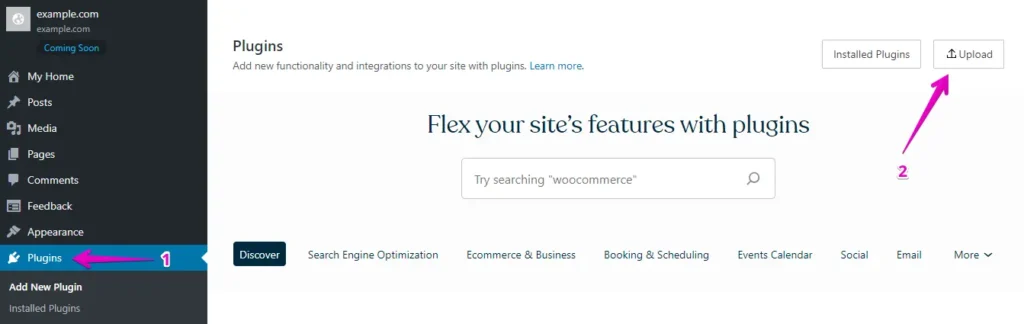
- Vai a "Plugins" nella dashboard di WordPress e clicca sul pulsante "Upload".
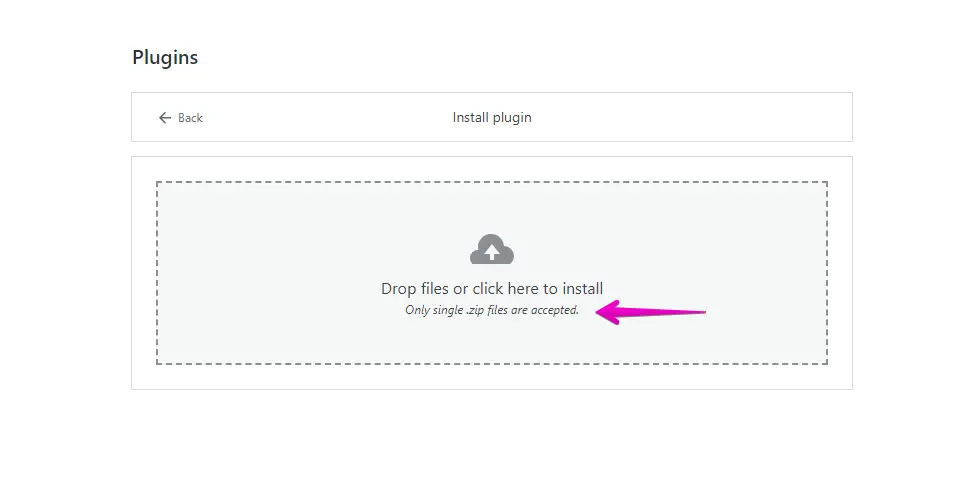
- Successivamente, procedi a caricare il tuo plugin WP Staging Pro.
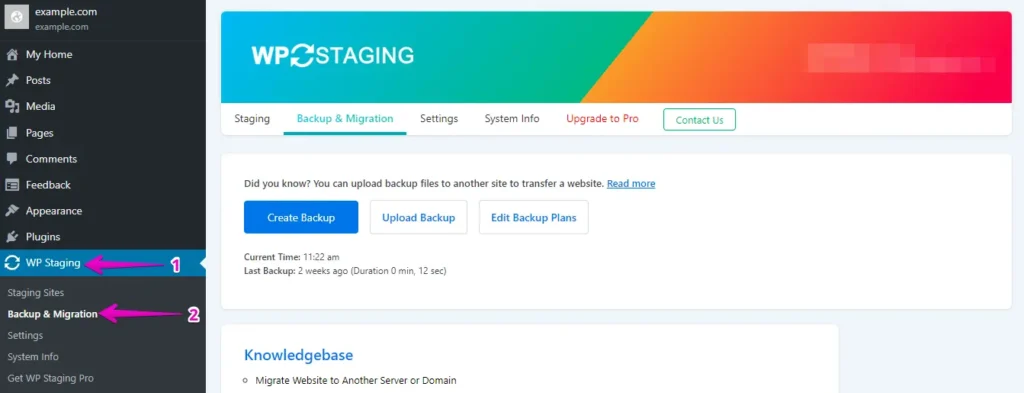
- Una volta installato e attivato, vai alla sezione "Backup & Migration" nella dashboard di WordPress, sotto "WP Staging Pro".
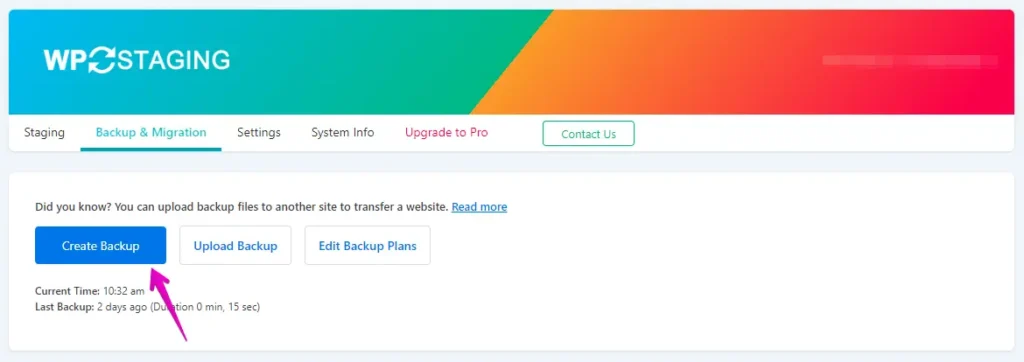
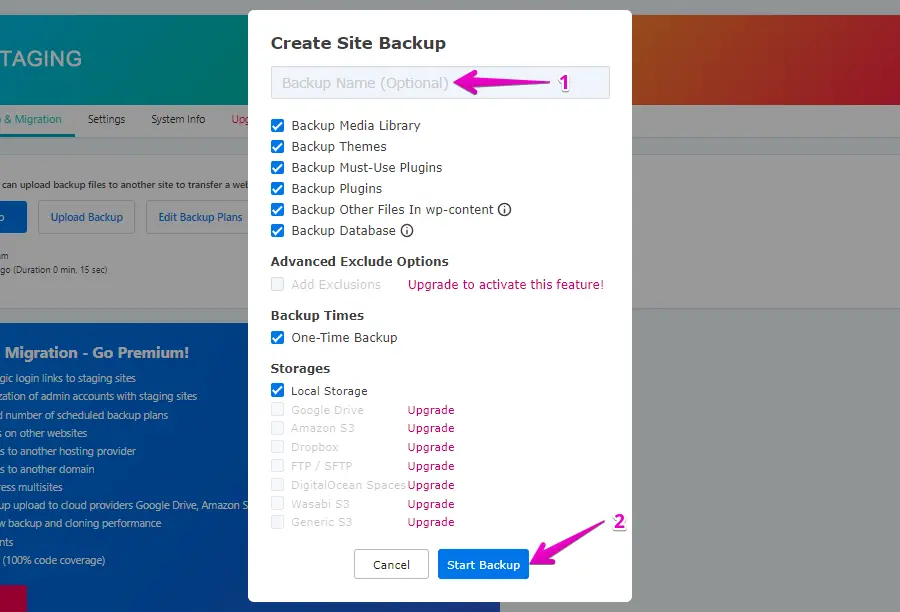
- Se possiedi già un backup aggiornato, perfetto. Altrimenti, per generare un nuovo backup, clicca semplicemente sul pulsante "Create Backup".
- Assegna un nome al tuo backup, quindi clicca sul pulsante "Start Backup".
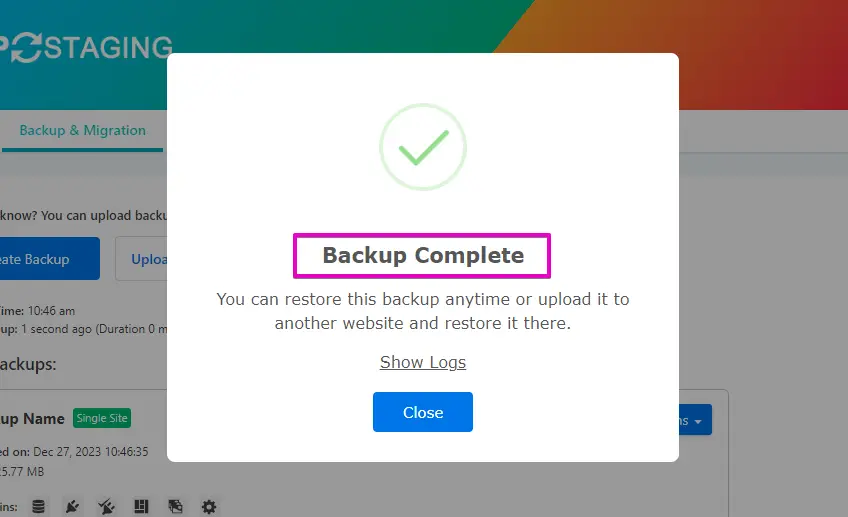
- Il backup è stato completato con successo.
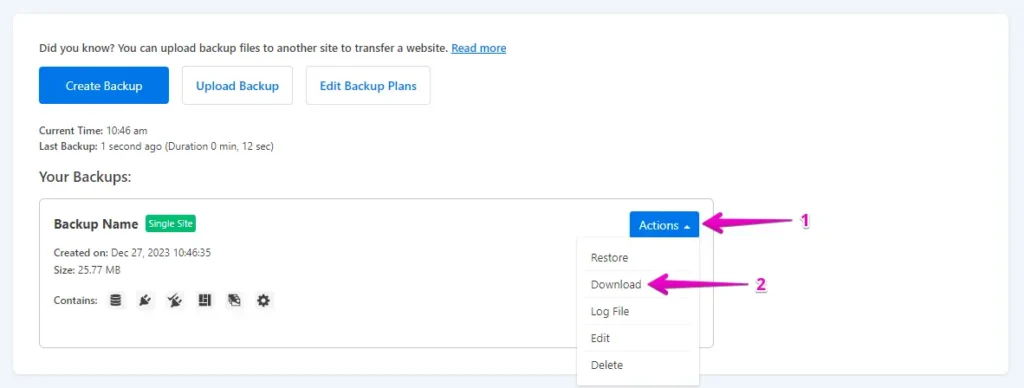
- Dopo il processo di backup, troverai tipicamente un’opzione "Download" sotto il pulsante "Action". Assicurati di salvare in modo sicuro questo file di backup sul tuo computer.
2. Il processo di migrazione
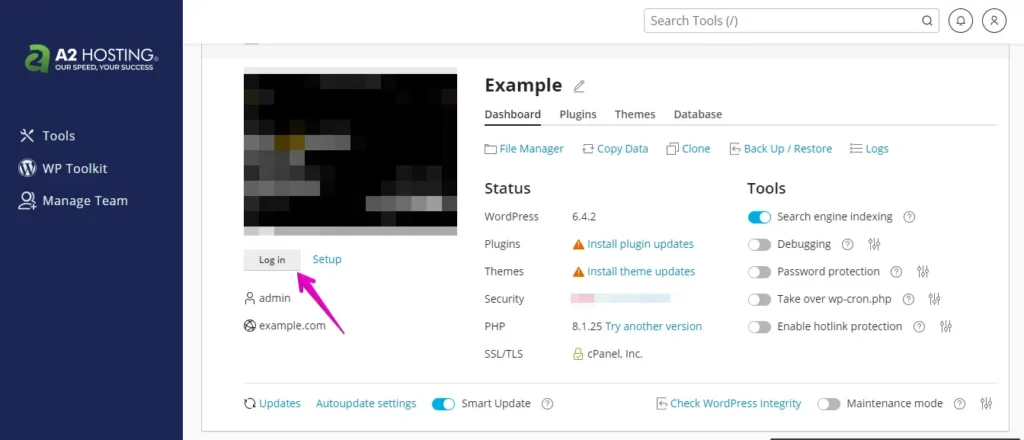
- Accedi al tuo sito WordPress A2 Hosting usando il tuo nome utente e la tua password, oppure accedi al pannello di amministrazione di A2 Hosting.
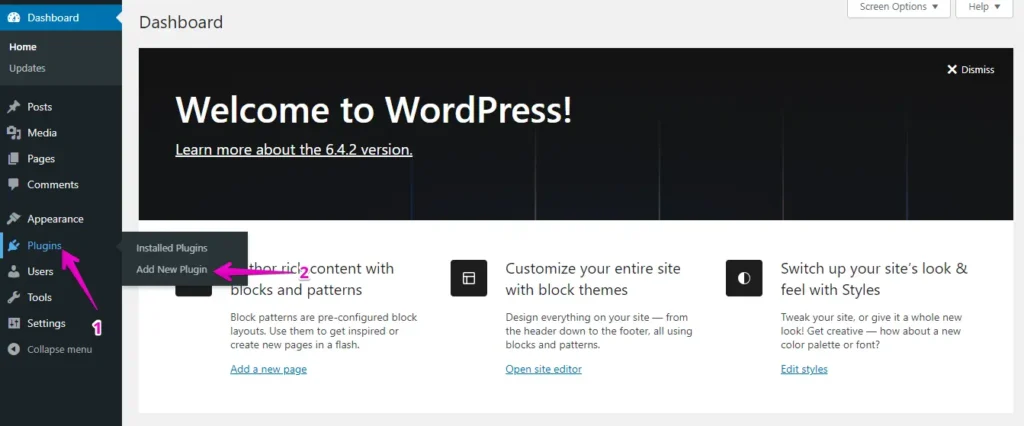
- Vai alla sezione "Plugins" nel menu a sinistra e clicca sul pulsante "Add New".
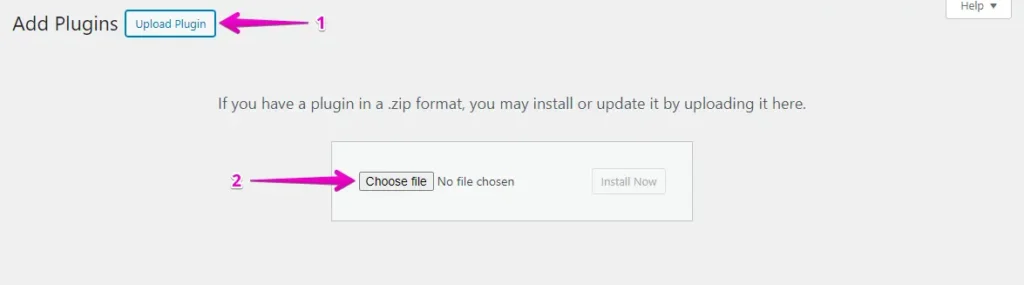
- Clicca su "Upload Plugin" e "Choose File" per caricare il plugin WP Staging Pro.
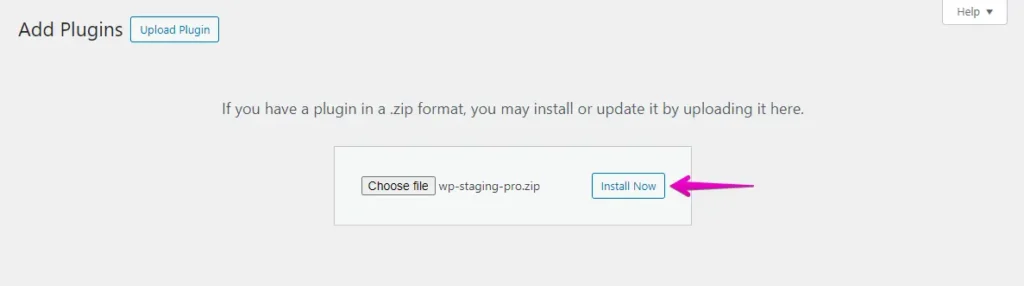
- Successivamente, clicca sul pulsante ‘Install Now’.
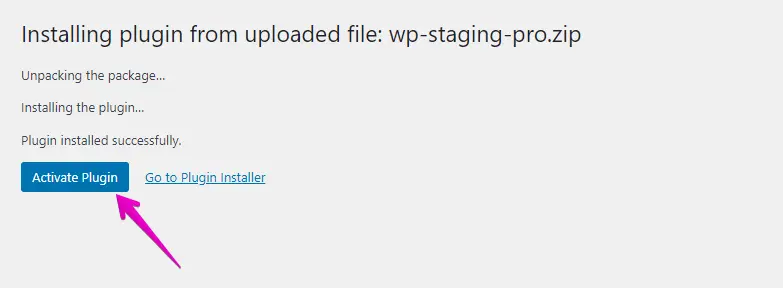
- Dopo aver installato il plugin, procedi ad attivarlo.
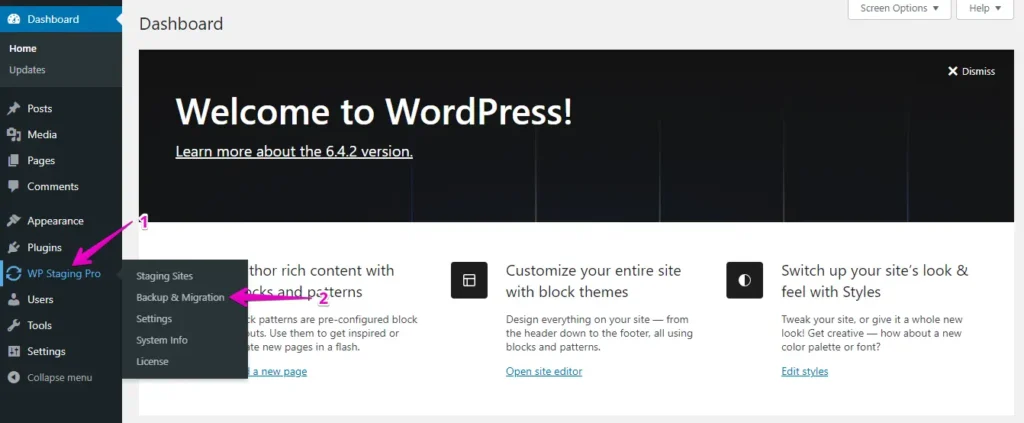
- Vai al menu a sinistra, individua ‘WP Staging Pro’ e clicca sull’opzione ‘Backup & Migration’.
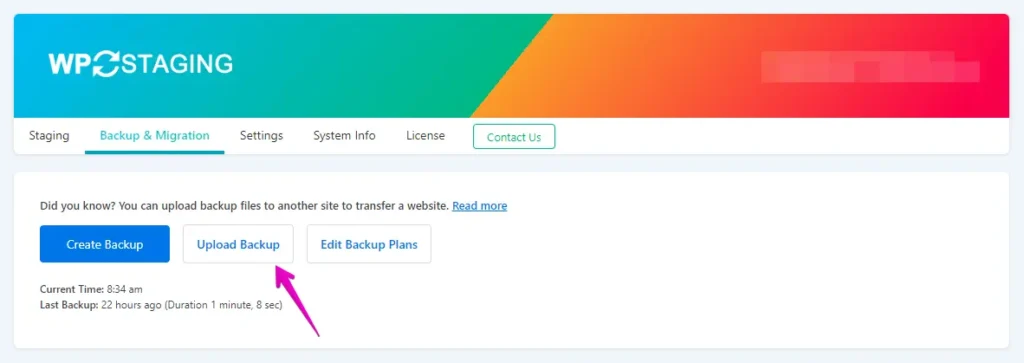
- Successivamente, clicca sul pulsante ‘Upload Backup’.
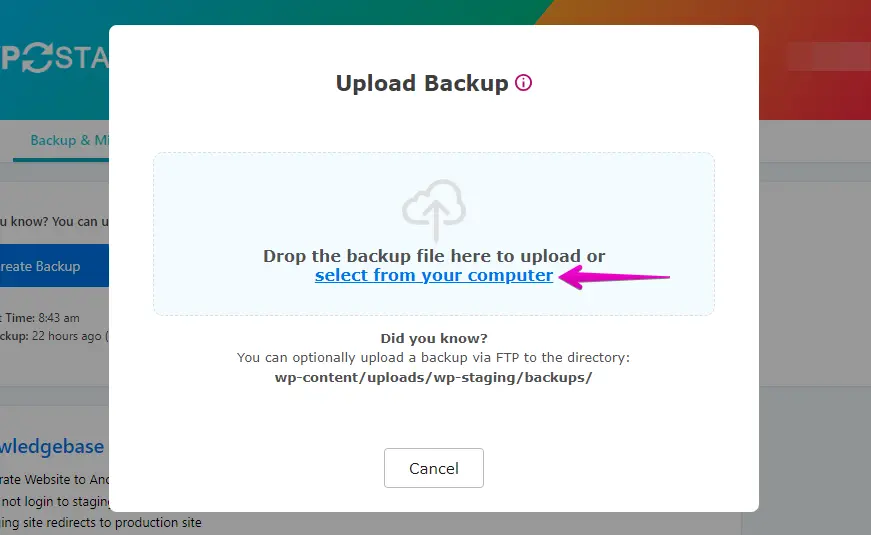
- Carica il file di backup che hai esportato dal tuo sito WordPress.com.
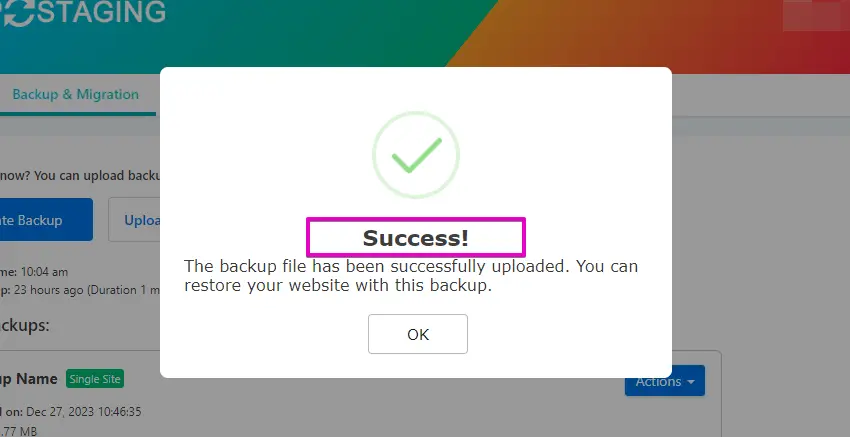
- Il backup è stato caricato con successo.
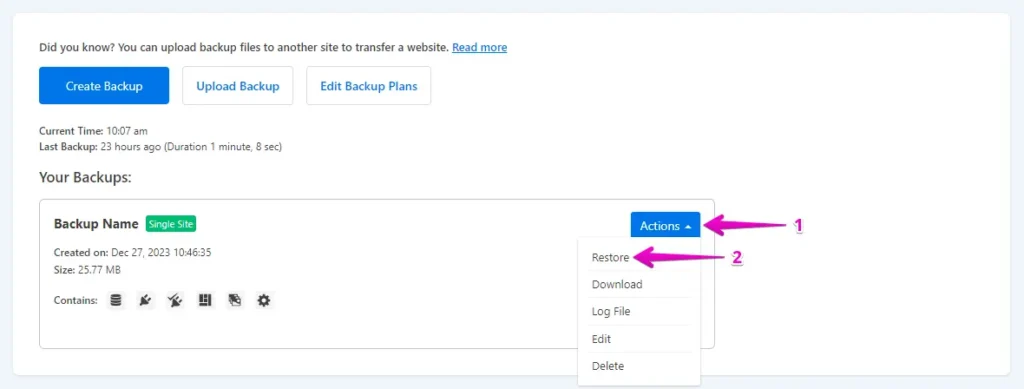
- Dopodiché, clicca sul pulsante ‘Action’ e scegli l’opzione ‘Restore’.
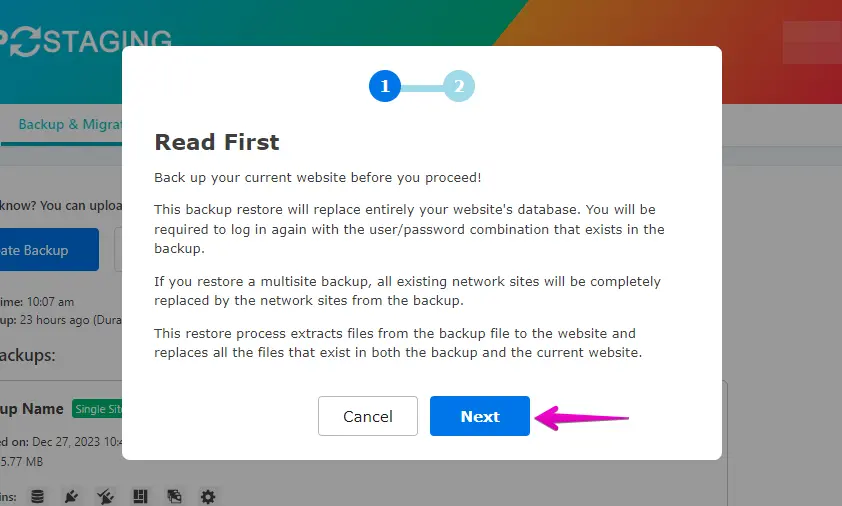
- Clicca sul pulsante ‘Next’.
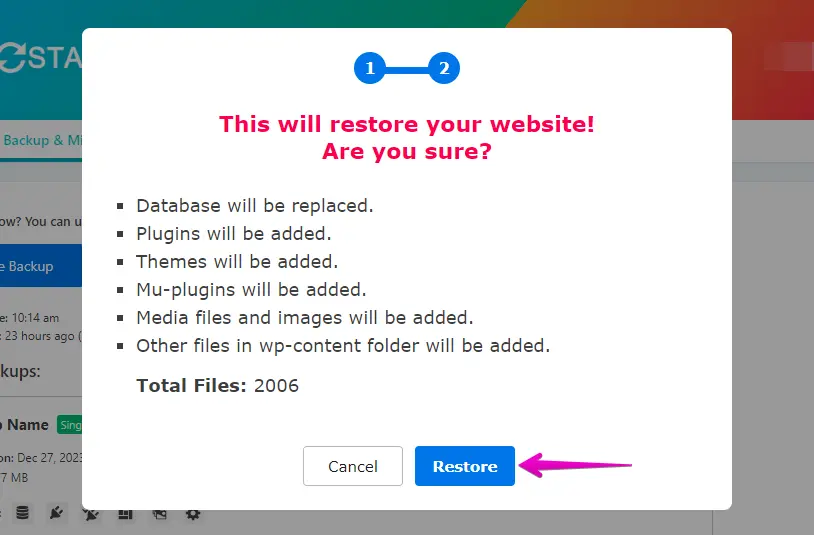
- Successivamente, clicca sul pulsante ‘Restore’.
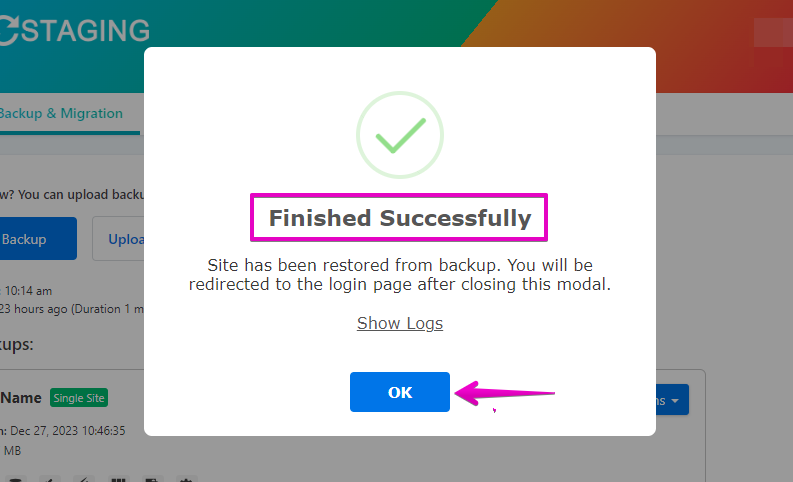
- Il backup è stato ripristinato con successo.
- Premi il pulsante "OK".
- Visita nuovamente il tuo sito WordPress.

Esegui un test approfondito del sito su A2 Hosting per verificare il corretto funzionamento di tutti i componenti. Inoltre, controlla tutti i contenuti per accuratezza e formattazione.
Pro di A2 Hosting
- Alte prestazioni: A2 Hosting offre server ad alta velocità e prestazioni ottimizzate, garantendo tempi di caricamento del sito più rapidi.
- Server Turbo: L’opzione esclusiva Turbo Server fornisce velocità e prestazioni ancora maggiori rispetto all’hosting standard.
- Affidabilità: A2 Hosting offre un ambiente di hosting affidabile con un impegno di uptime del 99,9%.
- Sviluppatore-friendly: Supporta vari linguaggi di programmazione, database e strumenti per sviluppatori, rendendolo adatto a vari progetti.
- Eccellente assistenza clienti: A2 Hosting è noto per il suo team di assistenza clienti reattivo e competente, disponibile 24/7.
Contro di A2 Hosting
- Prezzi: Sebbene A2 Hosting offra prezzi competitivi, i loro piani possono essere leggermente più costosi rispetto a quelli di altri provider, soprattutto per quanto riguarda le tariffe di rinnovo.
- Limiti di risorse: I limiti di risorse (uso di CPU e RAM) sui piani di hosting condiviso possono influenzare i siti ad alto traffico. Potresti dover passare a un VPS o a un server dedicato per avere più risorse.
- Opzioni di backup limitate: Sebbene A2 Hosting fornisca backup del server, si consiglia di eseguire backup propri regolarmente, in quanto potrebbero non essere completi come quelli di altri provider.
- Nessun dominio gratuito: A differenza di altri provider, A2 Hosting non include un dominio gratuito nei suoi pacchetti di hosting.
- Hosting Windows limitato: A2 Hosting si concentra principalmente su soluzioni di hosting basate su Linux. Se hai bisogno di hosting Windows, potresti dover contattare il loro supporto.
FAQ: Migrare da WordPress.com a A2 Hosting
Mi servono competenze tecniche per trasferire il mio sito WordPress.com a A2 Hosting?
Una familiarità di base con WordPress e la gestione di siti è comunque utile. Tuttavia, una migrazione manuale richiede conoscenze tecniche avanzate; altrimenti, può causare gravi perdite di dati. WP Staging riduce l’intero processo a pochi clic senza richiedere alcuna conoscenza tecnica. Inoltre, A2 Hosting offre guide e supporto per assisterti.
Quali strumenti o metodi posso usare per migrare il mio sito a A2 Hosting?
Puoi usare vari metodi, come la migrazione manuale (esportazione/importazione di contenuti), un plugin di migrazione come WP Staging o richiedere assistenza al supporto di A2 Hosting per un trasferimento senza intoppi.
Ci sono costi aggiuntivi associati al trasferimento del mio sito a A2 Hosting?
Potrebbero esserci costi aggiuntivi se hai bisogno di servizi extra, come un servizio professionale di migrazione o le spese di registrazione del dominio se trasferisci il tuo dominio. Ti consigliamo di parlare con il supporto di A2 Hosting prima di avviare il processo.
Quanto tempo richiede di solito il processo di trasferimento del sito?
Il tempo necessario al trasferimento può variare a seconda delle dimensioni e della complessità del sito. I siti più piccoli possono essere migrati più rapidamente, mentre quelli più grandi e complessi possono richiedere più tempo.
Cosa devo fare se incontro problemi durante o dopo il trasferimento?
Se utilizzi WP Staging e riscontri problemi durante la creazione di un backup o file mancanti, puoi parlare con il team di supporto di WP Staging. Tuttavia, in caso di fallimento del ripristino del backup su A2 Hosting, dovresti contattare il loro supporto per assistenza.
Articoli correlati
