


 Está tentando fazer login no seu site WordPress, mas o login falhou?
Tenta redefinir a senha e recebe o erro ‘Could not save Password Reset Key to Database’?
Está tentando fazer login no seu site WordPress, mas o login falhou?
Tenta redefinir a senha e recebe o erro ‘Could not save Password Reset Key to Database’?
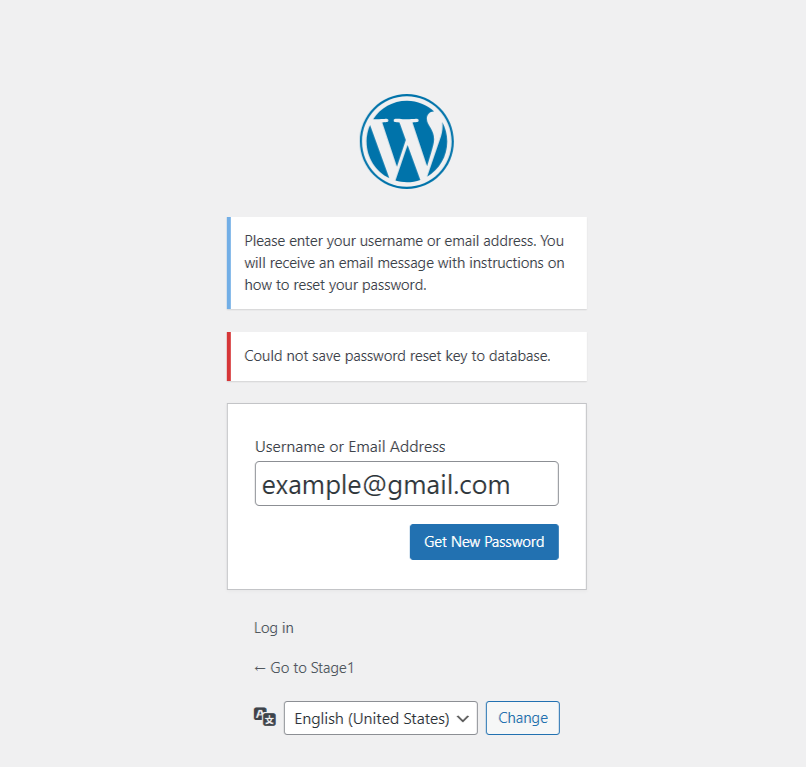 Isso indica que não há espaço livre suficiente na sua conta de hospedagem, e o WordPress não consegue gravar novas informações de login no banco de dados. Como o banco de dados faz parte do espaço de hospedagem, você receberá esse erro do banco de dados quando preencher todo o espaço em disco disponível da sua conta. Isso pode acontecer se você criou vários sites de staging ou carregou muitos arquivos grandes, como imagens grandes, no seu site.
Uma razão mais comum para esse problema podem ser arquivos de backup substanciais criados pelo seu plugin de backup. Os arquivos de backup precisam de muito espaço no seu sistema, o que pode preencher rapidamente todo o espaço web disponível.
Portanto, para corrigir o erro, faça login imediatamente no seu site usando um cliente FTP como o programa Filezilla ou o Gerenciador de Arquivos no painel de hospedagem cPanel.
Em seguida, vá para a pasta de mídia
Isso indica que não há espaço livre suficiente na sua conta de hospedagem, e o WordPress não consegue gravar novas informações de login no banco de dados. Como o banco de dados faz parte do espaço de hospedagem, você receberá esse erro do banco de dados quando preencher todo o espaço em disco disponível da sua conta. Isso pode acontecer se você criou vários sites de staging ou carregou muitos arquivos grandes, como imagens grandes, no seu site.
Uma razão mais comum para esse problema podem ser arquivos de backup substanciais criados pelo seu plugin de backup. Os arquivos de backup precisam de muito espaço no seu sistema, o que pode preencher rapidamente todo o espaço web disponível.
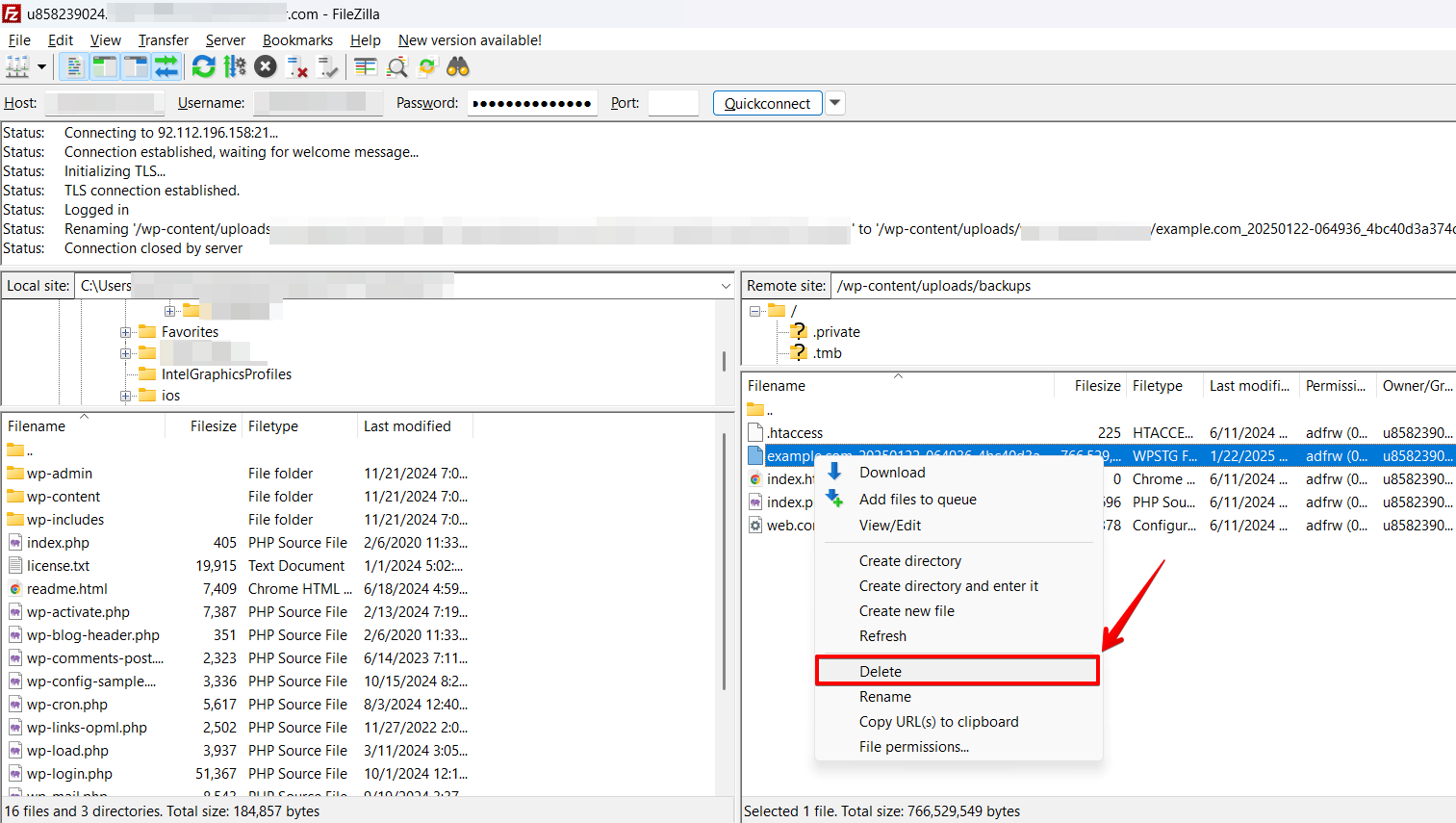
Portanto, para corrigir o erro, faça login imediatamente no seu site usando um cliente FTP como o programa Filezilla ou o Gerenciador de Arquivos no painel de hospedagem cPanel.
Em seguida, vá para a pasta de mídia wp-content/uploads e procure ali por arquivos grandes que você possa excluir, por exemplo, arquivos de backup com a extensão .*zip ou arquivos de mídia grandes com a extensão *.tiff, *.png ou *.png.
 No entanto, você nunca deve usar o formato *.tiff. Esse formato usa muito espaço em disco, então é melhor usar *.jpg em vez dele.
Depois, abra seu site WordPress, faça login ou use a função de redefinição de senha novamente.
No entanto, você nunca deve usar o formato *.tiff. Esse formato usa muito espaço em disco, então é melhor usar *.jpg em vez dele.
Depois, abra seu site WordPress, faça login ou use a função de redefinição de senha novamente.
Boas práticas para liberar espaço de hospedagem e resolver problemas de login no WordPress
- Otimize sua biblioteca de mídia Converta arquivos grandes *.tiff ou *.png para o formato *.jpg, mais eficiente em termos de espaço. Comprima imagens regularmente usando plugins como Smush ou ShortPixel para reduzir seu tamanho sem perda de qualidade.
- Use o WP Staging para gerenciamento de backups
O WP Staging é uma excelente ferramenta para gerenciar backups de forma eficaz. Ele suporta o upload de backups para vários locais, incluindo:
- Google Drive
- Amazon S3
- Dropbox
- FTP / SFTP
- DigitalOcean Spaces
- Wasabi S3
- Generic S3 Ao armazenar backups nesses locais externos, você pode evitar que seu espaço de hospedagem fique sobrecarregado, mantendo seus backups seguros e facilmente acessíveis.
- Limpe os dados em cache Se você estiver usando um plugin de cache, certifique-se de que os arquivos em cache sejam limpos. Estes podem se acumular ao longo do tempo e ocupar uma quantidade surpreendente de armazenamento.
- Atualize seu plano de hospedagem (opcional) Se o espaço em disco continuar sendo um problema, considere atualizar para um plano de hospedagem com mais armazenamento ou mudar para uma hospedagem WordPress gerenciada para desempenho otimizado.
Artigos relacionados
- Como corrigir o erro "Failed to Load Resource" no WordPress?
- Como remover query strings de recursos estáticos no WordPress
- Como resolver o erro "Failed to Write File to Disk" no WordPress?
- Como corrigir o erro: Could not save Password Reset Key to Database
- Como corrigir o problema do WordPress não enviando e-mails
