


Wenn Website-Betreiber vergessen, ihre SSL-Zertifikate zu erneuern, kann dies zu schwerwiegenden Problemen wie Datenschutzverletzungen, rechtlichen Verstößen und sinkendem Website-Traffic führen.
Viele Betreiber glauben fälschlicherweise, dass SSL-Zertifikate eine einmalige Einrichtung sind – ein häufiges Missverständnis aufgrund fehlender technischer Kenntnisse. Sie verlassen sich oft auf freiberufliche Entwickler für die SSL-Installation. Nach der Installation verlieren sie das Ablaufdatum des Zertifikats aus den Augen, weil sie nicht regelmäßig mit dem Entwickler kommunizieren.
Um dieses Problem zu vermeiden, ist es entscheidend zu lernen, wie du den Status deines SSL-Zertifikats prüfst und es vor Ablauf erneuerst.
Contents
Warum ist die Erneuerung des SSL-Zertifikats unverzichtbar?
SSL-Zertifikate laufen typischerweise nach ein bis zwei Jahren ab, abhängig von Typ und ausstellender Stelle. Let’s Encrypt bietet beispielsweise Zertifikate, die nur 90 Tage gültig sind. Wenn ein SSL-Zertifikat abläuft, kann es nicht einfach verlängert werden; es muss durch ein neues ersetzt werden, das oft als „Renewal"-Zertifikat bezeichnet wird.
Hier sind zwei Hauptgründe, warum die Erneuerung deines SSL-Zertifikats unverzichtbar ist:
- Aktualisierte Sicherheit: Ein neues Zertifikat stellt sicher, dass die Verschlüsselung deiner Website den neuesten Sicherheitsstandards entspricht.
- Verbesserter Schutz: Der regelmäßige Wechsel deines SSL-Zertifikats macht es für Hacker schwieriger, dieses auszunutzen.
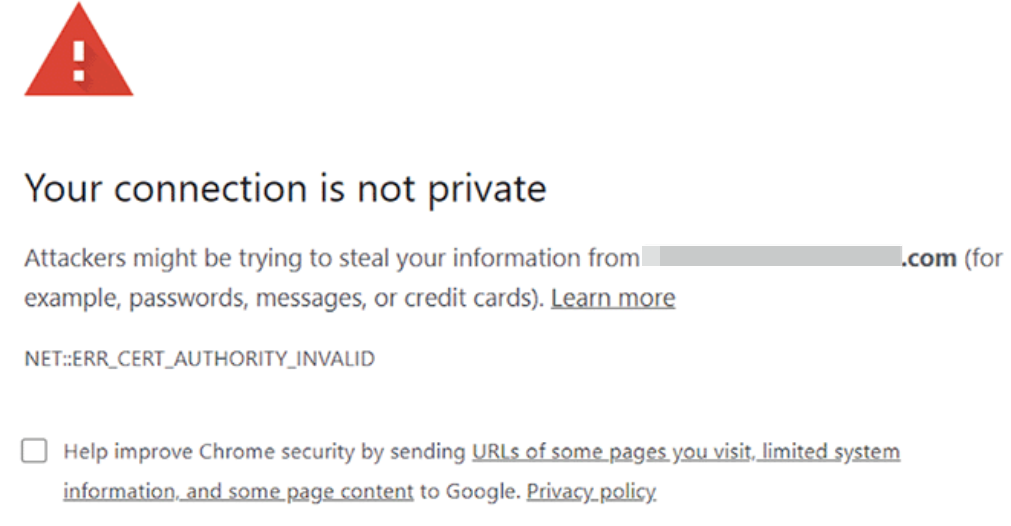
Zudem kann ein abgelaufenes SSL-Zertifikat die Glaubwürdigkeit deiner Website beeinträchtigen.
- Verlust des Besuchervertrauens – Neue Besucher meiden deine Seite wahrscheinlich aufgrund von Sicherheitswarnungen, und selbst treue Nutzer könnten die Sicherheit infrage stellen und vermuten, dass sie gehackt wurde.
- Sinkender Traffic – Die Warnmeldung kann Besucher abschrecken und zu einem Rückgang des Traffics führen.
- Ungesicherte Daten – Ohne ein gültiges SSL-Zertifikat werden die Daten zwischen deiner Seite und den Nutzern nicht verschlüsselt, wodurch sie anfällig für Hacker werden. Dies gefährdet die Sicherheit deiner Website und der Daten deiner Nutzer.
Ebenso führen fehlgeschlagene SSL-Zertifikate zu vielen technischen Fehlern in WordPress:
- NET::ERR_CERT_INVALID
- Deine Verbindung ist nicht privat
- Mixed-Content-Probleme
- Diese Website enthält schädliche Programme
- HSTS fehlt im HTTPS-Server
Besucher sehen möglicherweise eine Warnmeldung, wenn sie deine Seite aufrufen, was sie vertreiben kann. Um deine Seite sicher zu halten und das Vertrauen deiner Besucher zu bewahren, erneuere dein SSL-Zertifikat rechtzeitig.
So erneuerst du dein SSL-Zertifikat – automatisch
Die meisten WordPress-Hosting-Anbieter beinhalten ein kostenloses SSL-Zertifikat im Domain-Hosting. Diese Zertifikate werden oft automatisch erneuert und du erhältst E-Mail-Benachrichtigungen, wenn der Erneuerungszeitpunkt naht.
Du kannst dein SSL-Zertifikat aber auch manuell über das Kontrollpanel deines Hosting-Anbieters erneuern. Hier ist eine allgemeine Anleitung:
- Zugriff auf den Erneuerungsbereich: Logge dich in dein Hosting-Konto ein und navigiere zum Erneuerungsbereich. Bei Bluehost findest du dies beispielsweise im ‚Renewal Center‘ im linken Menü.
- Zertifikat erneuern: Klicke auf die Schaltfläche ‚Renew Now‘ und fahre mit dem Bestellvorgang fort. Du kannst das Zertifikat für mehrere Jahre erneuern.
- Automatische Erneuerung einrichten: Falls verfügbar, solltest du eine automatische Erneuerung einrichten, um manuelle Erneuerungen in Zukunft zu vermeiden.
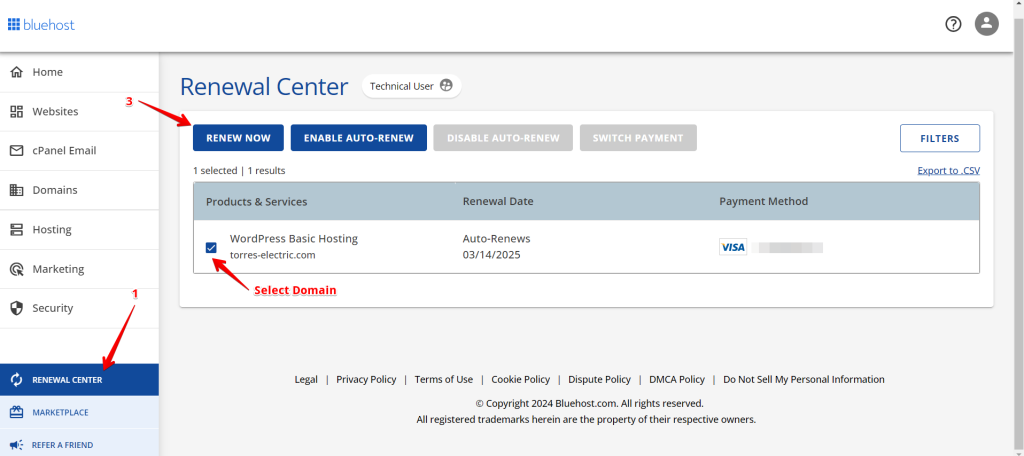
Der genaue Prozess kann je nach Hosting-Anbieter leicht variieren, aber diese Schritte geben einen allgemeinen Überblick über die Erneuerung deines SSL-Zertifikats.
Eine Zertifikatsignaturanfrage einleiten
Ein Certificate Signing Request (CSR) ist ein verschlüsselter Textblock, der zur Beantragung eines neuen SSL-Zertifikats verwendet wird. Er enthält wichtige Details zu deiner Seite, wie deinen Domainnamen, den Namen deiner Organisation und geografische Informationen. Der CSR sieht aus wie eine codierte Nachricht, die deine Certificate Authority (CA) zur Überprüfung deiner Informationen und zur Ausstellung deines SSL-Zertifikats verwendet.
Dein CSR wird so aussehen:
-----BEGIN CERTIFICATE REQUEST-----
MIIByjCCATMCAQAwgCCCCzAJBgNVBAYTAlVTMRMwEQYDVQQIEwpDYWxpZm9ybmlh
MRYwFAYDVQQHEw1Nb3VudGFpbiBWaWV3MRMwEQYDVQQKEwpHb29nbGUgSW5jMR8w
HQYDVQQLExZJbmZvcm1hdGlvbiBUZWNobm9sb2d5MRcwFQYDVQQDEw53d3cuZ29v
Z2xlLmNvbTCBnzANBgkqhkiG9w0BAQEFAAOBjQAwgYkCgYEApZtYJCHJ4VpVXHfV
IlstQTlO4qC03hjX+ZukhrYd1Q4+qbAeTwXmCUKYHThVRd5aXSqlPzyIBwieMZr
WFlRQddZ1IzXAlVRDWwAo60KecqeAXnnUK+5fXoTI/UgWshre8tJ+x/TMHaQKR/J
cIWPhqaQhsJuzZbvAdGA80BLxdMCAwEAAaAAMA0GCSqGSI98DQEBBQUAA4GBAIhl
4PvFq+e7ipARgI5ZM+GZx6mpCz44DTo0JkwfRDf+BtrsaC0q68eTf2XhYOsq4fkH
Q0uA0aVog3f5iJxCa3Hp5gxbJQ6zV6kJ0TEsuaaOhEko9sdpCoPOnRBm2i/XRD2D
6iNh8f8z0ShGsFqjDgFHyF3o+lUyj+UC6H1QW7bn
<br>
-----END CERTIFICATE REQUEST-----
So erneuerst du dein SSL-Zertifikat – manuell
Folge diesen professionellen und unkomplizierten Schritten, um deine SSL-Zertifikate bei Ablauf manuell zu erneuern und zu ersetzen. Bedenke, dass die genauen Anweisungen je nach SSL-Zertifikatanbieter variieren können – ziehe daher immer dessen Dokumentation zurate oder wende dich an den Support, um präzise Anleitung zu erhalten.
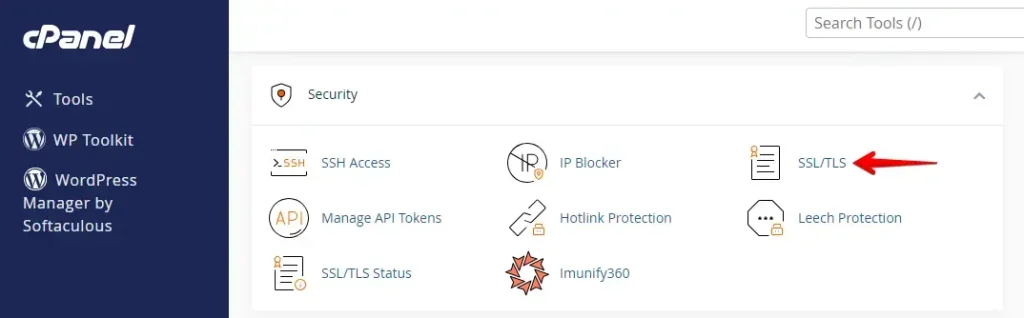
- Logge dich mit deinem Benutzernamen und Passwort in dein cPanel-Konto ein.

- Von hier aus suche nach der Option ‚SSL/TLS‘ und klicke darauf.
- Im nächsten Schritt suche und klicke auf den Link für ‚Certificate Signing Requests (CSR)‘. Ein CSR oder Certificate Signing Request ist eine sichere Datei, die von deinem Server erstellt wird. Sie enthält wichtige Informationen über deine Domain und ist für die Beantragung eines SSL/TLS-Zertifikats erforderlich.
Nachdem du den CSR generiert hast, reiche ihn bei einer Certificate Authority (CA) ein. Die CA verifiziert die Angaben und stellt nach Genehmigung dein SSL-Zertifikat aus.
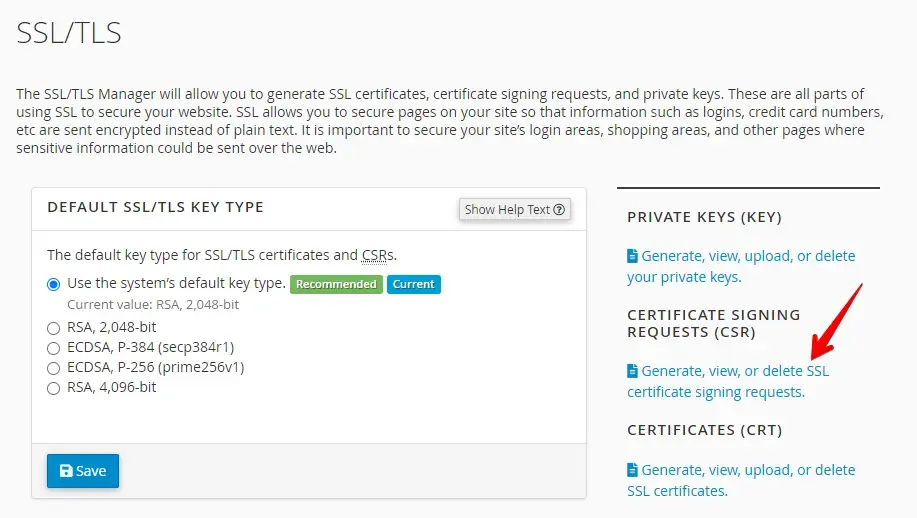
In diesem Schritt musst du einige wesentliche Informationen in diesen Feldern eintragen: ‚Domain(s)‘, ‚Stadt,‘ ‚Bundesland,‘ ‚Land,‘ und ‚Firma‚.
Gib eine E-Mail-Adresse zur Verifizierung der Domaininhaberschaft an. Optional kannst du eine Passphrase festlegen, um deine Identität als Website-Betreiber zu verifizieren. Nachdem du diese Felder ausgefüllt hast, klicke auf ‚Generate‘.
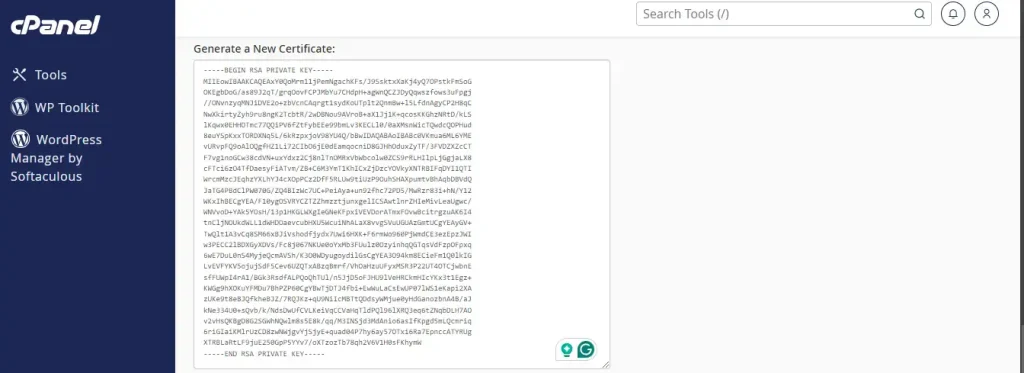
Du erhältst eine Erfolgsmeldung, dass der Certificate Signing Request (CSR) erstellt wurde. Der CSR ist ein verschlüsselter Textblock mit den notwendigen Informationen, damit die Certificate Authority (CA) dein neues SSL-Zertifikat ausstellen kann.
Kopiere und speichere diesen Code, da du ihn zur Erneuerung deines Zertifikats benötigst.
Du siehst außerdem eine dekodierte Version des CSR, die Details wie deinen Domainnamen, Organisationsnamen und Standort enthält. Bewahre diese Informationen für deine Unterlagen auf.
Kauf und Aktivierung deines SSL-Zertifikats
Nachdem du deinen CSR generiert hast, kannst du ein neues SSL-Zertifikat bei deiner Certificate Authority (CA) oder einem anderen Anbieter erwerben. Befolge die bereitgestellten Anweisungen und reiche den zuvor erstellten CSR ein.
Verifiziere die Domain-Inhaberschaft per Domain Control Validation
Die Aktivierung deines SSL-Zertifikats erfordert einen weiteren Schritt, die sogenannte Domain Control Validation (DCV). Dieser Prozess stellt sicher, dass du die Domain besitzt, für die du SSL-Schutz beantragst.
Deine Certificate Authority (CA) bietet mehrere Optionen für diese Validierung an, meist eine E-Mail-Verifizierung. Sie sendet eine E-Mail an die Adresse, die mit deiner Domain verknüpft ist; folge den Anweisungen, um die DCV abzuschließen.
Wenn du organisationsvalidierte oder erweiterte Validierungszertifikate hast, musst du zusätzliche Unterlagen einreichen, um deine Identität und den Besitz der Domain zu verifizieren.
Installiere dein neues SSL-Zertifikat
Um dein neues SSL-Zertifikat zu installieren, befolge diese Schritte:
- Navigiere zu Zertifikaten (CRT): Suche in deinem Kontrollpanel den Abschnitt „Certificates (CRT)" und klicke darauf.
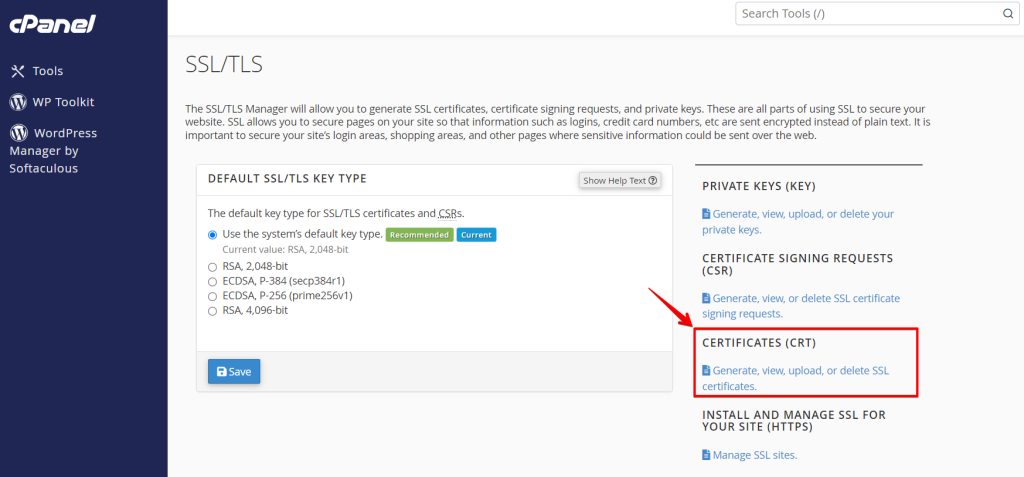
- SSL-Zertifikate verwalten: Wähle „Generate, view, upload, or delete SSL certificates".
- Zertifikat hochladen oder einfügen: Du kannst den Zertifikatcode, den du von der Certificate Authority (CA) erhalten hast, in das bereitgestellte Textfeld einfügen oder die CRT-Datei direkt hochladen.
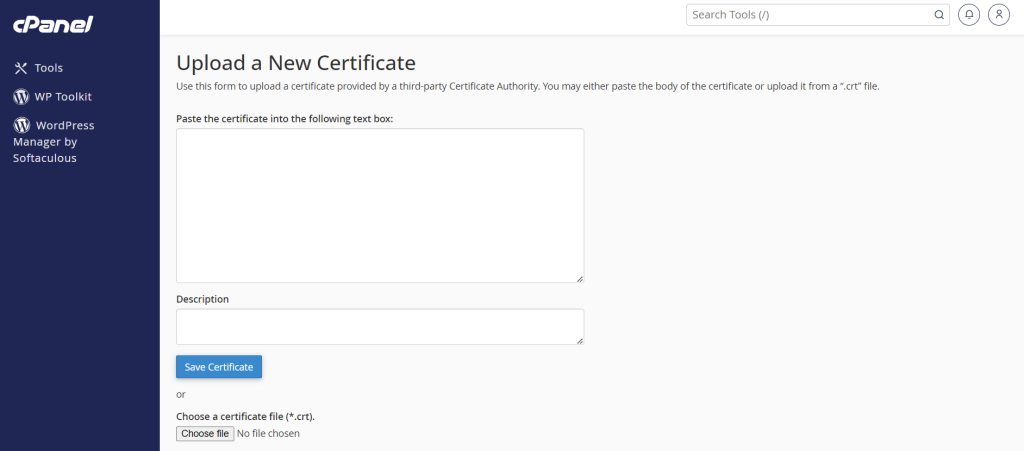
- Optionale Beschreibung: Du kannst eine Beschreibung für dein SSL-Zertifikat hinzufügen, damit du es später leichter identifizieren kannst.
- Installation abschließen: Klicke nach dem Hochladen auf die Schaltfläche „Upload Certificate", um den Vorgang abzuschließen.
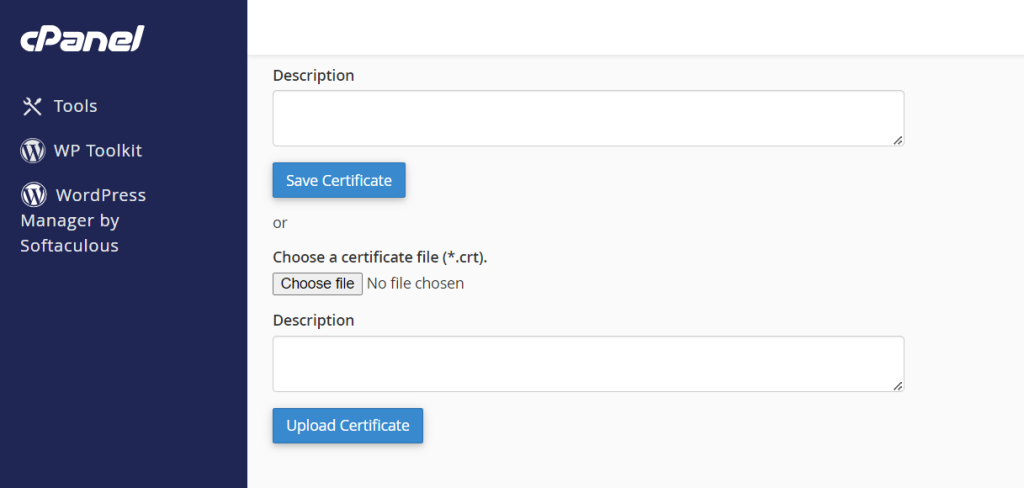
Nach der Installation sollte dein neues SSL-Zertifikat auf deiner Seite aktiv sein. Um zu prüfen, ob es korrekt funktioniert, besuche mehrere Seiten deiner Site und schaue, ob HTTPS in der URL erscheint.
Fazit
Die Erneuerung deines SSL-Zertifikats ist eine entscheidende Aufgabe, die die anhaltende Sicherheit und Vertrauenswürdigkeit deiner Website gewährleistet.
Du kannst deine Seite und deine Besucher schützen, indem du Erinnerungen einrichtest, zwischen automatischer und manueller Erneuerung wählst und die korrekten Schritte zur Installation und Aktivierung deines neuen Zertifikats befolgst.
Diese Schritte schützen deine Daten und helfen, den Ruf deiner Seite zu wahren.
Verwandte Artikel
- Cumulative Layout Shift Error in WordPress
- Defekte Links in WordPress finden und beheben
- Googlebot kann nicht auf CSS- und JS-Dateien zugreifen – Warnung
- WordPress Staging und SEO: Wie man Herausforderungen meistert
- Beitragsbilder werden in WordPress nicht angezeigt
