


ウェブサイトの所有者が SSL 証明書の更新を忘れると、データ漏洩、法的不遵守、ウェブサイトのトラフィック減少などの深刻な問題につながる可能性があります。
多くの所有者は、SSL 証明書が一度きりの設定であると誤解しています。これは技術的な専門知識の不足による一般的な誤解です。彼らはしばしば SSL のインストールをフリーランス開発者に依頼します。一度インストールされると、定期的に開発者と連絡を取らないため、証明書の有効期限を見失ってしまいます。
この問題を回避するには、SSL 証明書のステータスを確認し、有効期限が切れる前に更新する方法を学ぶことが極めて重要です。
Contents
なぜ SSL 証明書の更新が不可欠なのか?
SSL 証明書は通常、種類と発行機関によって 1 年から 2 年で有効期限が切れます。例えば、Let’s Encrypt は 90 日間のみ有効な証明書を提供しています。SSL 証明書が期限切れになると、単に延長することはできません。新しいものに置き換える必要があり、これはしばしば 「更新(renewal)」 証明書と呼ばれます。
SSL 証明書の更新が不可欠な主な理由は 2 つあります:
- 更新されたセキュリティ:新しい証明書により、ウェブサイトの暗号化が最新のセキュリティ標準を満たすことが保証されます。
- 強化された保護:SSL 証明書を定期的に変更することで、ハッカーが悪用するのが難しくなります。
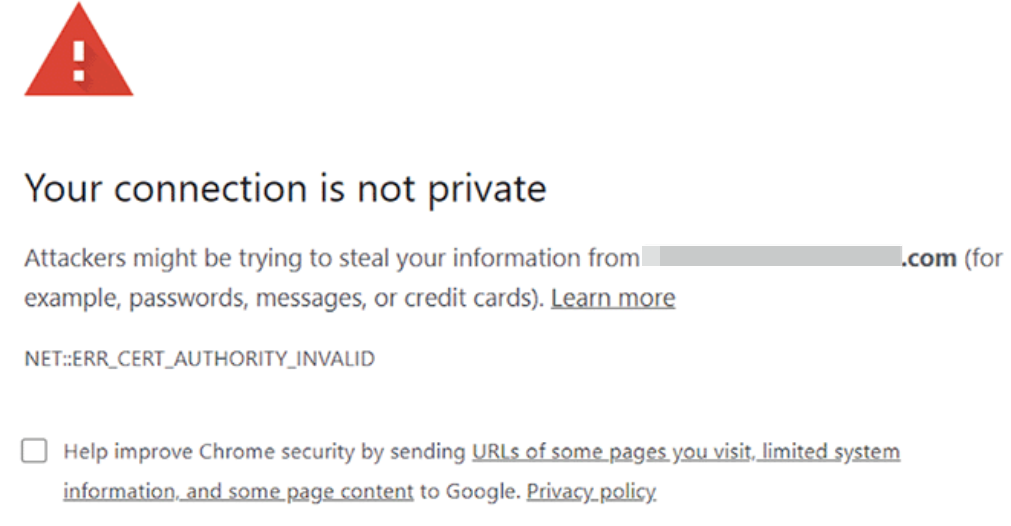
さらに、期限切れの SSL 証明書は、ウェブサイトの信頼性を損なう可能性があります。
- 訪問者の信頼の喪失 – 新規訪問者は、セキュリティ警告のためサイトを避ける可能性が高く、忠実なユーザーでさえ、ハッキングされている可能性を疑い、その安全性に疑問を持つことがあります。
- トラフィックの減少 – 警告メッセージは訪問者を遠ざけ、トラフィック減少につながる可能性があります。
- 保護されていないデータ – 有効な SSL 証明書がなければ、サイトとユーザー間のデータは暗号化されず、ハッカーに対して脆弱になります。これにより、ウェブサイトとユーザーの情報のセキュリティが危険にさらされます。
同様に、SSL の失敗は WordPress で多くの技術的エラーを引き起こします:
訪問者がサイトにアクセスする際に警告メッセージが表示され、離れていく可能性があります。サイトを安全に保ち、訪問者との信頼関係を維持するために、SSL 証明書を速やかに更新してください。
SSL 証明書を更新する方法 — 自動
ほとんどの WordPress ホスティングプロバイダーは、ドメインホスティングに無料の SSL 証明書を含めています。これらの証明書はしばしば自動的に更新され、更新時期が近づくとメール通知が届きます。
ただし、ホスティングプロバイダーのコントロールパネルから SSL 証明書を手動で更新することもできます。以下は一般的なガイドです:
- 更新セクションにアクセス:ホスティングアカウントにログインし、更新セクションに移動します。例えば Bluehost では、左メニューの ‘Renewal Center’ で見つけることができます。
- 証明書を更新:‘Renew Now’ ボタンをクリックし、チェックアウトプロセスを進めます。証明書は複数年にわたって更新できます。
- 自動更新の設定:利用可能であれば、将来の手動更新を避けるために自動更新を設定することを検討してください。
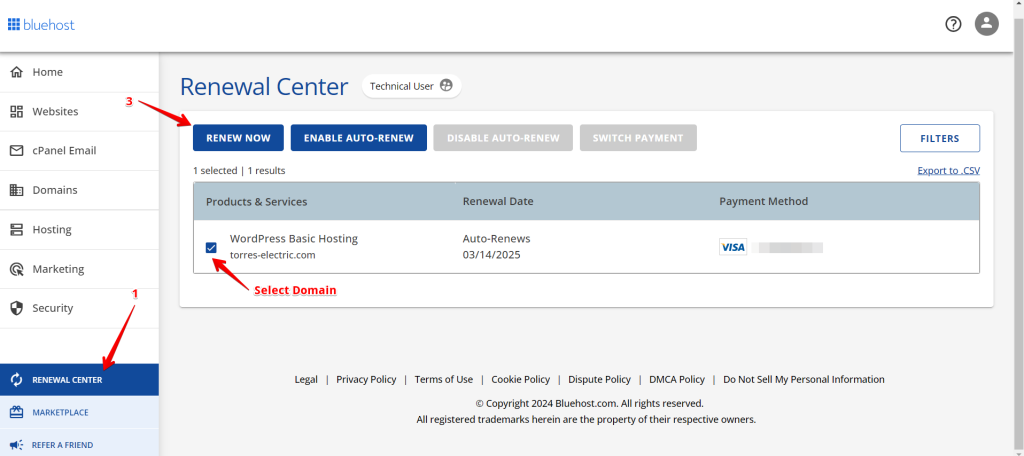
正確なプロセスはホスティングプロバイダーによって若干異なる場合がありますが、これらのステップは SSL 証明書の更新の全般的な概要を提供します。
証明書署名要求の開始
証明書署名要求(CSR)は、新しい SSL 証明書を申請するために使用される暗号化されたテキストブロックです。ドメイン名、組織名、地理的情報など、サイトに関する重要な詳細が含まれています。CSR はコード化されたメッセージのように見え、認証局(CA)がこれを使用して情報を確認し、SSL 証明書を発行します。
あなたの CSR は次のように表示されます:
-----BEGIN CERTIFICATE REQUEST-----
MIIByjCCATMCAQAwgCCCCzAJBgNVBAYTAlVTMRMwEQYDVQQIEwpDYWxpZm9ybmlh
MRYwFAYDVQQHEw1Nb3VudGFpbiBWaWV3MRMwEQYDVQQKEwpHb29nbGUgSW5jMR8w
HQYDVQQLExZJbmZvcm1hdGlvbiBUZWNobm9sb2d5MRcwFQYDVQQDEw53d3cuZ29v
Z2xlLmNvbTCBnzANBgkqhkiG9w0BAQEFAAOBjQAwgYkCgYEApZtYJCHJ4VpVXHfV
IlstQTlO4qC03hjX+ZukhrYd1Q4+qbAeTwXmCUKYHThVRd5aXSqlPzyIBwieMZr
WFlRQddZ1IzXAlVRDWwAo60KecqeAXnnUK+5fXoTI/UgWshre8tJ+x/TMHaQKR/J
cIWPhqaQhsJuzZbvAdGA80BLxdMCAwEAAaAAMA0GCSqGSI98DQEBBQUAA4GBAIhl
4PvFq+e7ipARgI5ZM+GZx6mpCz44DTo0JkwfRDf+BtrsaC0q68eTf2XhYOsq4fkH
Q0uA0aVog3f5iJxCa3Hp5gxbJQ6zV6kJ0TEsuaaOhEko9sdpCoPOnRBm2i/XRD2D
6iNh8f8z0ShGsFqjDgFHyF3o+lUyj+UC6H1QW7bn
<br>
-----END CERTIFICATE REQUEST-----
SSL 証明書を更新する方法 — 手動
SSL 証明書の有効期限が切れた際に、手動で更新および置換するためのプロフェッショナルかつ簡潔な手順に従ってください。具体的な手順は SSL 証明書プロバイダーによって異なる場合があることに留意してください。正確なガイダンスについては、常にプロバイダーのドキュメントを参照するかサポートに連絡してください。
- ユーザー名とパスワードを使用して cPanel アカウントにログインします。

- ここから、‘SSL/TLS’ オプションを探してクリックします。
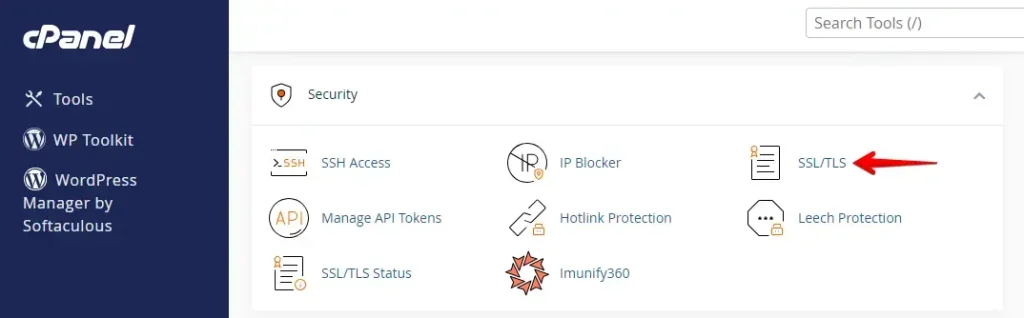
- 次のステップで、‘Certificate Signing Requests (CSR)’ のリンクを見つけてクリックします。CSR、つまり証明書署名要求は、サーバーによって作成される安全なファイルです。ドメインに関する重要な情報が含まれており、SSL/TLS 証明書を申請するために必要です。
CSR を生成したら、認証局 (CA) に提出してください。CA は詳細を確認し、承認次第 SSL 証明書を発行します。
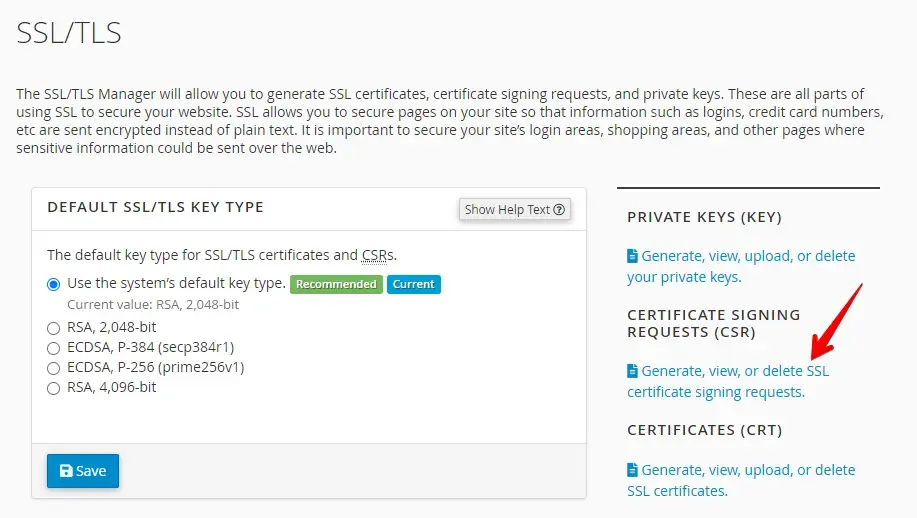
このステップでは、次のフィールドに必要な情報を入力する必要があります:’Domain(s)’, ‘City,’ ‘State,’ ‘Country,’ および ‘Company‘。
ドメインの所有権確認のためにメールアドレスを含めてください。オプションで、ウェブサイト所有者としての身元を確認するためにパスフレーズを設定できます。これらのフィールドを完成させた後、‘Generate’ をクリックします。
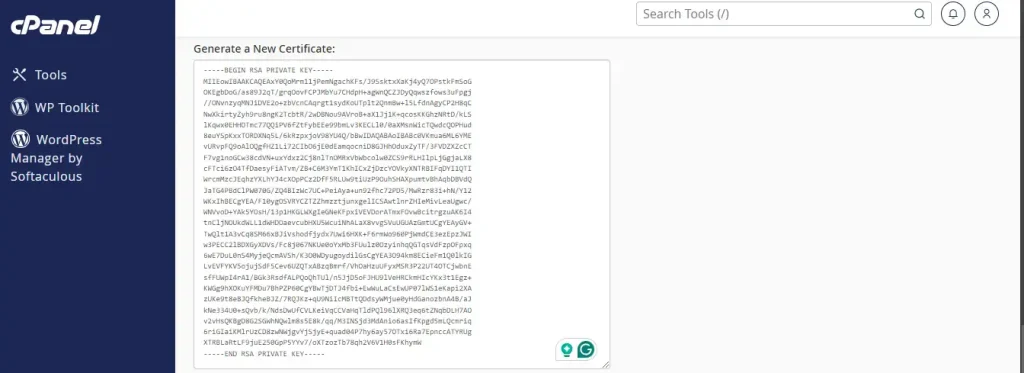
証明書署名要求(CSR)が作成されたことを示す成功メッセージが表示されます。CSR は、認証局(CA)が新しい SSL 証明書を発行するために必要な情報を含む暗号化されたテキストブロックです。
このコードをコピーして保存してください。証明書の更新に必要です。
CSR のデコードされたバージョンも表示され、ドメイン名、組織名、所在地などの詳細が含まれます。この情報を記録として保管しておいてください。
SSL 証明書の購入と有効化
CSR を生成した後、認証局(CA)または他のプロバイダーから新しい SSL 証明書を購入できます。提供される指示に従い、先ほど作成した CSR を提出してください。
ドメイン制御検証によるドメイン所有権の確認
SSL 証明書の有効化には、ドメイン制御検証(DCV)と呼ばれる別のステップが必要です。このプロセスにより、SSL 保護を要求するドメインを所有していることが確認されます。
認証局(CA)はこの検証のためにいくつかのオプションを提供し、一般的にはメール認証を提供しています。彼らはドメインに関連付けられたアドレスにメールを送信します。指示に従って DCV を完了してください。
組織検証または拡張検証の証明書をお持ちの場合は、身元とドメインの所有権を確認するために追加の書類を提出する必要があります。
新しい SSL 証明書をインストール
新しい SSL 証明書をインストールするには、次のステップに従ってください:
- Certificates (CRT) へ移動: コントロールパネルで、「Certificates (CRT)」 セクションを見つけてクリックします。
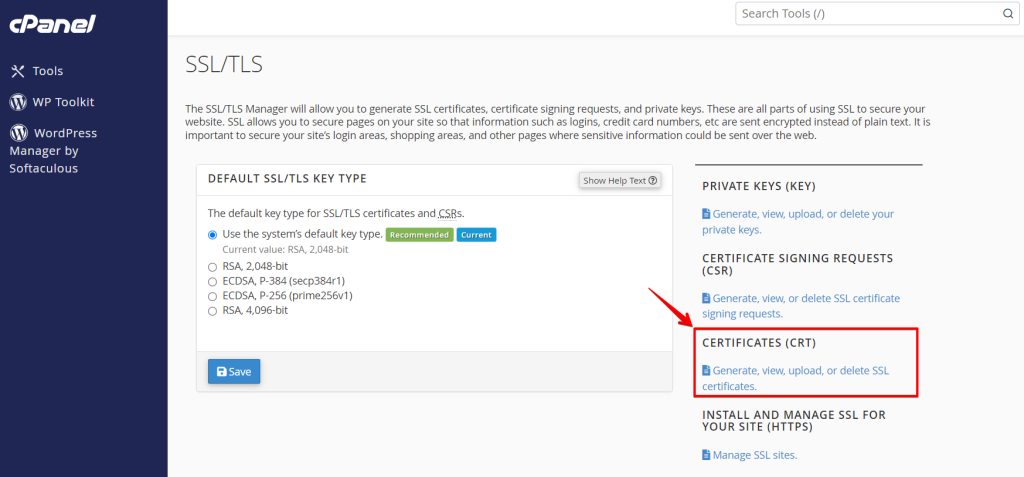
- SSL 証明書の管理: 「Generate, view, upload, or delete SSL certificates」 を選択します。
- 証明書のアップロードまたは貼り付け: 認証局(CA)から受け取った証明書コードを提供されたテキストボックスに貼り付けるか、CRT ファイルを直接アップロードできます。
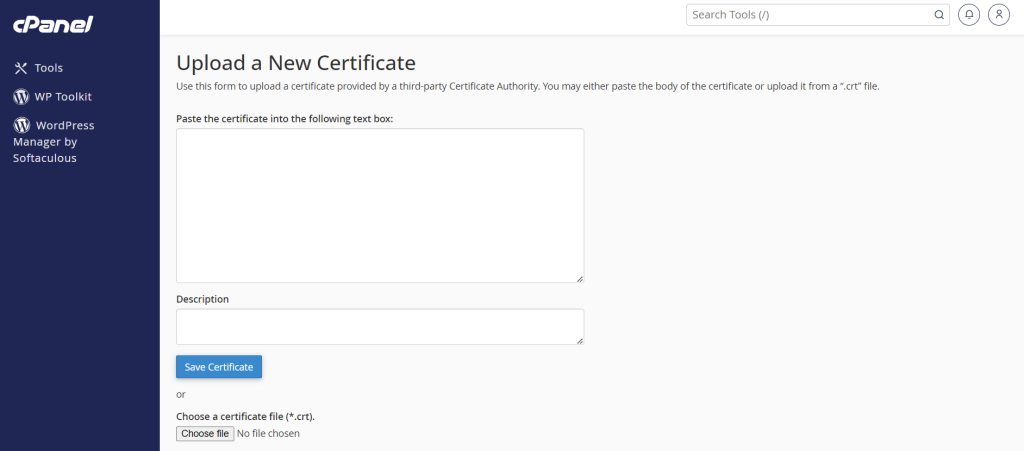
- オプションの説明: 後で識別するのに役立つように、SSL 証明書に説明を追加できます。
- インストールを完了: アップロード後、「Upload Certificate」 ボタンをクリックしてプロセスを完了します。
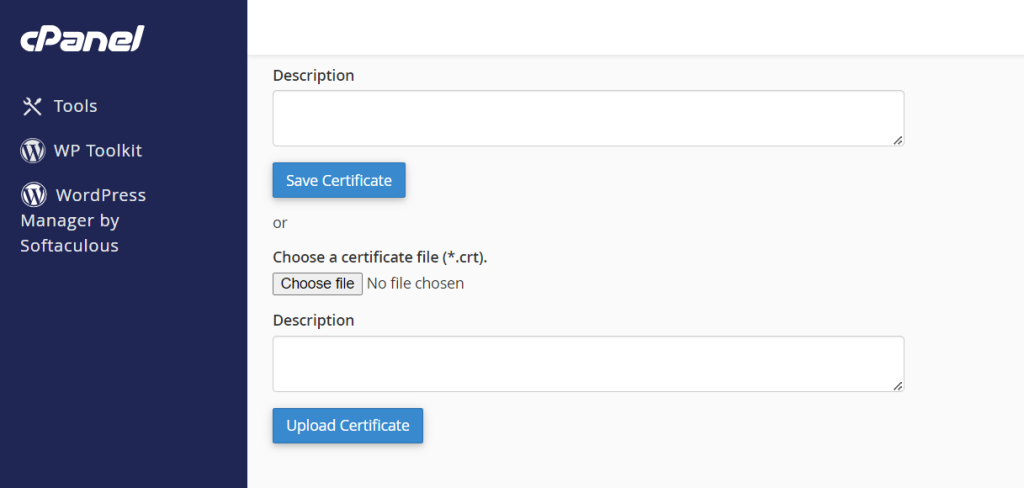
インストール後、新しい SSL 証明書がサイトでアクティブになります。正しく機能しているかを確認するには、サイトの複数のページにアクセスし、URL に HTTPS が含まれているかを確認します。
結論
SSL 証明書の更新は、ウェブサイトの継続的なセキュリティと信頼性を保証する重要なタスクです。
リマインダーを設定し、自動または手動更新を選び、新しい証明書をインストールおよび有効化するための正しい手順に従うことで、サイトと訪問者を保護できます。
これらのステップを踏むことで、データを守り、サイトの評判を維持するのに役立ちます。
関連記事
- WordPress の Cumulative Layout Shift エラー
- WordPress のリンク切れを見つけて修正する
- Googlebot が CSS と JS ファイルにアクセスできない警告
- WordPress ステージングと SEO:課題にどう対処するか?
- WordPress でアイキャッチ画像が表示されない
