


Cuando los propietarios de sitios web olvidan renovar sus certificados SSL, esto puede provocar problemas graves como filtraciones de datos, incumplimiento legal y disminución del tráfico del sitio.
Muchos propietarios creen erróneamente que los certificados SSL son una configuración única, un malentendido común debido a su falta de experiencia técnica. A menudo confían en desarrolladores freelance para la instalación de SSL. Una vez instalado, pierden de vista la fecha de vencimiento del certificado porque no se comunican con el desarrollador con regularidad.
Para evitar este problema, es fundamental aprender a comprobar el estado de tu certificado SSL y renovarlo antes de que caduque.
Contents
¿Por qué es esencial renovar el certificado SSL?
Los certificados SSL suelen caducar al cabo de uno o dos años, dependiendo del tipo y de la autoridad emisora. Por ejemplo, Let’s Encrypt ofrece certificados que duran solo 90 días. Cuando un certificado SSL caduca, no puede simplemente ampliarse; debe sustituirse por uno nuevo, a menudo llamado certificado de "renovación".
Aquí hay dos razones principales por las que renovar tu certificado SSL es esencial:
- Seguridad actualizada: Un nuevo certificado garantiza que el cifrado de tu sitio web cumple con los últimos estándares de seguridad.
- Protección mejorada: Cambiar regularmente tu certificado SSL dificulta que los hackers lo aprovechen.
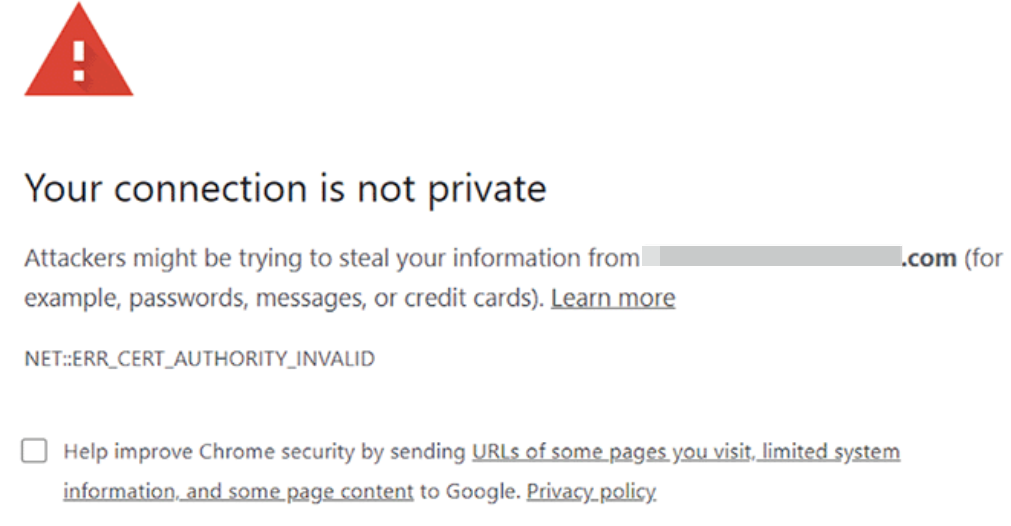
Además, un certificado SSL caducado puede dañar la credibilidad de tu sitio web.
- Pérdida de confianza de los visitantes – Es probable que los nuevos visitantes eviten tu sitio debido a las advertencias de seguridad, e incluso los usuarios leales pueden cuestionar su seguridad, sospechando que podría haber sido hackeado.
- Disminución del tráfico – El mensaje de advertencia puede disuadir a los visitantes, provocando una caída del tráfico.
- Datos sin proteger – Sin un certificado SSL válido, los datos entre tu sitio y los usuarios no están cifrados, lo que los hace vulnerables a los hackers. Esto compromete la seguridad de tu sitio web y de la información de tus usuarios.
Del mismo modo, los fallos en SSL provocan muchos errores técnicos en tu WordPress:
- NET::ERR_CERT_INVALID
- Tu conexión no es privada
- Problemas de contenido mixto
- El sitio que estás a punto de visitar contiene programas dañinos
- HSTS ausente del servidor HTTPS
Los visitantes pueden ver un mensaje de advertencia al acceder a tu sitio, lo que puede ahuyentarlos. Para mantener tu sitio seguro y conservar la confianza de tus visitantes, renueva tu certificado SSL con prontitud.
Cómo renovar tu certificado SSL — Automáticamente
La mayoría de los proveedores de hosting WordPress incluyen un certificado SSL gratuito con el hosting del dominio. Estos certificados suelen renovarse automáticamente, y recibirás notificaciones por correo electrónico cuando se acerque el momento de la renovación.
Sin embargo, también puedes renovar tu certificado SSL manualmente a través del panel de control de tu proveedor de hosting. Aquí tienes una guía general:
- Accede a la sección de renovación: Inicia sesión en tu cuenta de hosting y navega hasta la sección de renovación. Por ejemplo, en Bluehost, puedes encontrarla en el ‘Renewal Center’ del menú izquierdo.
- Renueva el certificado: Haz clic en el botón ‘Renew Now’ y continúa con el proceso de pago. Puedes renovar el certificado por varios años.
- Configura la renovación automática: Si está disponible, considera activar la renovación automática para evitar renovaciones manuales en el futuro.
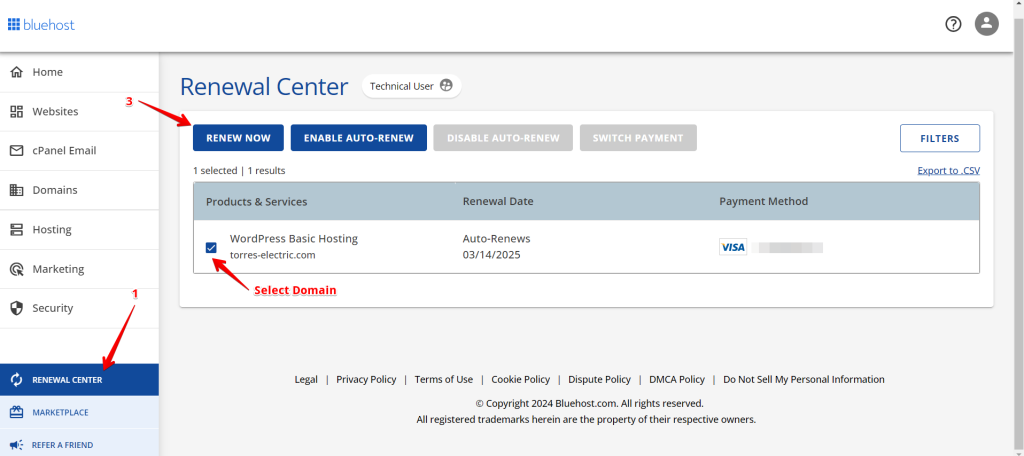
El proceso exacto puede variar ligeramente según tu proveedor de hosting, pero estos pasos ofrecen una visión general de cómo renovar tu certificado SSL.
Iniciar una Solicitud de Firma de Certificado
Una Solicitud de Firma de Certificado (CSR, por sus siglas en inglés) es un bloque de texto cifrado que se utiliza para solicitar un nuevo certificado SSL. Contiene detalles vitales sobre tu sitio, como tu nombre de dominio, el nombre de la organización y la información geográfica. La CSR parece un mensaje codificado que tu Autoridad de Certificación (CA) utiliza para verificar tu información y emitir tu certificado SSL.
Tu CSR tendrá un aspecto similar a este:
-----BEGIN CERTIFICATE REQUEST-----
MIIByjCCATMCAQAwgCCCCzAJBgNVBAYTAlVTMRMwEQYDVQQIEwpDYWxpZm9ybmlh
MRYwFAYDVQQHEw1Nb3VudGFpbiBWaWV3MRMwEQYDVQQKEwpHb29nbGUgSW5jMR8w
HQYDVQQLExZJbmZvcm1hdGlvbiBUZWNobm9sb2d5MRcwFQYDVQQDEw53d3cuZ29v
Z2xlLmNvbTCBnzANBgkqhkiG9w0BAQEFAAOBjQAwgYkCgYEApZtYJCHJ4VpVXHfV
IlstQTlO4qC03hjX+ZukhrYd1Q4+qbAeTwXmCUKYHThVRd5aXSqlPzyIBwieMZr
WFlRQddZ1IzXAlVRDWwAo60KecqeAXnnUK+5fXoTI/UgWshre8tJ+x/TMHaQKR/J
cIWPhqaQhsJuzZbvAdGA80BLxdMCAwEAAaAAMA0GCSqGSI98DQEBBQUAA4GBAIhl
4PvFq+e7ipARgI5ZM+GZx6mpCz44DTo0JkwfRDf+BtrsaC0q68eTf2XhYOsq4fkH
Q0uA0aVog3f5iJxCa3Hp5gxbJQ6zV6kJ0TEsuaaOhEko9sdpCoPOnRBm2i/XRD2D
6iNh8f8z0ShGsFqjDgFHyF3o+lUyj+UC6H1QW7bn
<br>
-----END CERTIFICATE REQUEST-----
Cómo renovar tu certificado SSL — Manualmente
Sigue estos pasos profesionales pero sencillos para renovar y sustituir manualmente tus certificados SSL cuando caduquen. Recuerda que las instrucciones específicas pueden variar según tu proveedor de certificados SSL, así que consulta siempre su documentación o contacta con su soporte para obtener una guía precisa.
- Inicia sesión en tu cuenta de cPanel con tu nombre de usuario y contraseña.

- Desde aquí, busca la opción ‘SSL/TLS’ y haz clic en ella.
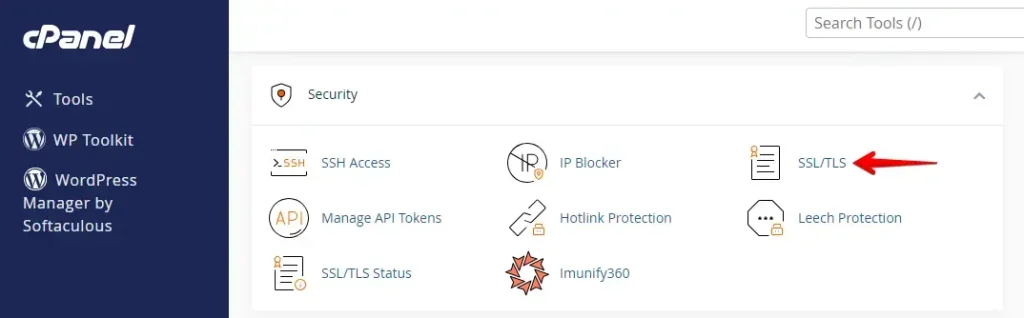
- En el siguiente paso, busca y haz clic en el enlace para ‘Certificate Signing Requests (CSR)’. Una CSR, o Solicitud de Firma de Certificado, es un archivo seguro creado por tu servidor. Contiene información clave sobre tu dominio y es necesaria para solicitar un certificado SSL/TLS.
Tras generar la CSR, envíala a una Autoridad de Certificación (CA). La CA verificará los datos y emitirá tu certificado SSL una vez aprobada.
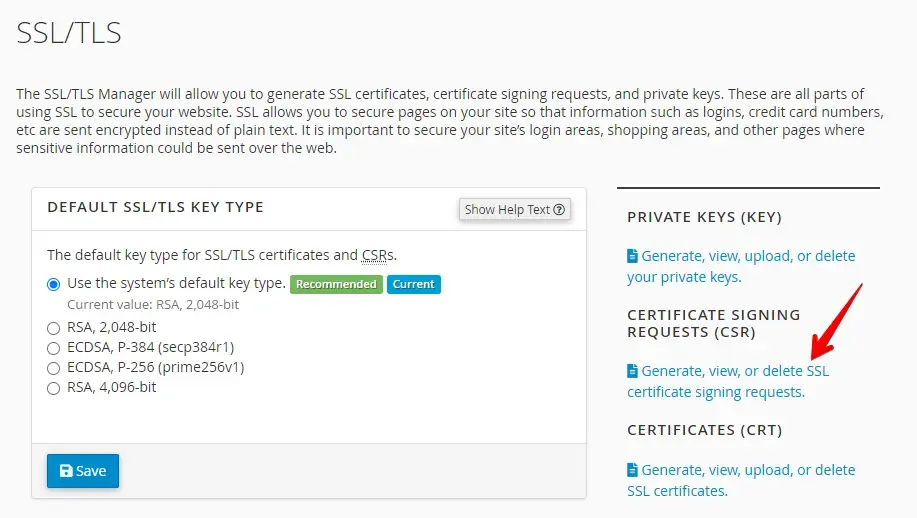
En este paso, debes rellenar información esencial en estos campos: ‘Domain(s)’, ‘City,’ ‘State,’ ‘Country,’ y ‘Company‘.
Incluye una dirección de correo electrónico para verificar la propiedad del dominio. Opcionalmente, puedes establecer una frase de contraseña para verificar tu identidad como propietario del sitio web. Tras completar estos campos, haz clic en ‘Generate’.
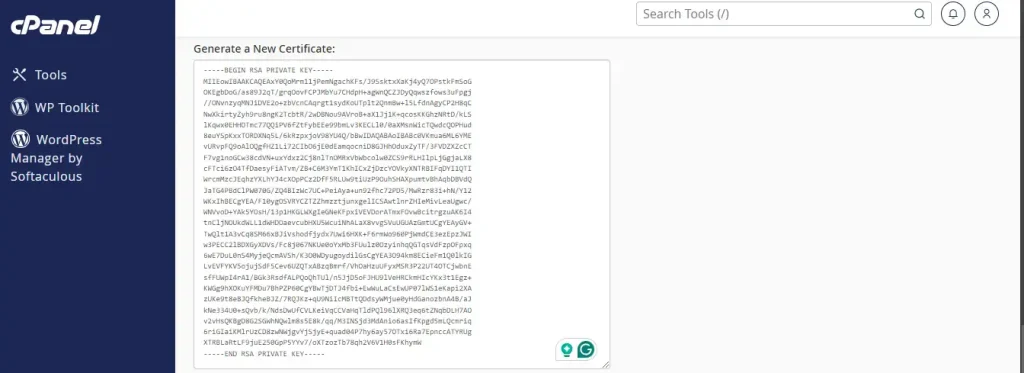
Recibirás un mensaje de éxito indicando que la Solicitud de Firma de Certificado (CSR) se ha creado. La CSR es un bloque de texto cifrado que contiene la información necesaria para que la Autoridad de Certificación (CA) emita tu nuevo certificado SSL.
Copia y guarda este código, ya que lo necesitarás para renovar tu certificado.
También verás una versión decodificada de la CSR, que incluye detalles como el nombre del dominio, el nombre de la organización y la ubicación. Guarda esta información para tus registros.
Comprar y activar tu certificado SSL
Tras generar tu CSR, puedes comprar un nuevo certificado SSL en tu Autoridad de Certificación (CA) u otro proveedor. Sigue las instrucciones proporcionadas, incluido el envío de la CSR que creaste anteriormente.
Verifica la propiedad del dominio mediante la Validación de Control del Dominio
Activar tu certificado SSL requiere otro paso llamado Validación de Control del Dominio (DCV). Este proceso garantiza que eres el propietario del dominio para el que solicitas protección SSL.
Tu Autoridad de Certificación (CA) ofrecerá varias opciones para esta validación, normalmente verificación por correo electrónico. Te enviarán un correo electrónico a la dirección asociada a tu dominio; sigue las instrucciones para completar la DCV.
Si tienes certificados validados por organización o de validación extendida, necesitarás presentar documentación adicional para verificar tu identidad y la propiedad del dominio.
Instalar tu nuevo certificado SSL
Para instalar tu nuevo certificado SSL, sigue estos pasos:
- Navega a Certificates (CRT): En tu panel de control, busca y haz clic en la sección "Certificates (CRT)".
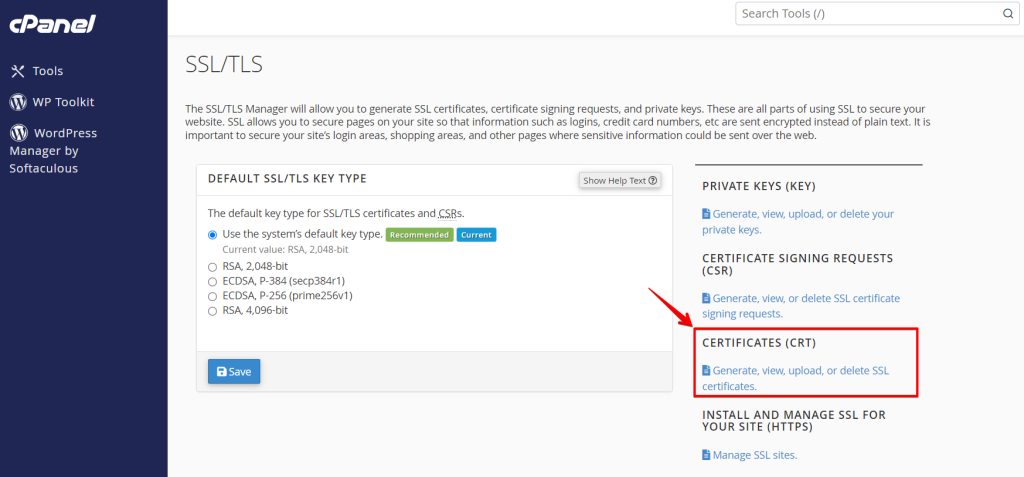
- Gestiona los certificados SSL: Selecciona "Generate, view, upload, or delete SSL certificates".
- Subir o pegar el certificado: Puedes pegar el código del certificado que recibiste de la Autoridad de Certificación (CA) en el cuadro de texto proporcionado o subir el archivo CRT directamente.
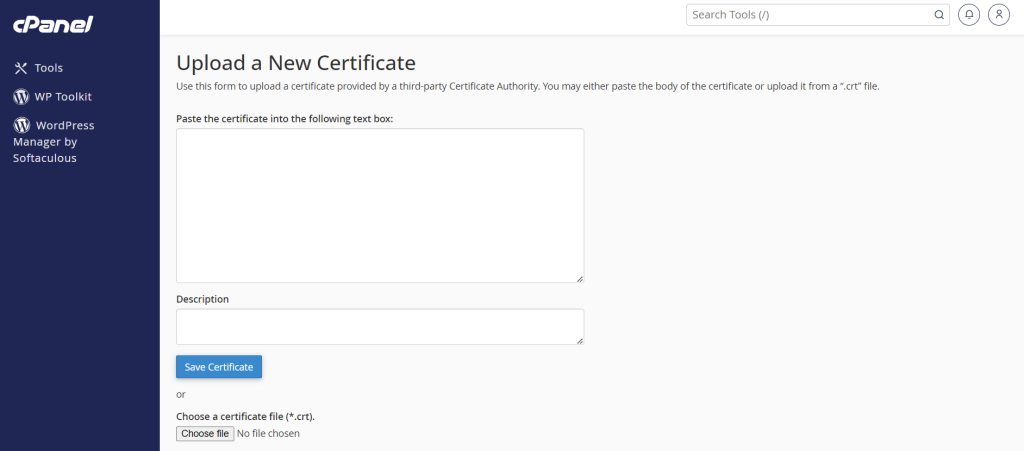
- Descripción opcional: Puedes añadir una descripción para tu certificado SSL para identificarlo más tarde fácilmente.
- Completar la instalación: Después de subirlo, haz clic en el botón "Upload Certificate" para finalizar el proceso.
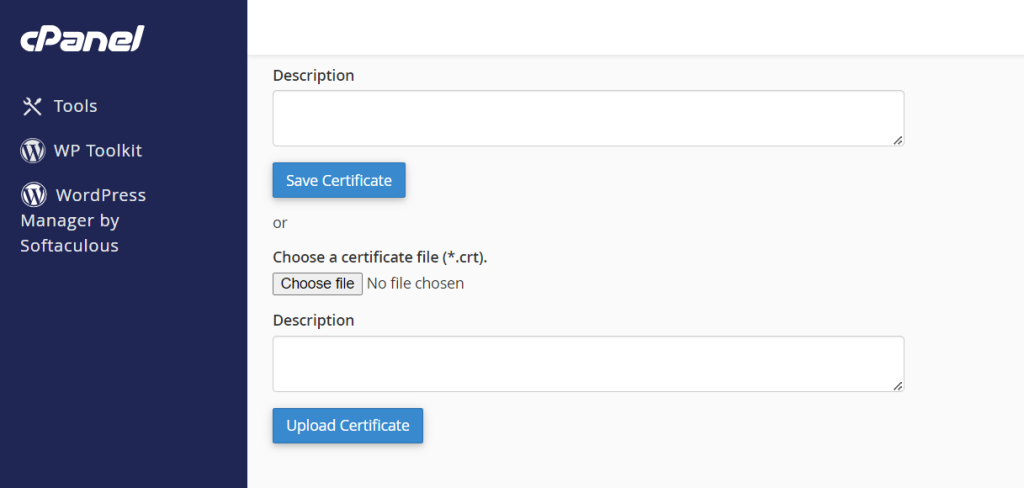
Tras la instalación, tu nuevo certificado SSL debería estar activo en tu sitio. Para comprobar si funciona correctamente, visita varias páginas de tu sitio y verifica si tienen HTTPS en la URL.
Conclusión
Renovar tu certificado SSL es una tarea crucial que garantiza la seguridad continua y la confianza de tu sitio web.
Puedes proteger tu sitio y a tus visitantes estableciendo recordatorios, eligiendo entre renovación automática o manual, y siguiendo los pasos correctos para instalar y activar tu nuevo certificado.
Tomar estos pasos protege tus datos y ayuda a mantener la reputación de tu sitio.
Artículos relacionados
- Error de Cumulative Layout Shift en WordPress
- Encontrar y reparar enlaces rotos en WordPress
- Advertencia: Googlebot no puede acceder a los archivos CSS y JS
- Staging de WordPress y SEO: ¿Cómo abordar los desafíos?
- Las imágenes destacadas no se muestran en WordPress
