


Quando i proprietari di siti web dimenticano di rinnovare i propri certificati SSL, ciò può causare gravi problemi come violazioni dei dati, non conformità alle norme e diminuzione del traffico del sito.
Molti proprietari credono erroneamente che i certificati SSL siano una configurazione una tantum, un equivoco comune dovuto alla loro mancanza di competenze tecniche. Spesso si affidano a sviluppatori freelance per l’installazione SSL. Una volta installato, perdono di vista la data di scadenza del certificato perché non comunicano regolarmente con lo sviluppatore.
Per evitare questo problema, è fondamentale imparare a verificare lo stato del proprio certificato SSL e a rinnovarlo prima della scadenza.
Contents
Perché rinnovare il certificato SSL è essenziale?
I certificati SSL solitamente scadono dopo uno o due anni, a seconda del tipo e dell’autorità emittente. Ad esempio, Let’s Encrypt offre certificati che durano solo 90 giorni. Quando un certificato SSL scade, non può essere semplicemente prolungato; deve essere sostituito con uno nuovo, spesso chiamato certificato di "rinnovo".
Ecco due motivi principali per cui rinnovare il certificato SSL è essenziale:
- Sicurezza aggiornata: Un nuovo certificato garantisce che la crittografia del tuo sito web rispetti gli ultimi standard di sicurezza.
- Protezione potenziata: Cambiare regolarmente il certificato SSL rende più difficile per gli hacker sfruttarlo.
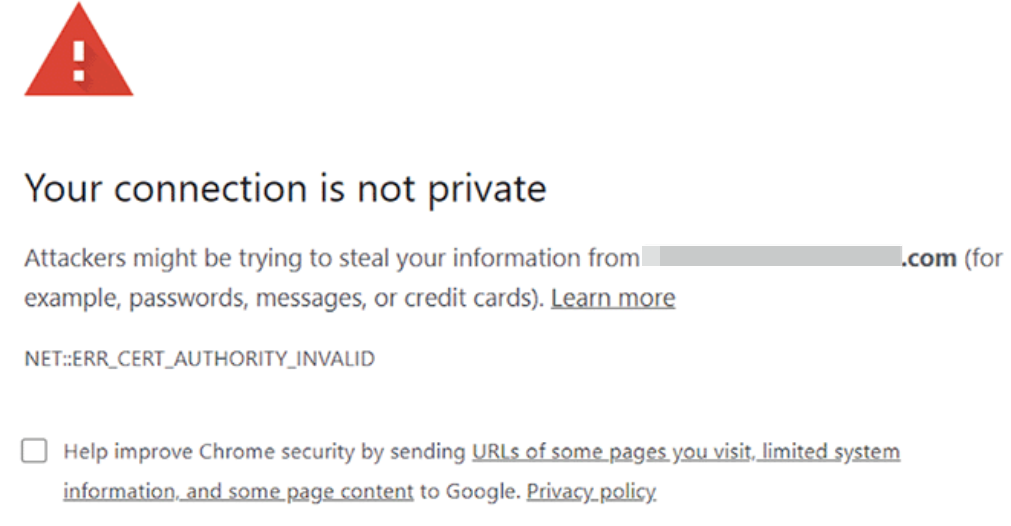
Inoltre, un certificato SSL scaduto può danneggiare la credibilità del tuo sito web.
- Perdita di fiducia dei visitatori – I nuovi visitatori probabilmente eviteranno il tuo sito a causa degli avvisi di sicurezza, e anche gli utenti fedeli potrebbero mettere in dubbio la sua sicurezza, sospettando che sia stato violato.
- Diminuzione del traffico – Il messaggio di avviso può scoraggiare i visitatori, causando un calo del traffico.
- Dati non protetti – Senza un certificato SSL valido, i dati scambiati tra il sito e gli utenti non sono crittografati, rendendoli vulnerabili agli hacker. Questo compromette la sicurezza del tuo sito e delle informazioni dei tuoi utenti.
Allo stesso modo, un SSL non funzionante porta a molti errori tecnici nel tuo WordPress:
- NET::ERR_CERT_INVALID
- La tua connessione non è privata
- Problemi di contenuto misto
- Il sito che stai per visitare contiene programmi dannosi
- HSTS mancante dal server HTTPS
I visitatori potrebbero vedere un messaggio di avviso quando accedono al tuo sito, il che può farli allontanare. Per mantenere il tuo sito sicuro e conservare la fiducia dei tuoi visitatori, rinnova prontamente il tuo certificato SSL.
Come rinnovare il certificato SSL — Automaticamente
La maggior parte dei provider di hosting WordPress include un certificato SSL gratuito con l’hosting del dominio. Questi certificati vengono spesso rinnovati automaticamente e riceverai notifiche via e-mail quando si avvicina il momento del rinnovo.
Tuttavia, puoi rinnovare il certificato SSL anche manualmente tramite il pannello di controllo del tuo provider di hosting. Ecco una guida generale:
- Accedi alla sezione di rinnovo: Accedi al tuo account di hosting e vai alla sezione di rinnovo. Ad esempio, su Bluehost, la trovi nel ‘Renewal Center’ nel menu di sinistra.
- Rinnova il certificato: Fai clic sul pulsante ‘Renew Now’ e procedi con il checkout. Puoi rinnovare il certificato per più anni.
- Imposta il rinnovo automatico: Se disponibile, considera di impostare il rinnovo automatico per evitare rinnovi manuali in futuro.
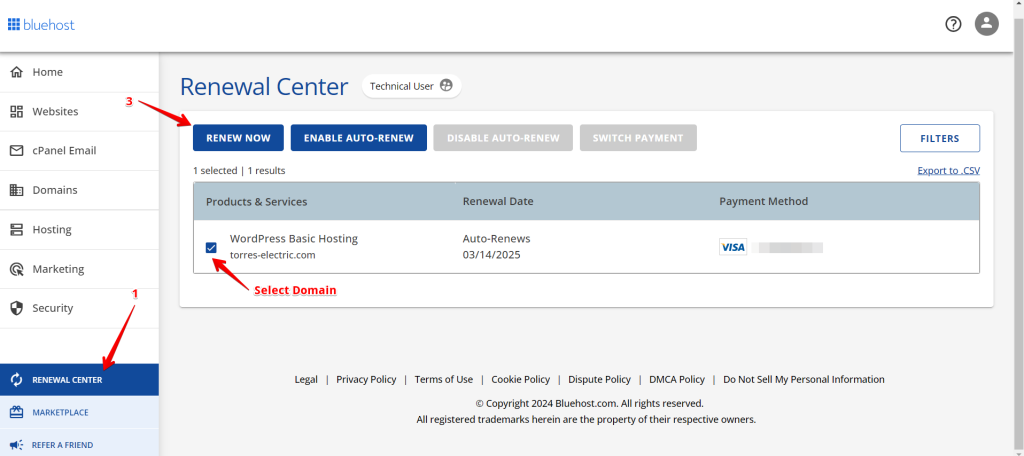
Il processo esatto può variare leggermente a seconda del provider di hosting, ma questi passaggi forniscono una panoramica generale sul rinnovo del certificato SSL.
Avviare una Richiesta di Firma del Certificato
Una Richiesta di Firma del Certificato (CSR) è un blocco di testo crittografato utilizzato per richiedere un nuovo certificato SSL. Contiene dettagli essenziali sul tuo sito, come il nome di dominio, il nome dell’organizzazione e le informazioni geografiche. La CSR appare come un messaggio codificato che la tua Autorità di Certificazione (CA) usa per verificare le informazioni ed emettere il tuo certificato SSL.
La tua CSR avrà un aspetto simile a questo:
-----BEGIN CERTIFICATE REQUEST-----
MIIByjCCATMCAQAwgCCCCzAJBgNVBAYTAlVTMRMwEQYDVQQIEwpDYWxpZm9ybmlh
MRYwFAYDVQQHEw1Nb3VudGFpbiBWaWV3MRMwEQYDVQQKEwpHb29nbGUgSW5jMR8w
HQYDVQQLExZJbmZvcm1hdGlvbiBUZWNobm9sb2d5MRcwFQYDVQQDEw53d3cuZ29v
Z2xlLmNvbTCBnzANBgkqhkiG9w0BAQEFAAOBjQAwgYkCgYEApZtYJCHJ4VpVXHfV
IlstQTlO4qC03hjX+ZukhrYd1Q4+qbAeTwXmCUKYHThVRd5aXSqlPzyIBwieMZr
WFlRQddZ1IzXAlVRDWwAo60KecqeAXnnUK+5fXoTI/UgWshre8tJ+x/TMHaQKR/J
cIWPhqaQhsJuzZbvAdGA80BLxdMCAwEAAaAAMA0GCSqGSI98DQEBBQUAA4GBAIhl
4PvFq+e7ipARgI5ZM+GZx6mpCz44DTo0JkwfRDf+BtrsaC0q68eTf2XhYOsq4fkH
Q0uA0aVog3f5iJxCa3Hp5gxbJQ6zV6kJ0TEsuaaOhEko9sdpCoPOnRBm2i/XRD2D
6iNh8f8z0ShGsFqjDgFHyF3o+lUyj+UC6H1QW7bn
<br>
-----END CERTIFICATE REQUEST-----
Come rinnovare il certificato SSL — Manualmente
Segui questi passaggi professionali ma semplici per rinnovare e sostituire manualmente i tuoi certificati SSL alla scadenza. Ricorda che le istruzioni specifiche possono variare a seconda del fornitore del certificato SSL, quindi fai sempre riferimento alla sua documentazione o contatta il supporto per indicazioni precise.
- Accedi al tuo account cPanel utilizzando il nome utente e la password.

- Da qui, cerca l’opzione ‘SSL/TLS’ e cliccaci sopra.
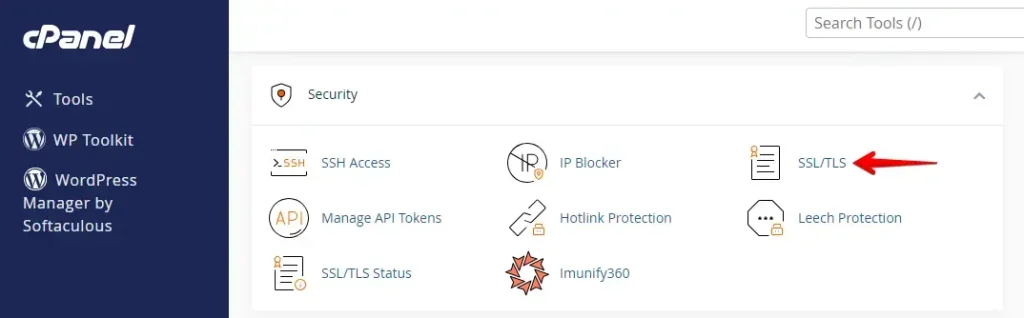
- Nel passaggio successivo, trova e clicca sul collegamento ‘Certificate Signing Requests (CSR)’. Una CSR, o Richiesta di Firma del Certificato, è un file sicuro creato dal tuo server. Contiene informazioni chiave sul tuo dominio ed è necessaria per richiedere un certificato SSL/TLS.
Dopo aver generato la CSR, inviala a un’Autorità di Certificazione (CA). La CA verificherà i dettagli e, dopo l’approvazione, emetterà il tuo certificato SSL.
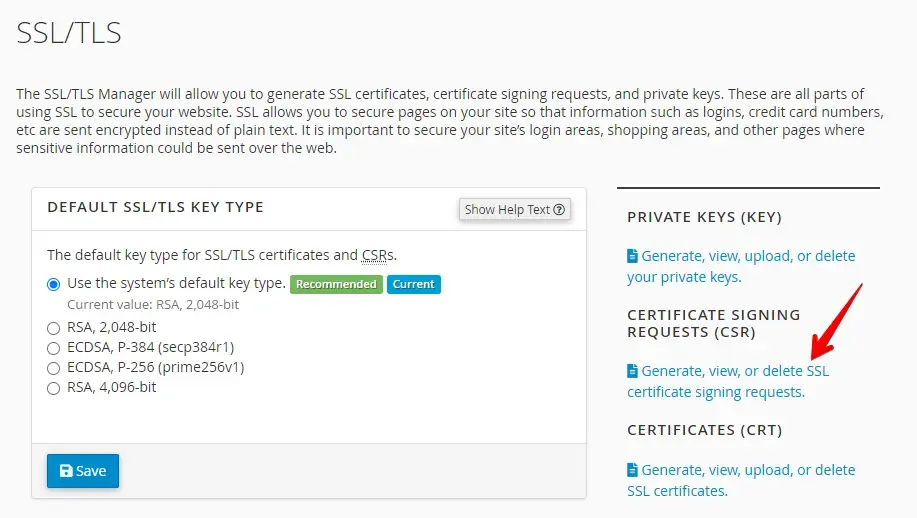
In questo passaggio devi compilare alcune informazioni essenziali in questi campi: ‘Domain(s)’, ‘City,’ ‘State,’ ‘Country,’ e ‘Company‘.
Includi un indirizzo e-mail per la verifica della proprietà del dominio. Opzionalmente, puoi impostare una passphrase per verificare la tua identità come proprietario del sito. Dopo aver completato questi campi, fai clic su ‘Generate’.
Riceverai un messaggio di successo che indica che la Richiesta di Firma del Certificato (CSR) è stata creata. La CSR è un blocco di testo crittografato che contiene le informazioni necessarie affinché l’Autorità di Certificazione (CA) emetta il tuo nuovo certificato SSL.
Copia e salva questo codice, perché ti servirà per rinnovare il certificato.
Vedrai anche una versione decodificata della CSR, che include dettagli come il nome del dominio, il nome dell’organizzazione e la posizione. Conserva queste informazioni per i tuoi archivi.
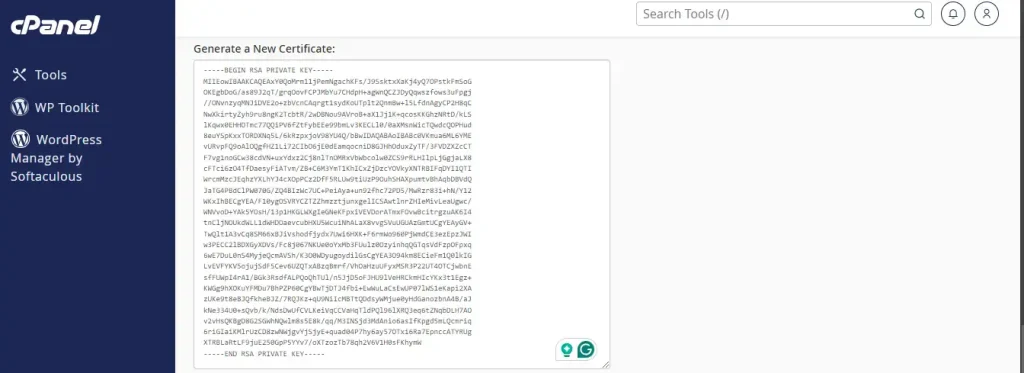
Acquisto e attivazione del certificato SSL
Dopo aver generato la CSR, puoi acquistare un nuovo certificato SSL dalla tua Autorità di Certificazione (CA) o da un altro fornitore. Segui le istruzioni fornite, compreso l’invio della CSR creata in precedenza.
Verifica la proprietà del dominio tramite la Domain Control Validation
L’attivazione del certificato SSL richiede un ulteriore passaggio chiamato Domain Control Validation (DCV). Questo processo garantisce che tu sia il proprietario del dominio per cui richiedi la protezione SSL.
La tua Autorità di Certificazione (CA) offrirà diverse opzioni per questa validazione, comunemente la verifica via e-mail. Invierà un’e-mail all’indirizzo associato al dominio; segui le istruzioni per completare la DCV.
Se hai certificati con validazione organizzativa o validazione estesa, dovrai inviare ulteriore documentazione per verificare la tua identità e la proprietà del dominio.
Installa il nuovo certificato SSL
Per installare il nuovo certificato SSL, segui questi passaggi:
- Vai a Certificates (CRT): Nel pannello di controllo, trova e fai clic sulla sezione "Certificates (CRT)".
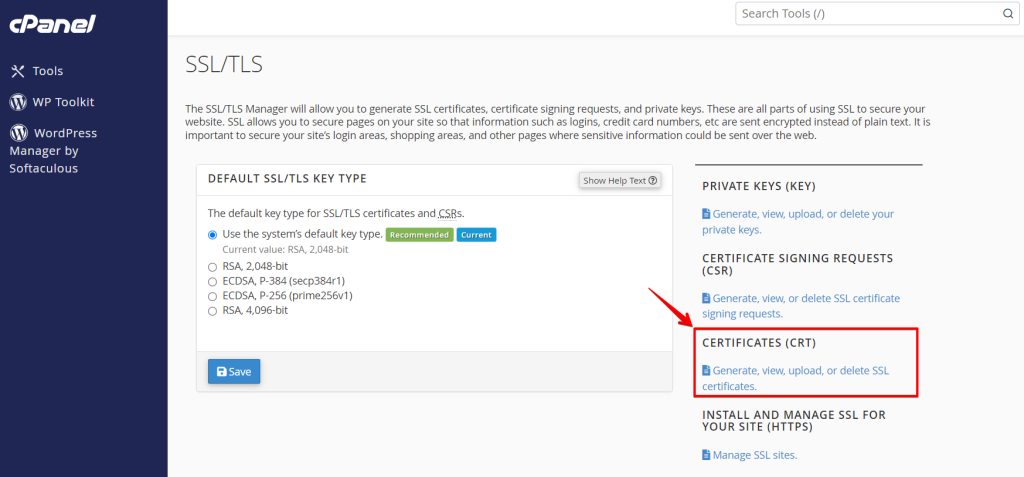
- Gestisci i certificati SSL: Seleziona "Generate, view, upload, or delete SSL certificates".
- Carica o incolla il certificato: Puoi incollare il codice del certificato ricevuto dall’Autorità di Certificazione (CA) nella casella di testo fornita oppure caricare direttamente il file CRT.
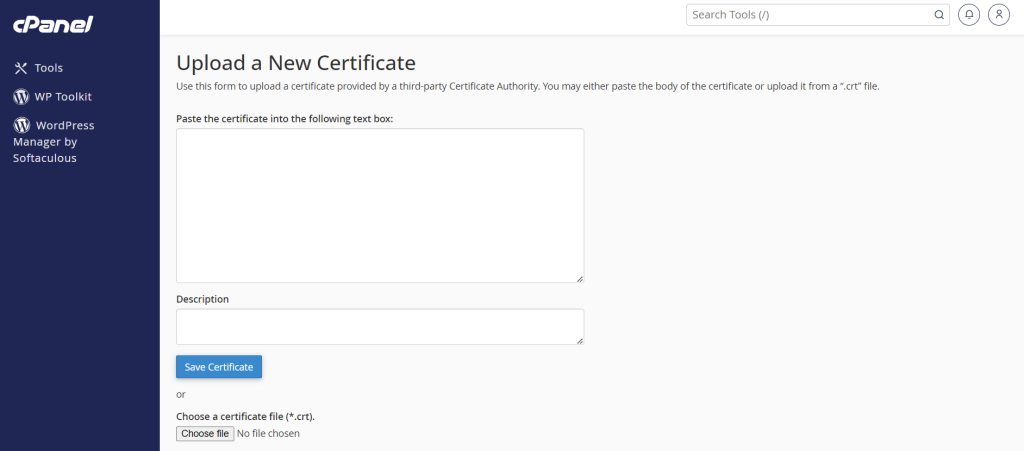
- Descrizione facoltativa: Puoi aggiungere una descrizione al tuo certificato SSL per aiutarti a identificarlo in seguito.
- Completa l’installazione: Dopo il caricamento, fai clic sul pulsante "Upload Certificate" per finalizzare il processo.
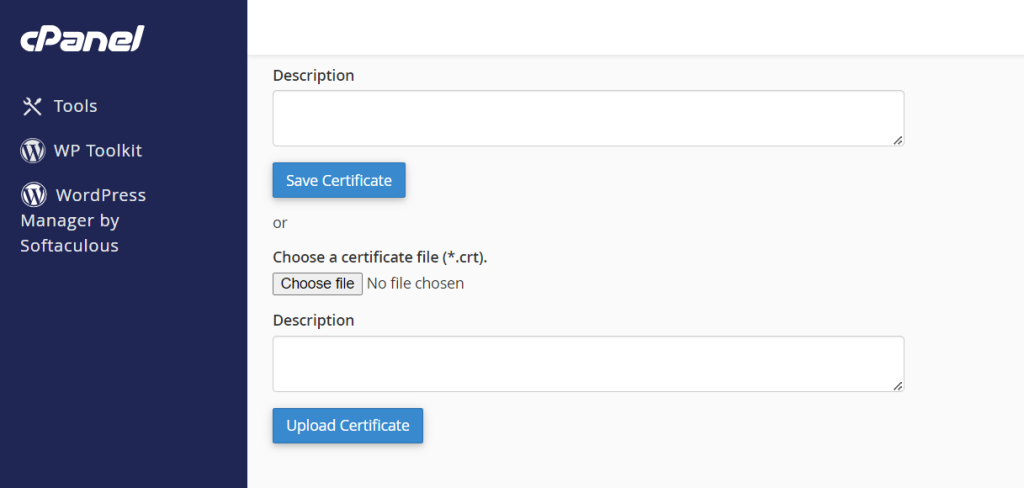
Dopo l’installazione, il nuovo certificato SSL dovrebbe essere attivo sul tuo sito. Per verificare che funzioni correttamente, visita più pagine del tuo sito e controlla che abbiano HTTPS nell’URL.
Conclusione
Rinnovare il certificato SSL è un compito fondamentale che assicura la sicurezza e l’affidabilità continue del tuo sito web.
Puoi proteggere il tuo sito e i tuoi visitatori impostando promemoria, scegliendo tra rinnovo automatico o manuale e seguendo i passaggi corretti per installare e attivare il nuovo certificato.
Eseguire questi passaggi protegge i tuoi dati e contribuisce a mantenere la reputazione del tuo sito.
Articoli correlati
- Errore di Cumulative Layout Shift in WordPress
- Trova e correggi i link interrotti in WordPress
- Avviso: Googlebot non può accedere ai file CSS e JS
- Staging di WordPress e SEO: come affrontare le sfide?
- Le immagini in evidenza non appaiono in WordPress
