


Lorsque les propriétaires de sites web oublient de renouveler leurs certificats SSL, cela peut entraîner de graves problèmes tels que des fuites de données, le non-respect de la législation et une baisse du trafic du site.
De nombreux propriétaires pensent à tort que les certificats SSL sont une configuration unique, un malentendu fréquent dû à leur manque d’expertise technique. Ils font souvent appel à des développeurs freelances pour l’installation du SSL. Une fois installé, ils perdent de vue la date d’expiration du certificat parce qu’ils ne communiquent pas régulièrement avec le développeur.
Pour éviter ce problème, il est essentiel d’apprendre à vérifier l’état de votre certificat SSL et à le renouveler avant qu’il n’expire.
Contents
Pourquoi renouveler son certificat SSL est-il essentiel ?
Les certificats SSL expirent généralement après un à deux ans, selon le type et l’autorité émettrice. Par exemple, Let’s Encrypt propose des certificats qui ne durent que 90 jours. Lorsqu’un certificat SSL expire, il ne peut pas simplement être prolongé ; il doit être remplacé par un nouveau, souvent appelé certificat de « renouvellement ».
Voici deux raisons principales pour lesquelles le renouvellement de votre certificat SSL est essentiel :
- Sécurité mise à jour : Un nouveau certificat garantit que le chiffrement de votre site web respecte les dernières normes de sécurité.
- Protection renforcée : Changer régulièrement votre certificat SSL rend plus difficile son exploitation par des pirates.
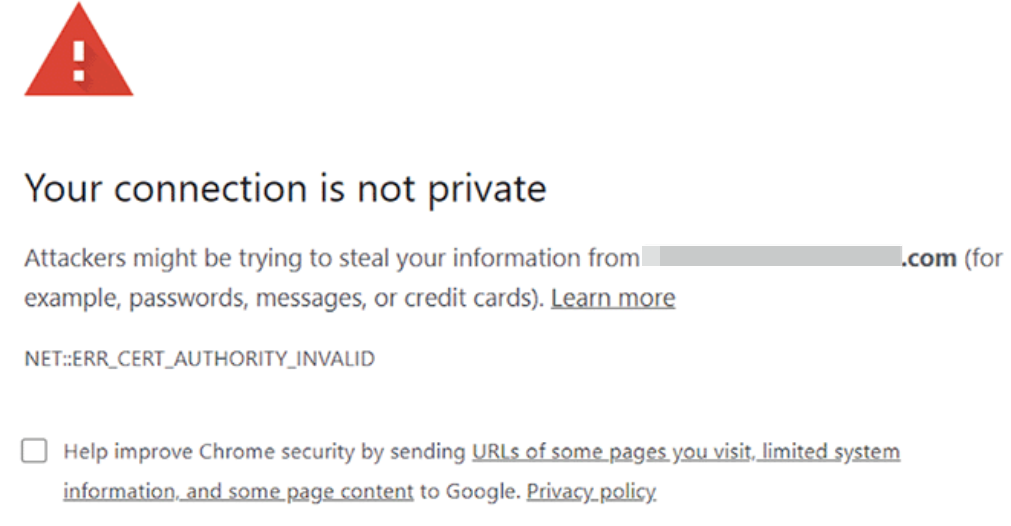
De plus, un certificat SSL expiré peut nuire à la crédibilité de votre site.
- Perte de confiance des visiteurs – Les nouveaux visiteurs risquent d’éviter votre site à cause des avertissements de sécurité, et même les utilisateurs fidèles peuvent remettre en question sa sûreté, soupçonnant qu’il a été piraté.
- Diminution du trafic – Le message d’avertissement peut dissuader les visiteurs et provoquer une chute du trafic.
- Données non sécurisées – Sans certificat SSL valide, les données échangées entre votre site et les utilisateurs ne sont pas chiffrées, ce qui les rend vulnérables aux pirates. Cela compromet la sécurité de votre site et des informations de vos utilisateurs.
De la même manière, un SSL défaillant entraîne de nombreuses erreurs techniques dans votre WordPress :
- NET::ERR_CERT_INVALID
- Votre connexion n’est pas privée
- Problèmes de contenu mixte
- Le site auquel vous accédez contient des programmes dangereux
- HSTS manquant sur le serveur HTTPS
Les visiteurs peuvent voir un message d’avertissement en accédant à votre site, ce qui peut les faire fuir. Pour maintenir votre site sécurisé et conserver la confiance de vos visiteurs, renouvelez votre certificat SSL rapidement.
Comment renouveler votre certificat SSL — Automatiquement
La plupart des hébergeurs WordPress incluent un certificat SSL gratuit avec l’hébergement du domaine. Ces certificats sont souvent renouvelés automatiquement, et vous recevrez des notifications par e-mail à l’approche du moment du renouvellement.
Cependant, vous pouvez aussi renouveler votre certificat SSL manuellement via le panneau de contrôle de votre hébergeur. Voici un guide général :
- Accéder à la section renouvellement : Connectez-vous à votre compte d’hébergement et accédez à la section de renouvellement. Par exemple, chez Bluehost, vous la trouverez dans le « Renewal Center » du menu de gauche.
- Renouveler le certificat : Cliquez sur le bouton « Renew Now » et suivez le processus de paiement. Vous pouvez renouveler le certificat pour plusieurs années.
- Configurer le renouvellement automatique : S’il est disponible, envisagez d’activer le renouvellement automatique pour éviter les renouvellements manuels à l’avenir.
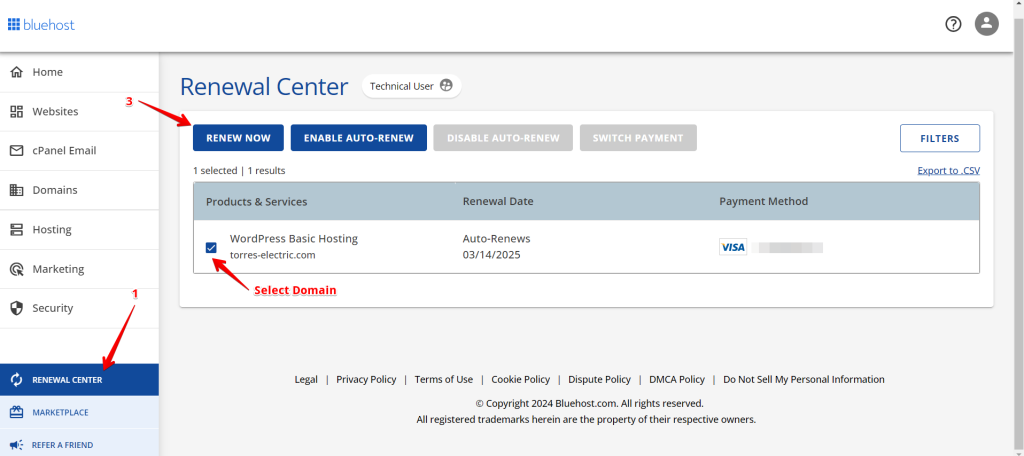
Le processus exact peut légèrement varier selon votre hébergeur, mais ces étapes donnent un aperçu général du renouvellement de votre certificat SSL.
Initier une demande de signature de certificat
Une demande de signature de certificat (CSR) est un bloc de texte chiffré utilisé pour demander un nouveau certificat SSL. Elle contient des informations essentielles sur votre site, telles que votre nom de domaine, le nom de votre organisation et des informations géographiques. La CSR ressemble à un message codé que votre Autorité de certification (CA) utilise pour vérifier vos informations et émettre votre certificat SSL.
Votre CSR ressemblera à ceci :
-----BEGIN CERTIFICATE REQUEST-----
MIIByjCCATMCAQAwgCCCCzAJBgNVBAYTAlVTMRMwEQYDVQQIEwpDYWxpZm9ybmlh
MRYwFAYDVQQHEw1Nb3VudGFpbiBWaWV3MRMwEQYDVQQKEwpHb29nbGUgSW5jMR8w
HQYDVQQLExZJbmZvcm1hdGlvbiBUZWNobm9sb2d5MRcwFQYDVQQDEw53d3cuZ29v
Z2xlLmNvbTCBnzANBgkqhkiG9w0BAQEFAAOBjQAwgYkCgYEApZtYJCHJ4VpVXHfV
IlstQTlO4qC03hjX+ZukhrYd1Q4+qbAeTwXmCUKYHThVRd5aXSqlPzyIBwieMZr
WFlRQddZ1IzXAlVRDWwAo60KecqeAXnnUK+5fXoTI/UgWshre8tJ+x/TMHaQKR/J
cIWPhqaQhsJuzZbvAdGA80BLxdMCAwEAAaAAMA0GCSqGSI98DQEBBQUAA4GBAIhl
4PvFq+e7ipARgI5ZM+GZx6mpCz44DTo0JkwfRDf+BtrsaC0q68eTf2XhYOsq4fkH
Q0uA0aVog3f5iJxCa3Hp5gxbJQ6zV6kJ0TEsuaaOhEko9sdpCoPOnRBm2i/XRD2D
6iNh8f8z0ShGsFqjDgFHyF3o+lUyj+UC6H1QW7bn
<br>
-----END CERTIFICATE REQUEST-----
Comment renouveler votre certificat SSL — Manuellement
Suivez ces étapes professionnelles mais simples pour renouveler et remplacer manuellement vos certificats SSL lorsqu’ils expirent. Rappelez-vous que les instructions précises peuvent varier selon votre fournisseur de certificats SSL ; consultez donc toujours sa documentation ou contactez son support pour obtenir des conseils précis.
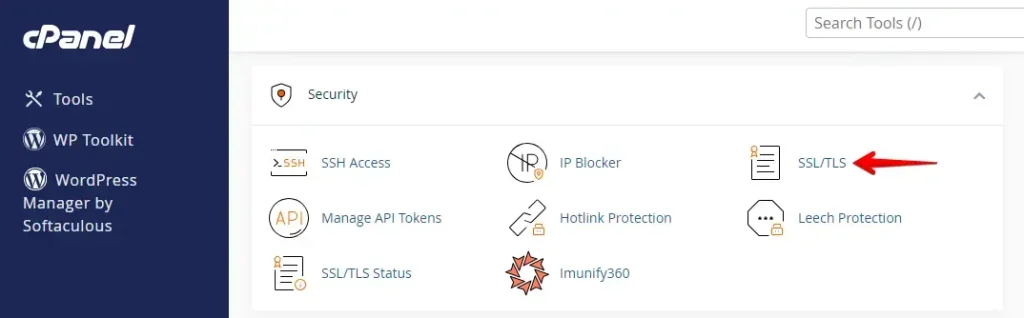
- Connectez-vous à votre compte cPanel à l’aide de votre nom d’utilisateur et de votre mot de passe.

- À partir d’ici, cherchez l’option « SSL/TLS » et cliquez dessus.
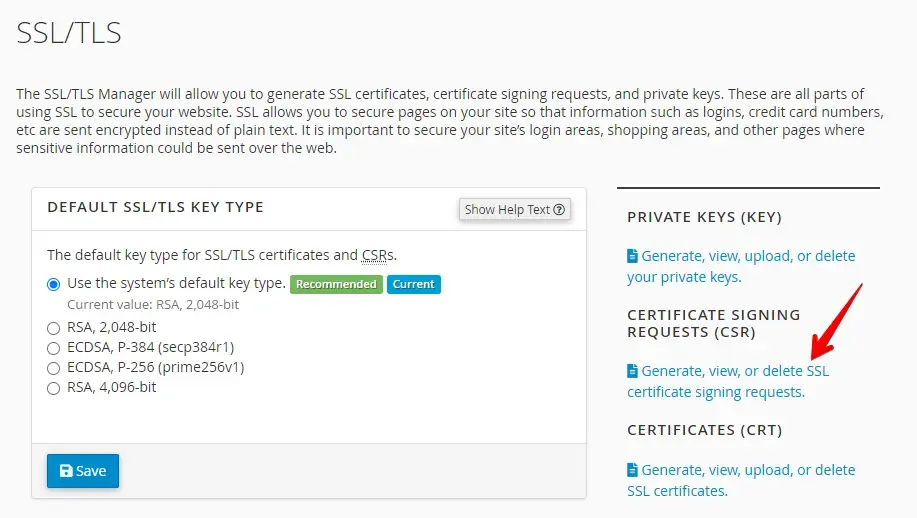
- À l’étape suivante, trouvez et cliquez sur le lien ‘Certificate Signing Requests (CSR)’. Une CSR, ou demande de signature de certificat, est un fichier sécurisé créé par votre serveur. Il contient des informations clés sur votre domaine et est nécessaire pour demander un certificat SSL/TLS.
Après avoir généré la CSR, soumettez-la à une Autorité de certification (CA). La CA vérifiera les détails et émettra votre certificat SSL après approbation.
À cette étape, vous devez renseigner certaines informations essentielles dans ces champs : ‘Domain(s)’, ‘City,’ ‘State,’ ‘Country,’ et ‘Company‘.
Indiquez une adresse e-mail pour la vérification de la propriété du domaine. Vous pouvez éventuellement définir une phrase secrète pour vérifier votre identité en tant que propriétaire du site. Après avoir rempli ces champs, cliquez sur « Generate ».
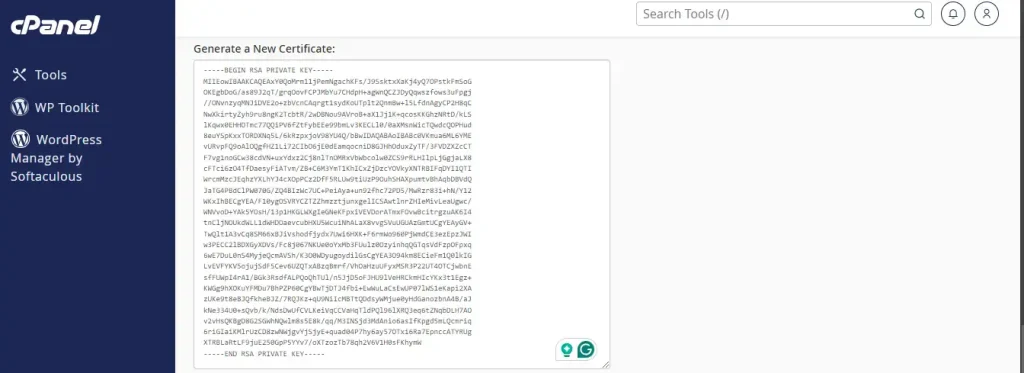
Vous recevrez un message de succès indiquant que la demande de signature de certificat (CSR) a été créée. La CSR est un bloc de texte chiffré contenant les informations nécessaires pour que l’Autorité de certification (CA) émette votre nouveau certificat SSL.
Copiez et enregistrez ce code, car vous en aurez besoin pour renouveler votre certificat.
Vous verrez également une version décodée de la CSR, qui inclut des détails comme le nom de votre domaine, le nom de l’organisation et l’emplacement. Conservez ces informations pour vos dossiers.
Acheter et activer votre certificat SSL
Après avoir généré votre CSR, vous pouvez acheter un nouveau certificat SSL auprès de votre Autorité de certification (CA) ou d’un autre fournisseur. Suivez les instructions fournies, y compris la soumission de la CSR que vous avez créée précédemment.
Vérifiez la propriété du domaine via la validation du contrôle du domaine
L’activation de votre certificat SSL nécessite une autre étape appelée validation du contrôle du domaine (DCV). Ce processus permet de s’assurer que vous êtes bien propriétaire du domaine pour lequel vous demandez une protection SSL.
Votre Autorité de certification (CA) proposera plusieurs options pour cette validation, le plus souvent une vérification par e-mail. Elle enverra un e-mail à l’adresse associée à votre domaine ; suivez les instructions pour finaliser la DCV.
Si vous disposez de certificats à validation d’organisation ou à validation étendue, vous devrez soumettre des documents supplémentaires pour vérifier votre identité et la propriété du domaine.
Installer votre nouveau certificat SSL
Pour installer votre nouveau certificat SSL, suivez ces étapes :
- Accéder à Certificates (CRT) : Dans votre panneau de contrôle, trouvez et cliquez sur la section « Certificates (CRT) ».
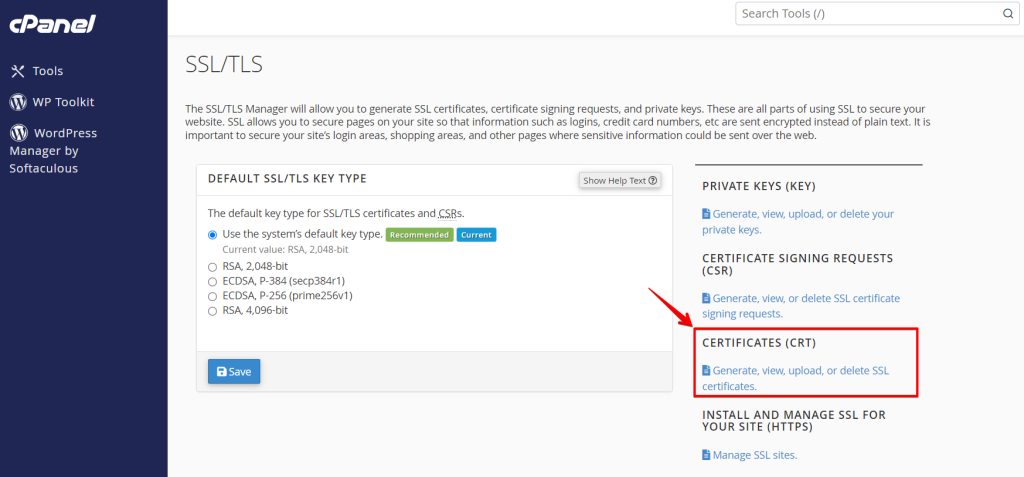
- Gérer les certificats SSL : Sélectionnez « Generate, view, upload, or delete SSL certificates ».
- Téléverser ou coller le certificat : Vous pouvez coller le code du certificat reçu de l’Autorité de certification (CA) dans la zone de texte prévue, ou téléverser directement le fichier CRT.
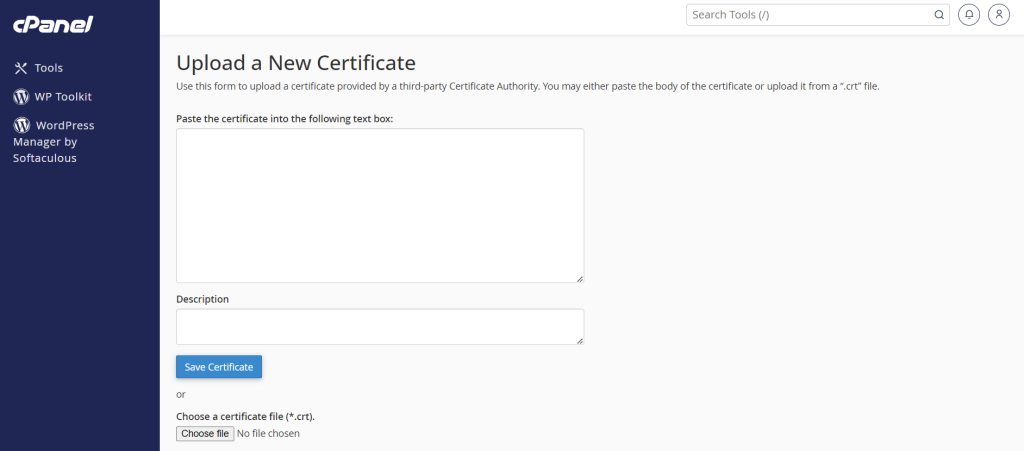
- Description facultative : Vous pouvez ajouter une description à votre certificat SSL pour l’identifier plus tard.
- Terminer l’installation : Après le téléversement, cliquez sur le bouton « Upload Certificate » pour finaliser le processus.
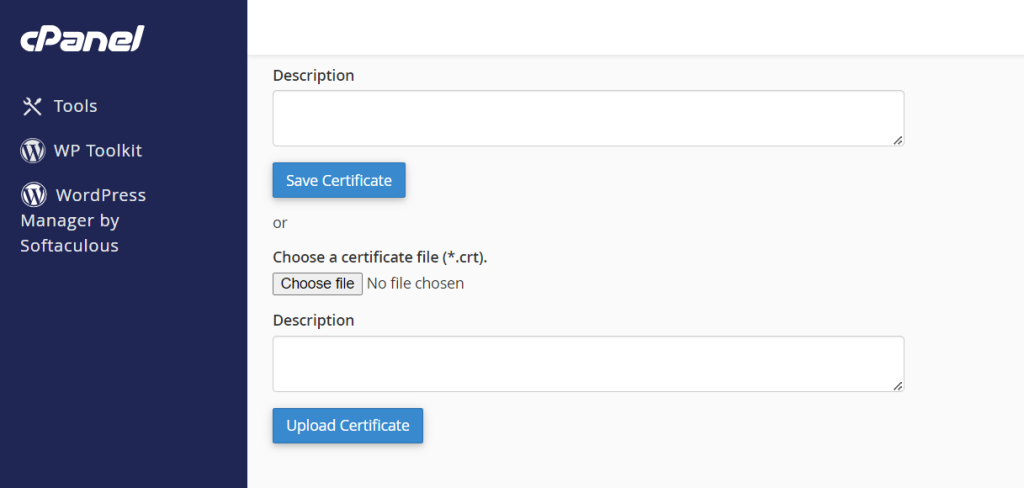
Après l’installation, votre nouveau certificat SSL devrait être actif sur votre site. Pour vérifier qu’il fonctionne correctement, visitez plusieurs pages de votre site et observez si elles affichent HTTPS dans l’URL.
Conclusion
Le renouvellement de votre certificat SSL est une tâche cruciale qui garantit la sécurité et la fiabilité continues de votre site web.
Vous pouvez protéger votre site et vos visiteurs en programmant des rappels, en choisissant entre le renouvellement automatique ou manuel, et en suivant les étapes correctes pour installer et activer votre nouveau certificat.
Ces étapes protègent vos données et contribuent à préserver la réputation de votre site.
Articles connexes
- Erreur de Cumulative Layout Shift dans WordPress
- Trouver et corriger les liens cassés dans WordPress
- Avertissement : Googlebot ne peut pas accéder aux fichiers CSS et JS
- Staging WordPress et SEO : comment relever les défis ?
- Les images mises en avant n’apparaissent pas dans WordPress
