



Mit WordPress Multisite-Installationen genießt du die Vorteile, mehrere WordPress-Seiten über ein Dashboard zu verwalten. Leider sind Multisite-Systeme nicht nur recht komplex, sondern können auch oft dein WordPress-Setup ernsthaft gefährden. In diesem Fall solltest du in Erwägung ziehen, die Netzwerk-Seite in eine Einzelseite umzuwandeln. Damit kannst du programmatische Konflikte, Sicherheitslücken und den möglichen Zusammenbruch deines gesamten Netzwerks vermeiden.
Glücklicherweise ermöglicht dir WP STAGING, eine WordPress Multisite-Netzwerk-Unterseite in eine unabhängige Website umzuwandeln – mit nur wenigen Klicks.
HINWEIS: Wir gehen davon aus, dass du ein Backup erstellt hast, um Datenverlust zu vermeiden. (Du kannst dafür WP STAGING verwenden.)
Warum eine Multisite-Netzwerk-Seite in eine Einzelseite umwandeln?
Programmatische Konflikte: Jedes Plugin oder Theme ist für eine einzelne Seite konzipiert und kann mit anderen im Multisite-Netzwerk in Konflikt geraten. Ebenso können Plugin- oder Theme-Updates, die auf allen Netzwerk-Seiten durchgeführt werden, Kompatibilitätsprobleme verursachen.
Fehlende Administrationskontrolle: Andere Administratoren von Netzwerk-Unterseiten können Plugins und Themes nicht selbst verwalten.
Risiko eines Netzwerk-Ausfalls: Da alle Unterseiten über dasselbe Dashboard verwaltet werden, kann ein Hackerangriff, eine Datenpanne, ein Serverausfall oder langsame Geschwindigkeit letztendlich alle deine Websites lahmlegen.
Kein Testen möglich: Es ist für einen einzelnen Administrator schwierig, neue Plugins oder Themes zu testen, da die entsprechenden Berechtigungen fehlen.
Schwierig zu verwalten: Multisites sind wesentlich komplexer und langfristig schwieriger zu warten, wenn du viele benutzerdefinierte Plugins verwendest. Nicht alle Plugins funktionieren gut in Multisite-Umgebungen.
Multisite ist eine praktikable Lösung, wenn du viele verschiedene Netzwerk-Unterseiten steuern musst. Wenn du Hunderte oder Tausende von Seiten benötigst, nutze ein Multisite-Netzwerk. Wenn du jedoch nur eine Handvoll Seiten brauchst, ist eine WordPress-Einzelseiten-Installation die bessere Wahl.
Wie wandelst du eine WordPress Multisite in eine unabhängige Einzelseite um?
Contents
Schritt 1: WP STAGING | PRO installieren (auf der Multisite-Hauptseite)
Melde dich bei deiner WordPress Multisite an und installiere WP STAGING | PRO.
Aktiviere das WP STAGING | PRO Plugin auf den Netzwerk-Seiten, die du in eine Einzelseite umwandeln möchtest. Du kannst es sogar auf der Haupt-Multisite aktivieren, um diese Seite in eine Einzelseite umzuwandeln.
- Gehe zu WP Staging Pro > License.
- Gib deinen Lizenzschlüssel ein und klicke auf ACTIVATE LICENSE, um ihn zu validieren.
Lies weiter in diesem Artikel: Wie du ein Backup erstellst und es auf einer anderen Website wiederherstellst.
Schritt 2: Eine Staging-Seite der Netzwerk-Unterseite erstellen
- Melde dich bei der Netzwerk-Seite an, die du in eine Einzelseite umwandeln möchtest.
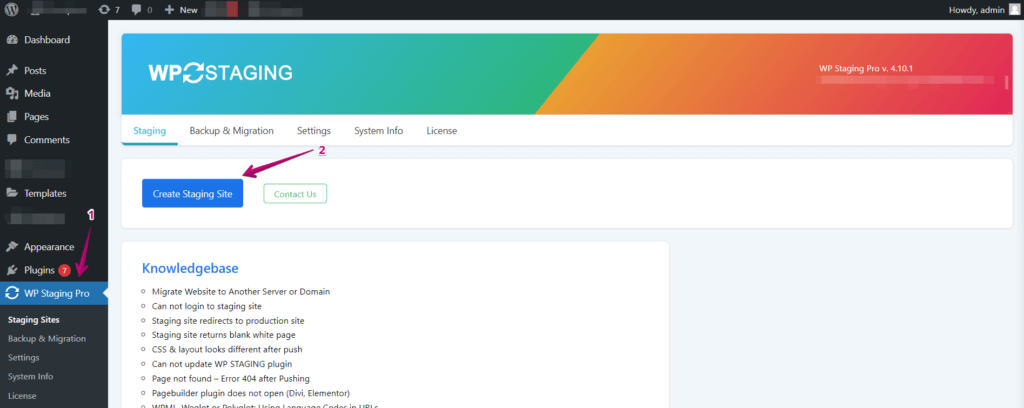
- Gehe zu WP Staging Pro > Staging Sites.
- Klicke auf Create Staging Site.
- Klicke auf Start Cloning.
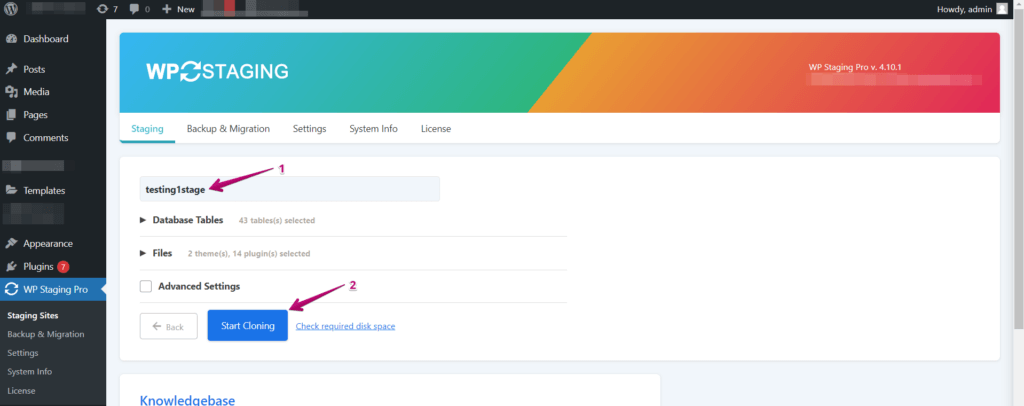
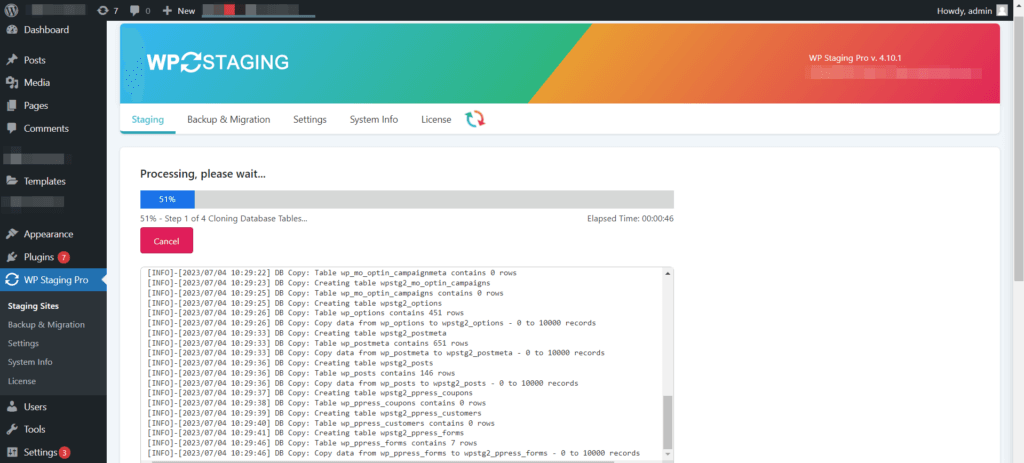
HINWEIS: Wenn deine Seite auf demselben Server wie deine Live-Seite gehostet wird, kannst du sie in einem Unterordner (https://domain.com/staging), einer Subdomain oder einer neuen Domain (https://staging.domain.com, https://domain.com) erstellen.
WÄHREND DIESES PROZESSES wandelt WP STAGING die Multisite-Netzwerk-Seite bereits in eine Einzelseite um.
Jetzt kannst du die bestehende Multisite durch die konvertierte Einzelseite ersetzen, indem du die folgenden Schritte befolgst, oder sie verwenden, um eine neue Einzelseite zu erstellen.
Schritt 3: Staging-Seite sichern und herunterladen
Nachdem du die Staging-Seite erstellt hast, öffne sie und melde dich mit denselben Zugangsdaten in ihrem Admin-Dashboard an, die du für die Multisite-Netzwerk-Seite verwendet hast.
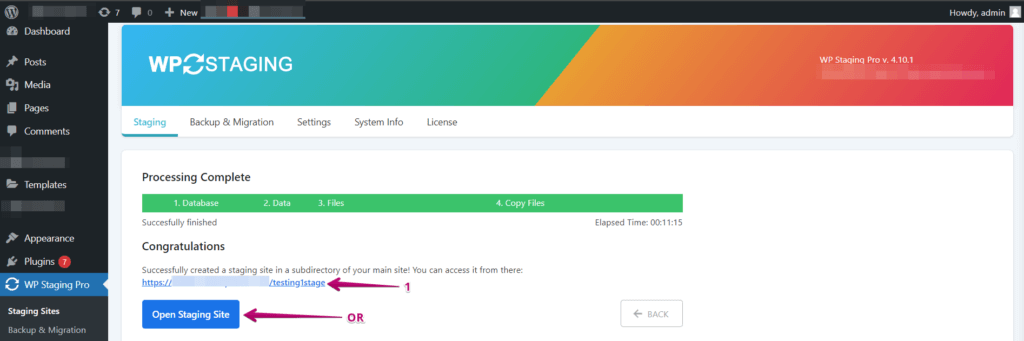
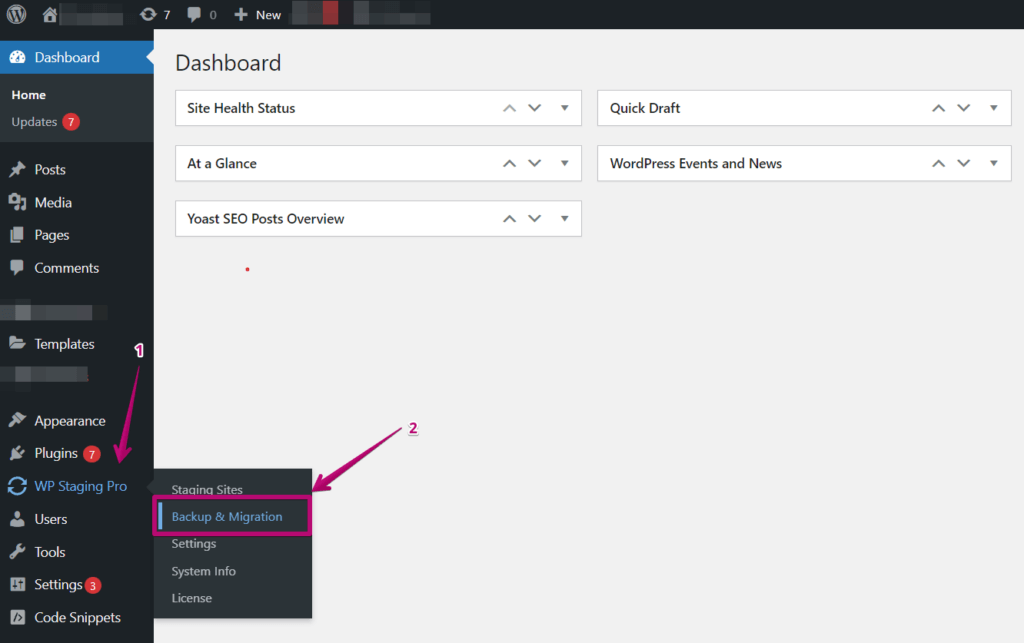
- Gehe zu WP Staging Pro > Backup & Migration
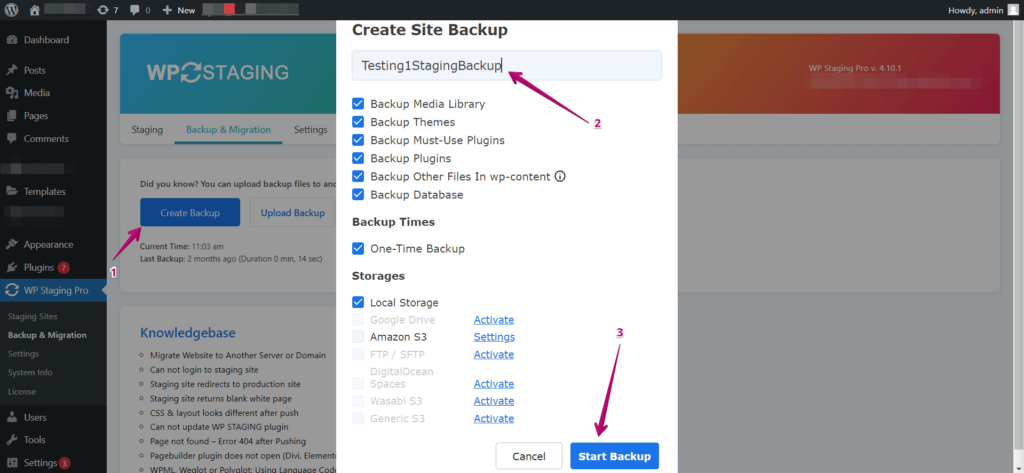
- Wähle Create New Backup, benenne es und klicke auf Start Backup.
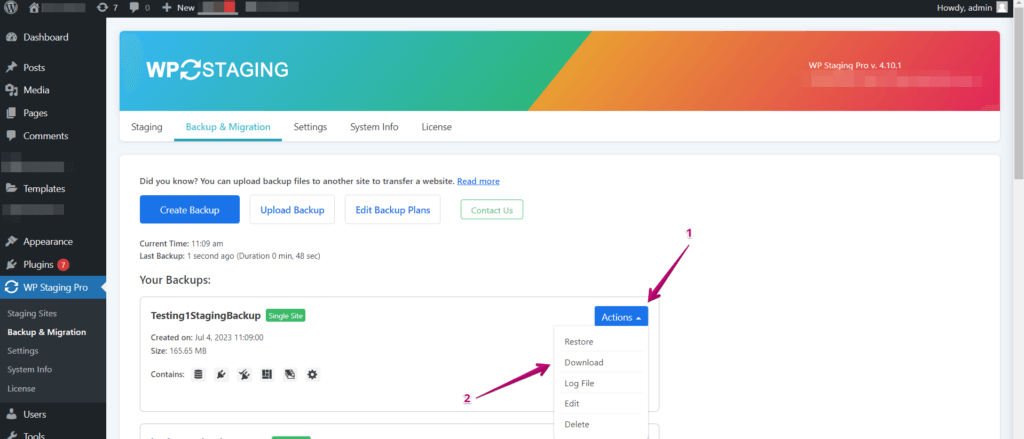
Wenn der Backup-Prozess abgeschlossen ist, klicke auf den Actions-Button und lade die Backup-Datei auf deinen lokalen Computer herunter.
WICHTIG: Deaktiviere den Lizenzschlüssel für WP STAGING | PRO auf der Staging-Seite, bevor du die Staging-Seite löschst. Aktiviere dann den Lizenzschlüssel erneut auf deiner Produktionsseite.
Falls du vergessen hast, den Lizenzschlüssel auf der Staging-Seite zu deaktivieren, bevor du die Seite gelöscht hast, musst du den Lizenzschlüssel auf deiner Kontoseite umschalten.
Damit kommen wir zu unserem letzten Schritt.
Schritt 4: Einzelseite durch Wiederherstellen des geklonten Seiten-Backups aufbauen
Du kannst die Backup-Datei in eine neue Standard-WordPress-Seite auf einer anderen Domain importieren oder die bestehende Domain verwenden. Um die aktuelle Domain zu nutzen, lösche zuerst das vorhandene Multisite-Netzwerk und installiere eine Standard-WordPress-Einzelseite von Grund auf neu.
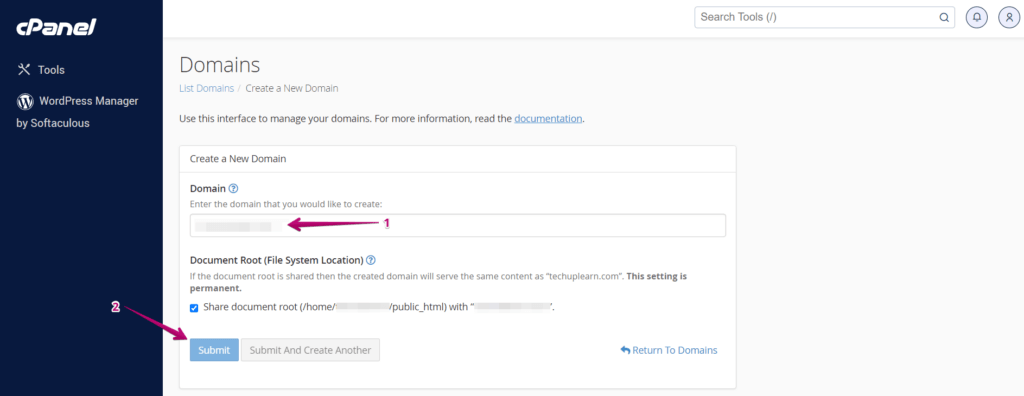
Möglicherweise musst du auf das cPanel deines Hostings zugreifen, um die Domain hinzuzufügen.
- Melde dich bei cPanel > Domains > Add New Domain an.
- Gehe zur Kategorie Software im cPanel und installiere WordPress auf der neu hinzugefügten Domain.
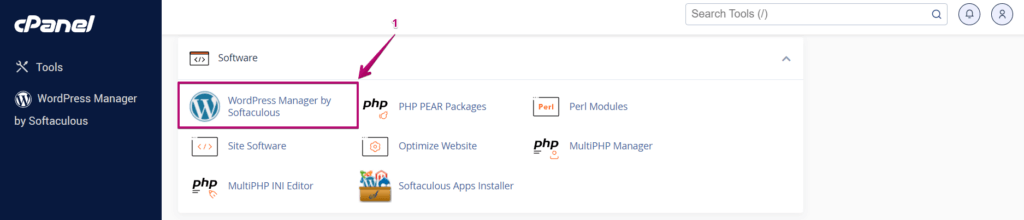
HINWEIS: Du kannst die Installation über „Softaculous“ oder jede andere Funktion deines Hosting-Anbieters durchführen.
- Sobald die Standard-WordPress-Installation abgeschlossen ist, melde dich in deinem WordPress-Dashboard an.
- Folge anschließend demselben Verfahren wie in Schritt 1, um das WP STAGING | PRO Plugin zu installieren und zu validieren (du kannst denselben Lizenzschlüssel verwenden).
Lade die Backup-Datei hoch, die wir gerade in Schritt 3 heruntergeladen haben.
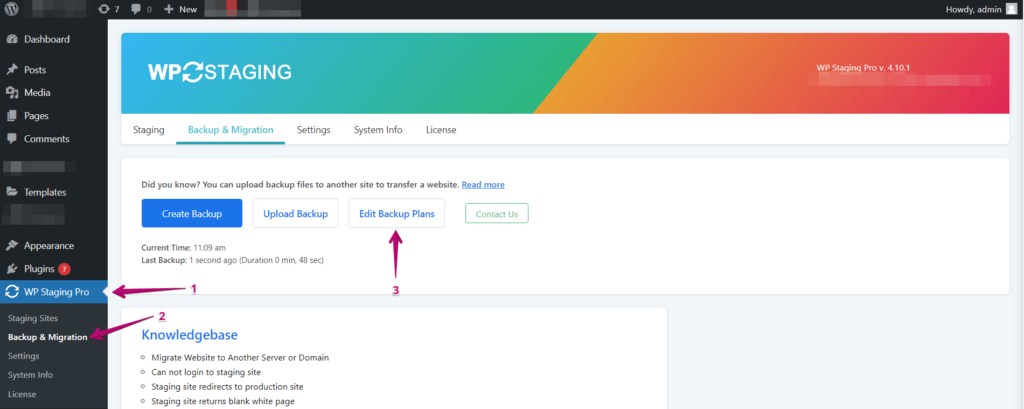
Suche die Backup-Datei auf deinem Computer und lade sie hoch.
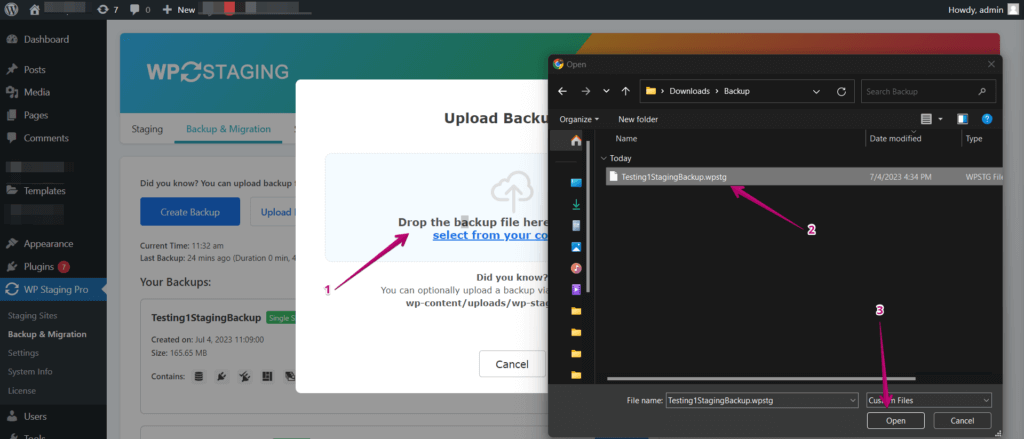
Nach erfolgreichem Upload des Backups erscheint ein neues Fenster mit dem Actions-Button.
- Klicke auf Actions > Restore
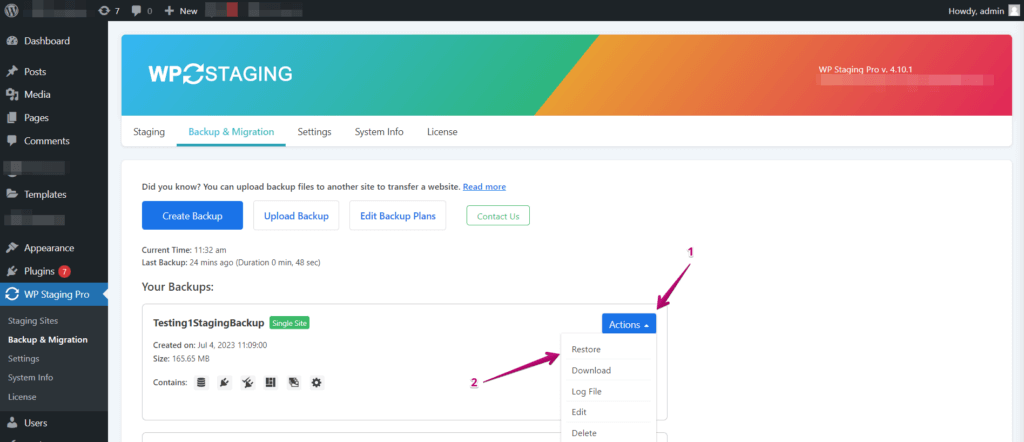
Der Prozess dauert einige Zeit.
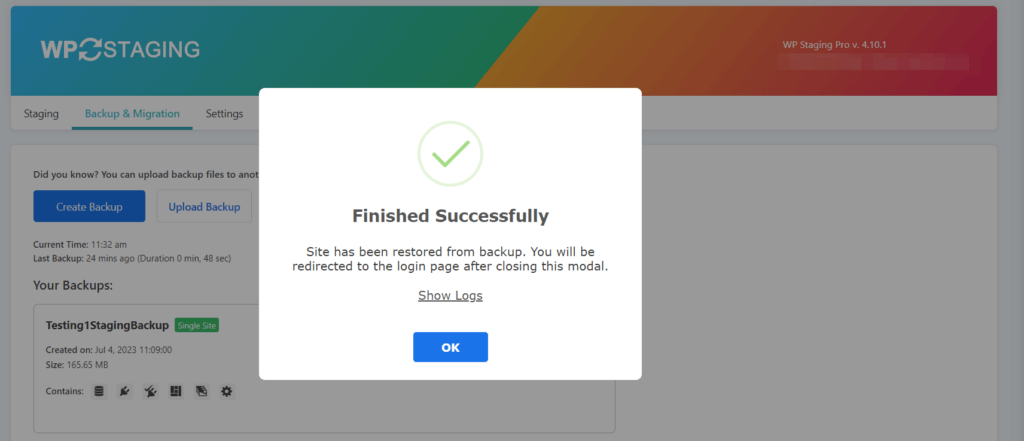
Fertig! Überprüfe nach Abschluss, ob deine Live-Seite wie erwartet funktioniert.
Support
Wir hoffen, dass die Umwandlung mit WP STAGING gut verlaufen ist. Bitte eröffne ein Support-Ticket für schnelle Hilfe, falls du auf Probleme stoßen solltest.