


Wenn du zwei WordPress-Netzwerke hast und eine Unterseite von „Netzwerk A“ zu einer neuen Unterseite von „Netzwerk B“ migrieren möchtest, ist das mit WP STAGING | PRO ganz einfach möglich.
Contents
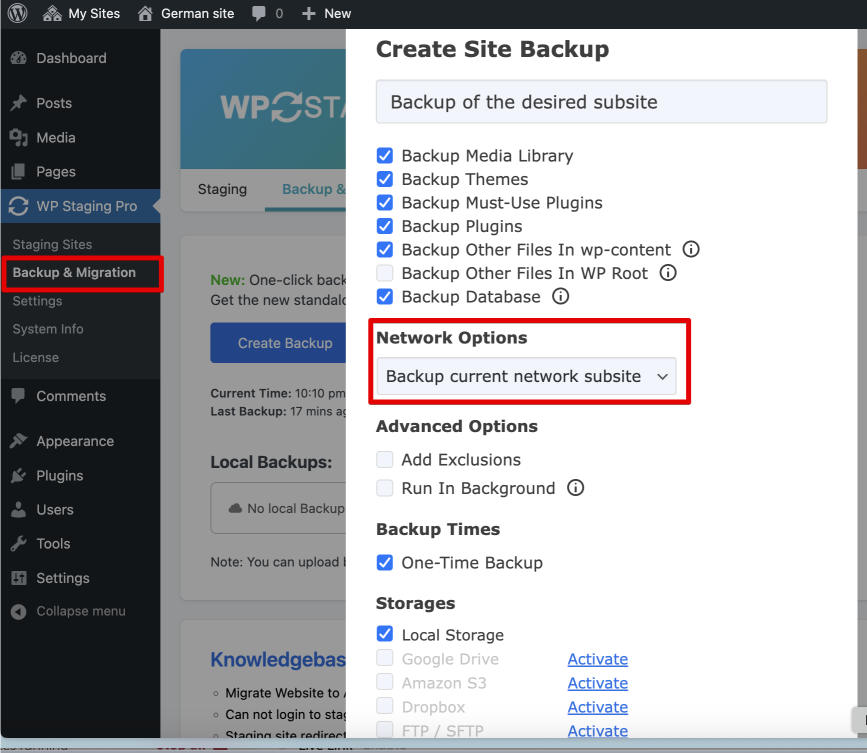
1. Erstelle ein Backup der Unterseite, die du migrieren möchtest
Gehe auf der Quellseite „Netzwerk A“ zu der Unterseite, die du migrieren möchtest, und erstelle ein Backup davon.
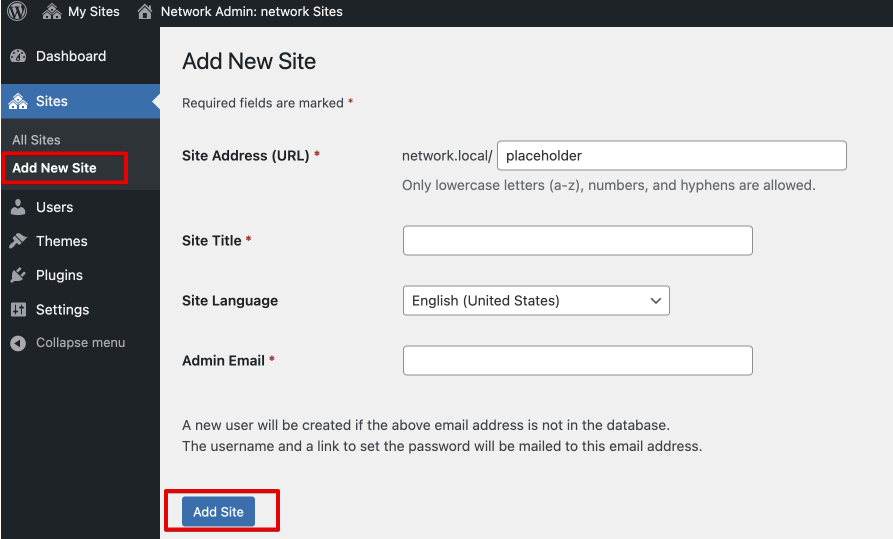
2. Erstelle eine neue Unterseite im Zielnetzwerk
Erstelle im Zielnetzwerk „Netzwerk B“ eine neue Unterseite als Platzhalter für das Backup, das du in Schritt 1 erstellt hast.
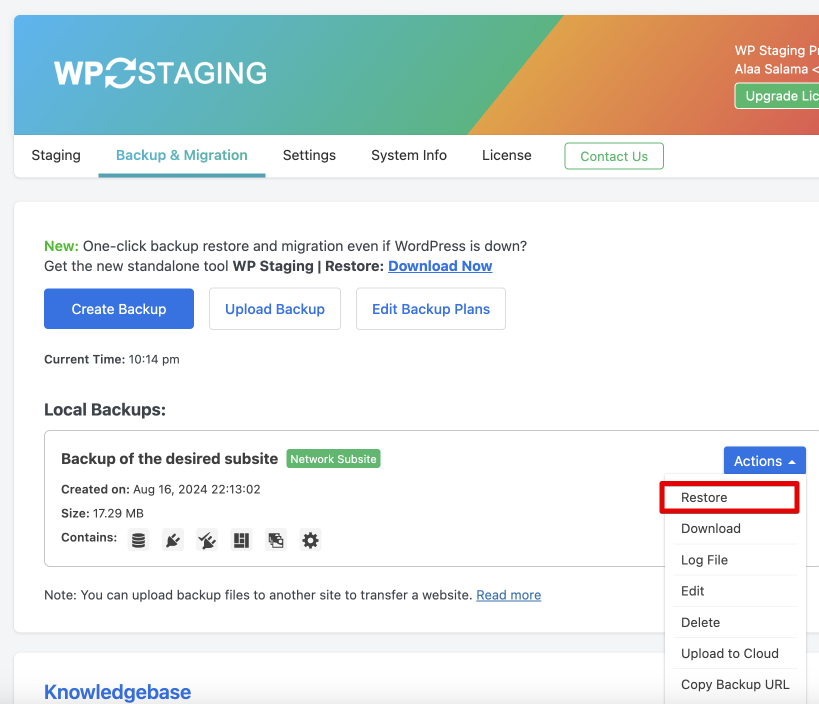
3. Lade das Backup hoch und stelle es im Zielnetzwerk wieder her
Lade das Backup auf diese neu erstellte Unterseite in Netzwerk B hoch und stelle es dort wieder her.
Verwandte Anleitungen
- Ein gesamtes Multisite-Netzwerk in ein anderes Multisite-Netzwerk verschieben
- So erstellst du eine neue WordPress-Netzwerk-Unterseite
- WordPress Multisites Klonen & Pushen
- So verschiebst du eine einzelne WordPress-Seite in ein WordPress Multisite-Netzwerk
- Welcher Lizenzplan für WordPress Multisite-Netzwerke?