


Verwende Remote Sync, um Seiten in wenigen Minuten direkt zwischen Servern zu migrieren. → Eine WordPress-Seite von einem Server auf einen anderen ziehen
Dieser Artikel erklärt, wie du deine WordPress-Website mit WP Staging Pro sichern und migrieren kannst.
Diese Backup-Funktion kann deine gesamte WordPress-Website auf eine andere Domain, einen neuen Host oder einen neuen Server migrieren und kopieren – oft schneller und zuverlässiger als mit jedem anderen verfügbaren Plugin.
Du kannst die WP Staging Backup-Funktion sogar verwenden, um deine Staging-Seite auf eine Live-Seite zu migrieren!
Das ist eine äußerst robuste Hochgeschwindigkeitsfunktion, auch für sehr große Seiten.
Contents
WordPress zu einem neuen Host migrieren
Schau dir das Video unten an, wenn du lieber ein Video anschaust als den Artikel zu lesen. Es erklärt alle Schritte zur Migration von WordPress zu einem neuen Host:
Ein Backup deiner WordPress-Website erstellen
Wichtig: Wenn du eine WordPress Multisite zu einem anderen Host migrieren möchtest, der eine andere Domain-Struktur hat, z. B. Domain vs. Subdomain, musst du die Ziel-Domains mit Filtern anpassen. Dies wird in diesem Artikel erklärt!
Los geht’s.
Öffne zuerst das WP STAGING | PRO Plugin und klicke auf den Button „Backup & Restore„.
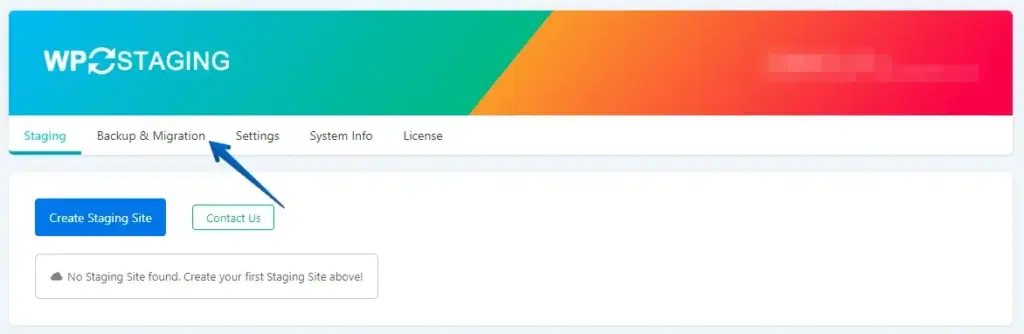
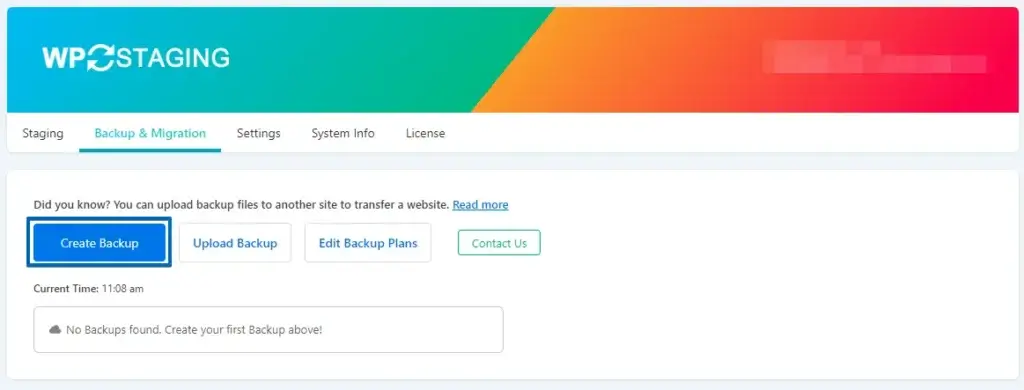
Klicke auf „Create new Backup.„
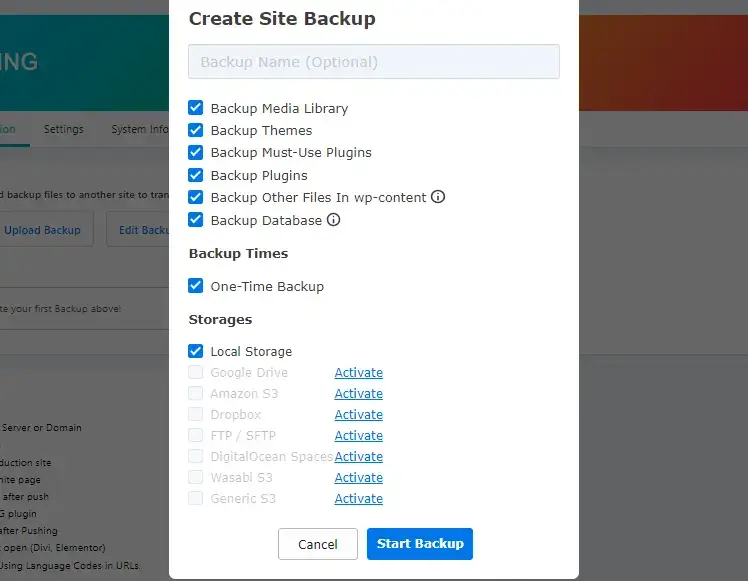
Optional kannst du hier einen Namen für das Backup festlegen. Lass alle Checkboxen ausgewählt, um ein vollständiges Seiten-Backup zu erstellen.
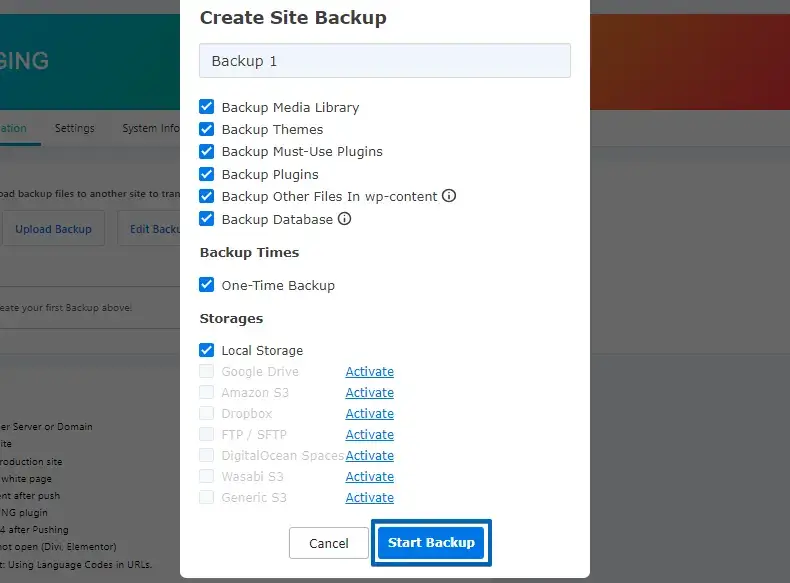
Klicke jetzt auf „Start Backup.„
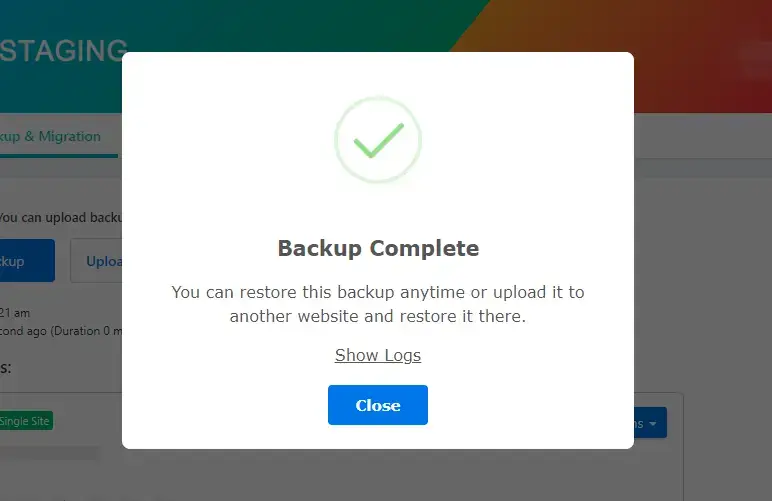
Sobald das Backup fertig ist, siehst du die Meldung Backup Complete.
Backup-Datei auf die Remote-Website hochladen
Du hast zwei Möglichkeiten, die Backup-Datei auf die Ziel-Website hochzuladen:
- Direkt hochladen über den Link zur Backup-Datei. (Schnellste Lösung)
- Erst herunterladen und dann das Backup über ein Upload-Formular oder sFTP auf den Zielserver hochladen. (Langsamer, aber nützlich, wenn du die Backup-Datei auf deinem lokalen Computer hast)
Option 1: Direkt hochladen über die Backup-URL
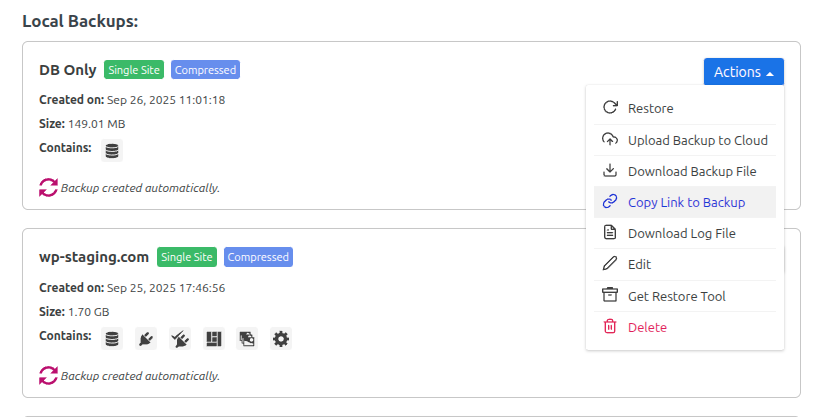
Gehe zu WP Staging -> Backup & Migration. Wähle ein Backup aus und klicke auf Actions -> Copy Link to Backup
Öffne WP Staging -> Backup & Migration auf dem Ziel-Remote-Server. Klicke auf Upload Backup und füge den Link zur Backup-Datei mit Strg+V (Win|Linux) oder Cmd+V (Mac) ein. Der Link enthält einen einzigartigen Hash, der es Unbefugten unmöglich macht, darauf zuzugreifen.
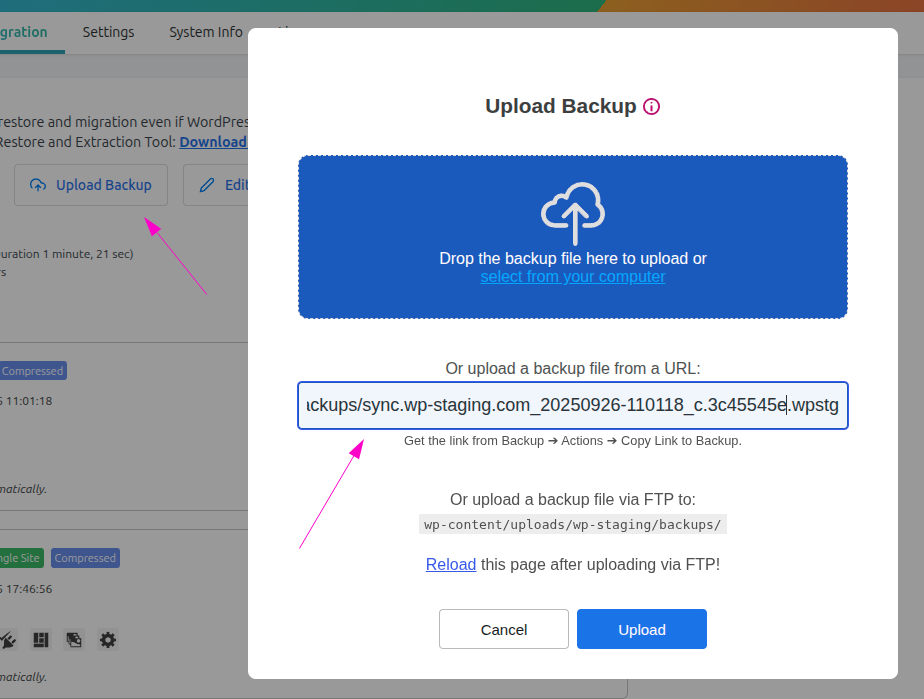
Klicke auf Upload und die Datei wird von der Quell-Website auf die Remote-Website übertragen.
Nach dem Upload kannst du sie in der Backup-Liste aufrufen, um die Backup-Datei im nächsten Schritt wiederherzustellen.
Option 2: Erst herunterladen und dann auf den Zielserver hochladen
Klicke auf Actions und Download.
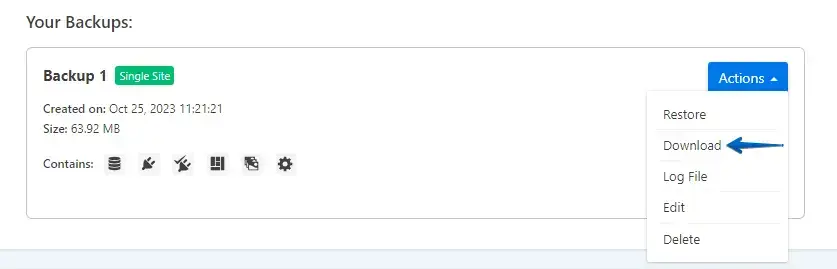
Dadurch wird die gesamte Website in einer einzigen Datei mit der Endung „.wpstg“ heruntergeladen.
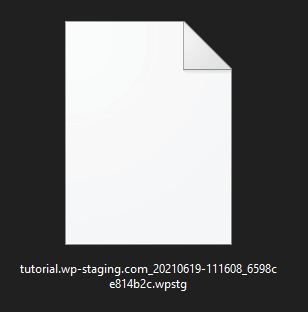
Backup-Datei auf den neuen Host hochladen
Die einzige Voraussetzung für den nächsten Schritt ist, dass WordPress bereits auf dem Ziel-Host installiert ist, um deine Website zu migrieren. Das kann eine neue WordPress-Seite von Grund auf oder eine andere Website sein, die du mit der Quell-Website identisch machen möchtest.
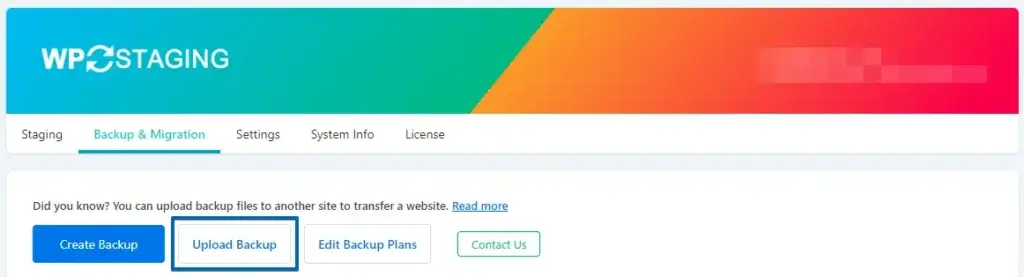
Gehe zu WP Staging Pro und klicke auf das Menü „Backup„.
Klicke auf „Upload Backup.„
Wähle das Backup von deinem lokalen Computer aus und lade es hoch.
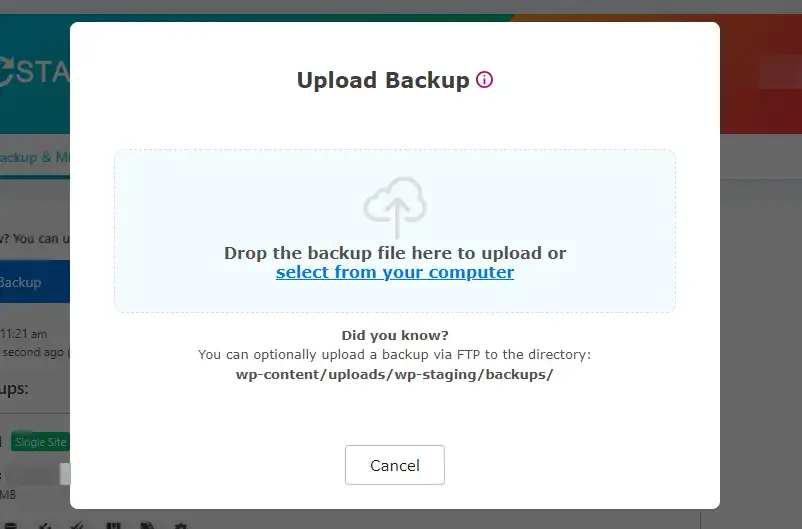
Optional kannst du die Backup-Datei per FTP hochladen, indem du das Backup in den Ordner
/wp-content/uploads/wp-staging/backups/ hochlädst.
Backup-Datei wiederherstellen
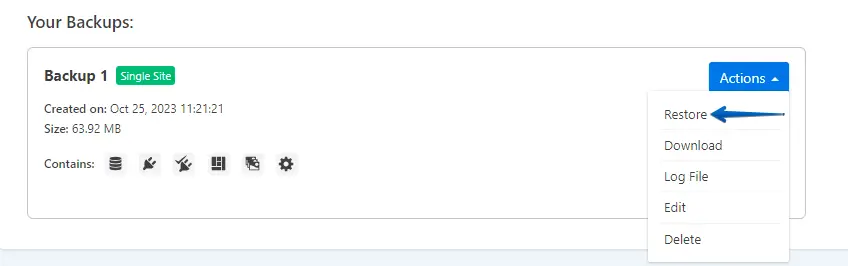
Sobald das Backup hochgeladen ist, klicke auf Actions > Restore, Next und Restore.
Der Wiederherstellungsprozess dauert einige Minuten, abhängig von der Größe der Backup-Datei. Sobald er abgeschlossen ist, siehst du das Abschluss-Modal.
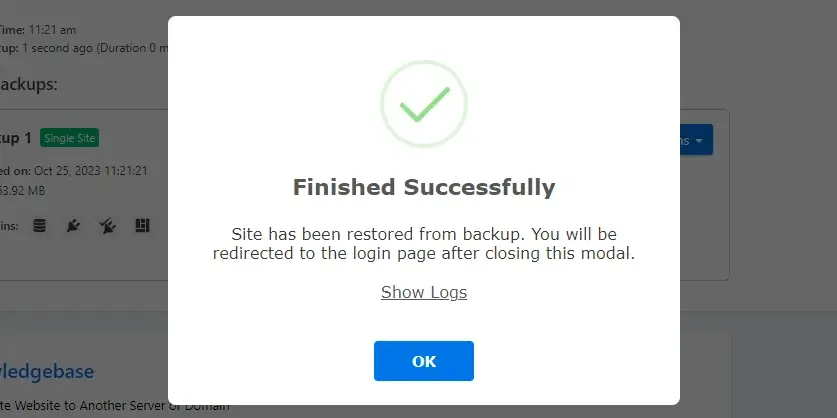
Nach dem Klick auf OK leitet WordPress dich zum Login-Bildschirm weiter. Gib den Benutzernamen und das Passwort der Quell-Website ein.
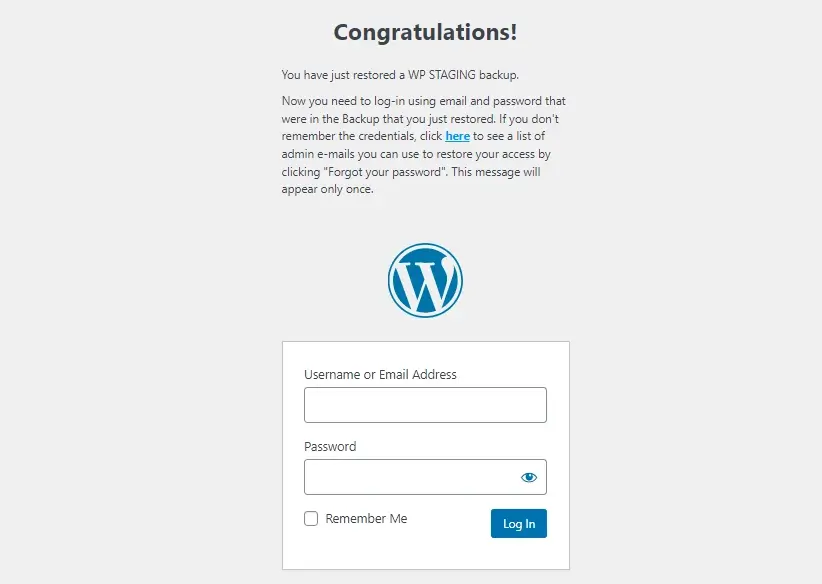
Das war’s. Mit Hilfe von WP Staging Pro hast du die gesamte Website auf einen anderen Server migriert.