


Hinweis: WP STAGING | PRO erkennt automatisch jede bestehende Staging-Seite, die mit der kostenlosen Version von WP STAGING erstellt wurde.
Um das WP STAGING | PRO Plugin zu nutzen, musst du es zunächst herunterladen, installieren und auf der Produktionsseite aktivieren. Die folgenden Screenshots zeigen Windows 7. Wenn du eine neuere Version von Windows oder Apple Mac OS verwendest, können die Screenshots leicht abweichen.
Plugin herunterladen
- Nach dem Kauf senden wir dir eine E-Mail mit einem Download-Link zu einer komprimierten Zip-Datei namens wp-staging-pro.zip.
Die E-Mail sieht so aus:
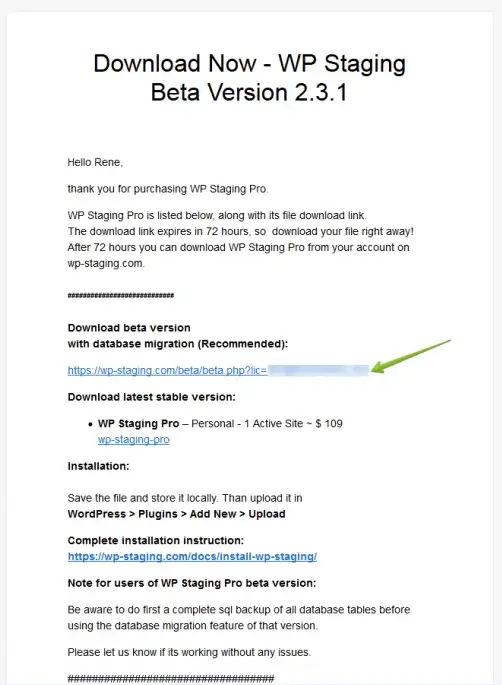
Optional kannst du die Datei auch von deiner Kontoseite herunterladen.
Apple Safari Benutzer: Wenn du Safari verwendest, ist es etwas schwieriger, die rohe Zip-Datei zu erhalten. Der Apple Safari Browser entpackt Zip-Dateien sofort nach dem Herunterladen. Anstatt eine Zip-Datei herunterzuladen, wird sie direkt entpackt und nur ein Ordner namens wp-staging-pro geöffnet.
Eine Möglichkeit, das zu beheben, ist Firefox oder Google Chrome zu verwenden oder Apple Safari anzuweisen, die .zip-Datei einfach herunterzuladen und dir die Entscheidung zu überlassen, was damit passiert:
- Öffne Safari
- Klicke auf Einstellungen
- Deaktiviere unter dem Tab „Allgemein“ die Option „Sichere“ Dateien nach dem Laden öffnen.
So installierst du WP STAGING | PRO
- Lade die Datei wp-staging-pro.zip herunter und speichere sie auf deinem Computer.
- Merke dir den Download-Ordner.
- Klicke nicht (doppelt) auf die Datei und öffne sie nicht.
- Entpacke sie nicht.
Um das Plugin zu installieren, gehe zu
WordPress Produktionsseite > wp-admin > Plugins > Installieren > Plugin hochladen
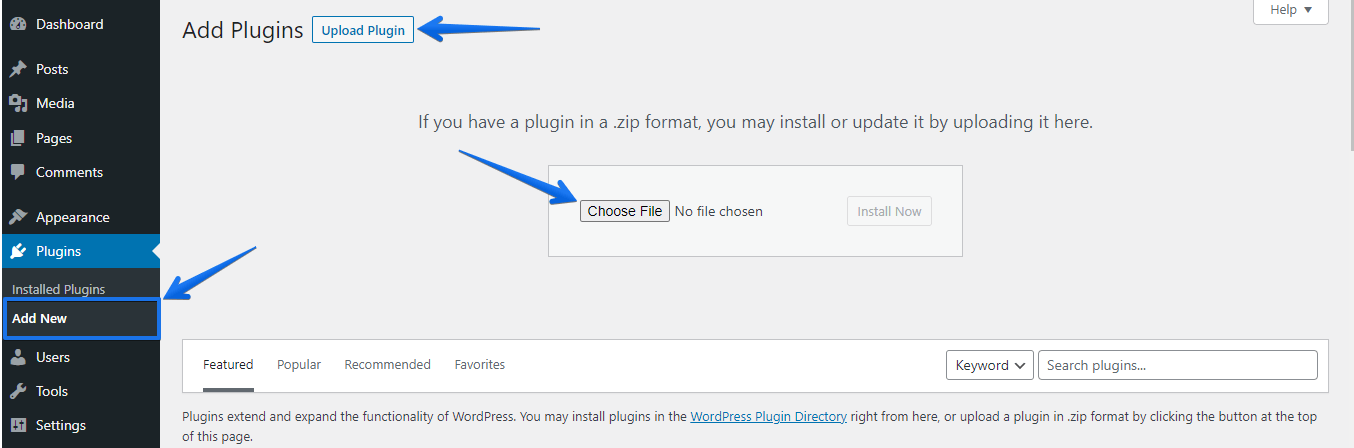
Klicke auf den Button „Durchsuchen“. Navigiere durch deine Ordner und wähle die Datei aus dem Download-Ordner aus.

Sobald die Datei hochgeladen ist, klicke auf den Link „Aktivieren“.
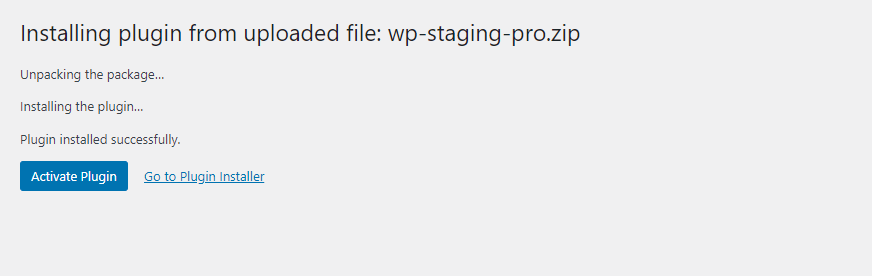
Hinweis: Wenn du die WP STAGING Basisversion installiert hast, wird sie automatisch deaktiviert, und WP STAGING | PRO erkennt alle zuvor erstellten Staging-Seiten.
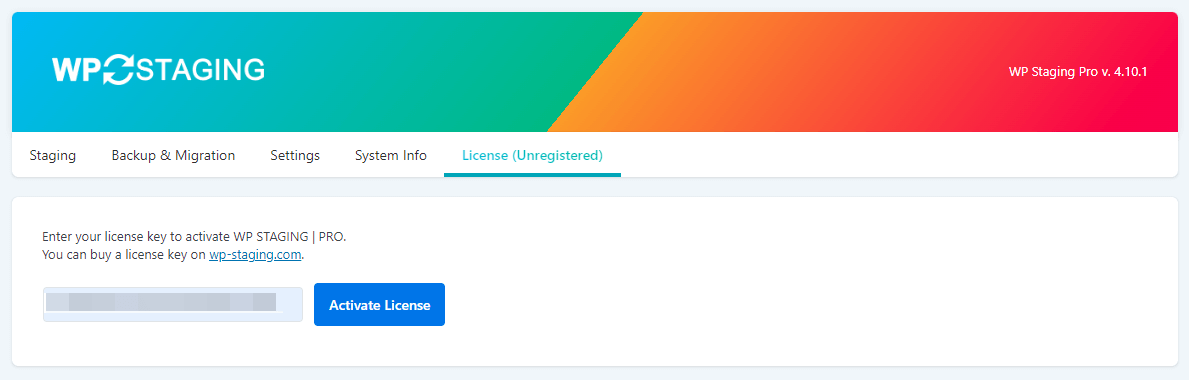
Der letzte Schritt besteht darin, den Lizenzschlüssel aus der E-Mail, die wir dir gesendet haben, zu kopieren und in das Lizenzschlüssel-Formular einzufügen, um das Plugin zu aktivieren und die Push-Funktion freizuschalten.
Gehe dazu auf deine Live-Seite > WP STAGING > License.
Bitte eröffne ein Support-TicketWir können das Plugin auch für dich installieren.
Weitere nützliche Links: