


Verwendest du ein hochwertiges mehrsprachiges Plugin wie WPML, Weglot, Polyglot oder ein anderes, und hast du die Spracheinstellungen so konfiguriert, dass benutzerdefinierte Ordner mit dem Sprachcode verwendet werden, z.B. yourdomain.com/en/?
Moeglicherweise tritt ein Problem auf, bei dem das Oeffnen einer Seite auf einer Staging-Seite zu einem Fehler 404 fuehrt. Das kann passieren, wenn die Permalinks der Staging-Seite deaktiviert sind.
Contents
- Option 1: Staging-Seite in einer Subdomain erstellen
- Option 2: WPML-Sprach-URL-Format aendern
- Option 3: Beitragsname-Permalinks aktivieren
- Option 4: Staging-Seite mit verschiedenen Domains pro Sprache erstellen
- WPML-Lizenzschluessel nach dem Pushen einer Staging-Seite auf die Live-Seite beibehalten
- WPML-Fehlerbehebungsoptionen
- Verwandte Artikel
Option 1: Staging-Seite in einer Subdomain erstellen
You can klone deine WordPress-Website in eine Subdomain. Wenn du dies tust, wirst du keine Probleme mit der Linkstruktur mehr haben, da die URL-Struktur die URL-Struktur der Produktionswebsite nachahmt.
Option 2: WPML-Sprach-URL-Format aendern
Du kannst die WPML-Spracheinstellungen auf deiner WP Staging Staging-Seite auf URL-basierte Sprache umstellen wie yourdomain.com/staging-site?lang=en
Du kannst dies aendern unter WPML > Languages.
Note: Wenn du die Staging-Seite zurueck auf die Live-Seite pushst, wird empfohlen, diese Einstellung rueckgaengig zu machen auf der Staging-Seite, bevor du den Push durchfuehrst, um zu verhindern, dass die Permalink-Struktur auf der Live-Seite geaendert wird.
Option 3: Beitragsname-Permalinks aktivieren
Du kannst versuchen, Beitragsname-Permalinks auf der Staging-Seite zu aktivieren, indem du diesem Artikel.
Option 4: Staging-Seite mit verschiedenen Domains pro Sprache erstellen
Angenommen, du hast eine Live-Seite mit der Domain „example.com“ fuer die englische Version, „example.fr“ fuer die franzoesische und „example.de“ fuer die deutsche Version, und du moechtest Klone der Seiten erstellen fuer staging.example.com, staging.example.fr and staging.example.de.
Du musst dieses Code-Snippet als mu-plugin verwenden: (Passe es an deine Domains an):
function wpstg_cloning_custom_params($args)n
{
      $args['search_for'] = array_merge(
               $args['search_for'],['example.fr', 'example.fr']
                        );
                              $args['replace_with'] = array_merge(
                              $args['replace_with'],
                              ['staging.example.fr', 'staging.example.de']
                              );

      return $args;
 }

 add_filter('wpstg_clone_searchreplace_params', 'wpstg_cloning_custom_params');
Erstelle dann deine Staging-Seite auf der Subdomain „staging.example.com“ gemaess dieser Anleitung. Natuerlich muss die Subdomain zuerst ueber dein Hosting-Control-Panel erstellt werden.
Vergiss nicht, diese neuen Subdomains (staging.example.fr, staging.example.de) ueber den DNS-Manager der Domain auf die IP der Haupt-Staging-Seite zu verweisen.
WPML-Lizenzschluessel nach dem Pushen einer Staging-Seite auf die Live-Seite beibehalten
Wenn du die WPML-Lizenzdaten der Live-Seite beibehalten und nicht mit den Daten der Staging-Seite nach dem Push-Vorgang ueberschreiben moechtest, kannst du eine mu-plugin-Datei erstellen und dieses Code-Snippet hinzufuegen:
<?php
/*
Plugin Name: mu-plugin to keep the WPML license of the live site
Description: After you push the staging site to the live site, the live site's WPML license won't change
Version: 1.0
Author: WPSTAGING
*/
function wpstg_push_preserve_options($options){
    $preserveOptions = ['wp_installer_settings'];
    return array_merge($options, $preserveOptions );
}
add_filter('wpstg_preserved_options','wpstg_push_preserve_options');Pushe dann die Staging-Seite auf die Live-Seite, und der WPML-Lizenzschluessel bleibt erhalten und wird nicht ueberschrieben.
WPML-Fehlerbehebungsoptionen
Nach dem Pushen oder Klonen deiner WordPress-Seite mit WP Staging funktionieren die WPML-Uebersetzungen moeglicherweise nicht wie vorgesehen. Die interne Cache-Verwaltung von WPML verursacht dies haeufig. Erfreulicherweise bietet dir WPML einige leistungsstarke Fehlerbehebungsoptionen, mit denen du den WPML-Cache leeren und aktualisieren kannst.
Die Informationen auf dieser Seite sind fuer fortgeschrittene WPML-Benutzer. Wenn du dir unsicher bist, was du tun sollst, wende dich bitte an den WML-Support bevor du WPML-Fehlerbehebungsoptionen ausfuehrst.
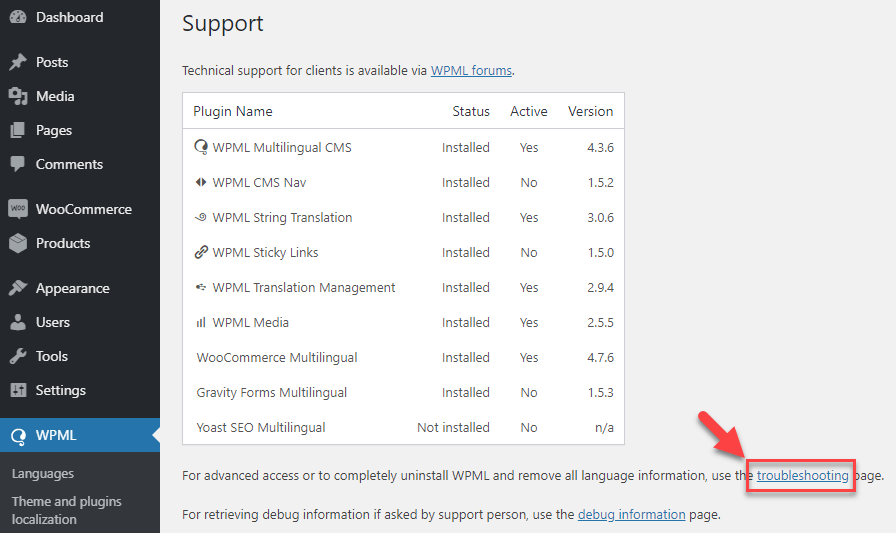
Du kannst die WPML-Fehlerbehebungsseite oeffnen ueber WPML > Support.
Klicke auf den Link fuer Fehlerbehebung.
Erstelle ein WordPress-Website-Backup, bevor du eine der aufgelisteten Aktionen auf dieser Optionsseite ausfuehrst.
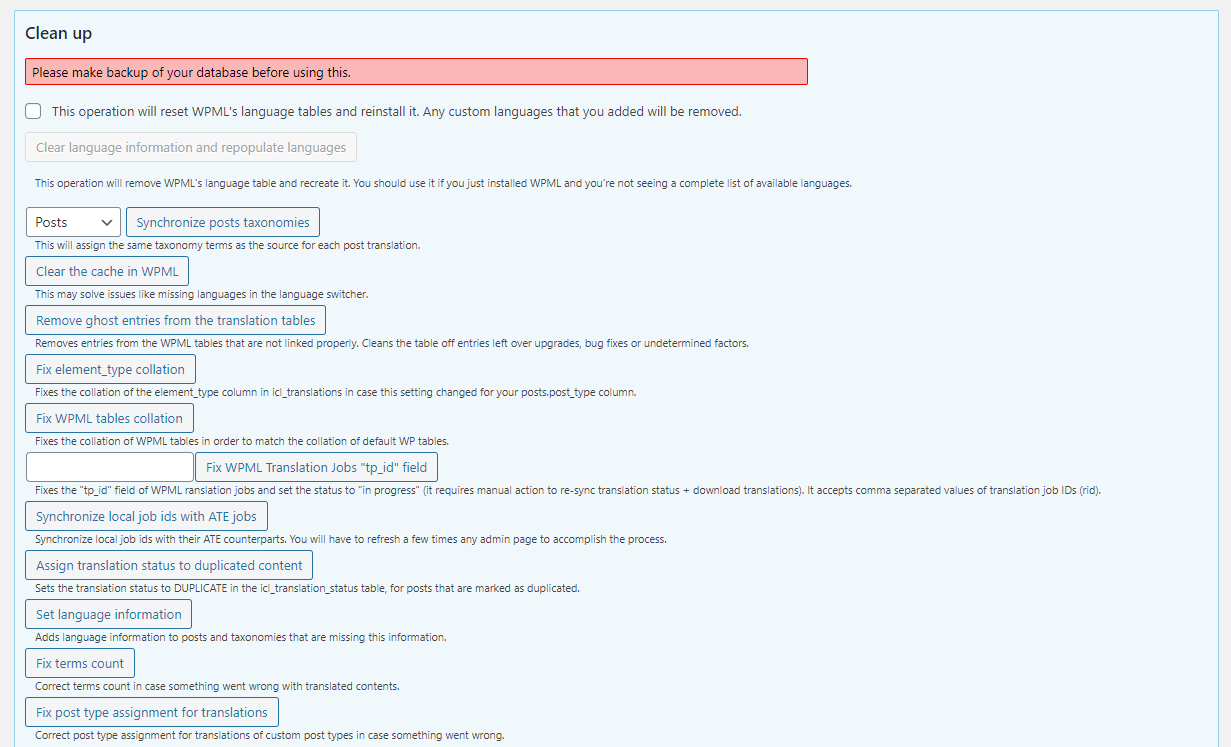
In der folgenden Tabelle siehst du eine Beschreibung der wichtigsten Befehle und moeglicher Anwendungsszenarien:
| Command | Wann verwenden |
| Cache in WPML leeren |
|
| Ghost-Eintraege aus den Uebersetzungstabellen entfernen |
|
| element_type-Kollation reparieren |
|
| WPML-Tabellenkollation reparieren |
|
| Sprachinformationen setzen |
|
| String-Tabellen bereinigen und optimieren |
|
Source:
https://wpml.org/documentation/support/wpml-troubleshooting-options/
Verwandte Artikel
- WPML-Fehler durch fehlenden Index: Tabelle wp_options ist mit mehreren Eintraegen von wpml_translation_services gefuellt
- Seite nicht gefunden Fehler 404 – Staging-Seite leitet zur Produktionsseite weiter
- So behebst du den Fehler 404 Seite nicht gefunden nach dem Pushen
- Die 24-Stunden WPML Mehrsprachen-Umgestaltung