


Die Migration von WordPress.com zu InMotion Hosting ist ein strategischer Schritt, der die Geschwindigkeit, Sicherheit und das gesamte Nutzererlebnis Ihrer Website erheblich verbessern kann.
In dieser umfassenden Anleitung führen wir Sie Schritt für Schritt durch den Prozess der nahtlosen Migration Ihrer WordPress-Website zu InMotion Hosting.
Doch bevor wir loslegen, möchten wir einige Gründe nennen, warum Sie eine Migration von WordPress.com zu InMotion in Betracht ziehen sollten:
- Robuste Leistung – InMotion Hosting bietet zuverlässige und leistungsstarke Hosting-Lösungen.
- Hervorragender Kundensupport – Profitieren Sie von einem reaktionsschnellen und kompetenten Kundensupport.
- Wettbewerbsfähige Preise – Genießen Sie kostengünstige Hosting-Pakete, ohne Kompromisse bei der Qualität einzugehen.
- Sichere Hosting-Umgebung – InMotion Hosting legt höchsten Wert auf die Sicherheit Ihrer Website und Ihrer Daten.
- Benutzerfreundliches Control Panel – Verwalten Sie Ihr Hosting bequem über ein benutzerfreundliches Control Panel.
Contents
SCHRITT 01: Bevor Sie beginnen
Bevor Sie Änderungen vornehmen, ist es entscheidend, Ihre bestehenden Inhalte auf WordPress.com zu sichern. Dieser Schritt gewährleistet die Sicherheit Ihrer Daten während des gesamten Migrationsprozesses. Hier finden Sie eine Anleitung, wie Sie dabei vorgehen:
- Melden Sie sich in Ihrem WordPress.com-Konto an.

- Gehen Sie im WordPress-Dashboard in den Bereich "Plugins" und klicken Sie auf die Schaltfläche "Upload".
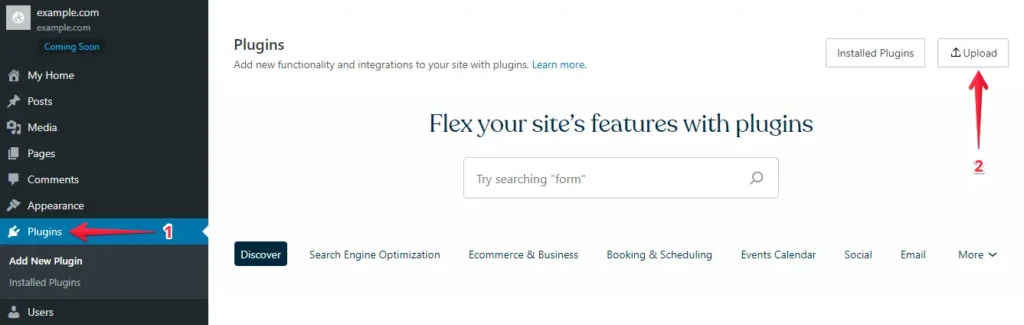
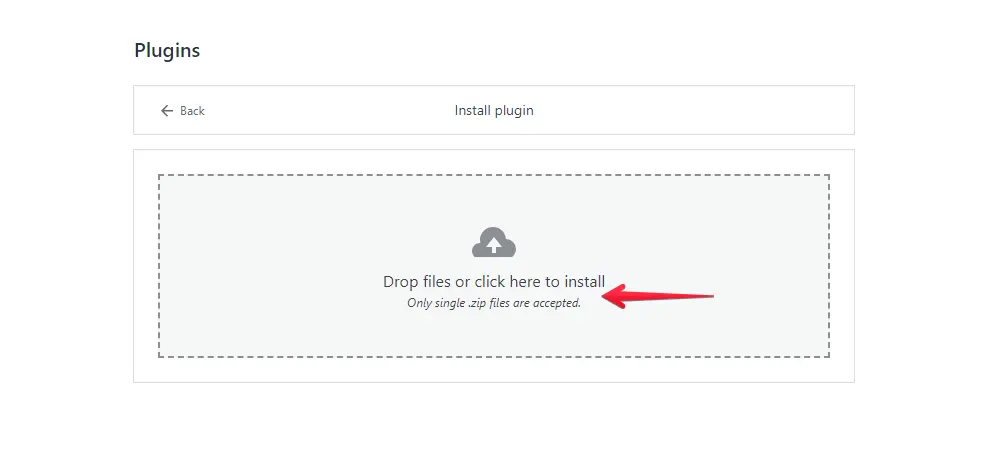
- Laden Sie anschließend WP Staging | Pro hoch.
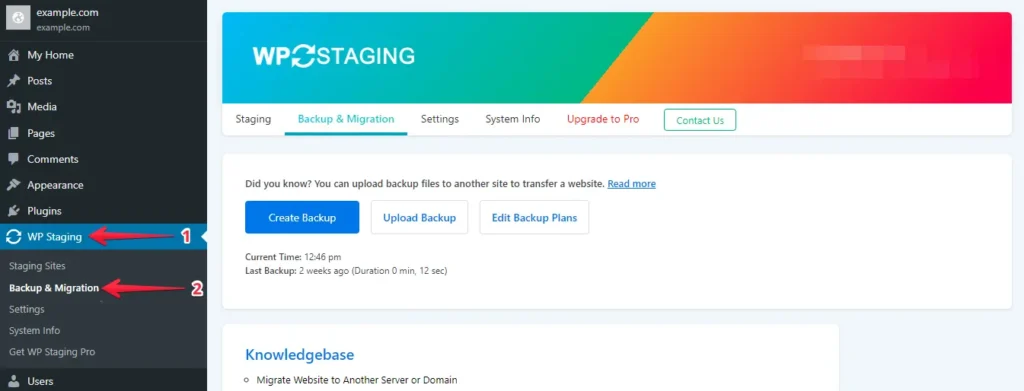
- Nach der Installation und Aktivierung wechseln Sie im WordPress-Dashboard unter "WP Staging | Pro" in den Bereich "Backup & Migration".
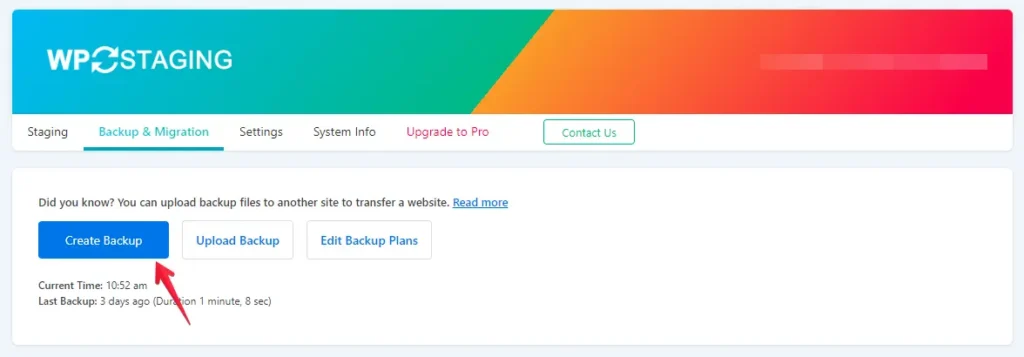
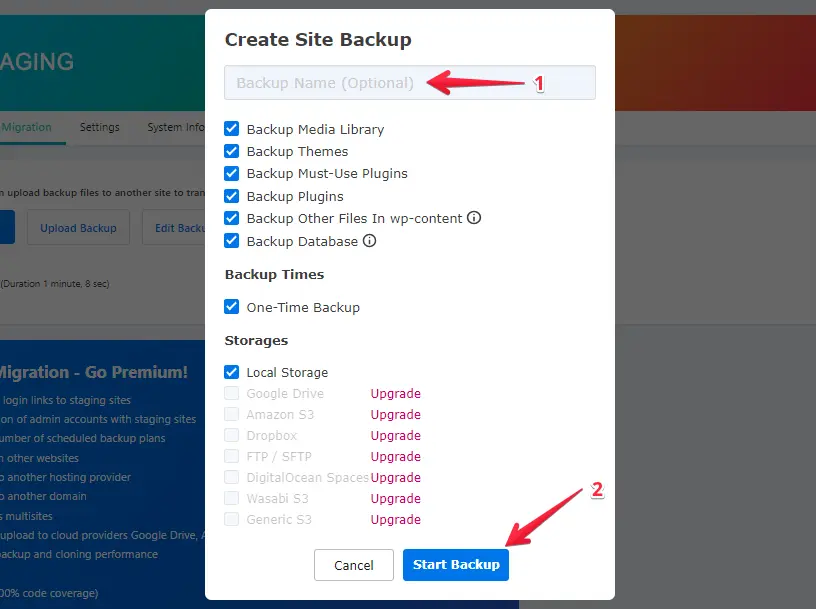
- Wenn Sie bereits ein Backup haben, ist das hervorragend. Andernfalls klicken Sie auf die Schaltfläche "Create Backup", um ein neues Backup zu erstellen.
- Geben Sie einen Namen für Ihr Backup ein und klicken Sie anschließend auf die Schaltfläche "Start Backup".
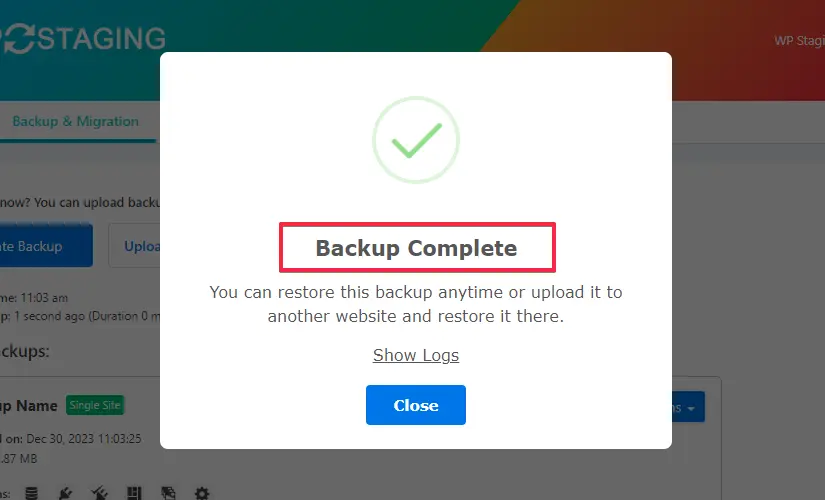
- Der Backup-Prozess wurde erfolgreich abgeschlossen.
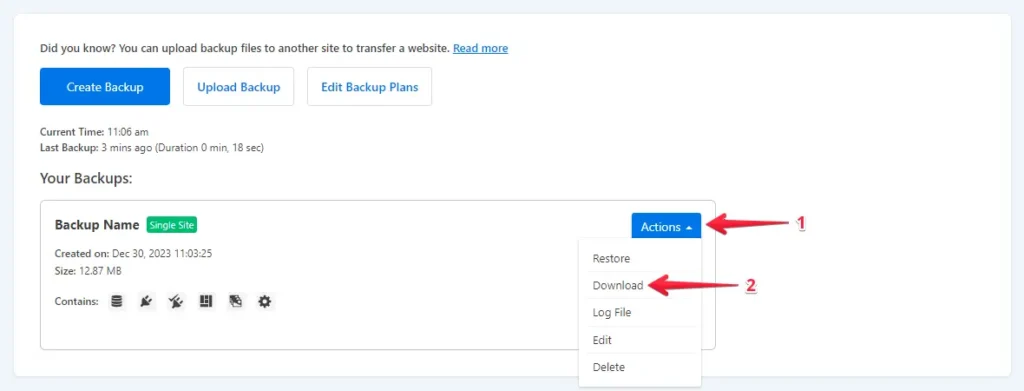
- Nach dem Backup-Vorgang finden Sie in der Regel unter der Schaltfläche "Action" eine "Download"-Option. Speichern Sie diese Backup-Datei sicher auf Ihrem Computer.
SCHRITT 02: Der Migrationsprozess
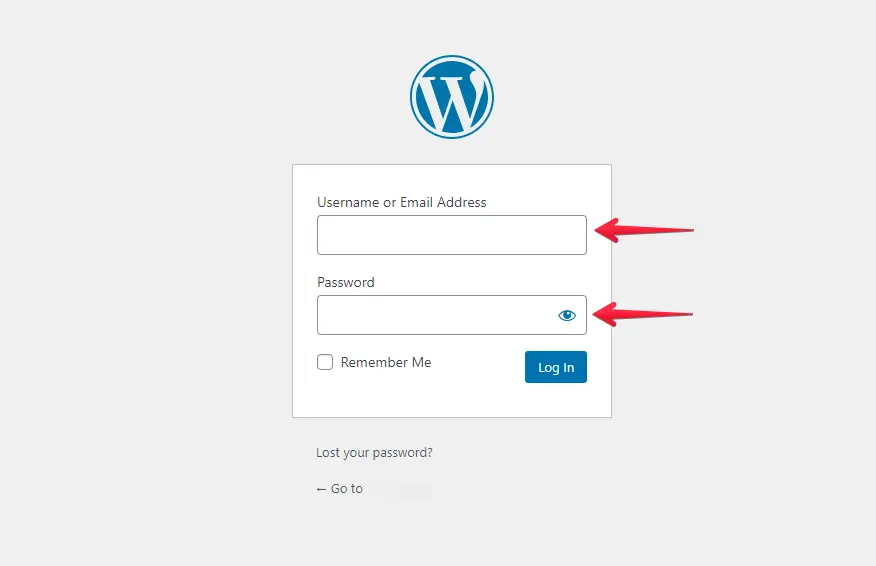
- Melden Sie sich in Ihrer InMotion Hosting WordPress-Website mit Ihrem Benutzernamen und Passwort an.
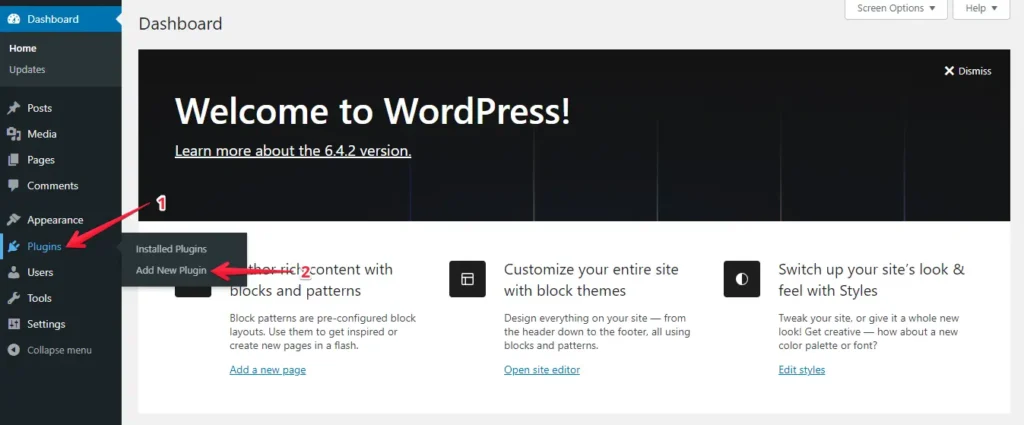
- Navigieren Sie im linken Menü zu "Plugins" und klicken Sie auf "Add New".
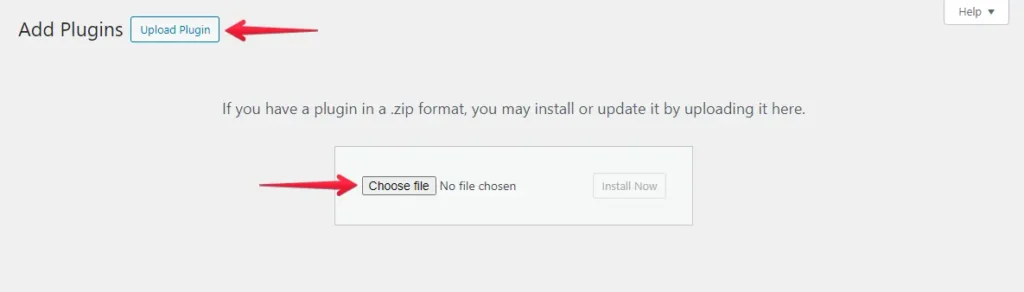
- Klicken Sie auf die Schaltfläche "Upload Plugin" und anschließend auf "Choose File", um das WP Staging Pro Plugin hochzuladen.
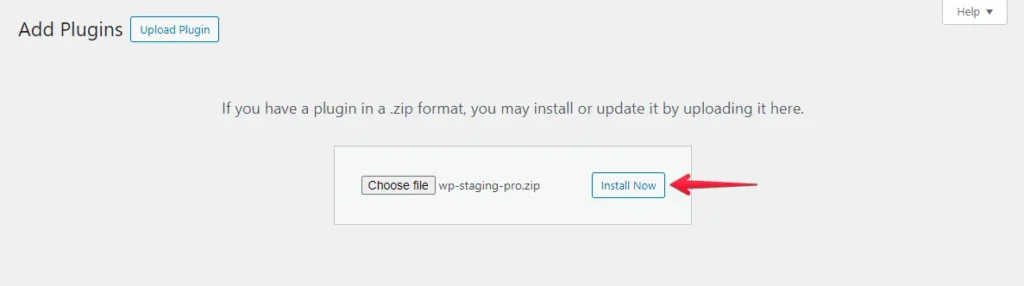
- Klicken Sie danach auf die Schaltfläche "Install Now".
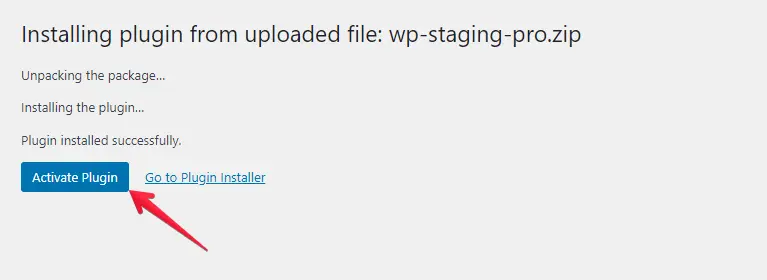
- Aktivieren Sie das Plugin nach der Installation.
- Navigieren Sie im linken Menü zu "WP Staging Pro" und wählen Sie die Option "Backup & Migration".
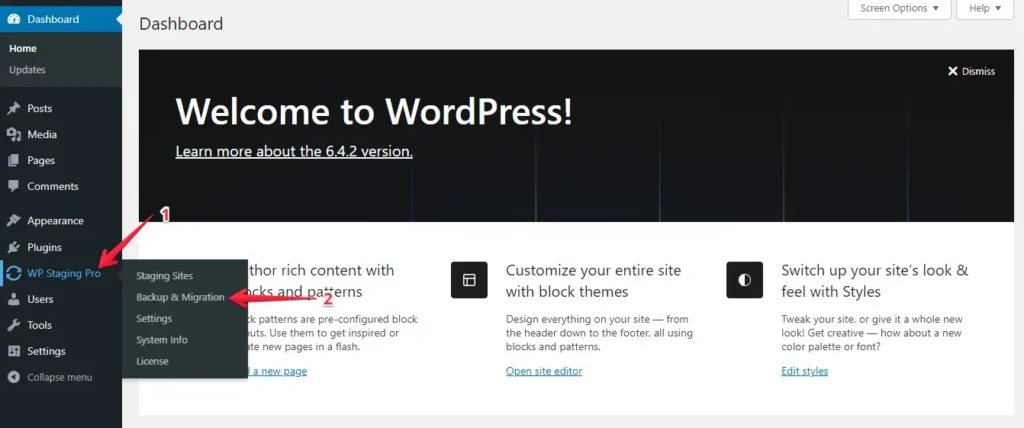
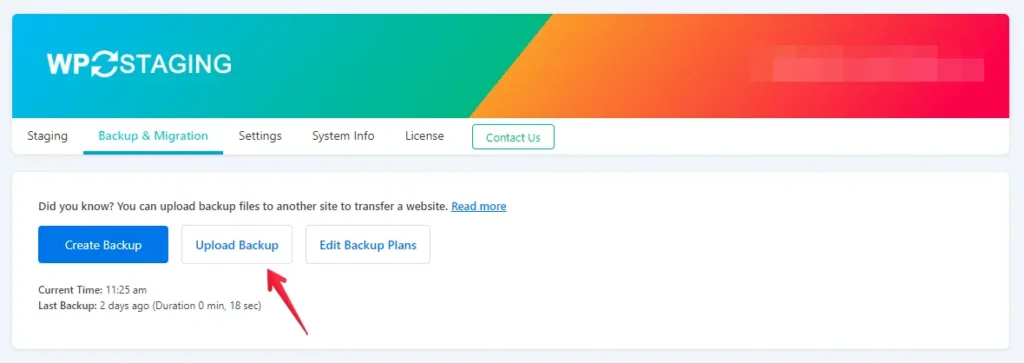
- Klicken Sie anschließend auf die Schaltfläche "Upload Backup".
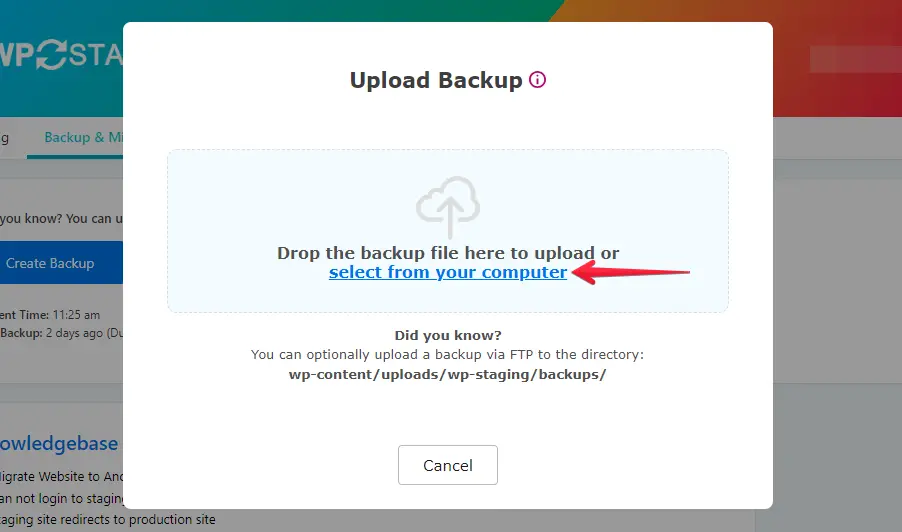
- Laden Sie die Backup-Datei hoch, die Sie aus Ihrer WordPress.com-Website exportiert haben.
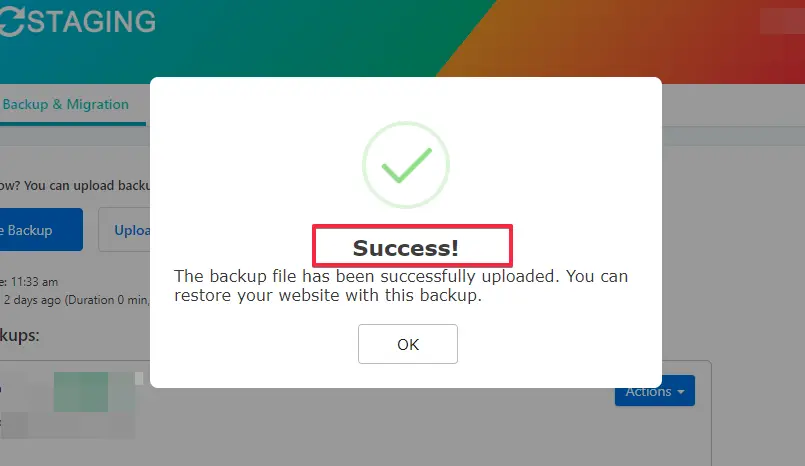
- Das Backup wurde erfolgreich hochgeladen.
- Klicken Sie danach auf die Schaltfläche "Action" und anschließend auf die Option "Restore".
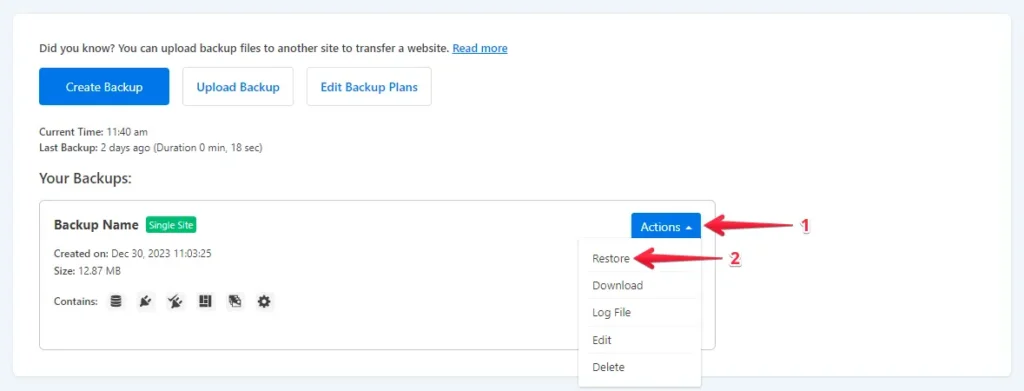
- Klicken Sie auf die Schaltfläche "Next".
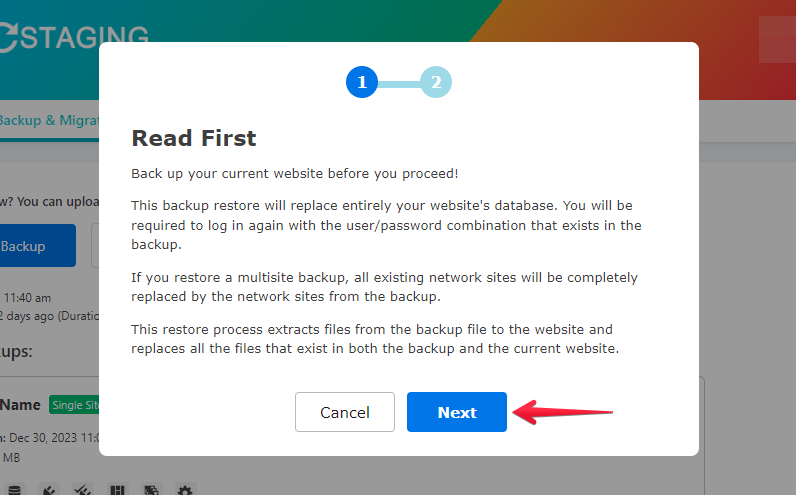
- Klicken Sie anschließend auf die Schaltfläche "Restore".
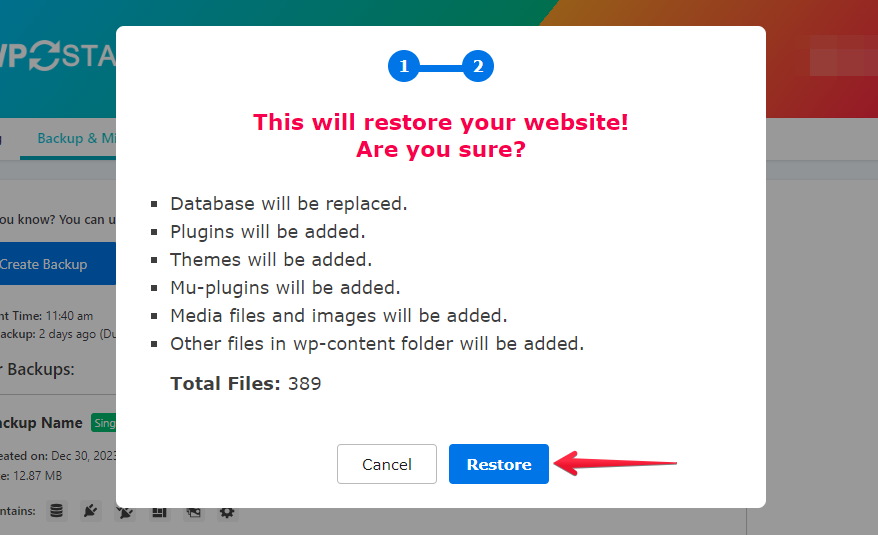
- Der Wiederherstellungsprozess ist abgeschlossen.
- Klicken Sie auf die Schaltfläche "OK".
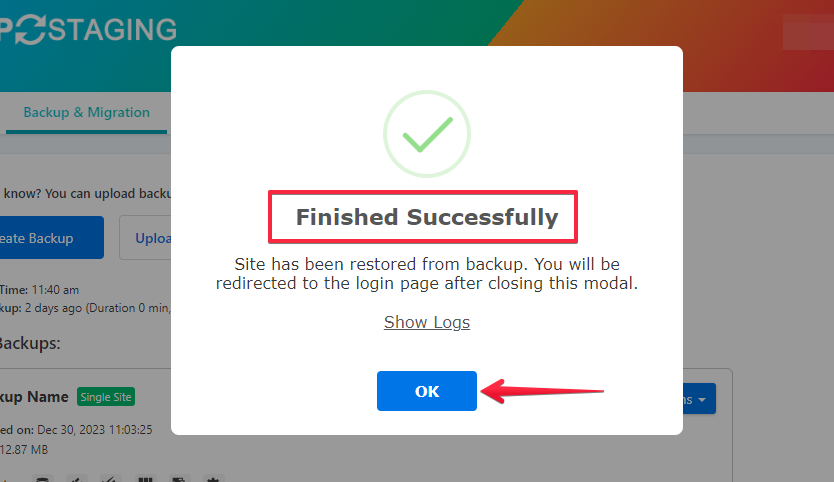
- Rufen Sie Ihre WordPress-Website erneut auf.

Führen Sie einen gründlichen Website-Test auf InMotion Hosting durch, um sicherzustellen, dass alle Komponenten ordnungsgemäß funktionieren. Überprüfen Sie zudem alle Inhalte auf Korrektheit und Formatierung.
Was sind die nächsten Schritte?
1. Permalinks und Weiterleitungen einrichten
- Gehen Sie zu "Settings" -> "Permalinks" und konfigurieren Sie Ihre bevorzugte Permalink-Struktur. Diese sollte nach Möglichkeit Ihrer alten WordPress.com-Struktur entsprechen.
- Wenn Sie auf WordPress.com eine eigene Domain hatten, richten Sie 301-Weiterleitungen von Ihren alten WordPress.com-URLs zu Ihrer neuen selbstgehosteten Website ein. Für diesen Schritt müssen Sie eventuell den WordPress.com-Support kontaktieren.
2. Links und Medien prüfen und aktualisieren
- Überprüfen Sie nach dem Import Ihre Beiträge und Seiten auf defekte Links oder fehlende Medien. Möglicherweise müssen Sie Links manuell aktualisieren und Medien, die nicht korrekt übertragen wurden, erneut hochladen.
3. Theme und Plugins neu konfigurieren
- Installieren und konfigurieren Sie das Theme und die Plugins, die Sie auf Ihrer neuen selbstgehosteten WordPress-Website verwenden möchten. Sie müssen diese vermutlich von Grund auf neu installieren und einrichten.
4. Testen Sie Ihre Website
Testen Sie Ihre neue Website gründlich, um sicherzustellen, dass alles wie erwartet funktioniert. Überprüfen Sie Inhalte, Navigation, Formulare und Funktionen.
5. DNS-Einstellungen aktualisieren
Wenn Sie eine eigene Domain verwenden, aktualisieren Sie die DNS-Einstellungen Ihrer Domain so, dass sie auf Ihren InMotion Hosting-Server zeigen. Dieser Schritt kann einige Zeit benötigen, bis er weltweit verbreitet ist.
6. Sichern und absichern Sie Ihre neue Website
Erstellen Sie regelmäßig Backups Ihrer neuen selbstgehosteten Website und ergreifen Sie Sicherheitsmaßnahmen, um sie zu schützen. Testen Sie WP Staging KOSTENLOS!
7. Kündigen Sie Ihren WordPress.com-Tarif
Sobald Sie bestätigt haben, dass auf Ihrer selbstgehosteten Website alles korrekt funktioniert, können Sie in Erwägung ziehen, Ihren WordPress.com-Tarif zu kündigen, falls Sie ihn nicht mehr benötigen.
Fazit
Es ist wichtig, sich für jeden Schritt Zeit zu nehmen und Ihre neue Website sorgfältig zu prüfen, um sicherzustellen, dass alles korrekt übertragen wurde und wie erwartet funktioniert.
Je nach Komplexität Ihrer Website kann es sinnvoll sein, einen Fachmann hinzuzuziehen oder einen Migrationsdienst in Anspruch zu nehmen, um den Prozess zu vereinfachen.
Verwandte Artikel
