


Migrer de WordPress.com vers InMotion Hosting est une décision stratégique qui peut considérablement améliorer la vitesse, la sécurité et l’expérience utilisateur globale de votre site.
Dans ce guide complet, nous vous accompagnerons pas à pas dans le processus de migration de votre site WordPress vers InMotion Hosting en toute fluidité.
Mais, avant de commencer, nous souhaitons aborder quelques raisons pour lesquelles vous pourriez envisager une migration de WordPress.com vers InMotion :
- Performance robuste – InMotion Hosting propose des solutions d’hébergement fiables et performantes.
- Service client exceptionnel – Bénéficiez d’un support client réactif et compétent.
- Tarifs compétitifs – Profitez de plans d’hébergement économiques sans compromis sur la qualité.
- Environnement d’hébergement sécurisé – InMotion Hosting accorde la priorité à la sécurité de votre site et de vos données.
- Panneau de contrôle convivial – Gérez facilement votre hébergement grâce à un panneau de contrôle ergonomique.
Contents
ÉTAPE 01 : Avant de commencer
Avant d’apporter la moindre modification, il est essentiel de sauvegarder votre contenu existant sur WordPress.com. Cette étape garantit la sécurité de vos données tout au long du processus de migration. Voici un guide expliquant comment procéder :
- Connectez-vous à votre compte WordPress.com.

- Rendez-vous dans la section "Plugins" du tableau de bord WordPress et cliquez sur le bouton "Upload".
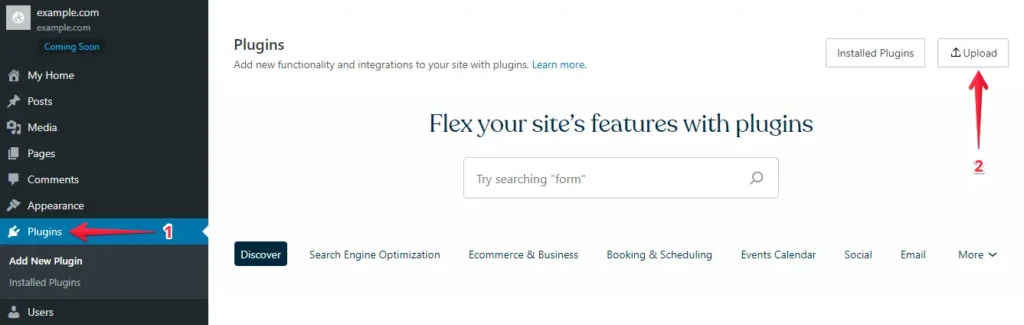
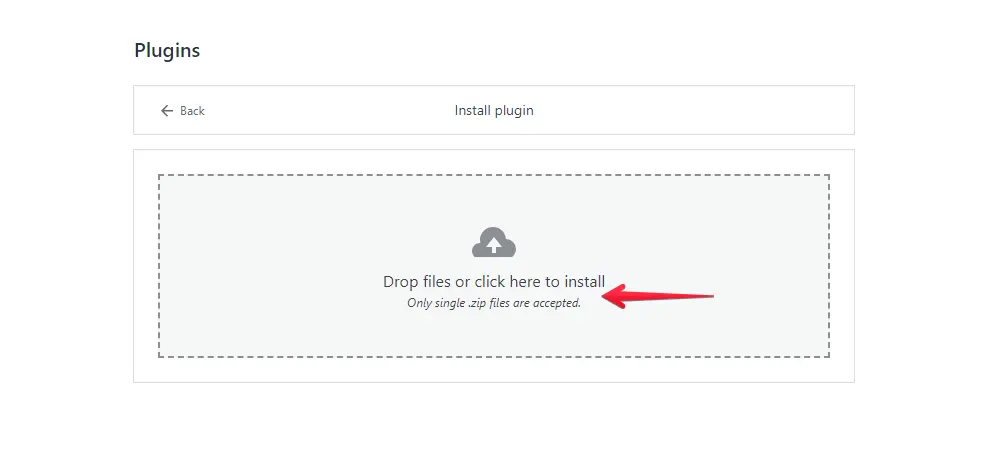
- Ensuite, téléchargez WP Staging | Pro.
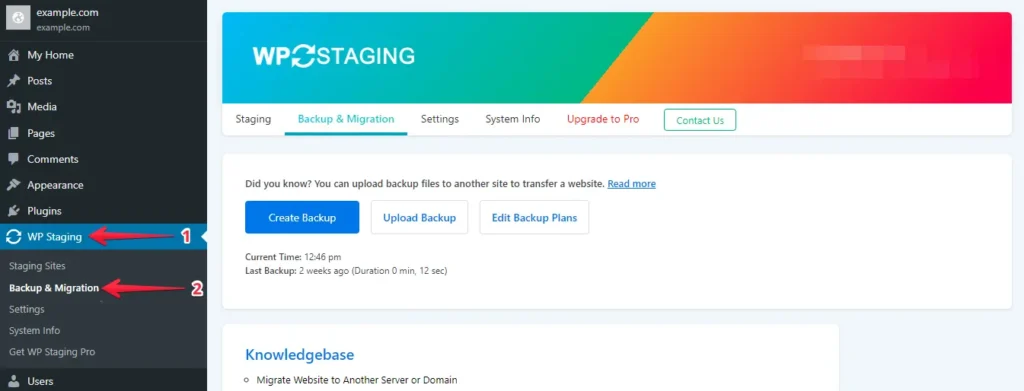
- Après l’installation et l’activation, allez dans la section "Backup & Migration" du tableau de bord WordPress, sous "WP Staging | Pro".
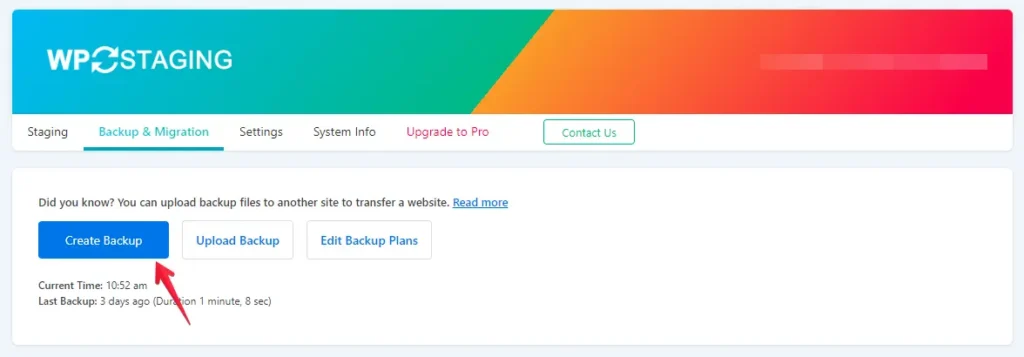
- Si vous disposez déjà d’une sauvegarde existante, c’est parfait. Sinon, cliquez sur le bouton "Create Backup" pour en créer une nouvelle.
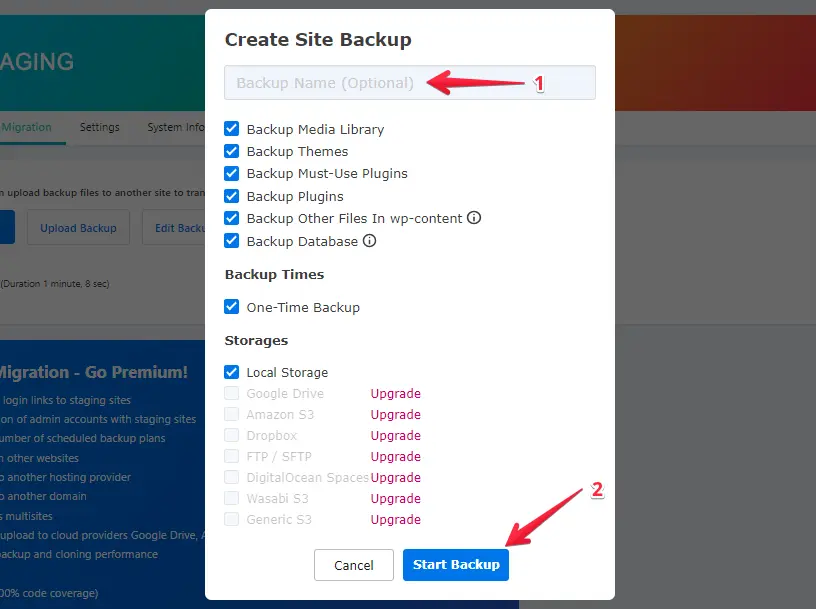
- Saisissez un nom pour votre sauvegarde, puis cliquez sur le bouton "Start Backup".
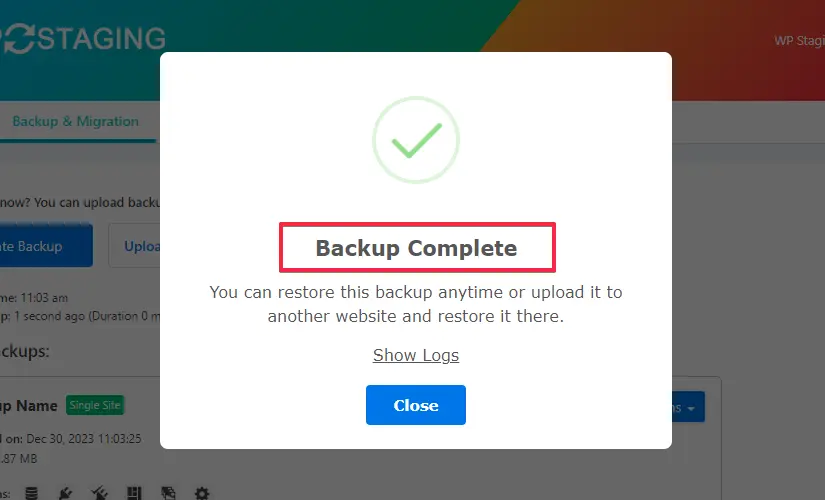
- Le processus de sauvegarde s’est déroulé avec succès.
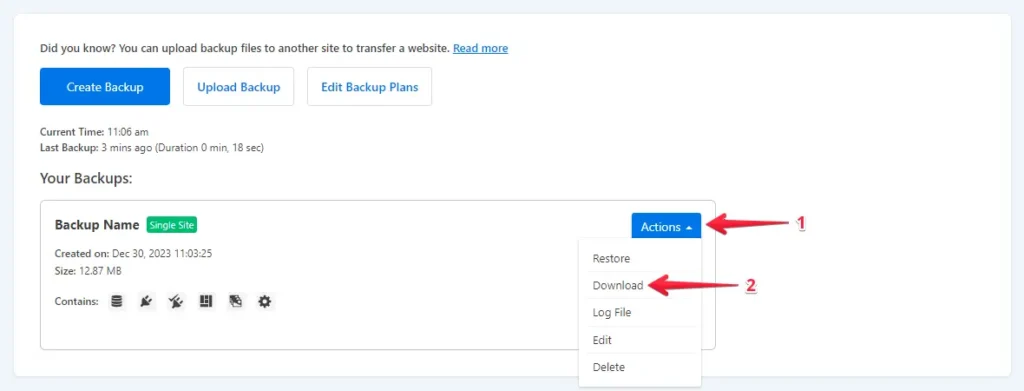
- Après le processus de sauvegarde, vous trouverez généralement une option "Download" sous le bouton "Action". Veillez à enregistrer ce fichier de sauvegarde en sécurité sur votre ordinateur.
ÉTAPE 02 : Le processus de migration
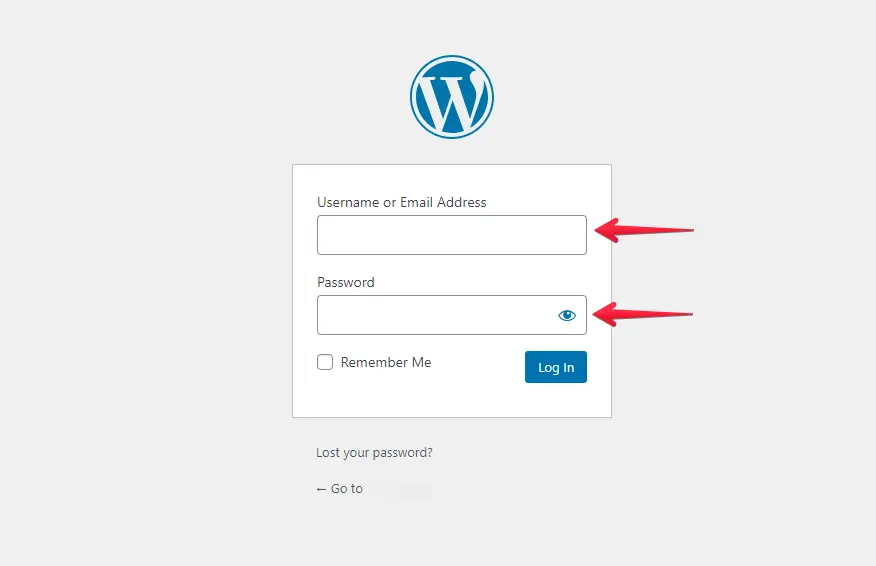
- Connectez-vous à votre site WordPress hébergé chez InMotion Hosting en saisissant votre nom d’utilisateur et votre mot de passe.
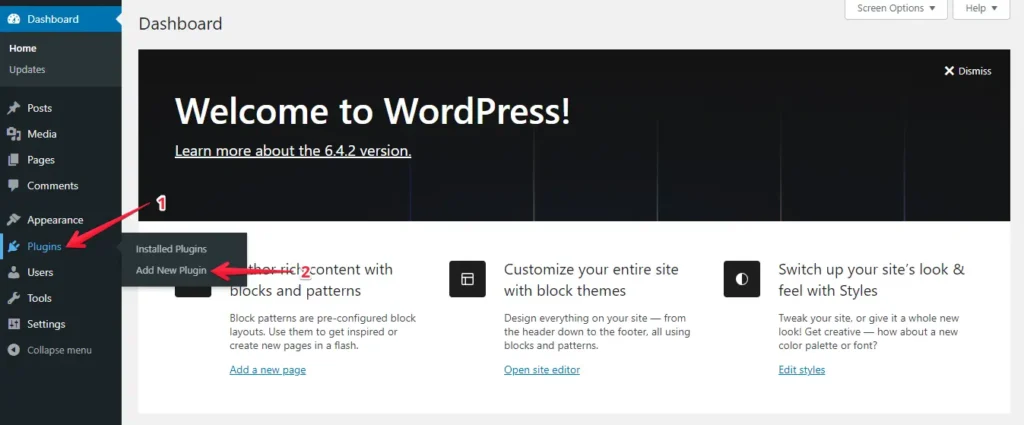
- Allez dans le menu de gauche, cliquez sur "Plugins", puis sur "Add New".
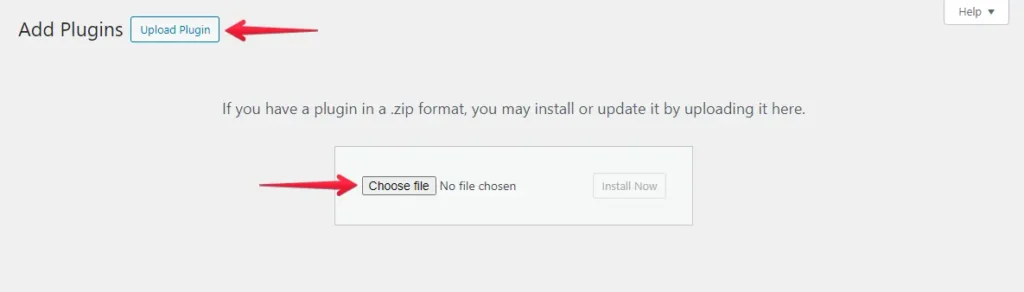
- Appuyez sur le bouton "Upload Plugin" et cliquez sur "Choose File" pour téléverser le plugin WP Staging Pro.
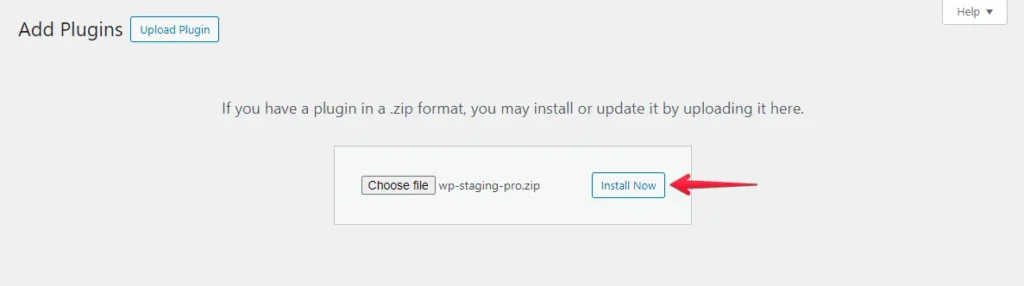
- Cliquez ensuite sur le bouton "Install Now".
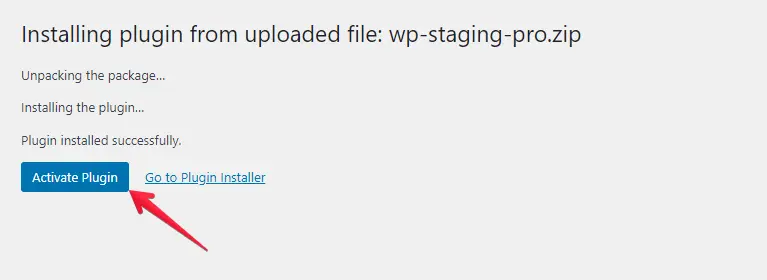
- Une fois le plugin installé, procédez à son activation.
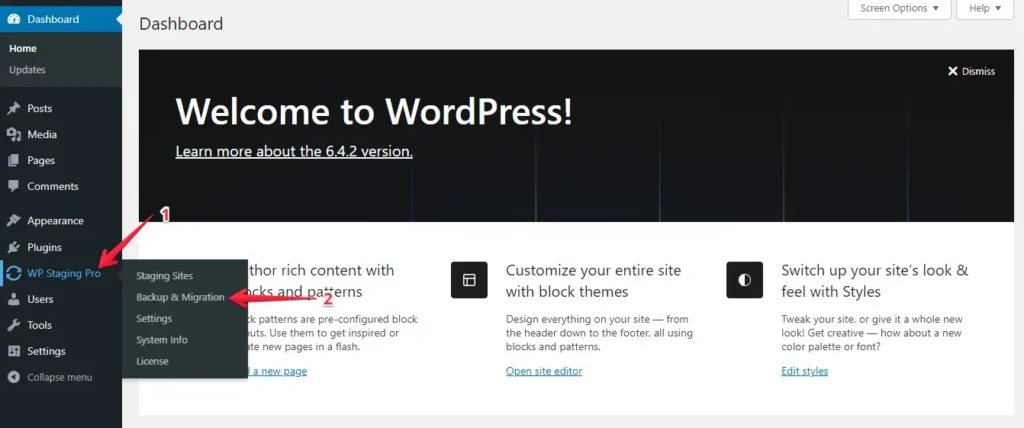
- Allez dans le menu de gauche, repérez "WP Staging Pro" et sélectionnez l’option "Backup & Migration".
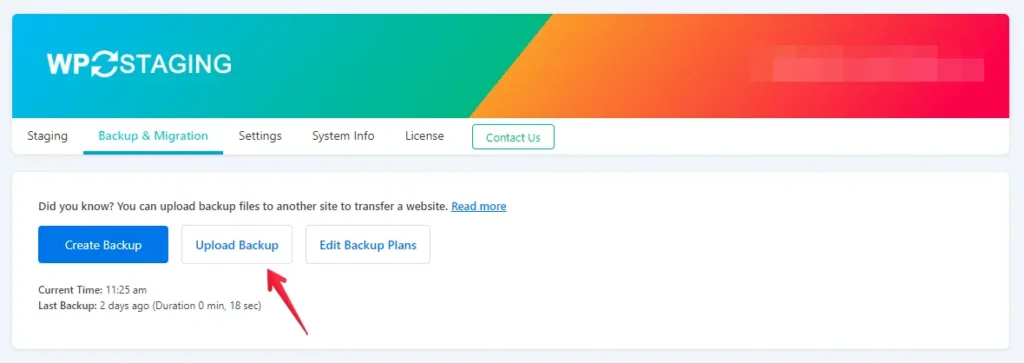
- Cliquez ensuite sur le bouton "Upload Backup".
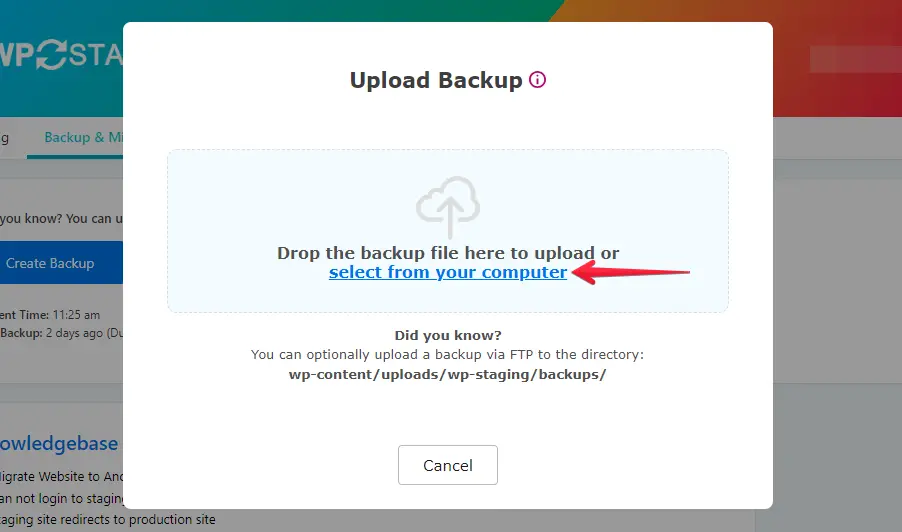
- Téléversez le fichier de sauvegarde que vous avez exporté depuis votre site WordPress.com.
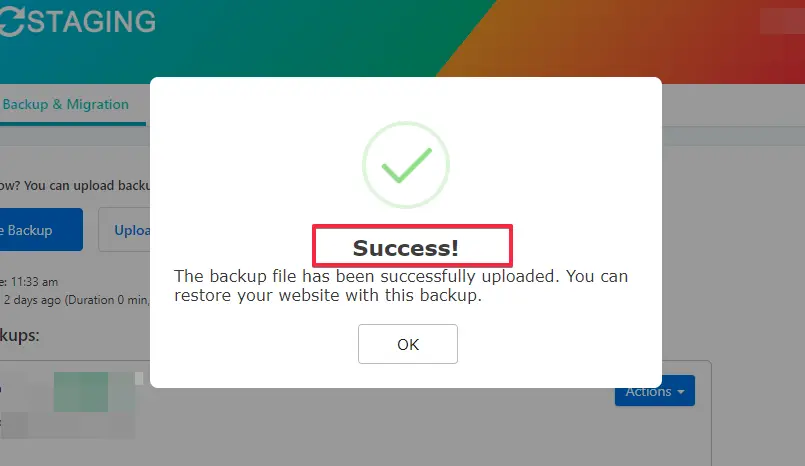
- La sauvegarde a été téléversée avec succès.
- Après cela, cliquez sur le bouton "Action", puis sur l’option "Restore".
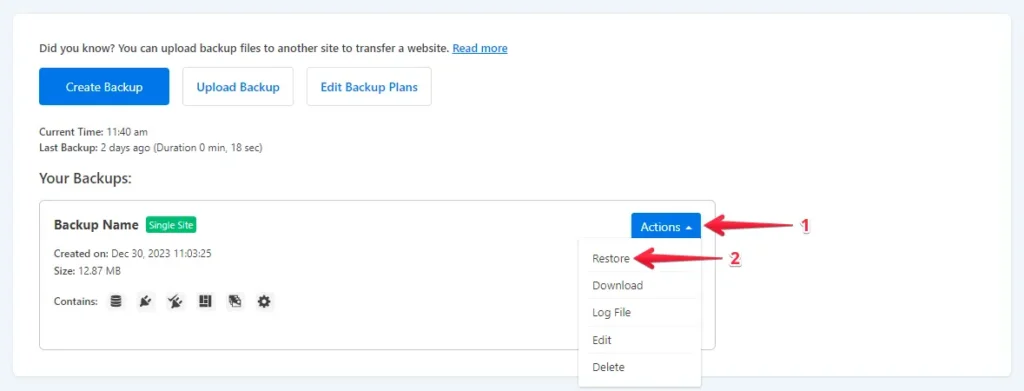
- Appuyez sur le bouton "Next".
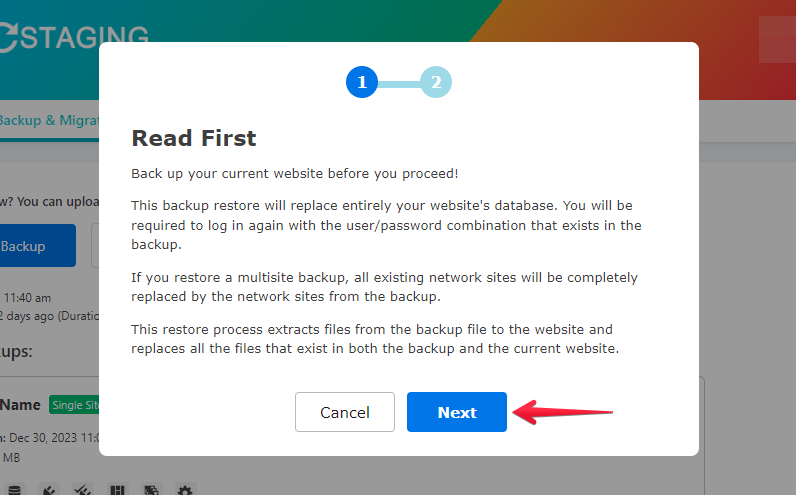
- Cliquez ensuite sur le bouton "Restore".
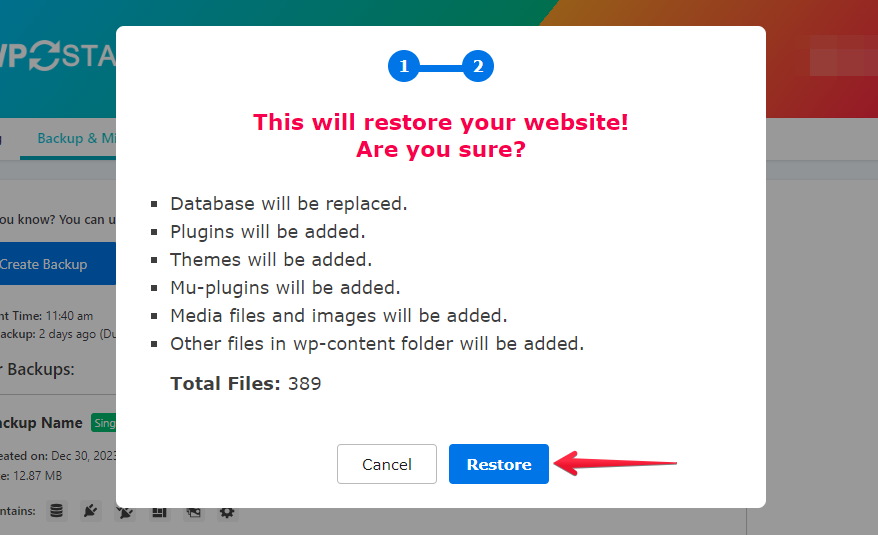
- Le processus de restauration est terminé.
- Cliquez sur le bouton "OK".
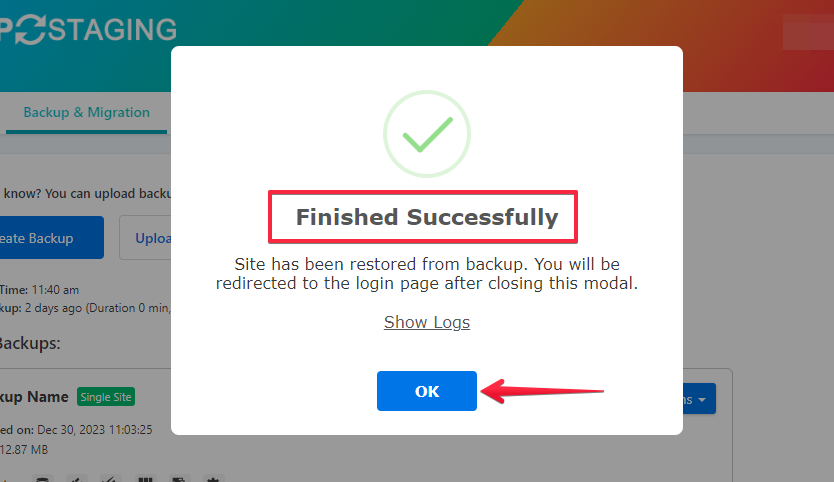
- Accédez à nouveau à votre site WordPress.

Effectuez un test approfondi de votre site sur InMotion Hosting pour vérifier que tous les composants fonctionnent correctement. Examinez également l’ensemble du contenu pour en vérifier l’exactitude et la mise en forme.
Quelles sont les étapes suivantes ?
1. Configurer les permaliens et les redirections
- Allez dans "Settings" -> "Permalinks" et configurez la structure de permalien souhaitée. Celle-ci doit correspondre, dans la mesure du possible, à votre ancienne structure WordPress.com.
- Si vous disposiez d’un domaine personnalisé sur WordPress.com, mettez en place des redirections 301 depuis vos anciennes URLs WordPress.com vers votre nouveau site auto-hébergé. Pour cette étape, vous devrez peut-être contacter le support WordPress.com.
2. Vérifier et mettre à jour les liens et les médias
- Après l’importation, vérifiez vos articles et pages à la recherche de liens cassés ou de médias manquants. Vous devrez peut-être mettre à jour les liens manuellement et téléverser à nouveau les médias qui n’ont pas été transférés correctement.
3. Reconfigurer votre thème et vos plugins
- Installez et configurez le thème et les plugins que vous souhaitez utiliser sur votre nouveau site WordPress auto-hébergé. Vous devrez probablement les réinstaller et les configurer entièrement.
4. Testez votre site
Testez votre nouveau site de fond en comble pour vous assurer que tout fonctionne comme prévu. Vérifiez le contenu, la navigation, les formulaires et les fonctionnalités.
5. Mettre à jour les paramètres DNS
Si vous utilisez un domaine personnalisé, mettez à jour les paramètres DNS de votre domaine afin qu’ils pointent vers votre serveur InMotion Hosting. Cette étape peut prendre un certain temps avant de se propager à l’échelle mondiale.
6. Sauvegardez et sécurisez votre nouveau site
Sauvegardez régulièrement votre nouveau site auto-hébergé et mettez en place des mesures de sécurité pour le protéger. Essayez WP Staging GRATUITEMENT !
7. Résiliez votre abonnement WordPress.com
Une fois que vous aurez confirmé que tout fonctionne correctement sur votre site auto-hébergé, vous pouvez envisager de résilier votre abonnement WordPress.com si vous n’en avez plus besoin.
Conclusion
Il est essentiel de prendre votre temps à chaque étape et d’examiner attentivement votre nouveau site pour vous assurer que tout a été transféré correctement et fonctionne comme prévu.
Selon la complexité de votre site, vous pourriez vouloir consulter un professionnel ou envisager le recours à un service de migration pour simplifier le processus.
Articles connexes
