


Migracja z WordPress.com do InMotion Hosting to strategiczna decyzja, która może znacząco poprawić szybkość, bezpieczeństwo i ogólne wrażenia użytkowników Twojej witryny.
W tym kompleksowym przewodniku przeprowadzimy Cię krok po kroku przez proces płynnej migracji Twojej witryny WordPress do InMotion Hosting.
Zanim jednak rozpoczniesz proces, chcielibyśmy omówić kilka powodów, dla których warto rozważyć migrację z WordPress.com do InMotion:
- Solidna wydajność – InMotion Hosting oferuje niezawodne i wysokowydajne rozwiązania hostingowe.
- Doskonałe wsparcie klienta – Skorzystaj z szybkiej i kompetentnej obsługi klienta.
- Konkurencyjne ceny – Ciesz się ekonomicznymi planami hostingowymi bez kompromisów w jakości.
- Bezpieczne środowisko hostingowe – InMotion Hosting priorytetowo traktuje bezpieczeństwo Twojej witryny i danych.
- Przyjazny panel sterowania – Łatwo zarządzaj swoim hostingiem dzięki intuicyjnemu panelowi sterowania.
Contents
KROK 01: Zanim zaczniesz
Przed wprowadzeniem jakichkolwiek zmian kluczowe jest wykonanie kopii zapasowej istniejącej zawartości na WordPress.com. Ten krok zapewnia bezpieczeństwo Twoich danych w trakcie całego procesu migracji. Oto przewodnik, jak go zrealizować:
- Zaloguj się na swoje konto WordPress.com.

- Przejdź do sekcji "Plugins" w kokpicie WordPressa i kliknij przycisk "Upload".
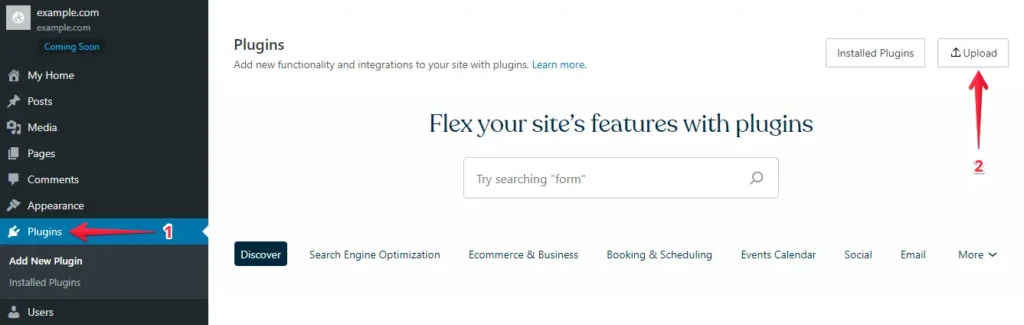
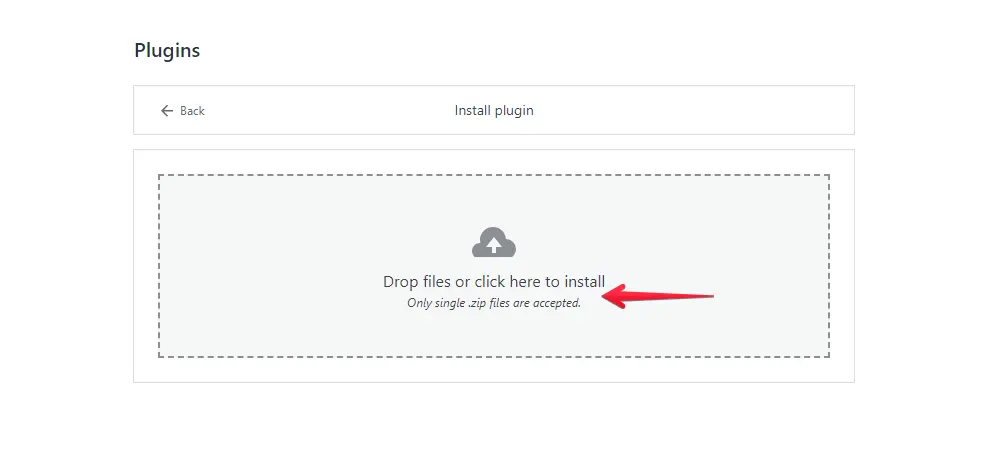
- Następnie prześlij WP Staging | Pro.
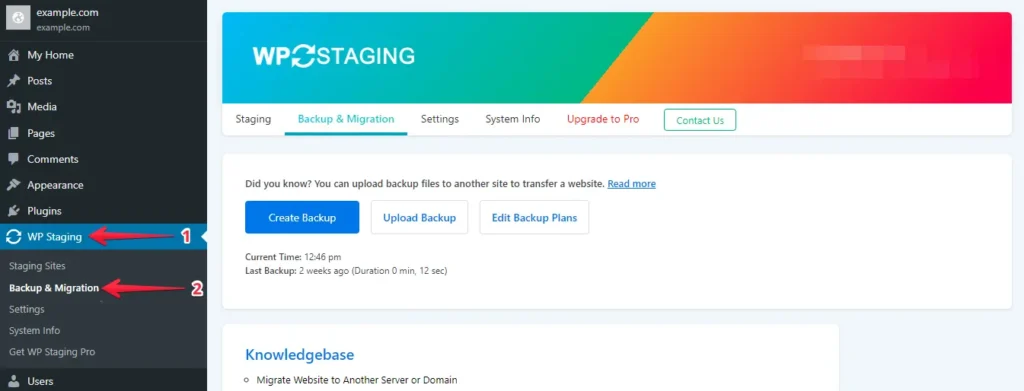
- Po instalacji i aktywacji przejdź do sekcji "Backup & Migration" w kokpicie WordPressa, w "WP Staging | Pro".
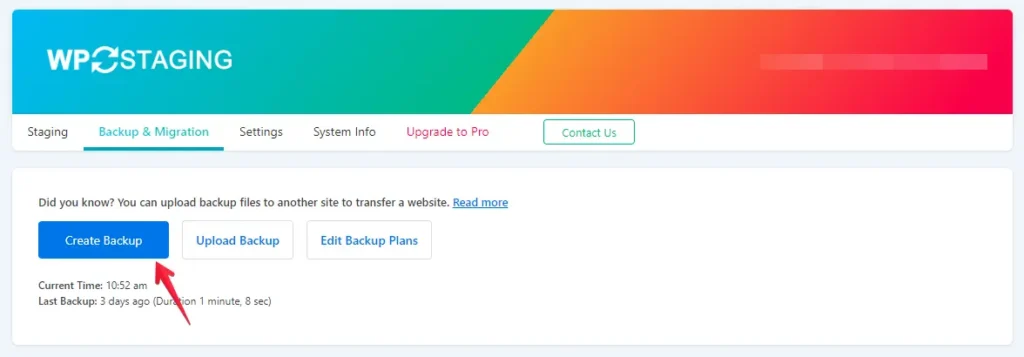
- Jeśli masz już kopię zapasową, świetnie. W przeciwnym razie kliknij przycisk "Create Backup", aby utworzyć nową kopię.
- Wprowadź nazwę kopii zapasowej, a następnie kliknij przycisk "Start Backup".
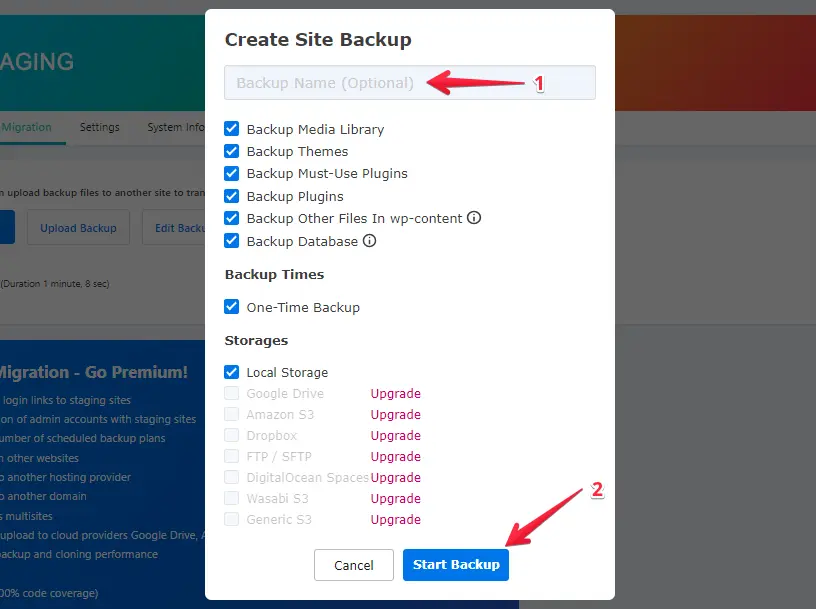
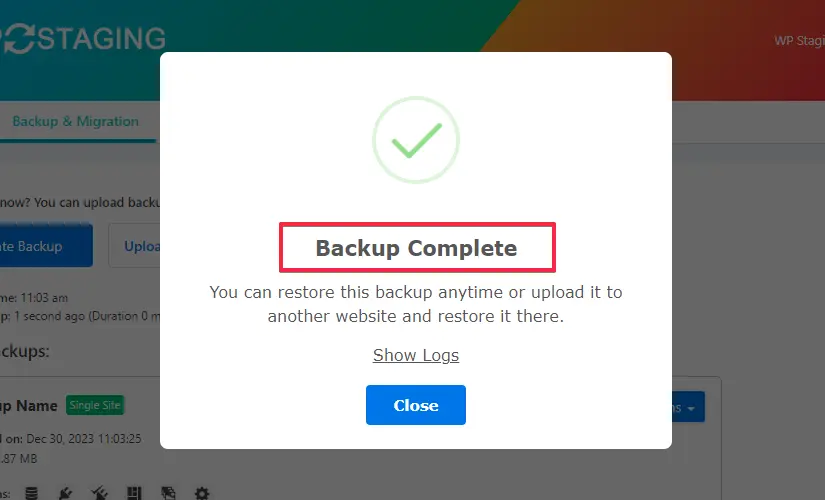
- Proces tworzenia kopii zapasowej zakończył się pomyślnie.
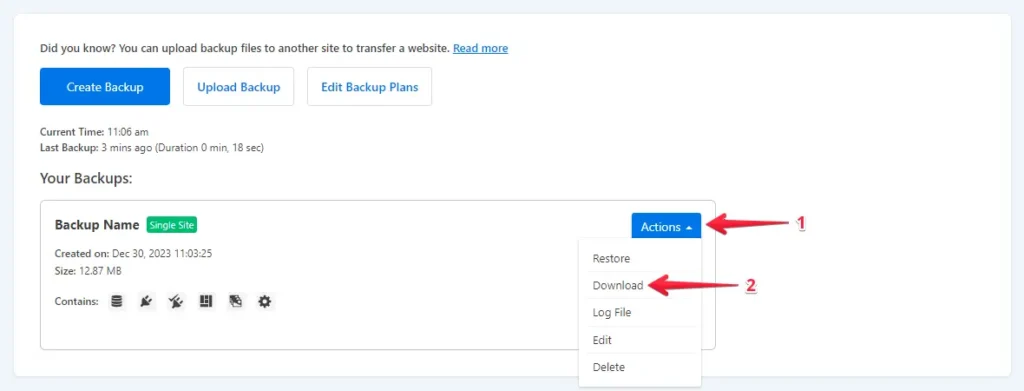
- Po zakończeniu procesu tworzenia kopii zapasowej zazwyczaj znajdziesz opcję "Download" pod przyciskiem "Action". Pamiętaj, aby bezpiecznie zapisać ten plik kopii zapasowej na swoim komputerze.
KROK 02: Proces migracji
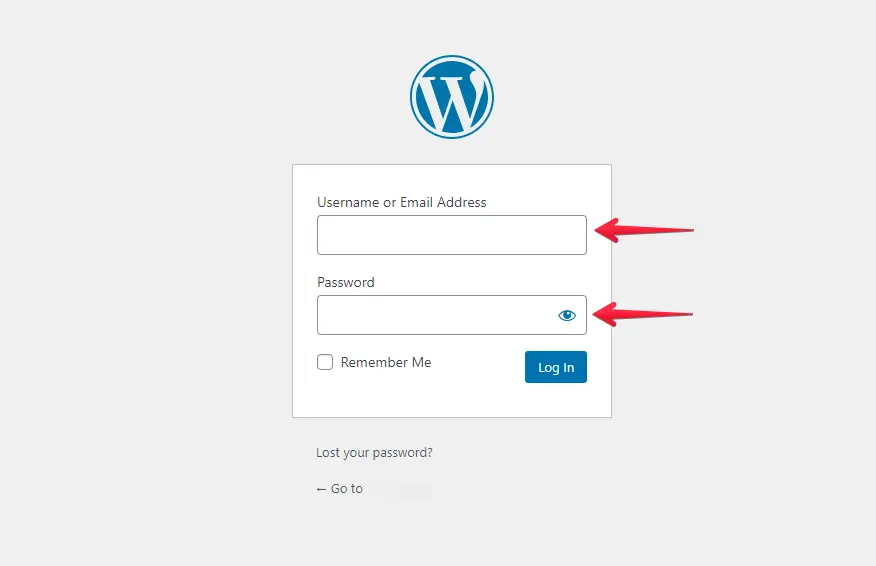
- Zaloguj się do swojej witryny WordPress w InMotion Hosting, podając nazwę użytkownika i hasło.
- Przejdź do menu po lewej stronie, kliknij "Plugins" i wybierz "Add New".
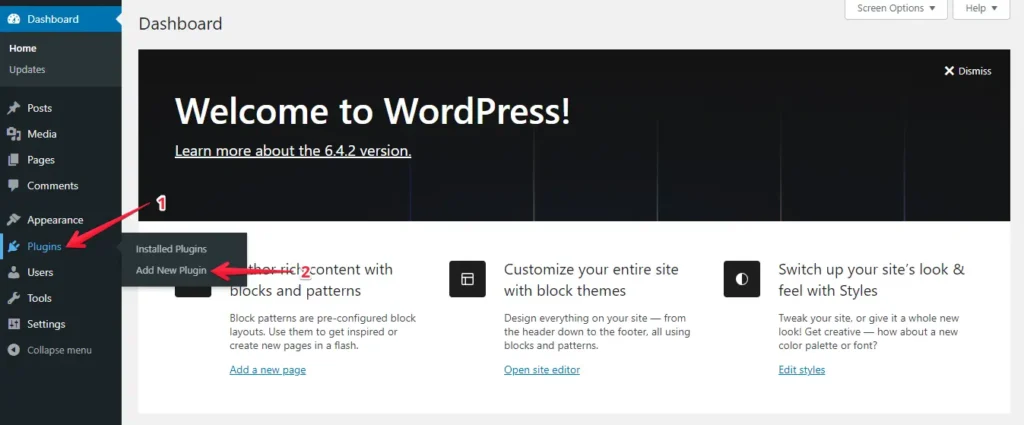
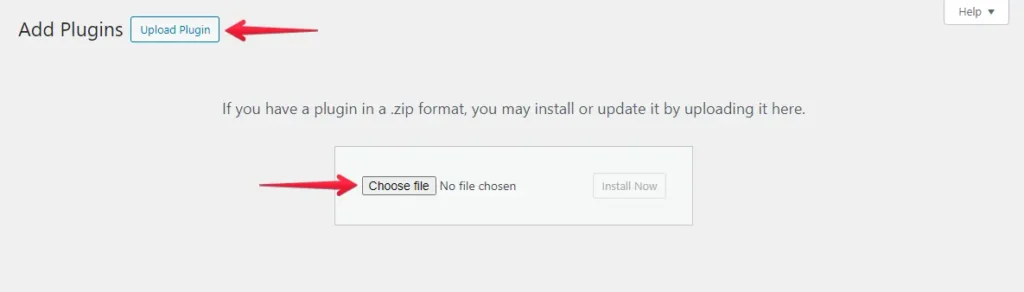
- Naciśnij przycisk "Upload Plugin" i kliknij "Choose File", aby przesłać wtyczkę WP Staging Pro.
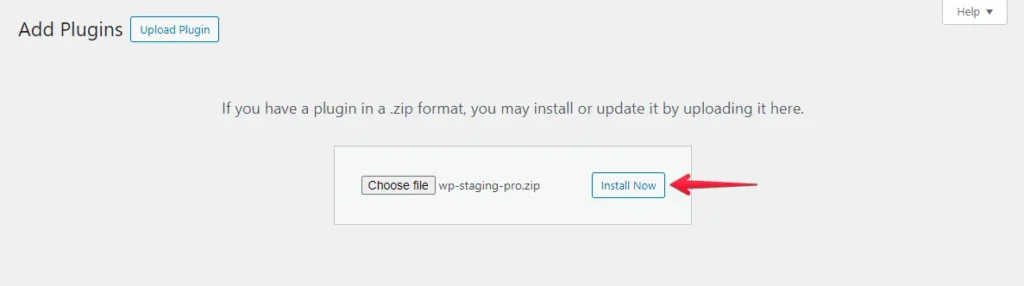
- Następnie kliknij przycisk "Install Now".
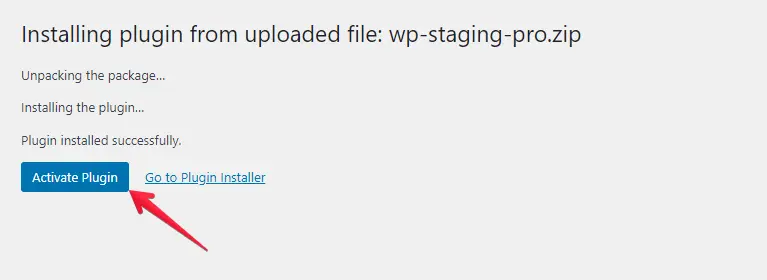
- Po zainstalowaniu wtyczki przystąp do jej aktywacji.
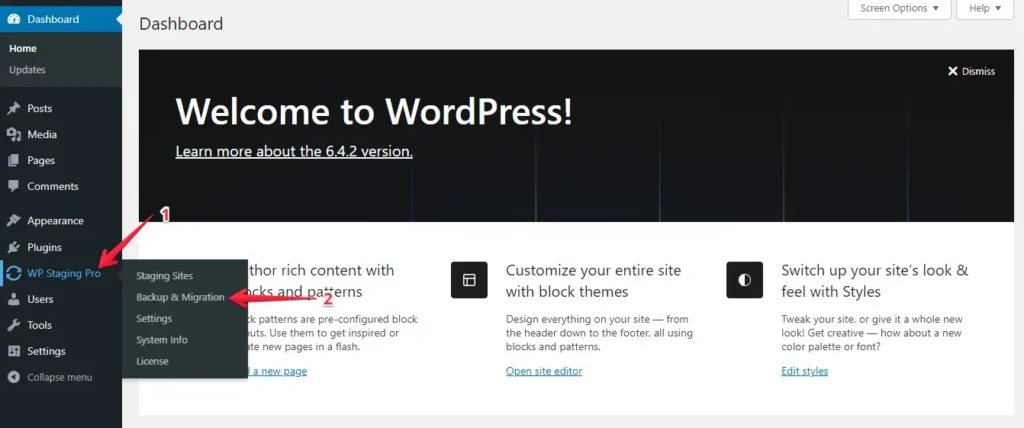
- Przejdź do menu po lewej stronie, znajdź "WP Staging Pro" i wybierz opcję "Backup & Migration".
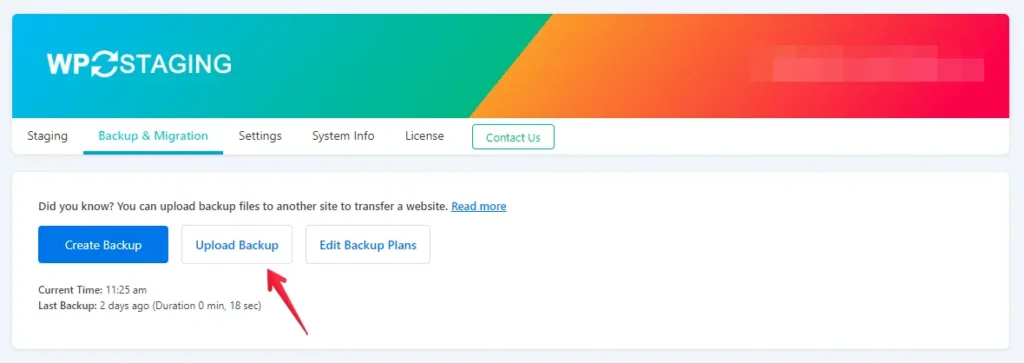
- Następnie kliknij przycisk "Upload Backup".
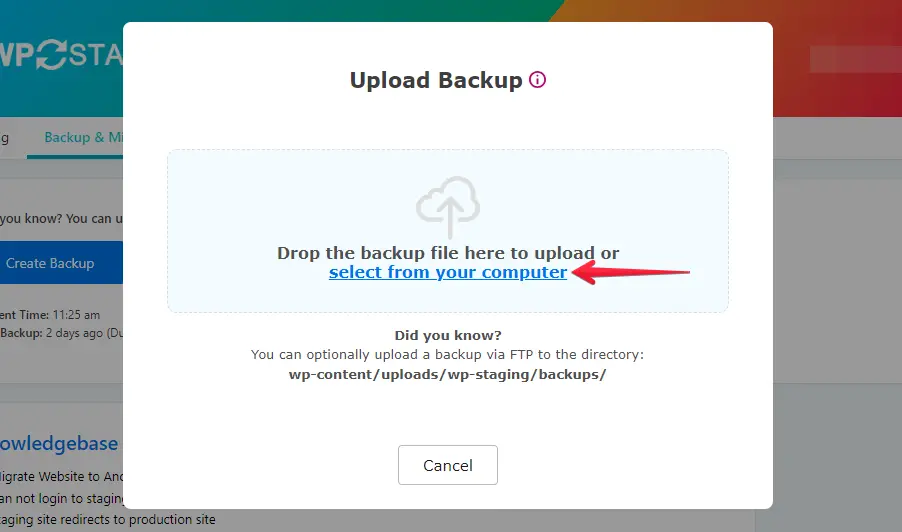
- Prześlij plik kopii zapasowej wyeksportowany z Twojej witryny WordPress.com.
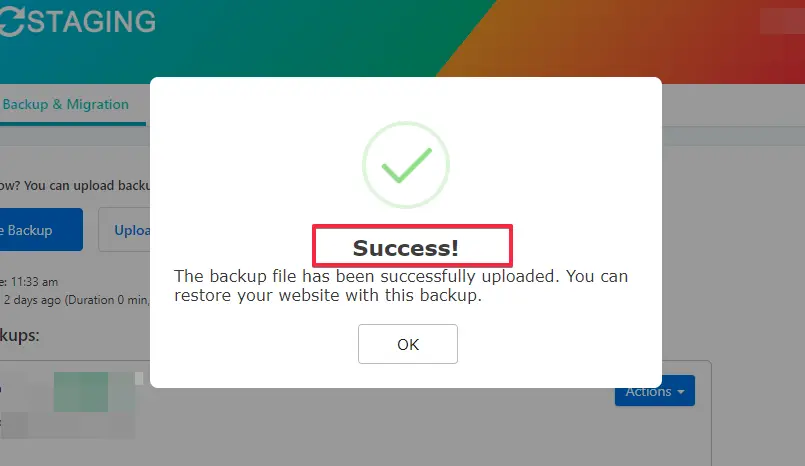
- Kopia zapasowa została pomyślnie przesłana.
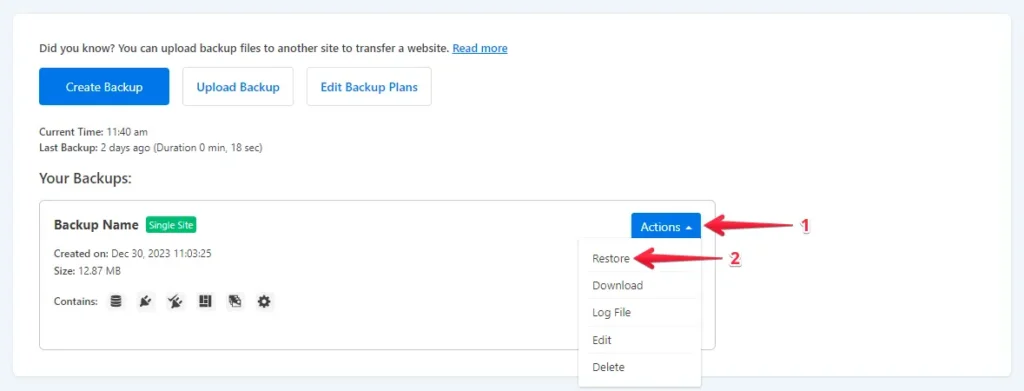
- Następnie kliknij przycisk "Action", a potem opcję "Restore".
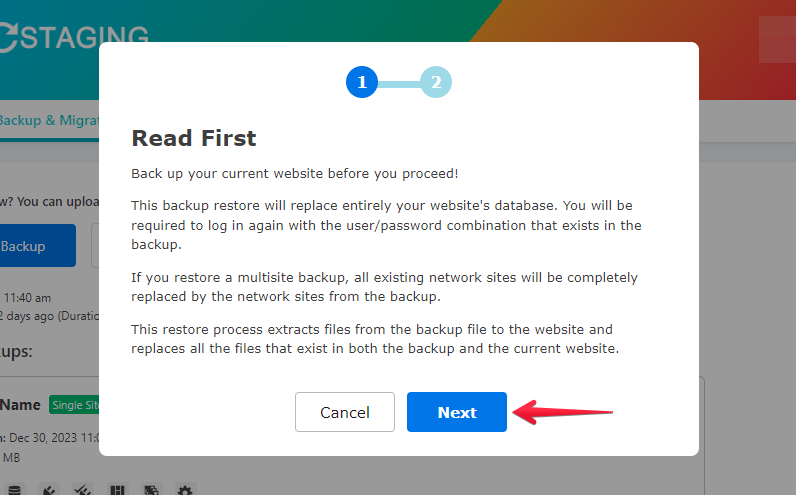
- Naciśnij przycisk "Next".
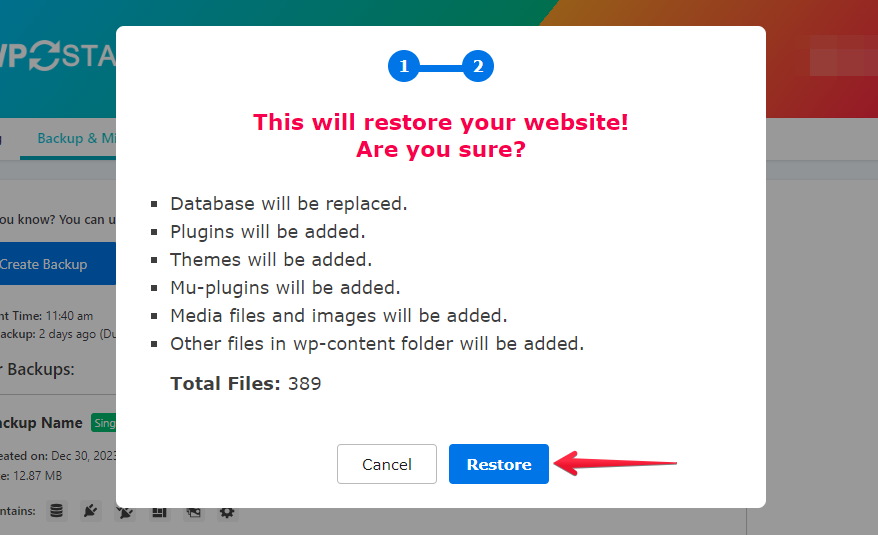
- Następnie kliknij przycisk "Restore".
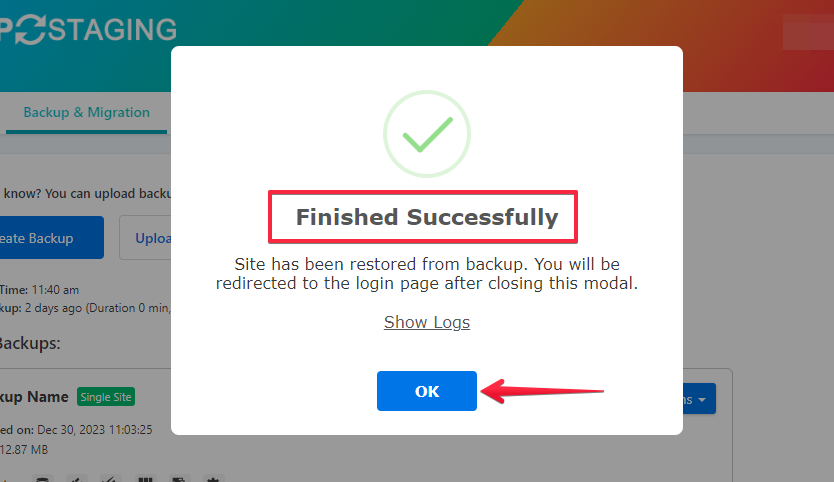
- Proces przywracania został zakończony.
- Kliknij przycisk "OK".
- Wejdź ponownie na swoją witrynę WordPress.

Przeprowadź dokładny test witryny w InMotion Hosting, aby zweryfikować, czy wszystkie elementy działają poprawnie. Sprawdź także całą zawartość pod kątem poprawności i formatowania.
Jakie są kolejne kroki?
1. Ustaw bezpośrednie odnośniki i przekierowania
- Przejdź do "Settings" -> "Permalinks" i skonfiguruj preferowaną strukturę bezpośrednich odnośników. Powinna ona, w miarę możliwości, odpowiadać Twojej dotychczasowej strukturze z WordPress.com.
- Jeśli na WordPress.com miałeś własną domenę, skonfiguruj przekierowania 301 z dotychczasowych adresów URL WordPress.com na nową, samodzielnie hostowaną witrynę. Do tego kroku może być konieczne skontaktowanie się ze wsparciem WordPress.com.
2. Sprawdź i zaktualizuj linki oraz media
- Po imporcie sprawdź swoje wpisy i strony pod kątem zepsutych linków lub brakujących mediów. Może być konieczne ręczne zaktualizowanie linków i ponowne przesłanie mediów, które nie zostały poprawnie przeniesione.
3. Skonfiguruj ponownie motyw i wtyczki
- Zainstaluj i skonfiguruj motyw oraz wtyczki, których chcesz używać na swojej nowej, samodzielnie hostowanej witrynie WordPress. Prawdopodobnie będziesz musiał zainstalować i skonfigurować je od podstaw.
4. Przetestuj swoją witrynę
Dokładnie przetestuj swoją nową witrynę, aby upewnić się, że wszystko działa zgodnie z oczekiwaniami. Sprawdź zawartość, nawigację, formularze i funkcjonalność.
5. Zaktualizuj ustawienia DNS
Jeśli używasz własnej domeny, zaktualizuj jej ustawienia DNS, tak aby wskazywały na Twój serwer InMotion Hosting. Ten krok może zająć trochę czasu, zanim zostanie rozpropagowany globalnie.
6. Wykonaj kopię zapasową i zabezpiecz swoją nową witrynę
Regularnie wykonuj kopie zapasowe nowej, samodzielnie hostowanej witryny i wdrażaj środki bezpieczeństwa, aby ją chronić. Wypróbuj WP Staging ZA DARMO!
7. Anuluj swój plan WordPress.com
Po potwierdzeniu, że wszystko działa poprawnie na Twojej samodzielnie hostowanej witrynie, możesz rozważyć anulowanie planu WordPress.com, jeśli już go nie potrzebujesz.
Podsumowanie
Niezwykle ważne jest, aby poświęcić czas na każdy krok i dokładnie sprawdzić nową witrynę, aby upewnić się, że wszystko zostało poprawnie przeniesione i działa zgodnie z oczekiwaniami.
W zależności od złożoności Twojej witryny, możesz chcieć skonsultować się ze specjalistą lub rozważyć skorzystanie z usługi migracji, aby uprościć cały proces.
Powiązane artykuły
