


Migrare da WordPress.com a InMotion Hosting è una scelta strategica che può migliorare in modo significativo la velocità, la sicurezza e l’esperienza utente complessiva del tuo sito.
In questa guida completa ti accompagneremo passo dopo passo nel processo di migrazione del tuo sito WordPress verso InMotion Hosting in modo semplice e fluido.
Ma prima di iniziare, vorremmo illustrare alcuni motivi per cui potresti voler prendere in considerazione una migrazione da WordPress.com a InMotion:
- Prestazioni solide – InMotion Hosting offre soluzioni di hosting affidabili e ad alte prestazioni.
- Assistenza clienti eccellente – Approfitta di un’assistenza clienti reattiva e competente.
- Prezzi competitivi – Goditi piani di hosting convenienti senza compromessi sulla qualità.
- Ambiente di hosting sicuro – InMotion Hosting mette al primo posto la sicurezza del tuo sito e dei tuoi dati.
- Pannello di controllo intuitivo – Gestisci facilmente il tuo hosting con un pannello di controllo intuitivo.
Contents
FASE 01: Prima di iniziare
Prima di apportare modifiche, è fondamentale eseguire un backup dei contenuti esistenti su WordPress.com. Questo passaggio garantisce la sicurezza dei tuoi dati durante l’intero processo di migrazione. Ecco una guida su come completare questa procedura:
- Accedi al tuo account WordPress.com.

- Vai alla sezione "Plugins" nella dashboard di WordPress e fai clic sul pulsante "Upload".
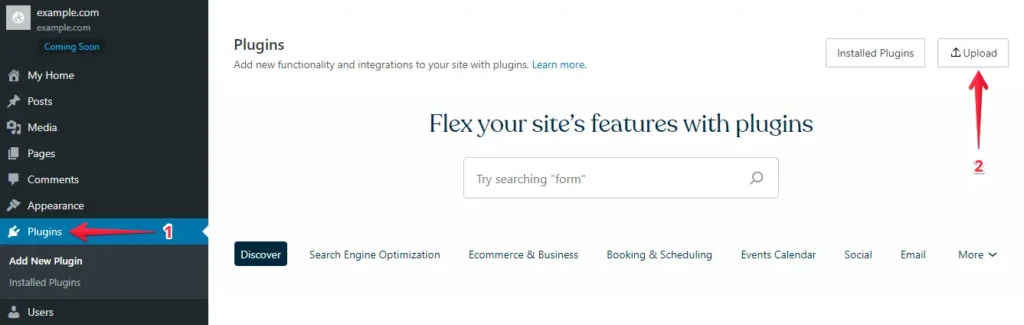
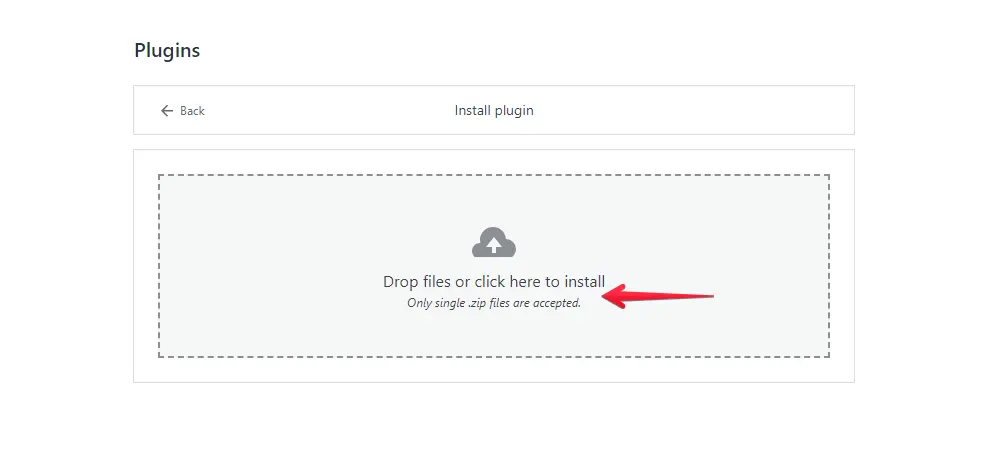
- Successivamente, carica WP Staging | Pro.
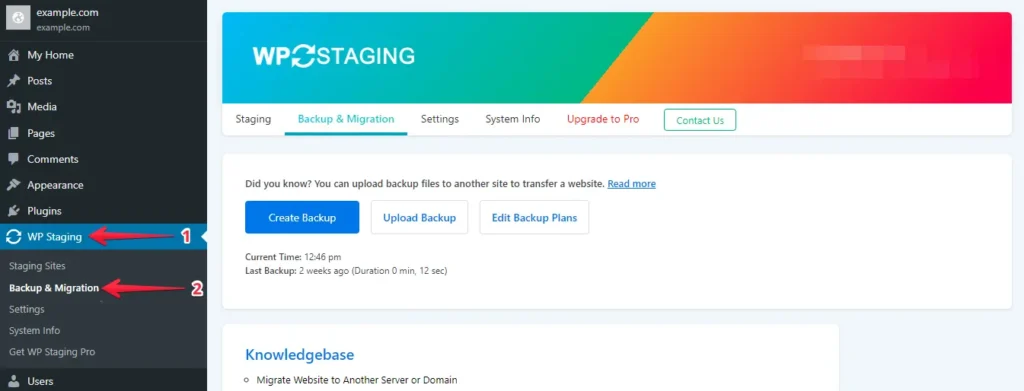
- Dopo averlo installato e attivato, vai alla sezione "Backup & Migration" nella dashboard di WordPress sotto "WP Staging | Pro".
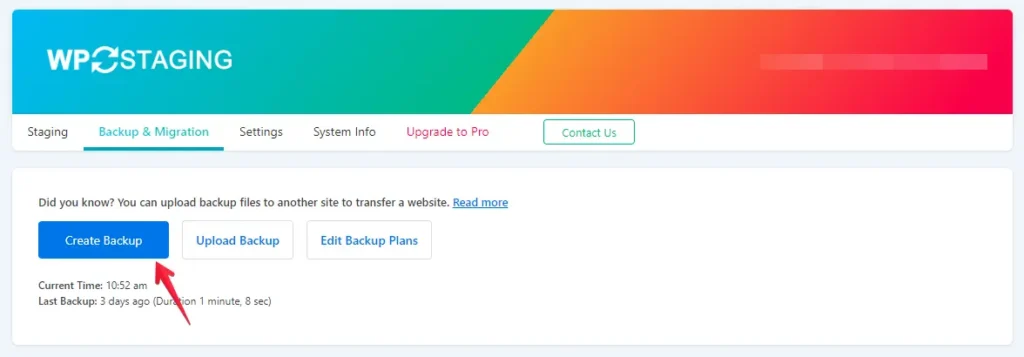
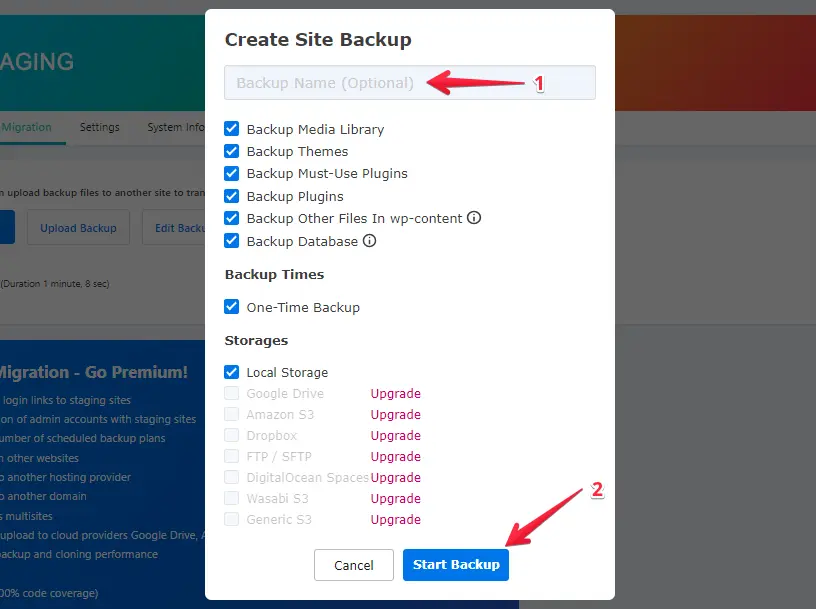
- Se hai già un backup, ottimo. In caso contrario, fai clic sul pulsante "Create Backup" per creare un nuovo backup.
- Inserisci un nome per il tuo backup, quindi fai clic sul pulsante "Start Backup".
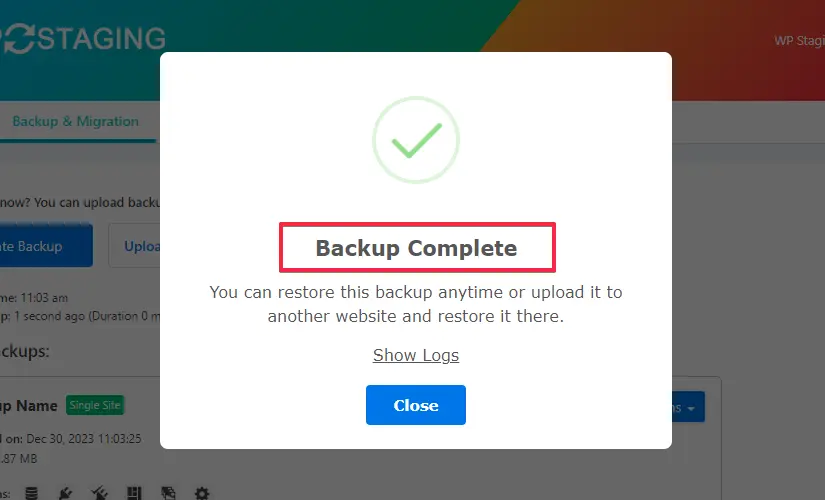
- Il processo di backup è stato completato con successo.
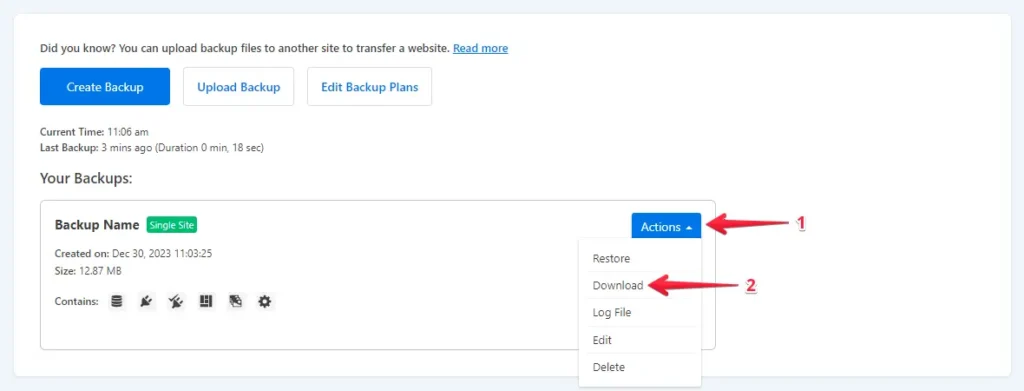
- Dopo il processo di backup, in genere trovi l’opzione "Download" sotto il pulsante "Action". Assicurati di salvare questo file di backup sul tuo computer in modo sicuro.
FASE 02: Il processo di migrazione
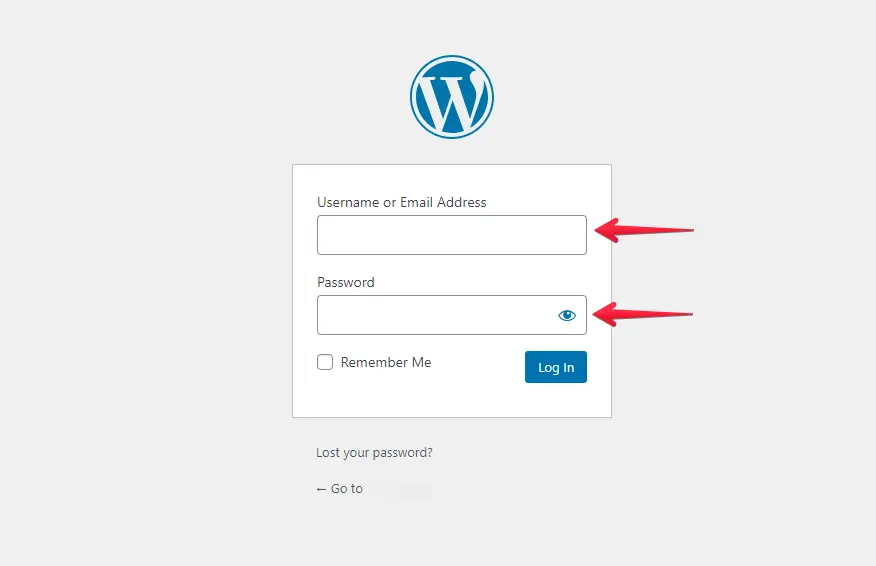
- Accedi al tuo sito WordPress di InMotion Hosting inserendo nome utente e password.
- Vai al menu di sinistra, fai clic su "Plugins" e poi su "Add New".
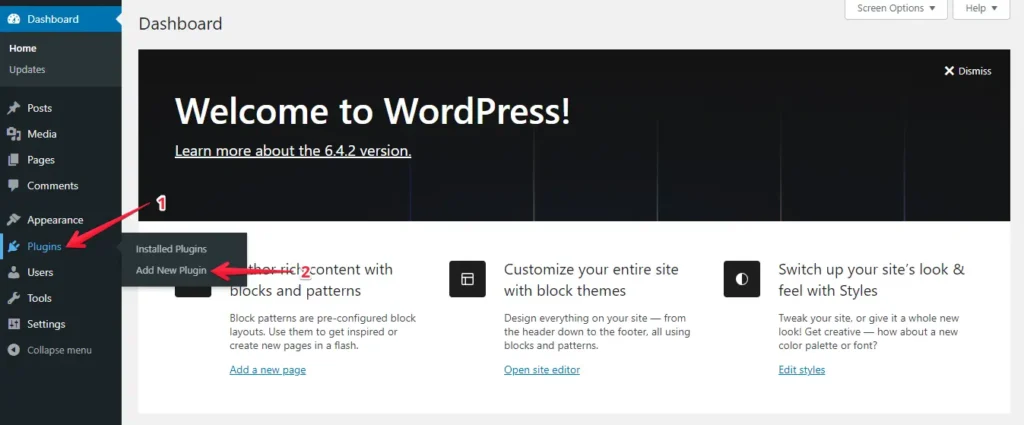
- Premi il pulsante "Upload Plugin" e fai clic su "Choose File" per caricare il plugin WP Staging Pro.
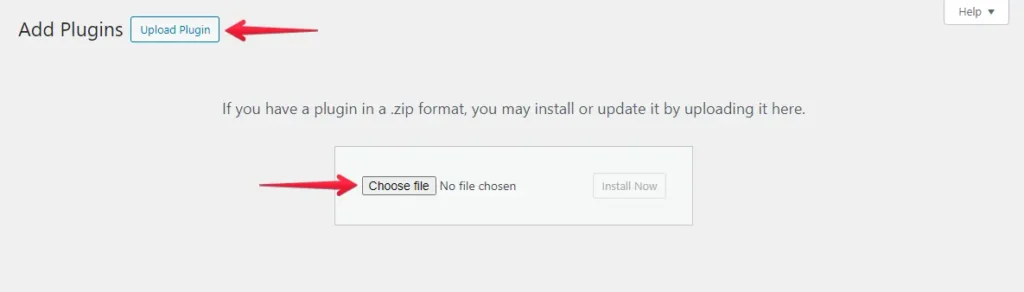
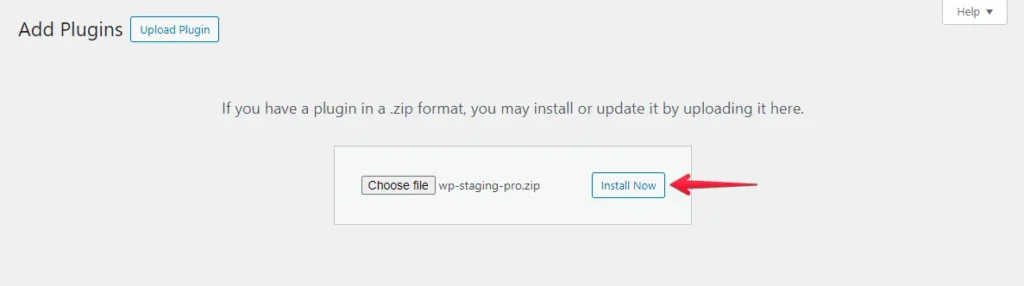
- Successivamente, fai clic sul pulsante "Install Now".
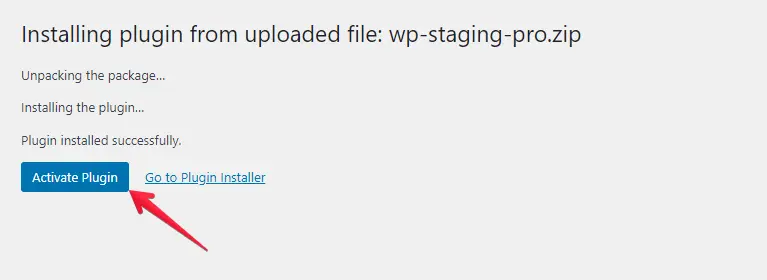
- Dopo aver installato il plugin, procedi ad attivarlo.
- Vai al menu di sinistra, individua "WP Staging Pro" e seleziona l’opzione "Backup & Migration".
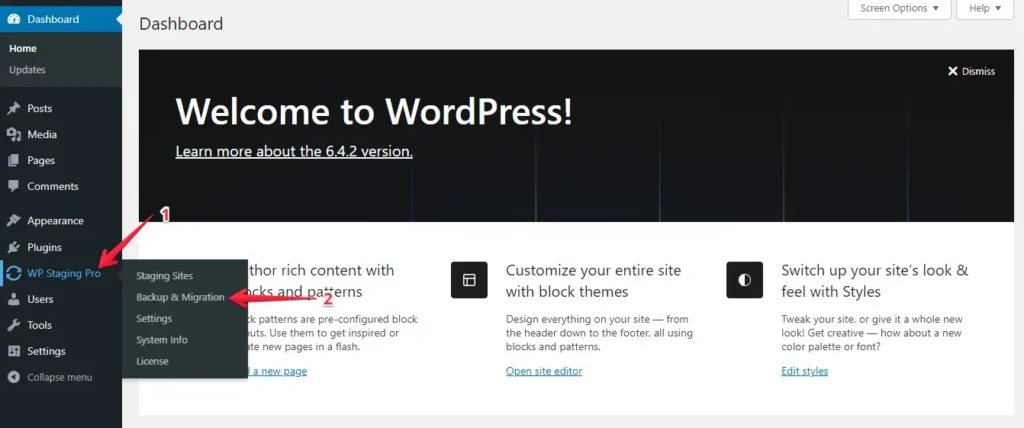
- Successivamente, fai clic sul pulsante "Upload Backup".
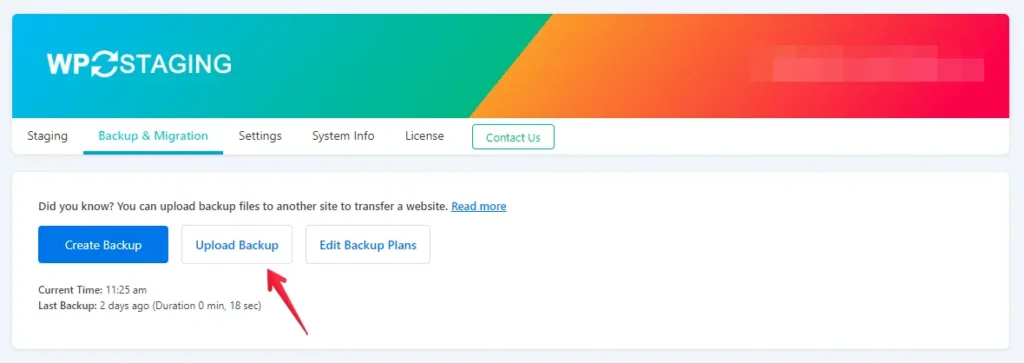
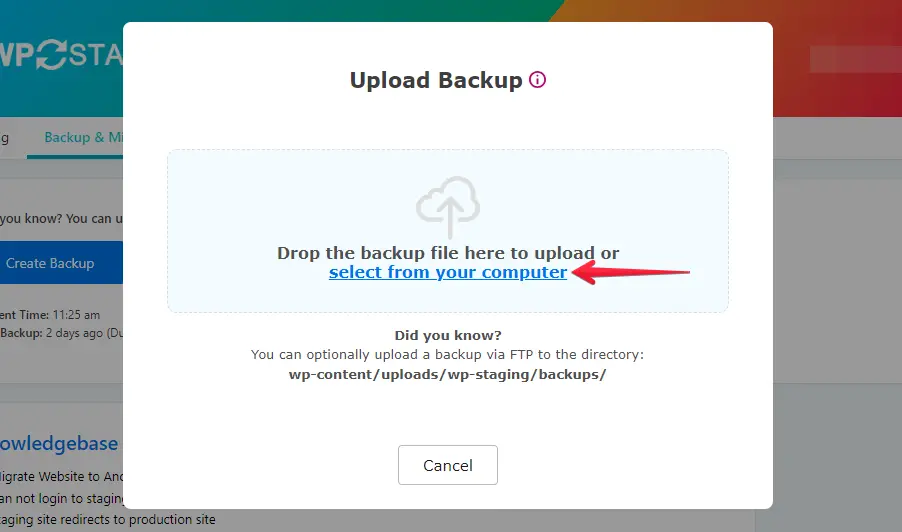
- Carica il file di backup che hai esportato dal tuo sito WordPress.com.
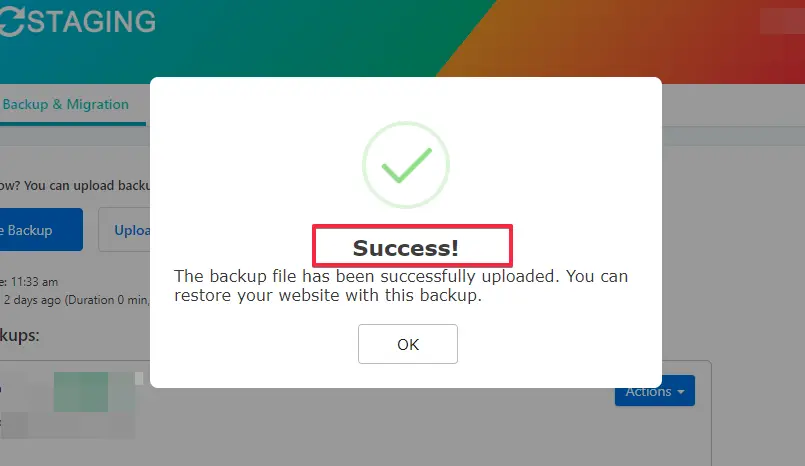
- Il backup è stato caricato con successo.
- Dopodiché, fai clic sul pulsante "Action" e quindi sull’opzione "Restore".
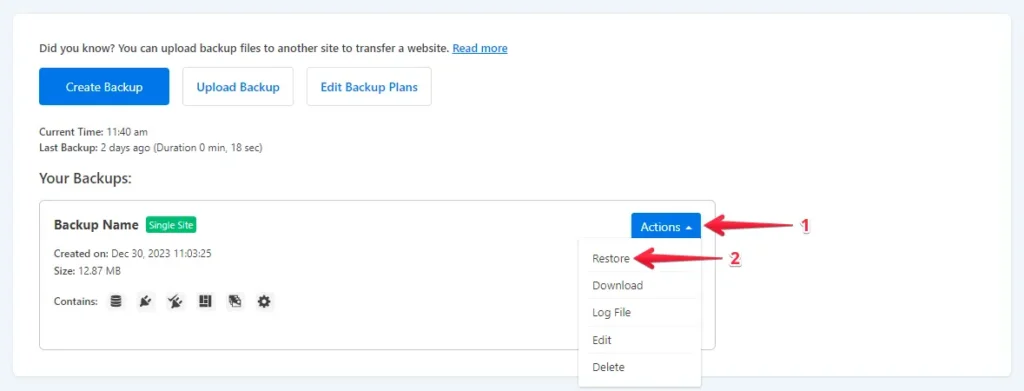
- Premi il pulsante "Next".
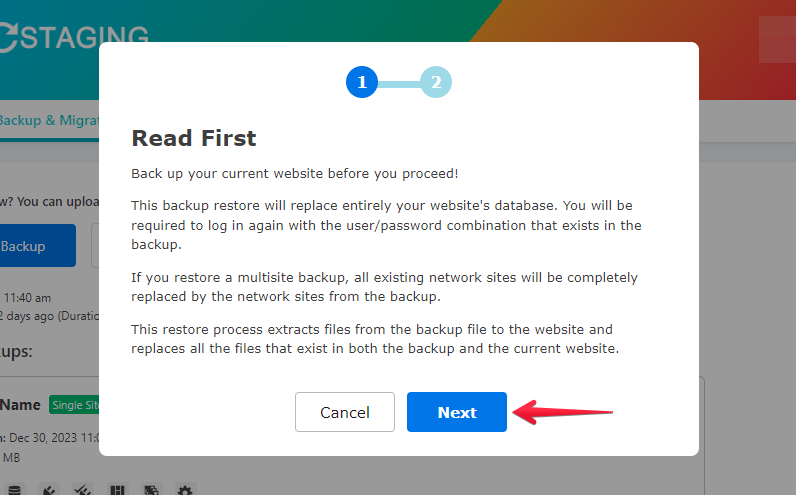
- Successivamente, fai clic sul pulsante "Restore".
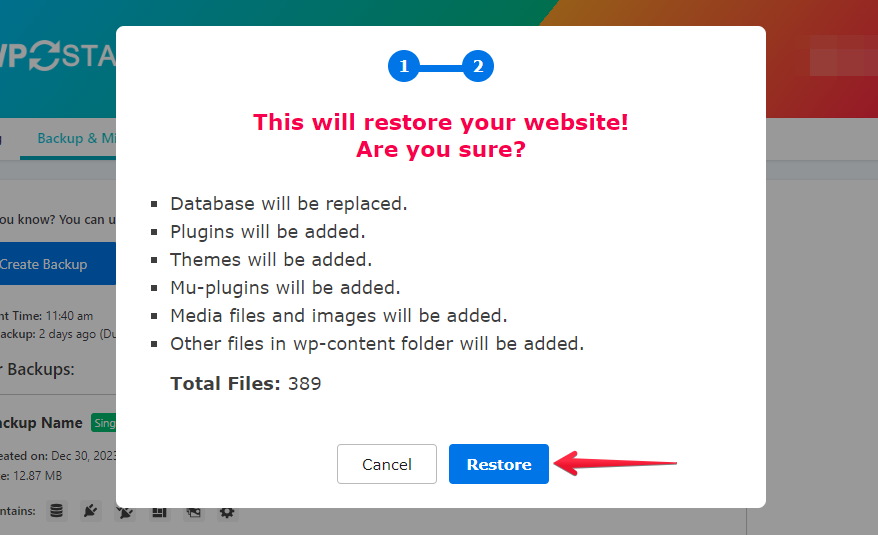
- Il processo di ripristino è completato.
- Fai clic sul pulsante "OK".
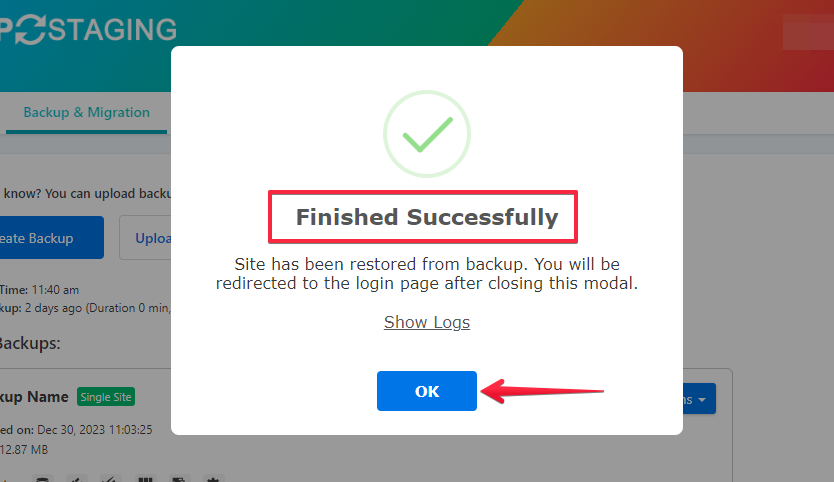
- Accedi nuovamente al tuo sito WordPress.

Esegui un test approfondito del sito su InMotion Hosting per verificare che tutti i componenti funzionino correttamente. Inoltre, controlla tutti i contenuti per accertarne la correttezza e la formattazione.
Quali sono i passaggi successivi?
1. Impostare permalink e reindirizzamenti
- Vai su "Settings" -> "Permalinks" e configura la struttura dei permalink che preferisci. Questa dovrebbe corrispondere, se possibile, alla tua vecchia struttura di WordPress.com.
- Se avevi un dominio personalizzato su WordPress.com, configura redirect 301 dagli URL vecchi di WordPress.com al tuo nuovo sito self-hosted. Per questo passaggio potrebbe essere necessario contattare l’assistenza di WordPress.com.
2. Controllare e aggiornare link e media
- Dopo l’importazione, controlla i tuoi articoli e le tue pagine alla ricerca di link non funzionanti o media mancanti. Potresti dover aggiornare i link manualmente e ricaricare i media che non sono stati trasferiti correttamente.
3. Riconfigurare tema e plugin
- Installa e configura il tema e i plugin che desideri utilizzare sul tuo nuovo sito WordPress self-hosted. Probabilmente dovrai reinstallarli e configurarli da zero.
4. Testare il sito
Testa a fondo il nuovo sito per assicurarti che tutto funzioni come previsto. Controlla i contenuti, la navigazione, i moduli e tutte le funzionalità.
5. Aggiornare le impostazioni DNS
Se utilizzi un dominio personalizzato, aggiorna le impostazioni DNS del dominio in modo che puntino al tuo server InMotion Hosting. Questo passaggio potrebbe richiedere del tempo per propagarsi a livello globale.
6. Esegui il backup e proteggi il tuo nuovo sito
Esegui regolarmente il backup del tuo nuovo sito self-hosted e implementa misure di sicurezza per proteggerlo. Prova WP Staging GRATIS!
7. Annulla il tuo piano WordPress.com
Una volta confermato che tutto funziona correttamente sul tuo sito self-hosted, puoi valutare di annullare il tuo piano WordPress.com se non ti serve più.
Conclusione
È fondamentale prendersi tempo per ogni passaggio e rivedere attentamente il nuovo sito per assicurarsi che tutto sia stato trasferito correttamente e funzioni come previsto.
A seconda della complessità del sito, potresti voler consultare un professionista o valutare l’uso di un servizio di migrazione per semplificare il processo.
Articoli correlati
