


Migrar de WordPress.com a InMotion Hosting es una decisión estratégica que puede mejorar significativamente la velocidad, la seguridad y la experiencia general de los usuarios de tu sitio.
En esta guía completa, te explicaremos paso a paso el proceso para migrar tu sitio de WordPress a InMotion Hosting de forma fluida.
Pero antes de comenzar, queremos comentarte algunas razones por las que podrías considerar una migración de WordPress.com a InMotion:
- Rendimiento robusto – InMotion Hosting ofrece soluciones de hosting fiables y de alto rendimiento.
- Atención al cliente excepcional – Disfruta de un servicio de atención al cliente ágil y con amplios conocimientos.
- Precios competitivos – Disfruta de planes de hosting rentables sin comprometer la calidad.
- Entorno de hosting seguro – InMotion Hosting prioriza la seguridad de tu sitio web y de tus datos.
- Panel de control fácil de usar – Gestiona tu hosting con facilidad mediante un panel de control intuitivo.
Contents
PASO 01: Antes de empezar
Antes de realizar cualquier cambio, es fundamental hacer una copia de seguridad de tu contenido actual en WordPress.com. Este paso garantiza la seguridad de tus datos durante todo el proceso de migración. A continuación, encontrarás una guía sobre cómo completar este proceso:
- Inicia sesión en tu cuenta de WordPress.com.

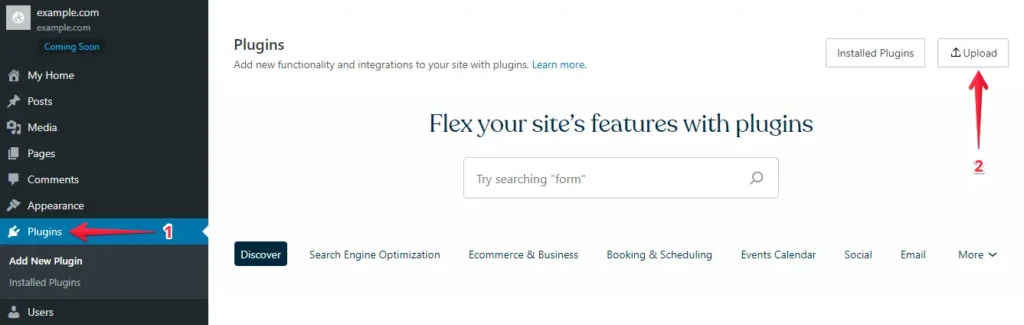
- Ve a la sección "Plugins" en el escritorio de WordPress y haz clic en el botón "Upload".
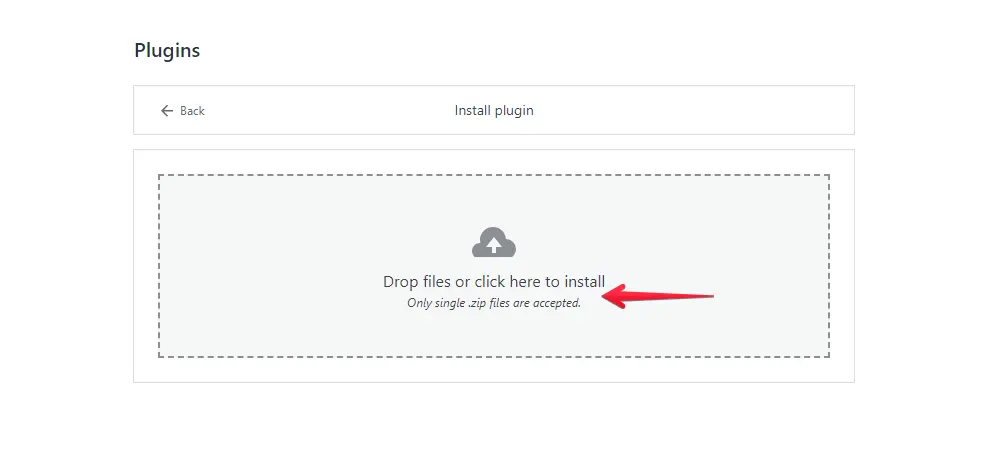
- A continuación, sube WP Staging | Pro.
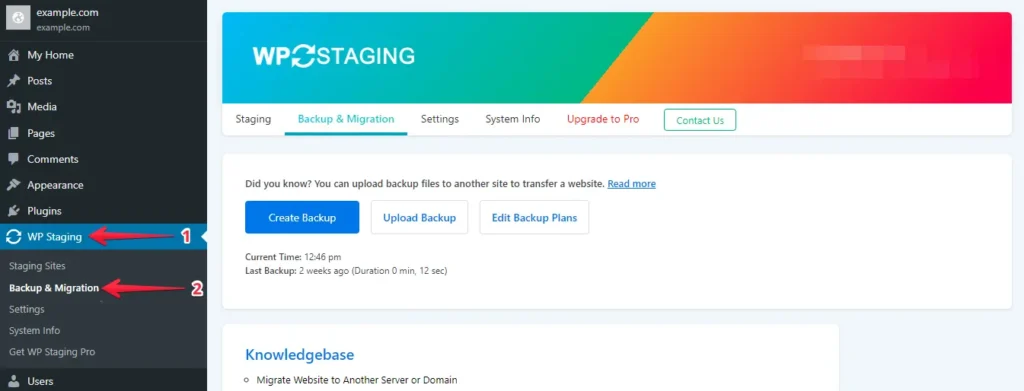
- Tras instalarlo y activarlo, ve a la sección "Backup & Migration" en el escritorio de WordPress, dentro de "WP Staging | Pro".
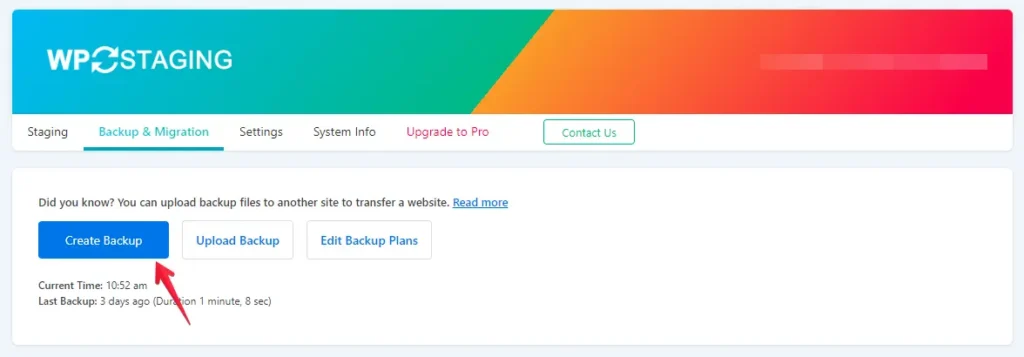
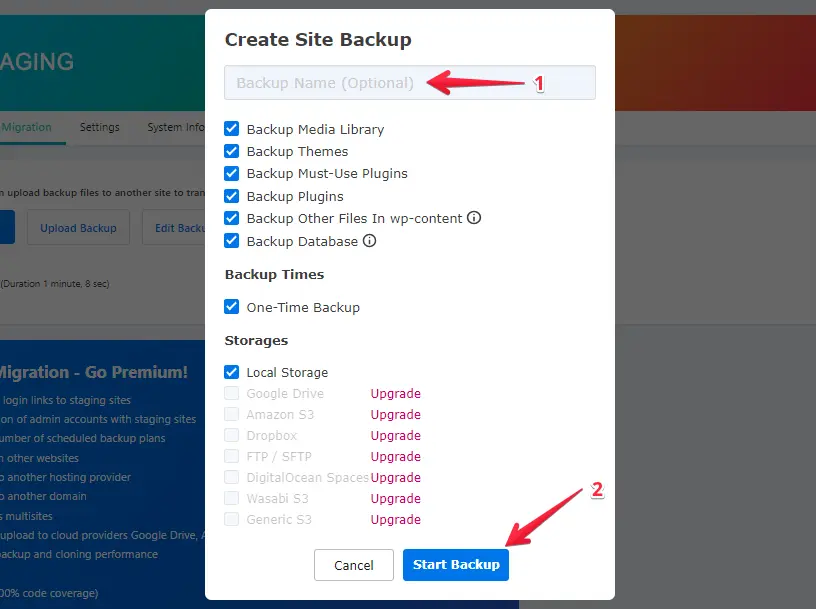
- Si ya tienes una copia de seguridad existente, perfecto. De lo contrario, haz clic en el botón "Create Backup" para crear una nueva.
- Introduce un nombre para tu copia de seguridad y, a continuación, haz clic en el botón "Start Backup".
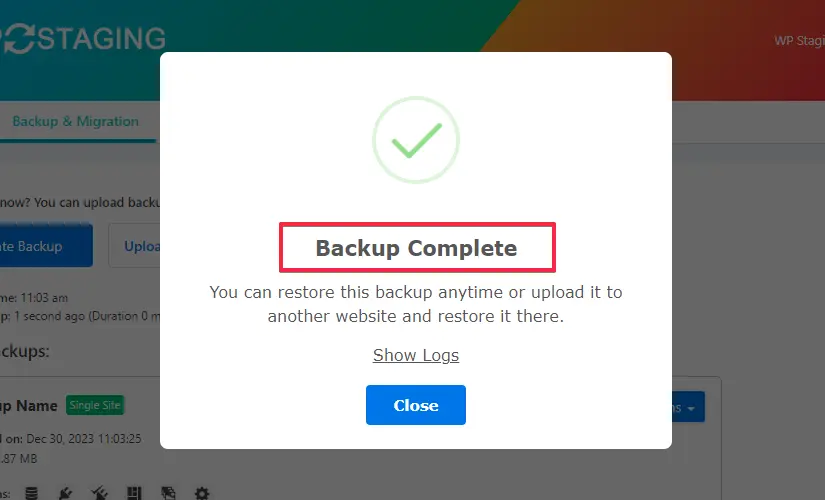
- El proceso de copia de seguridad se ha completado con éxito.
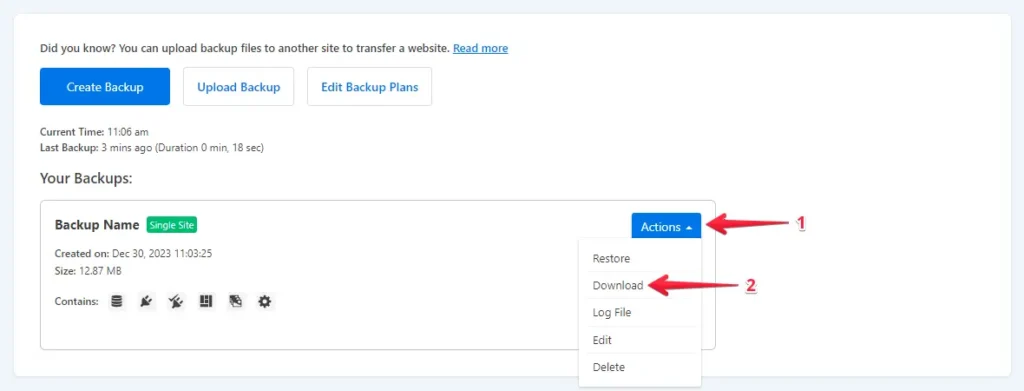
- Tras finalizar el proceso de copia de seguridad, normalmente encontrarás una opción "Download" bajo el botón "Action". Asegúrate de guardar este archivo de copia de seguridad en tu ordenador de forma segura.
PASO 02: El proceso de migración
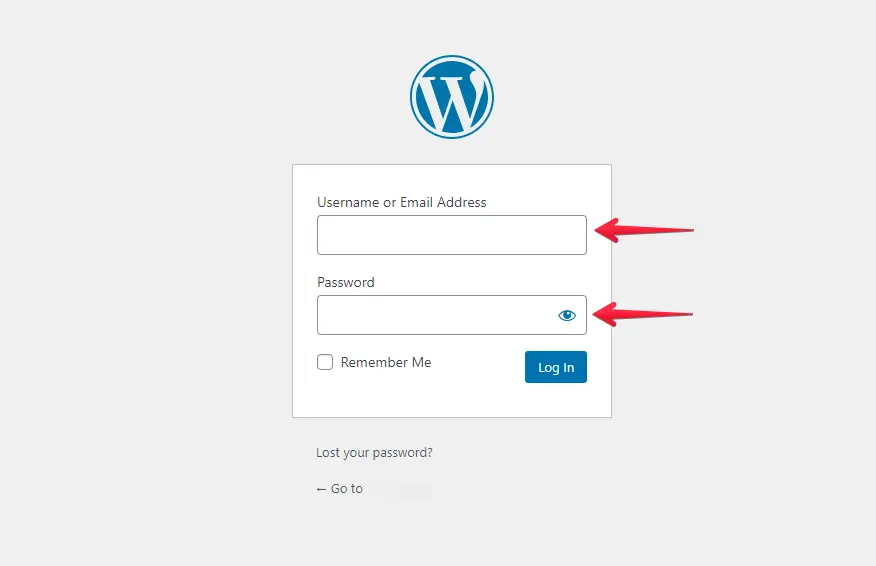
- Inicia sesión en tu sitio WordPress de InMotion Hosting introduciendo tu nombre de usuario y contraseña.
- Dirígete al menú de la izquierda, haz clic en "Plugins" y, después, en "Add New".
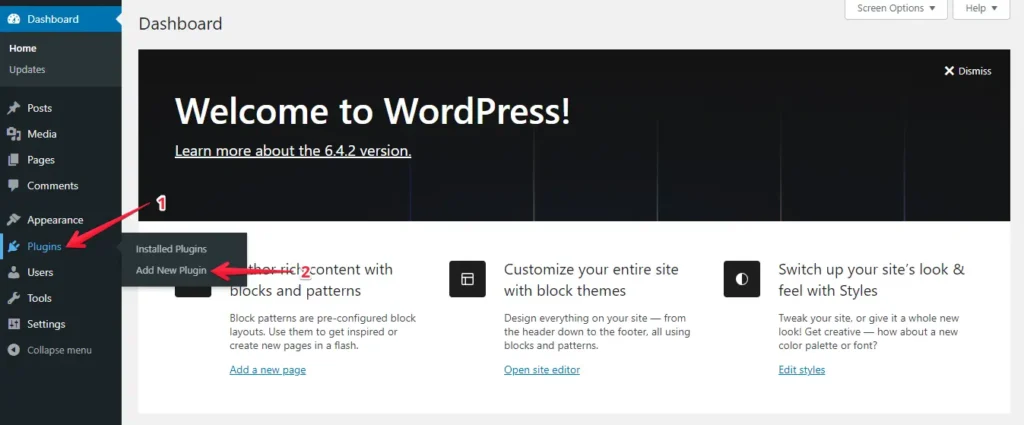
- Pulsa el botón "Upload Plugin" y haz clic en "Choose File" para subir el plugin WP Staging Pro.
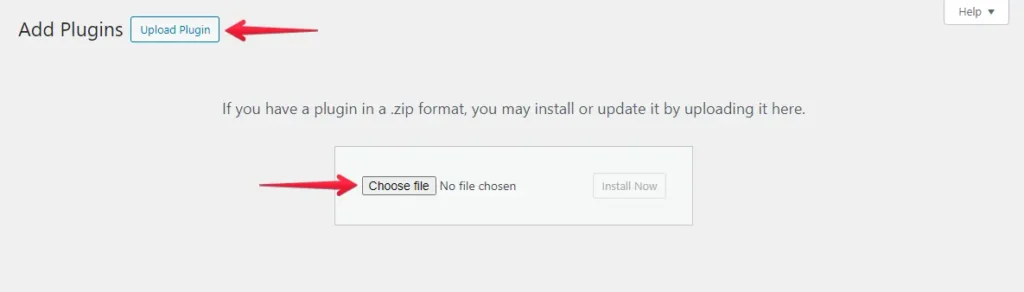
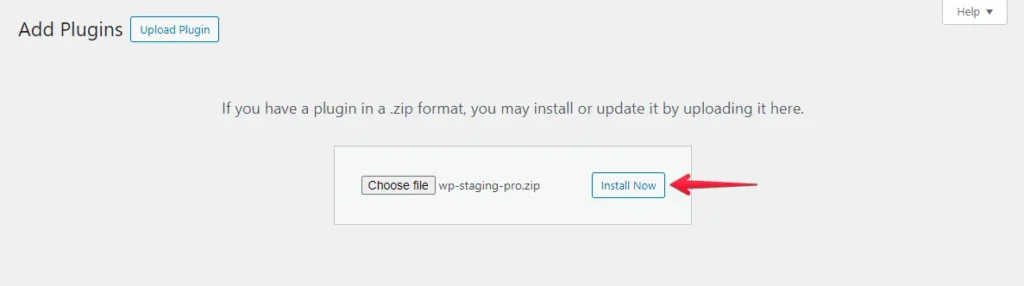
- A continuación, haz clic en el botón "Install Now".
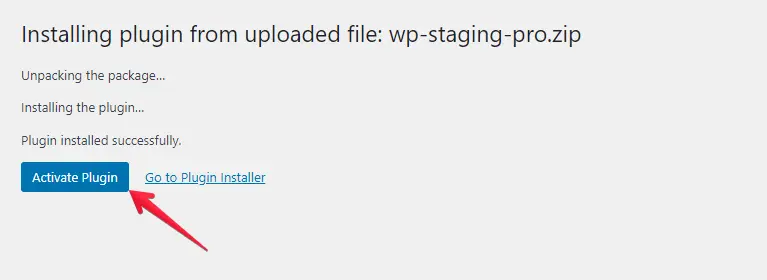
- Tras instalar el plugin, procede a activarlo.
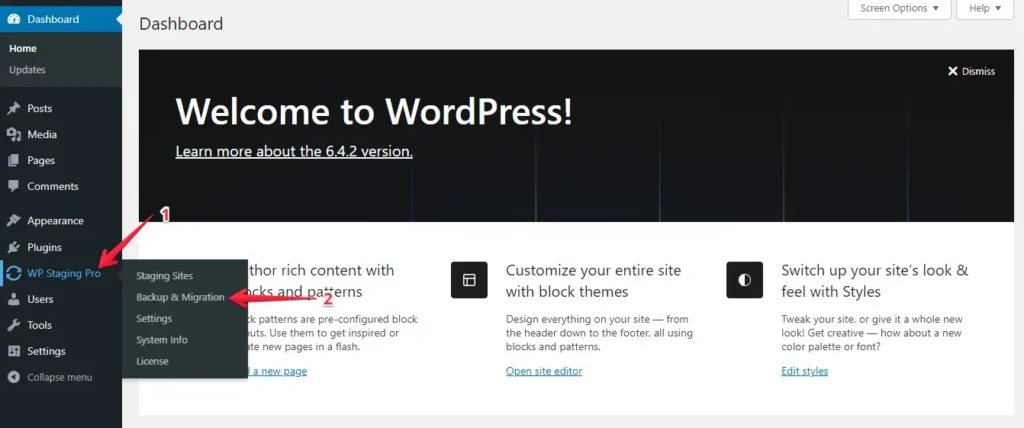
- Ve al menú de la izquierda, localiza "WP Staging Pro" y selecciona la opción "Backup & Migration".
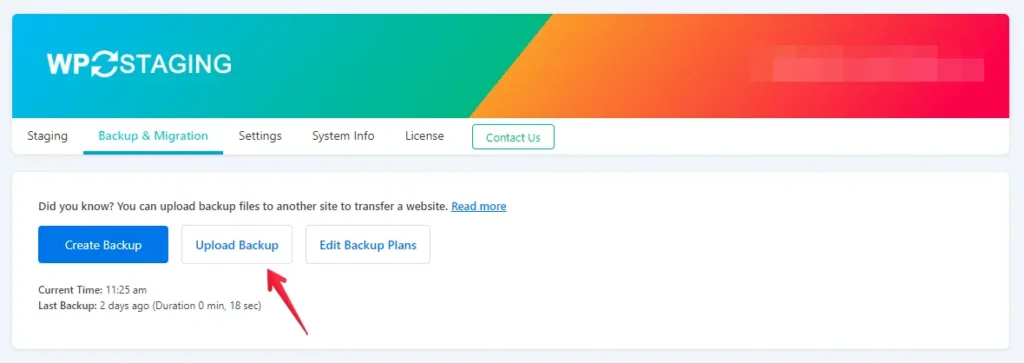
- A continuación, haz clic en el botón "Upload Backup".
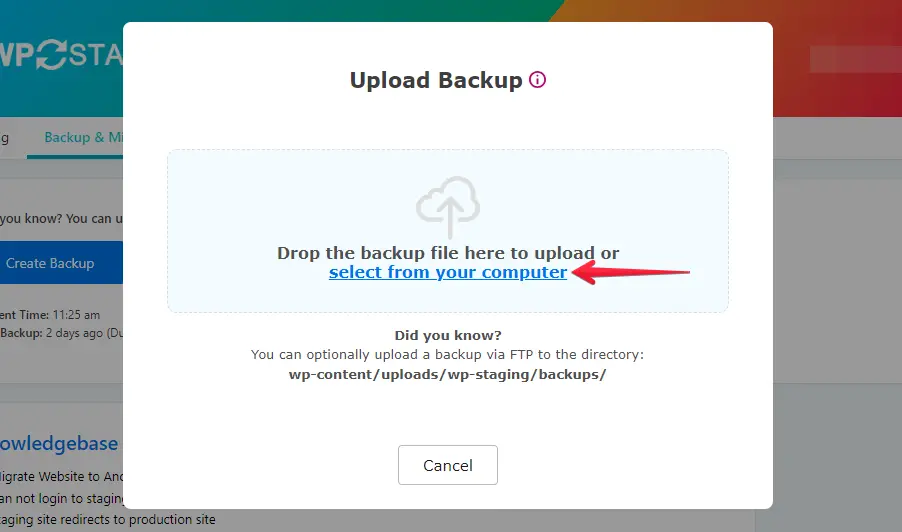
- Sube el archivo de copia de seguridad que exportaste de tu sitio de WordPress.com.
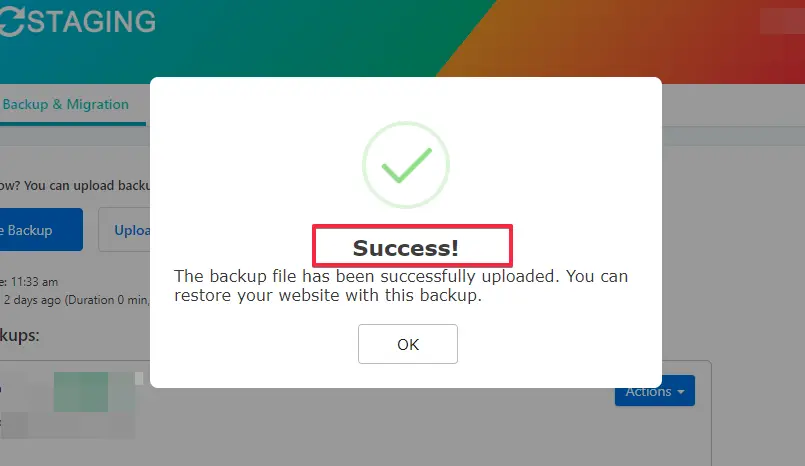
- La copia de seguridad se ha subido correctamente.
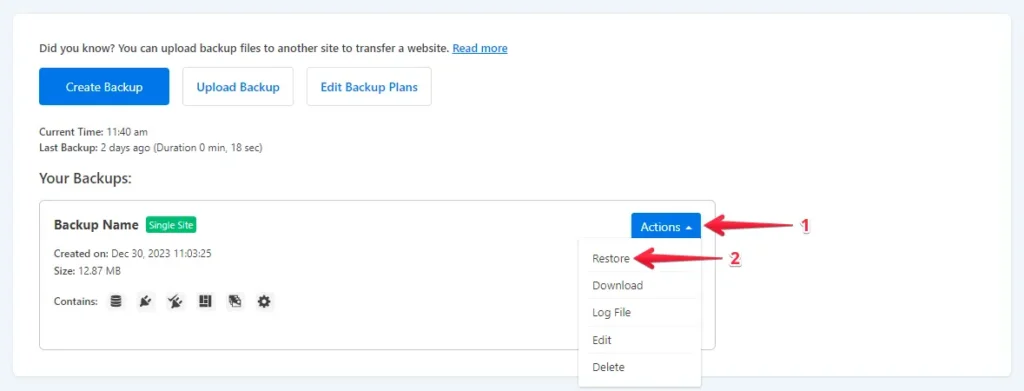
- A continuación, haz clic en el botón "Action" y, después, en la opción "Restore".
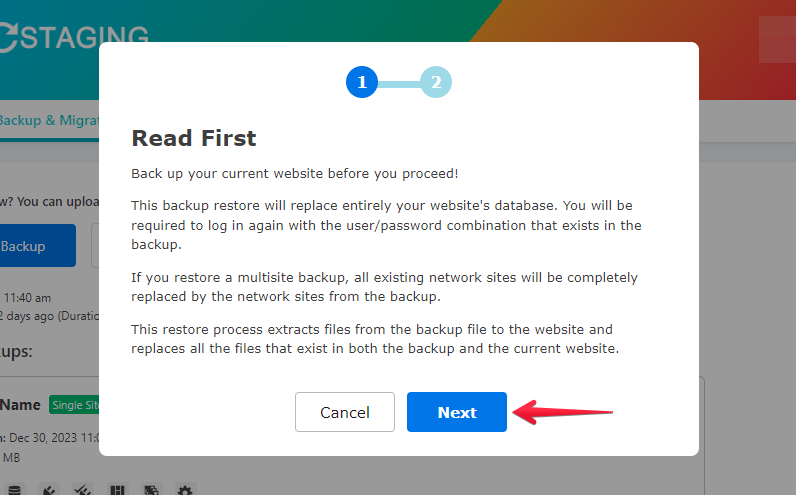
- Pulsa el botón "Next".
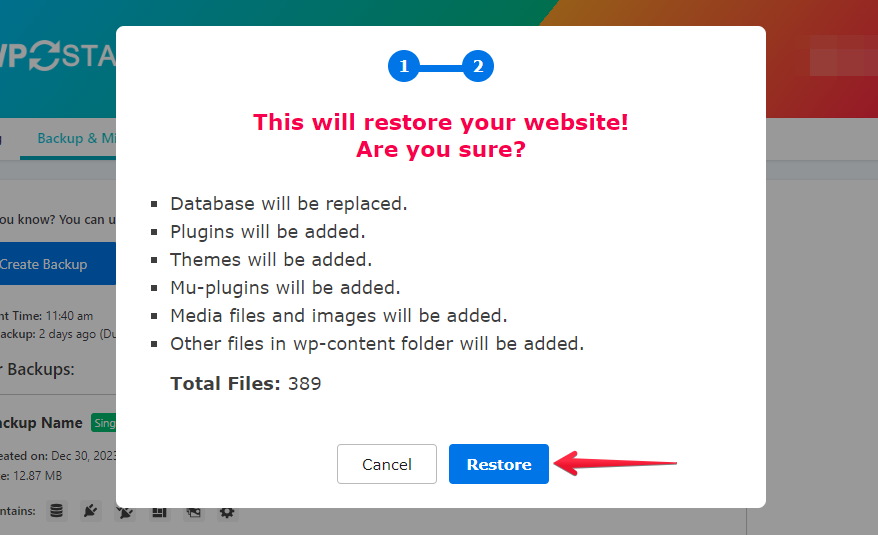
- Luego, haz clic en el botón "Restore".
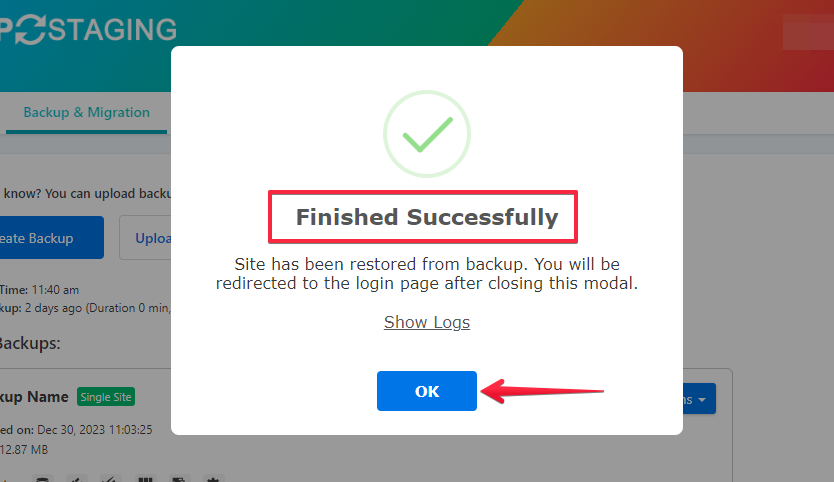
- El proceso de restauración ha finalizado.
- Haz clic en el botón "OK".
- Accede de nuevo a tu sitio WordPress.

Realiza una prueba exhaustiva del sitio en InMotion Hosting para verificar que todos los componentes funcionan correctamente. Además, revisa todo el contenido para comprobar su precisión y formato.
¿Cuáles son los siguientes pasos?
1. Configurar permalinks y redirecciones
- Ve a "Settings" -> "Permalinks" y configura tu estructura de permalink preferida. Esta debería coincidir con tu antigua estructura de WordPress.com, siempre que sea posible.
- Si tenías un dominio personalizado en WordPress.com, configura redirecciones 301 desde las URLs antiguas de WordPress.com hacia tu nuevo sitio autoalojado. Es posible que necesites ponerte en contacto con el soporte de WordPress.com para este paso.
2. Revisar y actualizar enlaces y medios
- Tras la importación, revisa tus entradas y páginas en busca de enlaces rotos o medios faltantes. Puede que tengas que actualizar manualmente los enlaces y volver a subir los medios que no se transfirieron correctamente.
3. Reconfigurar tu tema y tus plugins
- Instala y configura el tema y los plugins que quieras usar en tu nuevo sitio WordPress autoalojado. Lo más probable es que tengas que reinstalar y configurarlos desde cero.
4. Prueba tu sitio web
Prueba a fondo tu nuevo sitio web para asegurarte de que todo funciona como se espera. Comprueba el contenido, la navegación, los formularios y la funcionalidad.
5. Actualizar la configuración DNS
Si utilizas un dominio personalizado, actualiza la configuración DNS de tu dominio para que apunte a tu servidor de InMotion Hosting. Este paso puede tardar un tiempo en propagarse a nivel global.
6. Haz una copia de seguridad y protege tu nuevo sitio
Realiza copias de seguridad periódicas de tu nuevo sitio autoalojado e implementa medidas de seguridad para protegerlo. ¡Prueba WP Staging GRATIS!
7. Cancela tu plan de WordPress.com
Una vez confirmes que todo funciona correctamente en tu sitio autoalojado, puedes plantearte cancelar tu plan de WordPress.com si ya no lo necesitas.
Conclusión
Es fundamental tomarte tu tiempo en cada paso y revisar cuidadosamente tu nuevo sitio para asegurarte de que todo se ha transferido correctamente y funciona como se espera.
Dependiendo de la complejidad de tu sitio, quizá te interese consultar con un profesional o considerar el uso de un servicio de migración para simplificar el proceso.
Artículos relacionados
