


WordPress.com から InMotion Hosting への移行は、サイトの速度、セキュリティ、そして全体的なユーザー体験を大幅に向上させる戦略的な選択です。
この包括的なガイドでは、WordPress サイトを InMotion Hosting にスムーズに移行するための手順を順を追って解説します。
ただし、作業を始める前に、WordPress.com から InMotion への移行を検討すべき主な理由について少し触れておきます。
- 堅牢なパフォーマンス – InMotion Hosting は、信頼性が高く高性能なホスティングソリューションを提供します。
- 優れたカスタマーサポート – 迅速で知識豊富なカスタマーサポートを利用できます。
- 競争力のある価格 – 品質を犠牲にすることなく、コスト効率の高いホスティングプランを利用できます。
- 安全なホスティング環境 – InMotion Hosting はサイトとデータのセキュリティを最優先します。
- 使いやすいコントロールパネル – 直感的なコントロールパネルでホスティングを簡単に管理できます。
Contents
STEP 01: 始める前に
何らかの変更を加える前に、WordPress.com 上の既存コンテンツのバックアップを取ることが極めて重要です。この手順により、移行プロセス全体を通じてデータの安全性を確保できます。以下は、その作業を完了するためのガイドです。
- WordPress.com アカウントにログインします。

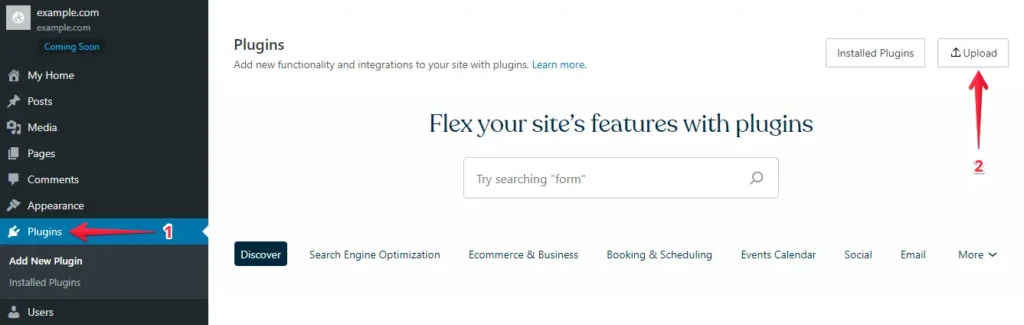
- WordPress ダッシュボードの「Plugins」セクションに移動し、「Upload」ボタンをクリックします。
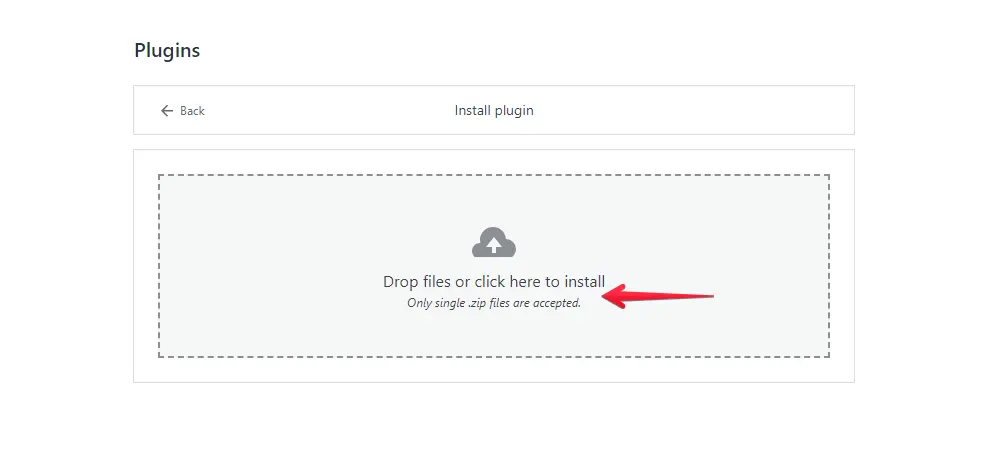
- 次に、WP Staging | Pro をアップロードします。
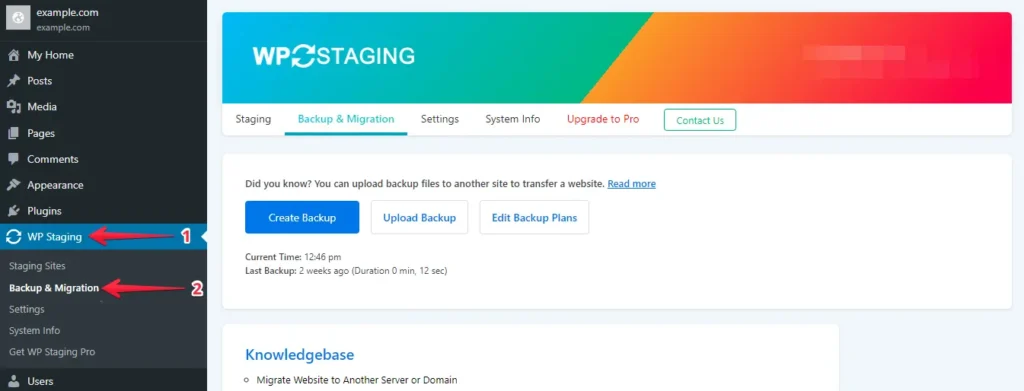
- インストールして有効化した後、WordPress ダッシュボードの「WP Staging | Pro」内にある「Backup & Migration」セクションに移動します。
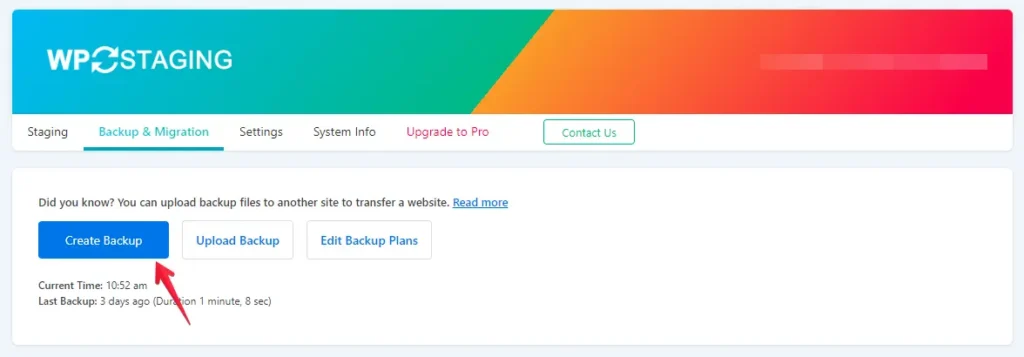
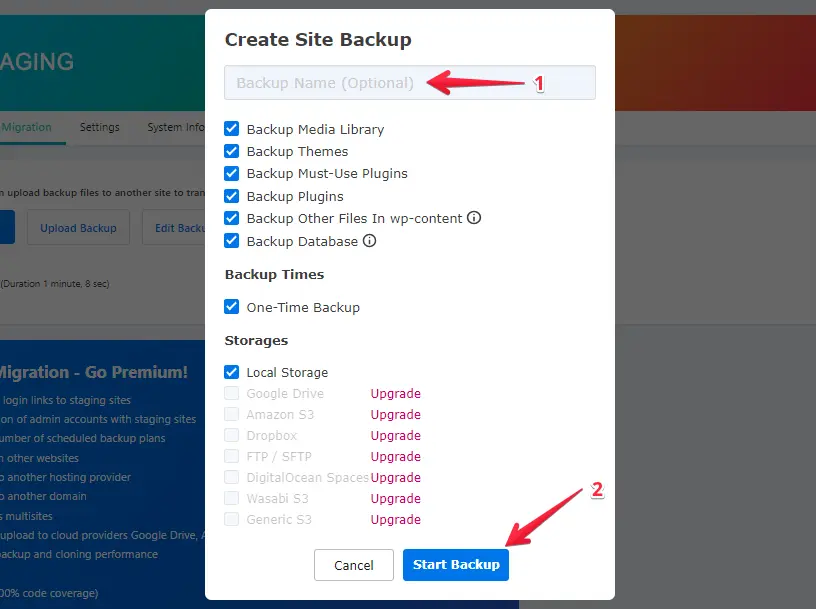
- 既存のバックアップがある場合は、それで問題ありません。そうでなければ「Create Backup」ボタンをクリックして新しいバックアップを作成します。
- バックアップの名前を入力し、「Start Backup」ボタンをクリックします。
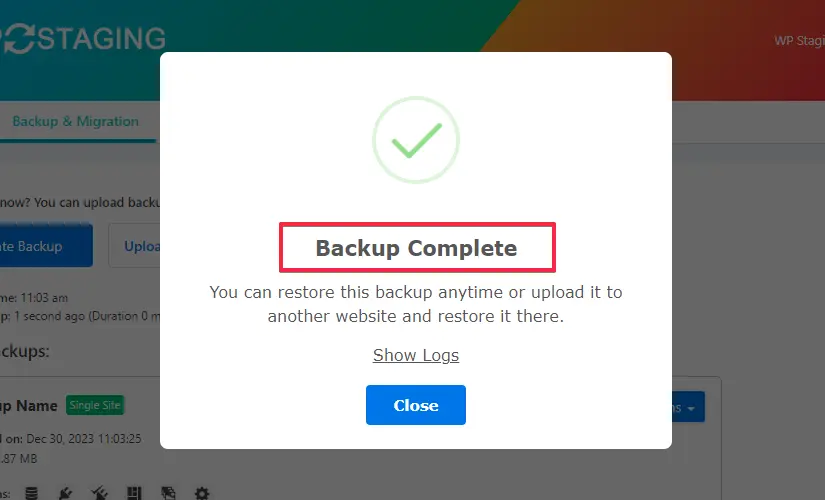
- バックアップ処理が正常に完了しました。
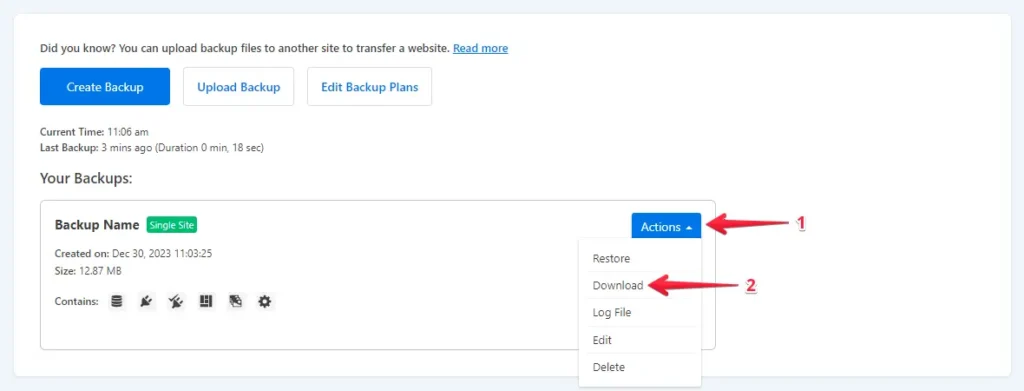
- バックアップ処理の後、通常は「Action」ボタンの下に「Download」オプションが表示されます。このバックアップファイルを必ずパソコンに安全に保存してください。
STEP 02: 移行プロセス
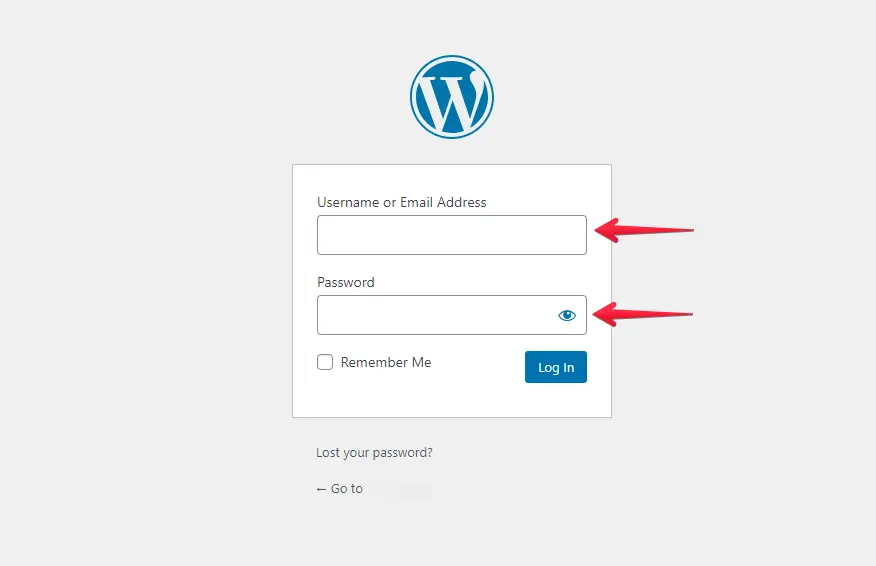
- ユーザー名とパスワードを入力して、InMotion Hosting の WordPress サイトにログインします。
- 左側のメニューに移動し、「Plugins」をクリックし、「Add New」をクリックします。
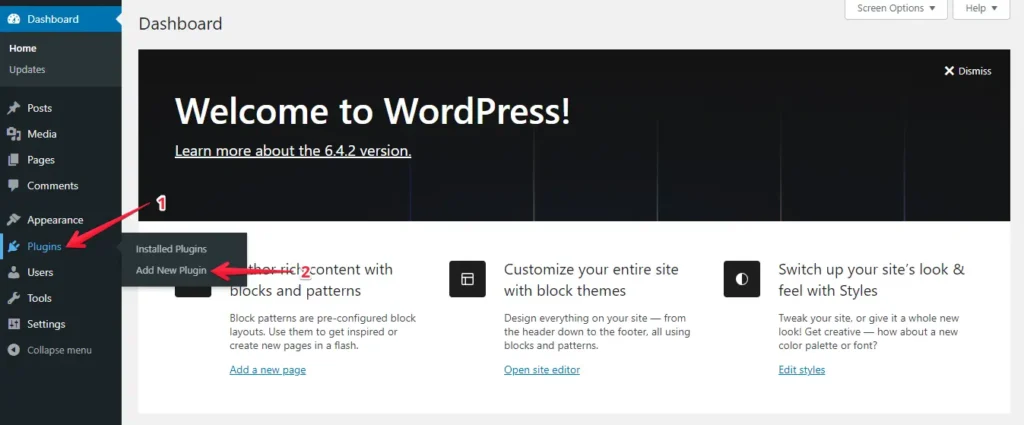
- 「Upload Plugin」ボタンを押し、「Choose File」をクリックして、WP Staging Pro プラグインをアップロードします。
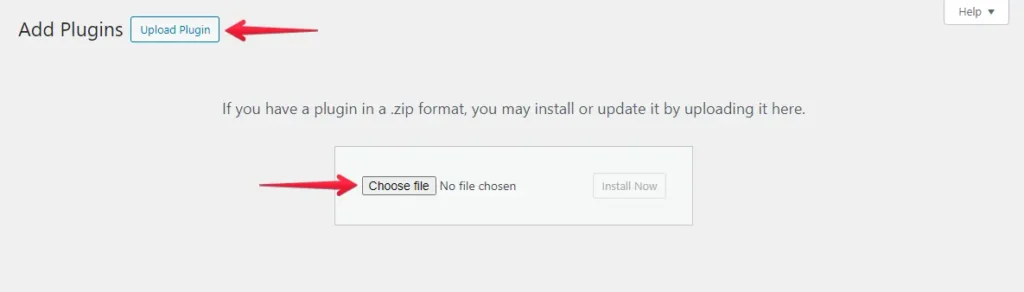
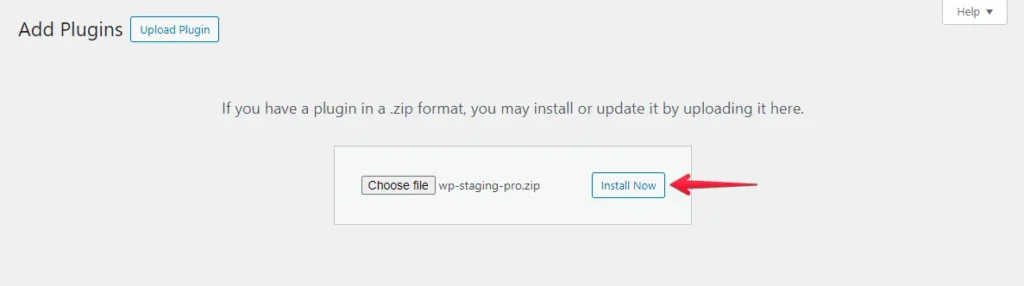
- 続いて、「Install Now」ボタンをクリックします。
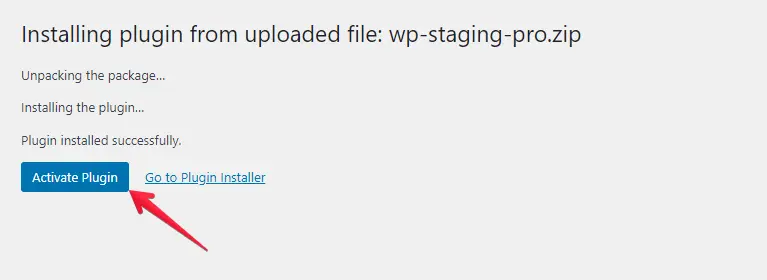
- プラグインのインストール後、有効化に進みます。
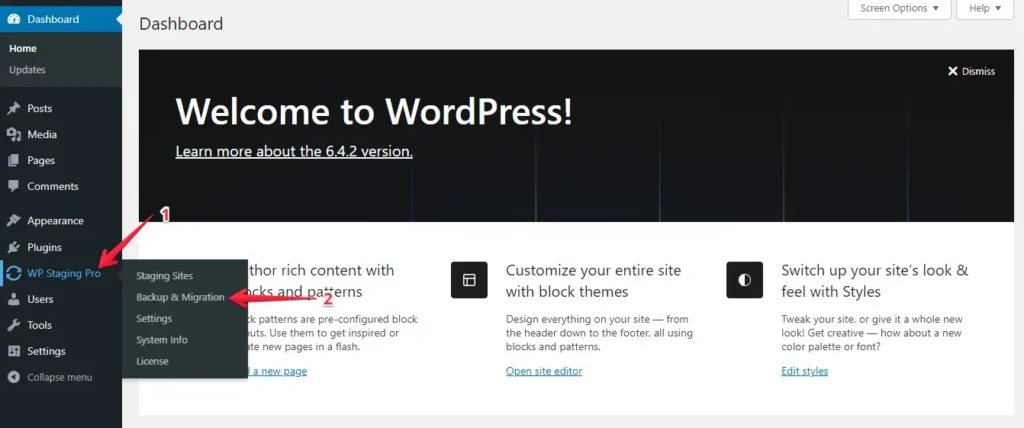
- 左側のメニューに移動し、「WP Staging Pro」を見つけて「Backup & Migration」オプションを選択します。
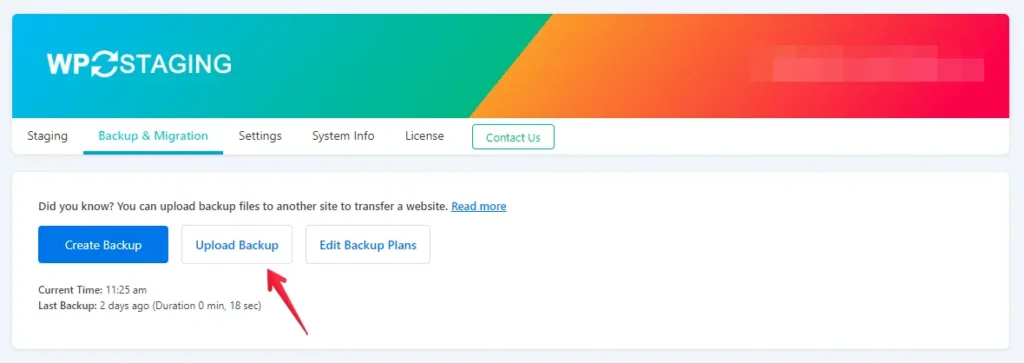
- 次に、「Upload Backup」ボタンをクリックします。
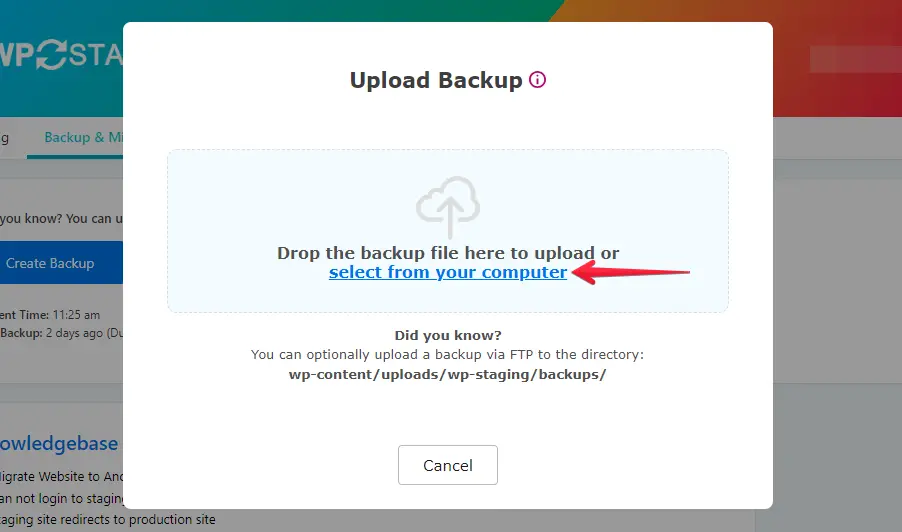
- WordPress.com サイトからエクスポートしたバックアップファイルをアップロードします。
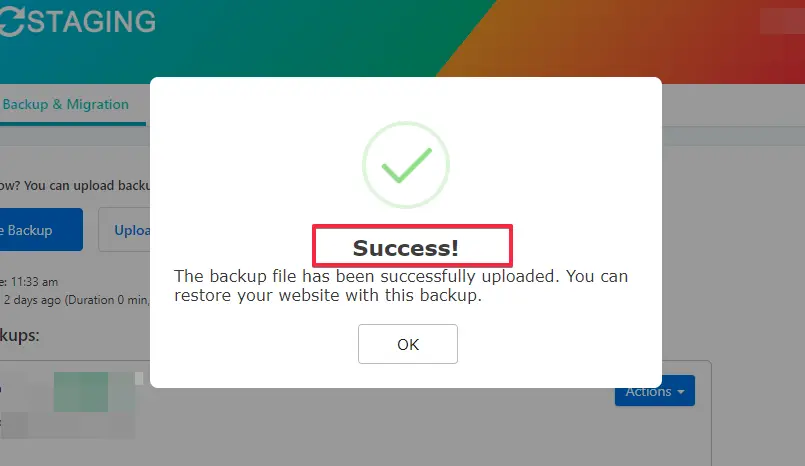
- バックアップが正常にアップロードされました。
- その後、「Action」ボタンをクリックし、「Restore」オプションをクリックします。
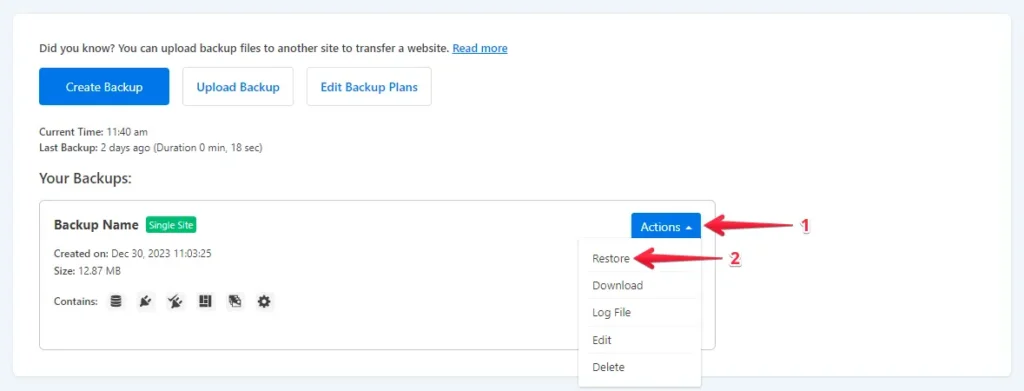
- 「Next」ボタンを押します。
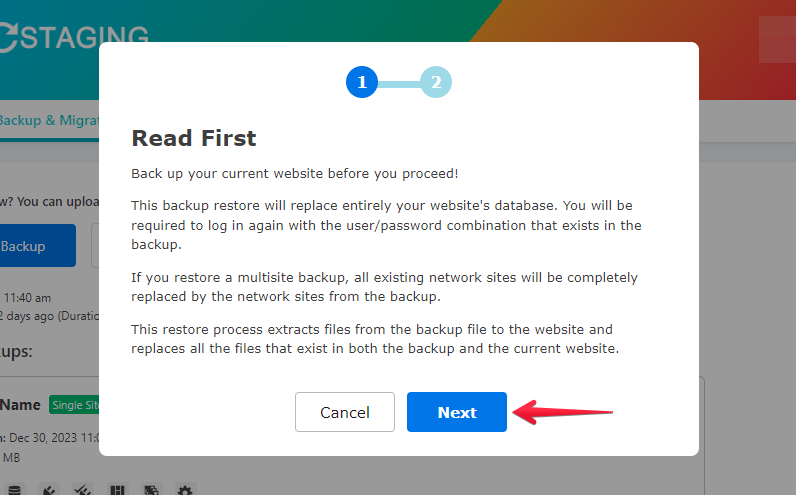
- 続いて、「Restore」ボタンをクリックします。
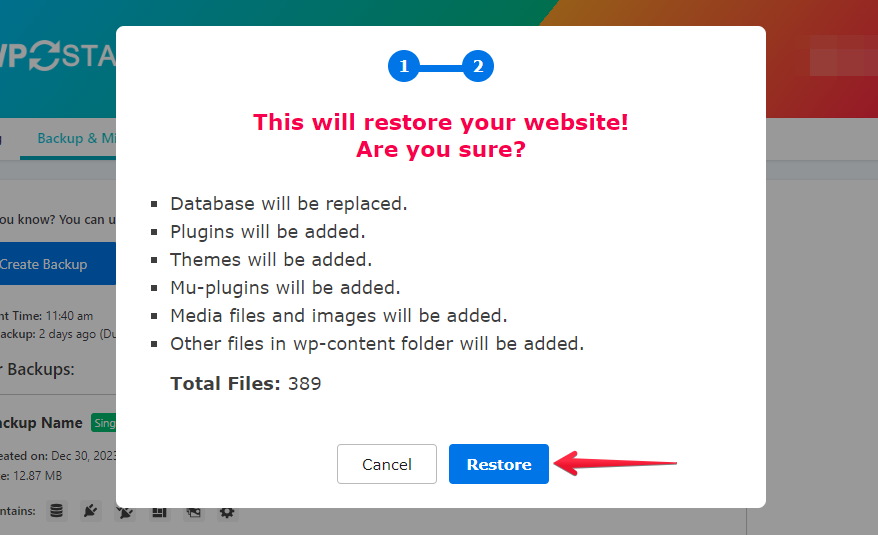
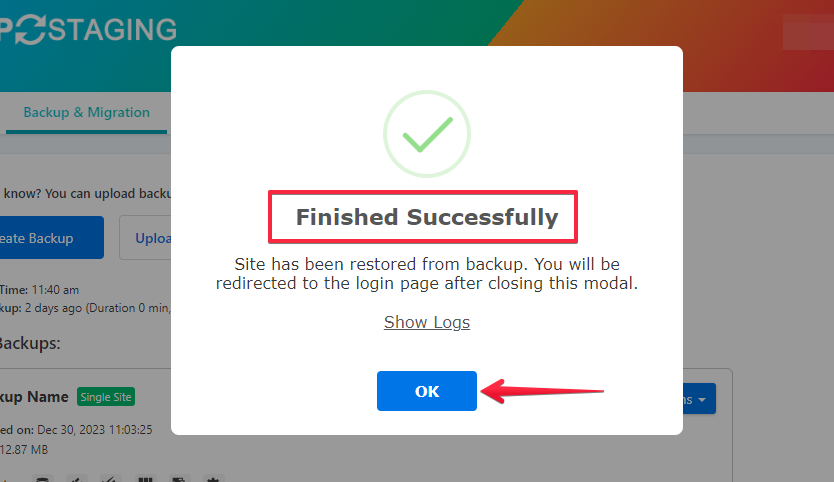
- リストアプロセスが完了しました。
- 「OK」ボタンをクリックします。
- WordPress サイトに再度アクセスします。

InMotion Hosting でサイトを徹底的にテストし、すべての要素が正しく機能していることを確認してください。さらに、コンテンツの正確性と書式設定もすべて見直してください。
次のステップは?
1. パーマリンクとリダイレクトを設定する
- 「Settings」->「Permalinks」に移動し、希望するパーマリンク構造を設定します。可能であれば、以前の WordPress.com の構造に合わせるとよいでしょう。
- WordPress.com でカスタムドメインを使用していた場合は、古い WordPress.com の URL から新しいセルフホスト型サイトへの 301 リダイレクトを設定します。この手順では、WordPress.com サポートへの問い合わせが必要になる場合があります。
2. リンクとメディアを確認・更新する
- インポート後、投稿やページにリンク切れや欠落しているメディアがないか確認してください。リンクを手動で更新し、正しく転送されなかったメディアを再アップロードする必要がある場合があります。
3. テーマとプラグインを再構成する
- 新しいセルフホスト型 WordPress サイトで使用したいテーマとプラグインをインストール・設定します。これらはおそらく一から再インストールして設定し直す必要があります。
4. サイトをテストする
新しいサイトを徹底的にテストし、すべてが想定どおりに機能していることを確認してください。コンテンツ、ナビゲーション、フォーム、機能をチェックしましょう。
5. DNS 設定を更新する
カスタムドメインを使用している場合は、ドメインの DNS 設定を更新して InMotion Hosting のサーバーを指すようにします。この手順は世界中に伝播するまで時間がかかる場合があります。
6. 新しいサイトをバックアップして保護する
新しいセルフホスト型サイトを定期的にバックアップし、保護するためのセキュリティ対策を実装してください。WP Staging を無料で試す!
7. WordPress.com プランを解約する
セルフホスト型サイトですべてが正しく動作することを確認したら、不要であれば WordPress.com プランの解約を検討できます。
まとめ
各ステップに十分な時間をかけ、新しいサイトを慎重に確認することで、すべてが正しく移行され、想定どおりに機能していることを確認することが重要です。
サイトの複雑さに応じて、専門家に相談したり、プロセスを簡素化するために移行サービスの利用を検討してもよいでしょう。
関連記事
