


Migrar do WordPress.com para a InMotion Hosting é uma decisão estratégica que pode melhorar significativamente a velocidade, a segurança e a experiência geral do utilizador do seu site.
Neste guia completo, vamos acompanhá-lo passo a passo no processo de migração contínua do seu site WordPress para a InMotion Hosting.
Mas, antes de iniciar o processo, gostaríamos de discutir alguns motivos pelos quais poderá considerar uma migração de WordPress.com para a InMotion:
- Desempenho robusto – A InMotion Hosting oferece soluções de alojamento fiáveis e de alto desempenho.
- Excelente apoio ao cliente – Beneficie de um apoio ao cliente ágil e bem informado.
- Preços competitivos – Aproveite planos de alojamento económicos sem comprometer a qualidade.
- Ambiente de alojamento seguro – A InMotion Hosting prioriza a segurança do seu site e dos seus dados.
- Painel de controlo intuitivo – Faça a gestão do seu alojamento com facilidade através de um painel de controlo amigável.
Contents
PASSO 01: Antes de começar
Antes de fazer quaisquer alterações, é crucial efetuar uma cópia de segurança do seu conteúdo existente no WordPress.com. Este passo garante a segurança dos seus dados ao longo do processo de migração. Aqui está um guia sobre como concluir este processo:
- Inicie sessão na sua conta WordPress.com.

- Vá à secção "Plugins" no painel do WordPress e clique no botão "Upload".
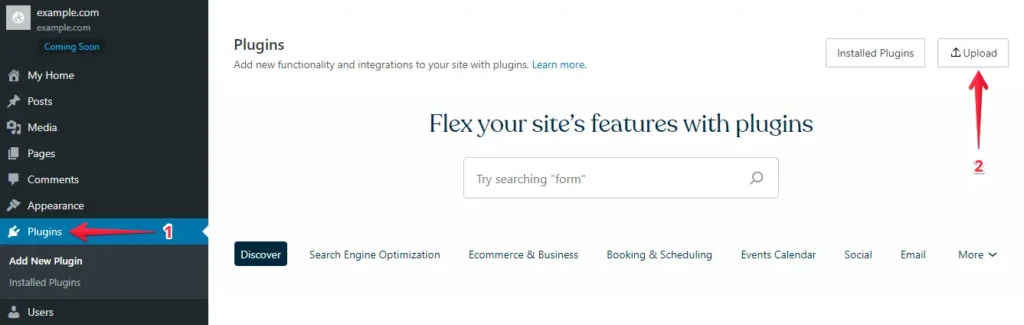
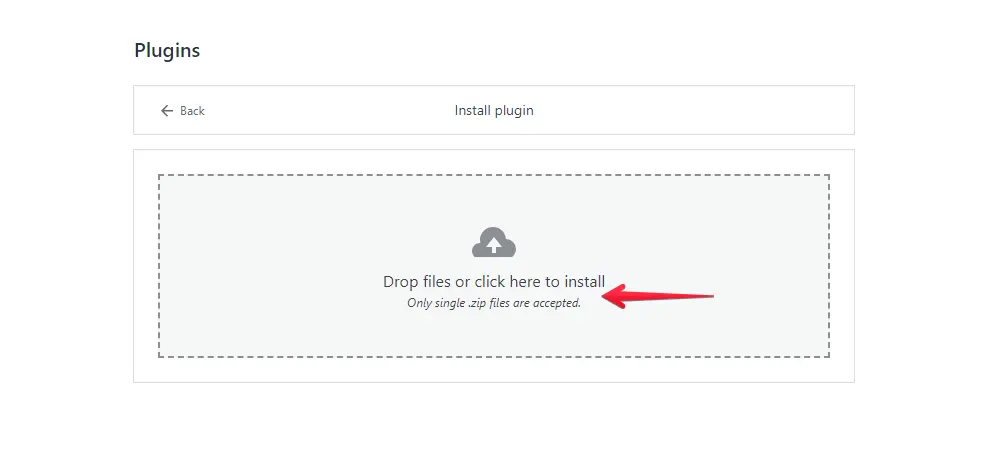
- Em seguida, faça o upload do WP Staging | Pro.
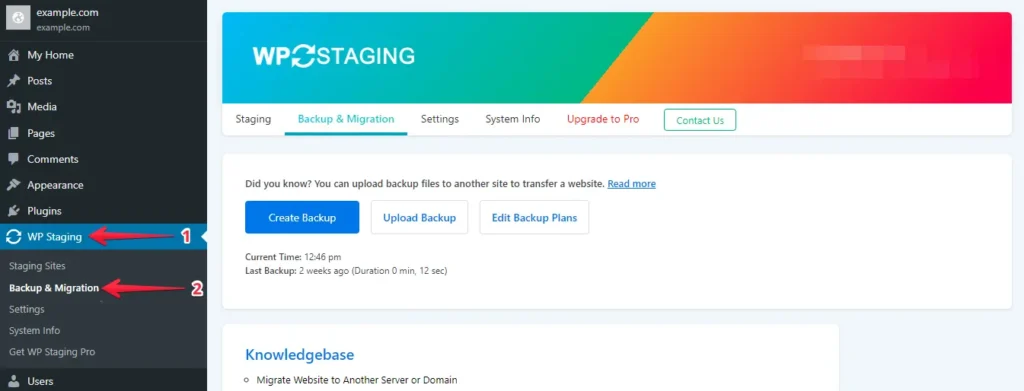
- Após a instalação e ativação, vá à secção "Backup & Migration" no painel do WordPress, em "WP Staging | Pro".
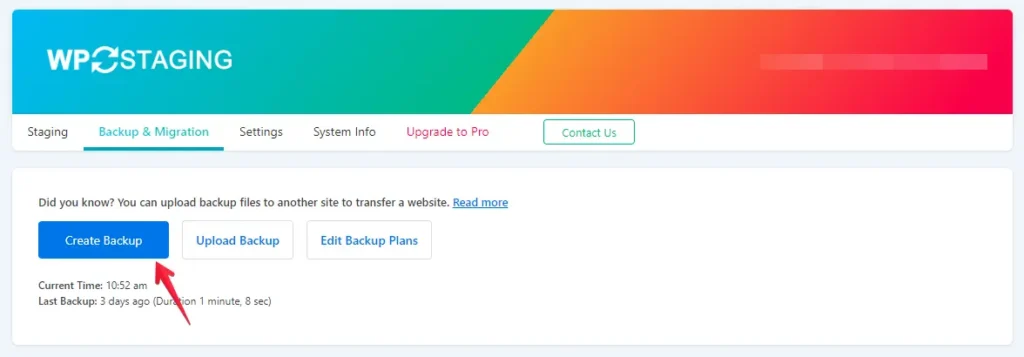
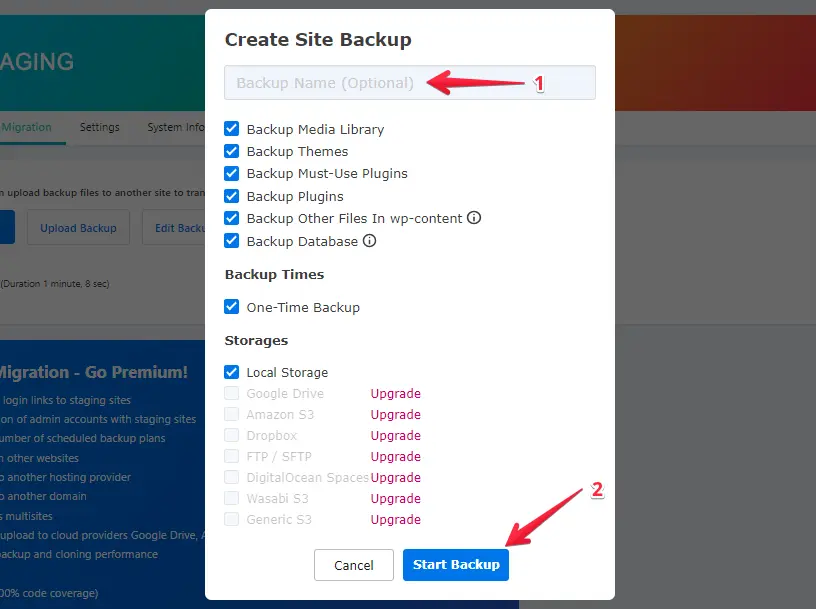
- Se já tem uma cópia de segurança existente, ótimo. Caso contrário, clique no botão "Create Backup" para criar uma nova.
- Introduza um nome para a sua cópia de segurança e, em seguida, clique no botão "Start Backup".
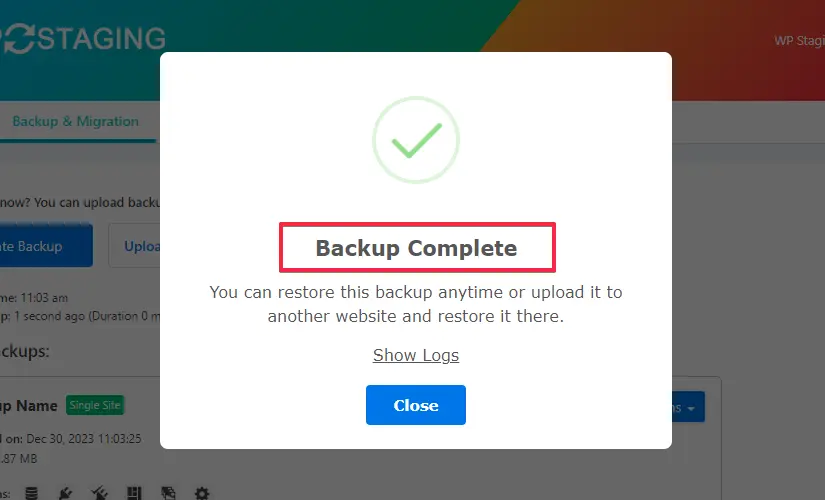
- O processo de cópia de segurança foi concluído com sucesso.
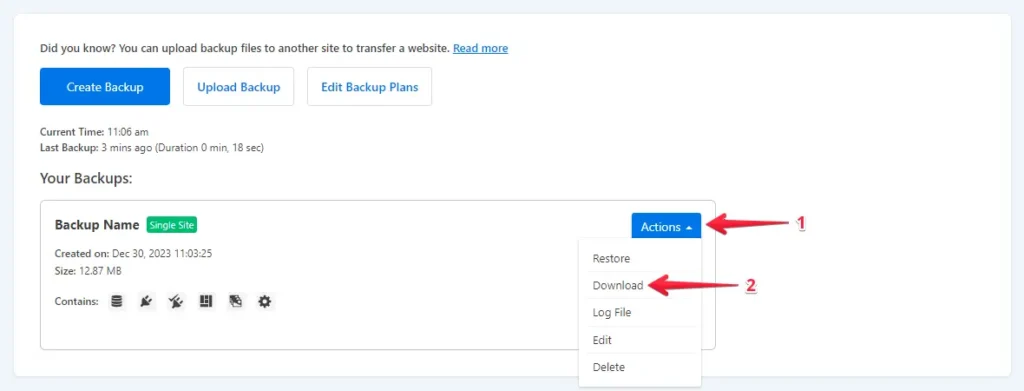
- Após o processo de cópia de segurança, encontra normalmente uma opção "Download" sob o botão "Action". Certifique-se de guardar este ficheiro de cópia de segurança no seu computador em segurança.
PASSO 02: O processo de migração
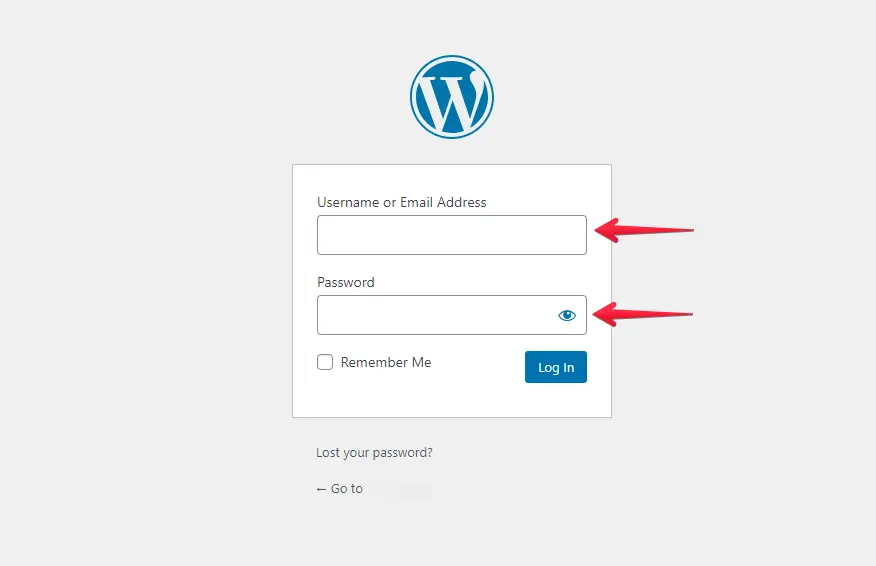
- Inicie sessão no seu site WordPress da InMotion Hosting introduzindo o seu nome de utilizador e palavra-passe.
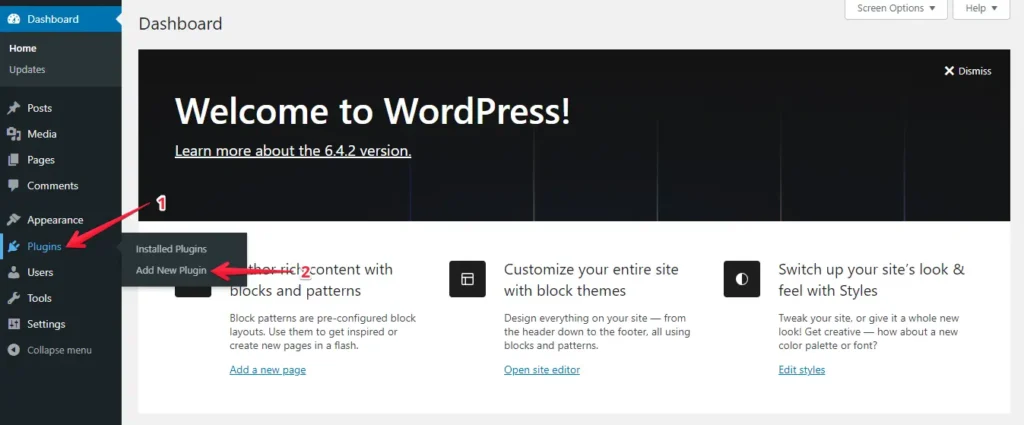
- Navegue até ao menu à esquerda, clique em "Plugins" e depois em "Add New".
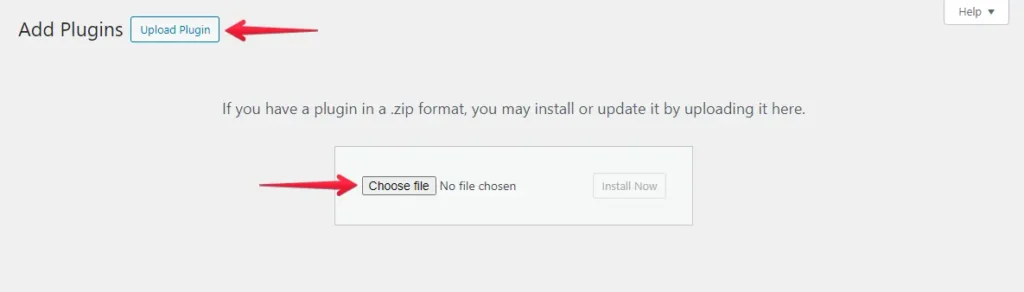
- Carregue no botão "Upload Plugin" e clique em "Choose File" para enviar o plugin WP Staging Pro.
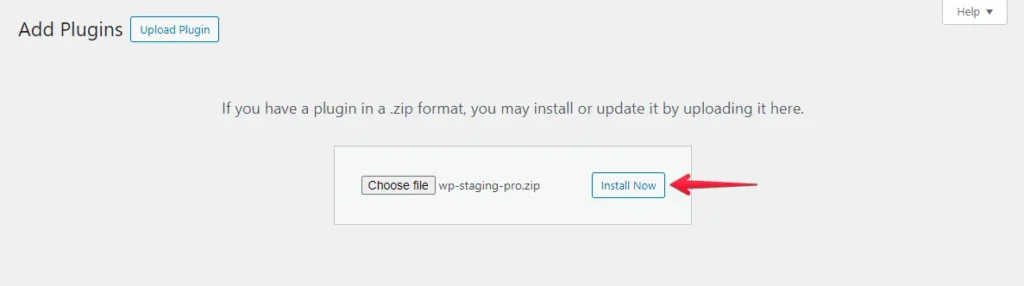
- Em seguida, clique no botão "Install Now".
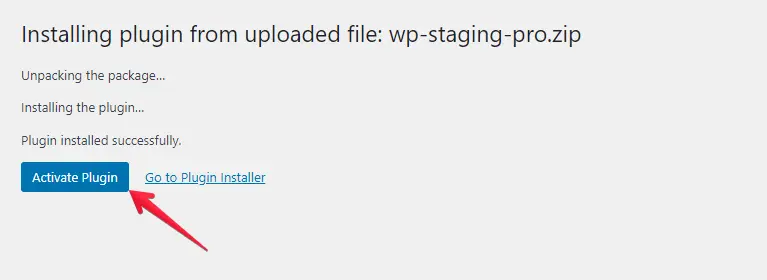
- Após a instalação do plugin, proceda à sua ativação.
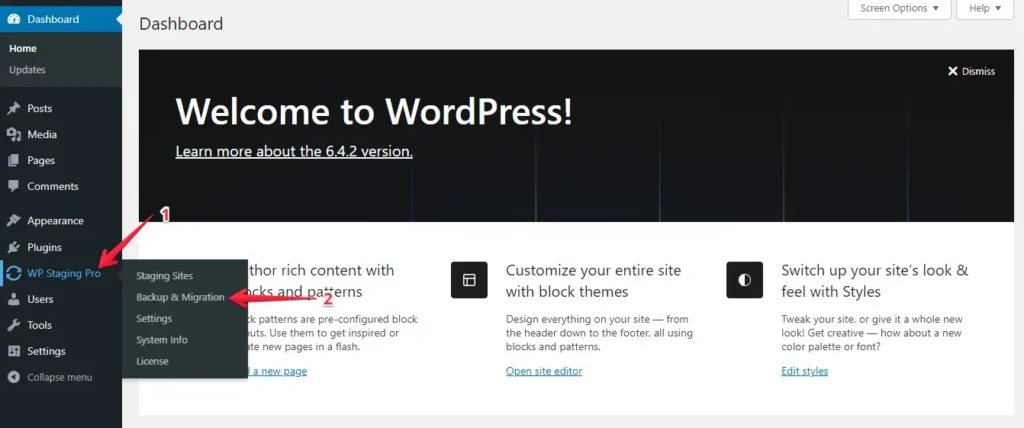
- Navegue até ao menu à esquerda, localize "WP Staging Pro" e selecione a opção "Backup & Migration".
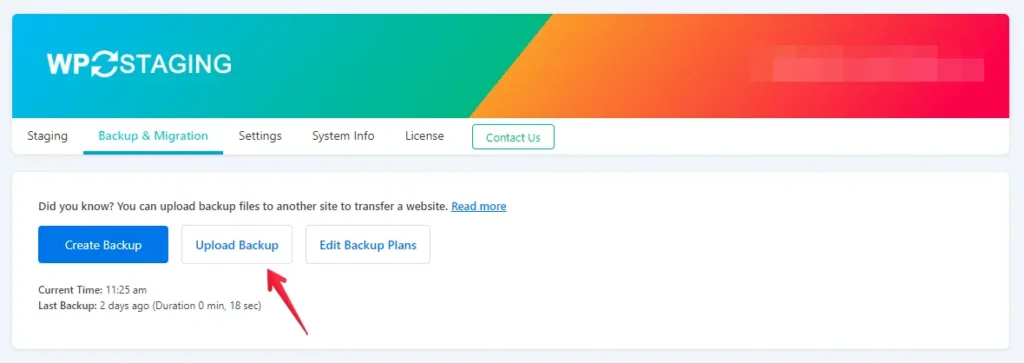
- Em seguida, clique no botão "Upload Backup".
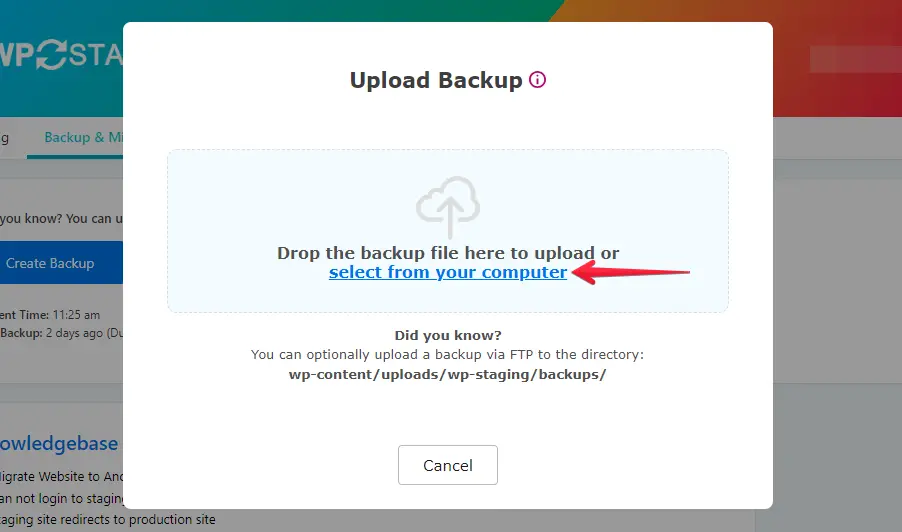
- Faça o upload do ficheiro de cópia de segurança que exportou do seu site WordPress.com.
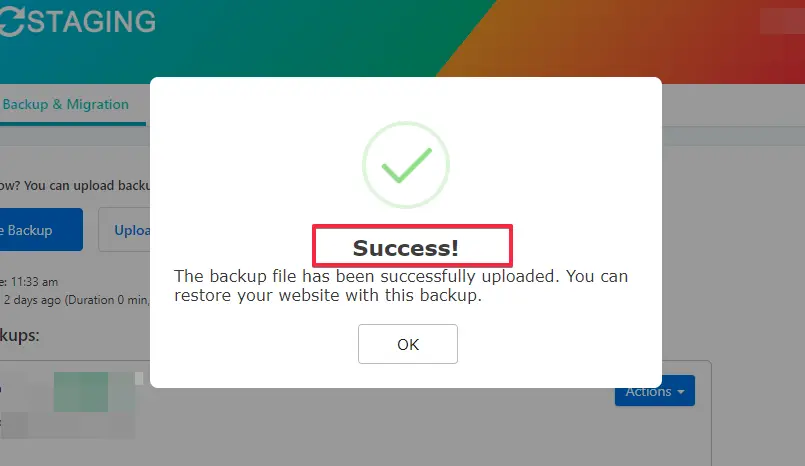
- A cópia de segurança foi enviada com sucesso.
- Em seguida, clique no botão "Action" e depois na opção "Restore".
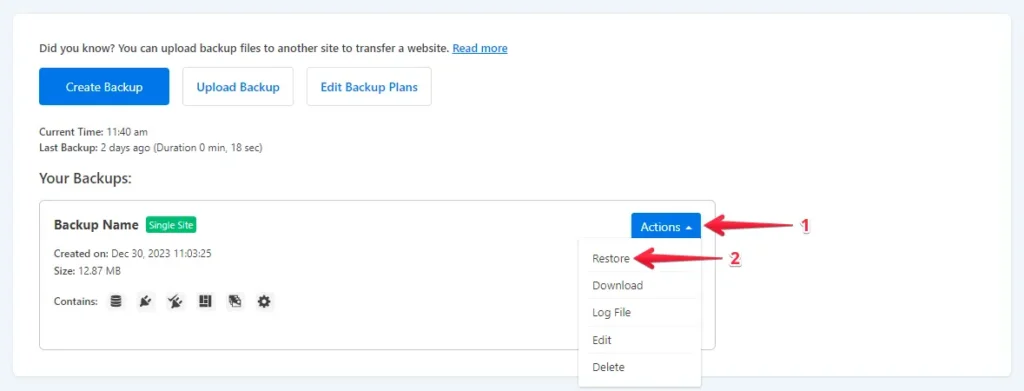
- Carregue no botão "Next".
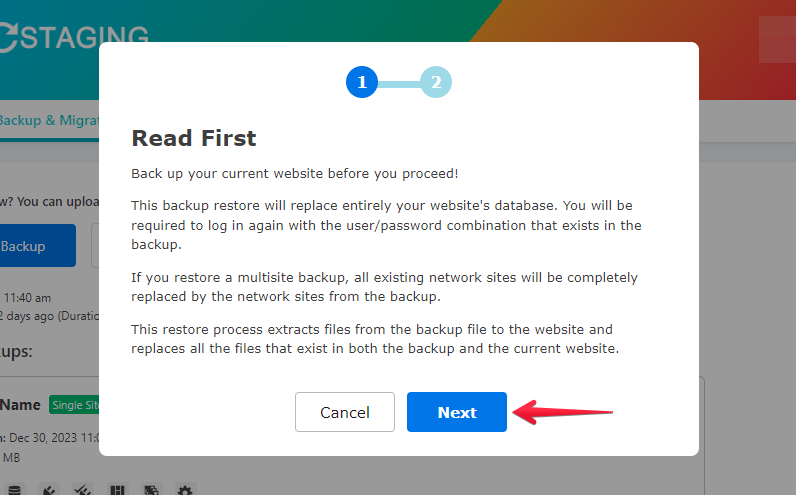
- De seguida, clique no botão "Restore".
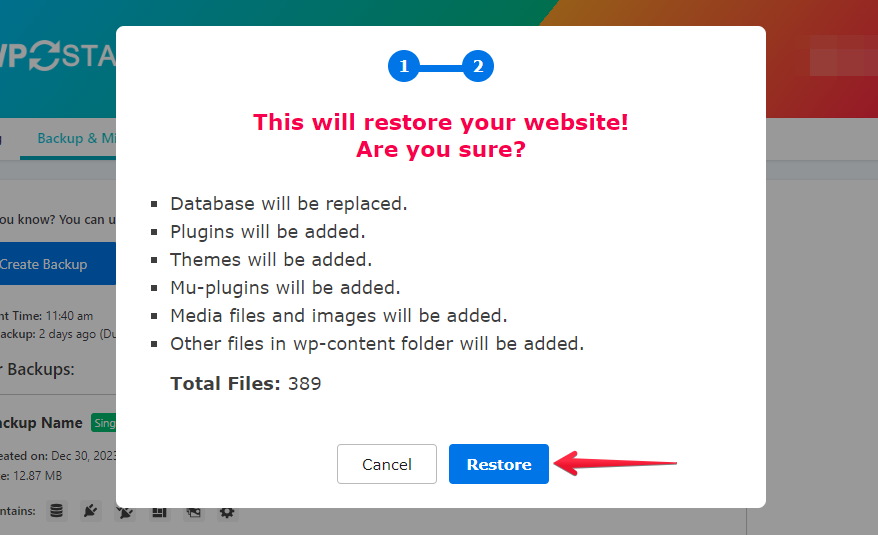
- O processo de restauro está concluído.
- Clique no botão "OK".
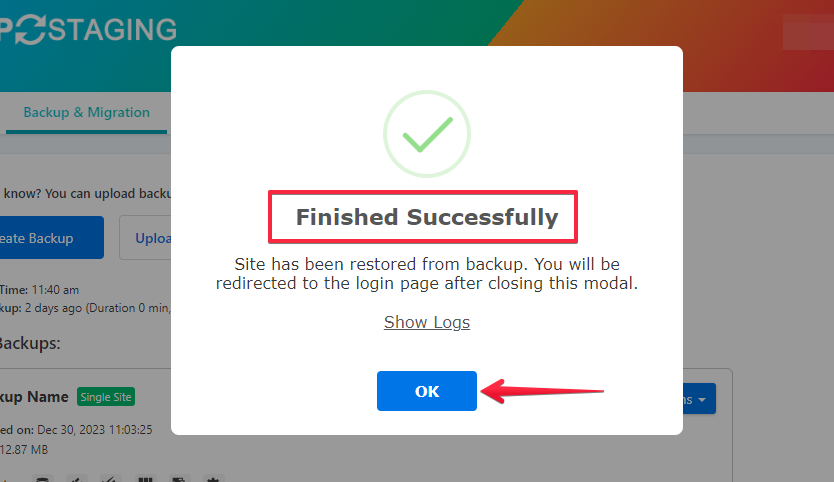
- Aceda novamente ao seu site WordPress.

Faça um teste minucioso do site na InMotion Hosting para verificar se todos os componentes funcionam corretamente. Reveja também todo o conteúdo quanto à precisão e formatação.
Quais são os próximos passos?
1. Definir permalinks e redirecionamentos
- Vá a "Settings" -> "Permalinks" e configure a estrutura de permalink que prefere. Sempre que possível, esta deve corresponder à sua antiga estrutura do WordPress.com.
- Se tinha um domínio personalizado no WordPress.com, configure redirecionamentos 301 dos URLs antigos do WordPress.com para o seu novo site auto-hospedado. Para este passo, poderá ter de contactar o suporte do WordPress.com.
2. Verificar e atualizar links e media
- Após a importação, verifique os seus artigos e páginas em busca de links quebrados ou media em falta. Poderá ter de atualizar os links manualmente e voltar a enviar os media que não foram transferidos corretamente.
3. Reconfigurar o tema e os plugins
- Instale e configure o tema e os plugins que pretende usar no seu novo site WordPress auto-hospedado. Provavelmente terá de reinstalar e configurá-los do zero.
4. Testar o seu site
Teste o seu novo site de forma exaustiva para garantir que tudo funciona como esperado. Verifique o conteúdo, a navegação, os formulários e as funcionalidades.
5. Atualizar as definições de DNS
Se utilizar um domínio personalizado, atualize as definições de DNS do seu domínio para apontarem para o seu servidor da InMotion Hosting. Este passo pode demorar algum tempo a propagar-se globalmente.
6. Faça o backup e proteja o seu novo site
Faça regularmente cópias de segurança do seu novo site auto-hospedado e implemente medidas de segurança para o proteger. Experimente o WP Staging GRATUITAMENTE!
7. Cancele o seu plano WordPress.com
Depois de confirmar que tudo está a funcionar corretamente no seu site auto-hospedado, pode considerar cancelar o seu plano WordPress.com se já não precisar dele.
Conclusão
É essencial dedicar tempo a cada passo e rever cuidadosamente o seu novo site para garantir que tudo foi transferido corretamente e está a funcionar como esperado.
Dependendo da complexidade do seu site, poderá querer consultar um profissional ou considerar a utilização de um serviço de migração para simplificar o processo.
Artigos relacionados
