


Hinweis: Dieser Artikel wurde ursprünglich am „3. Juni 2024" veröffentlicht. In der Zwischenzeit haben sich die Funktionen von WP Staging oder Total UpKeep möglicherweise geändert, daher können wir die Richtigkeit der beschriebenen Funktionen nicht garantieren.
Effizienz ist entscheidend, wenn es um die Verwaltung von Websites geht. Wenn du WordPress verwendest, weißt du, wie wichtig es ist, deine Website reibungslos laufen zu lassen, zuverlässige Backups zu haben und einfach zu aktualisieren.
Genau hier kommen Plugins wie WP Staging und Total Upkeep ins Spiel. Beide sind darauf ausgelegt, die Verwaltung von WordPress-Websites zugänglicher zu machen. Aber bei zwei großartigen Optionen: Welche ist die richtige für dich?
Ein Wort: Als Entwickler von WP Staging sind wir vielleicht etwas voreingenommen, wenn wir einen klaren Sieger benennen, aber dieser Artikel versucht, so objektiv wie möglich zu sein, und du wirst erfahren, warum beide Plugins großartige Tools sind.
Contents
WP Staging vs Total Upkeep: Wer überzeugt in fünf Schlüsselbereichen?
Die Wahl des richtigen Backup- oder Migrations-Plugins kann eine Herausforderung sein. Unsicher, ob du dich für WP Staging oder Total Upkeep entscheiden sollst? Vergleichen wir sie kurz, um deine Entscheidung zu vereinfachen!
- Hauptfunktionen
- Benutzerfreundlichkeit
- Backup- und Wiederherstellungsoptionen im Überblick
- Kostenvergleich
- Vor- & Nachteile
Kurz gesagt
Werfen wir einen Blick darauf, was jedes Plugin zu bieten hat. Wir sehen uns die Hauptfunktionen von „WP Staging" und „Total Upkeep" an, um zu erfahren, was sie bieten.
| Funktion | WP Staging | Total Upkeep |
| Backup mit einem Klick | Ja | Ja |
| Backup-Wiederherstellung | Ja | Ja |
| Backup-Zeitpläne | Ja | Ja |
| Backups in Cloud-Speicher | Ja (PRO) | Ja (Premium) |
| Klonen mit einem Klick | Ja | Nein |
| Mehrere Klone erstellen | Ja (PRO) | Nein |
| Dateien- & Ordner-Auswahl | Ja | Ja |
| Multisite-Unterstützung | Ja | Ja |
| Benutzeroberfläche | Einfach | Technisch |
| Verlängerungskosten | Niedrig | Hoch |
1. Hauptfunktionen
Dieser Teil befasst sich damit, was du mit beiden Plugins kostenlos tun kannst und welche zusätzlichen Vorteile du erhältst, wenn du sie kaufst.
WP Staging

WP Staging hebt sich aufgrund seiner überlegenen Staging-Funktionen unter den WordPress-Backup- und Klon-Plugins hervor. Es ist beliebt, wird auf über 90.000 Websites verwendet und kann sich einer hohen Bewertung von 4,9 auf WordPress.org rühmen, was seine Wirksamkeit für Websites jeder Größe beweist.
Während viele Plugins einfache Backups mit einem Klick durchführen, dreht sich bei WP Staging alles darum, Staging einfach zu machen, besonders für Anfänger. Es ermöglicht dir, deine WordPress-Website mühelos zu verwalten, ohne umfangreiche technische Kenntnisse zu benötigen.
Kostenlos
- Schnelles Backup: Erstelle unbegrenzte Backups mit einem Klick.
- Geplante Backups: Lege ein tägliches Backup zu einer festen Uhrzeit fest.
- Klonen mit einem Klick: Erstelle einfach unbegrenzte Staging-Sites.
- Backup wiederherstellen: Stelle auf der ursprünglichen Domain und dem ursprünglichen Host wieder her.
- Backup-Aufbewahrung: Behalte ein Backup gleichzeitig.
Pro
- Staging-Site übertragen (Push): Übertrage Änderungen der Staging-Site einfach auf die Live-Site.
- Überall wiederherstellen: Stelle Backups auf verschiedenen Domains und Hosts wieder her.
- Backup-Speicher: Speichere Backups auf Amazon S3, Google Drive und mehr.
- Unbegrenzte geplante Backups: Sichere Datenbank und Website stündlich, täglich oder wöchentlich.
- Benutzerzugriffskontrolle: Gib bestimmten Benutzern Zugriff auf Staging-Sites.
- Backup-Berichte per E-Mail: Lass dich per E-Mail über Backup-Fehler benachrichtigen.
- Einfache Migration: Verschiebe WordPress auf neue Server oder Domains.
Total Upkeep
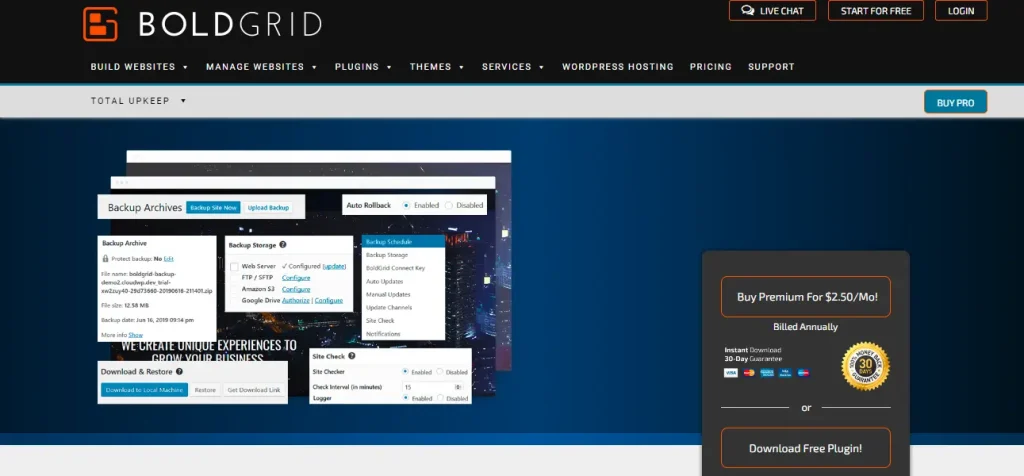
BoldGrid Backup bietet Total Upkeep, ein automatisiertes Backup-Tool für WordPress von BoldGrid. Es ist unkompliziert in der Anwendung. Du kannst deine Website schnell sichern, sie reparieren, falls sie ausfällt, und sie sogar zu einem anderen Host verschieben. Du kannst es so einstellen, dass es automatisch sichert, oder es selbst mit nur einem Klick erledigen.
Kostenlos
- Backups planen
- Einfache Website-Migration
- Angepasste Backups
- Update-Kontrolle
- Update-Schutz
Premium
- Unterstützung für Google Drive, Amazon S3 und DreamObjects
- Datenbankverschlüsselung
- Zeitnahe automatische Updates
- Update-Verlauf
- Wiederherstellung einzelner Dateien
2. Benutzerfreundlichkeit
WP Staging
Gehe zu WP Staging und klicke dann auf Backup & Migration. Klicke als Nächstes auf die Schaltfläche „Create Backup", gib den Namen deines Backups ein und wähle aus, wo du es speichern möchtest.

Um dein Backup von deinem Server fernzuhalten, ermöglicht dir WP Staging, verschiedene Cloud-Speicherdienste außerhalb deines Servers zu nutzen, wie zum Beispiel:
- Google Drive
- Amazon S3
- Dropbox
- FTP / SFTP
- DigitalOcean Spaces
- Wasabi S3
- Generic S3
Mit WP STAGING kannst du automatische Backups einrichten und vergessen, deine Website jedes Mal manuell zu sichern, wenn du eine Änderung vornimmst. Es ist eine einfache Möglichkeit, deine Website ohne zusätzlichen Aufwand sicher zu halten.
Klicke einfach auf „Create Backup", stelle sicher, dass „One-Time-Only" nicht angekreuzt ist, und wähle dann, wie oft du Backups möchtest, wann sie beginnen sollen und wie viele du behalten möchtest.

WP Staging ermöglicht es dir, mit einem einzigen Klick eine Staging-Umgebung einzurichten. So kannst du deine Live-WordPress-Site klonen, um neue Änderungen oder Funktionen auszuprobieren, ohne deine Hauptwebsite zu beeinträchtigen.

Total Upkeep
Es ist wichtig sicherzustellen, dass deine Website gesichert ist, und Total Upkeep macht es einfach.
Gehe zum Abschnitt Total Upkeep im linken Menü und klicke dann auf „Backup Site Now", um ein Backup deiner Website zu erstellen.
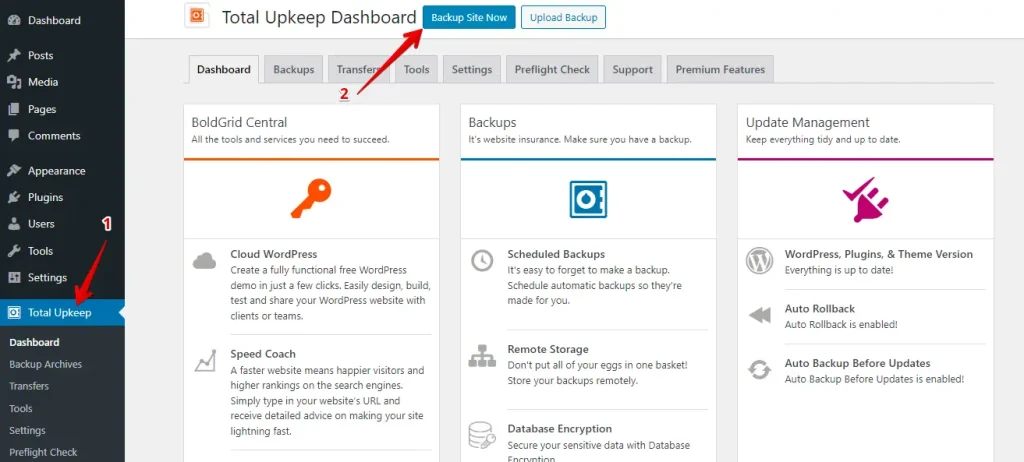
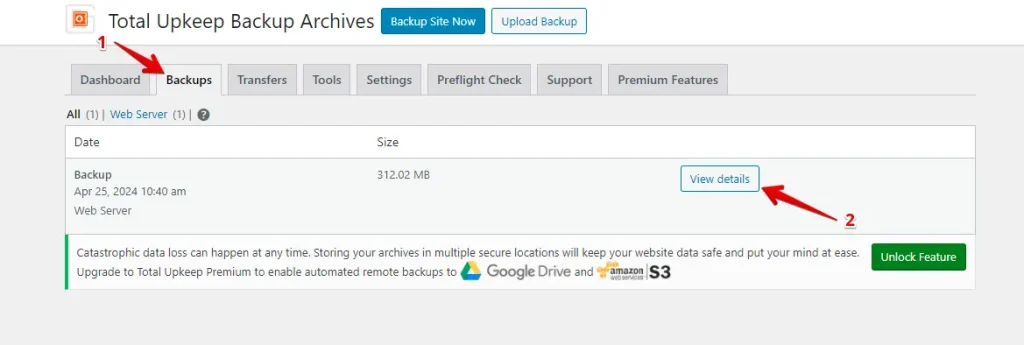
Wenn du dein Backup nach dem Erstellen wiederherstellen musst, gehe zum Tab „Backup", wähle dann den Tab „Restore Backup" und klicke auf die Schaltfläche „View details".
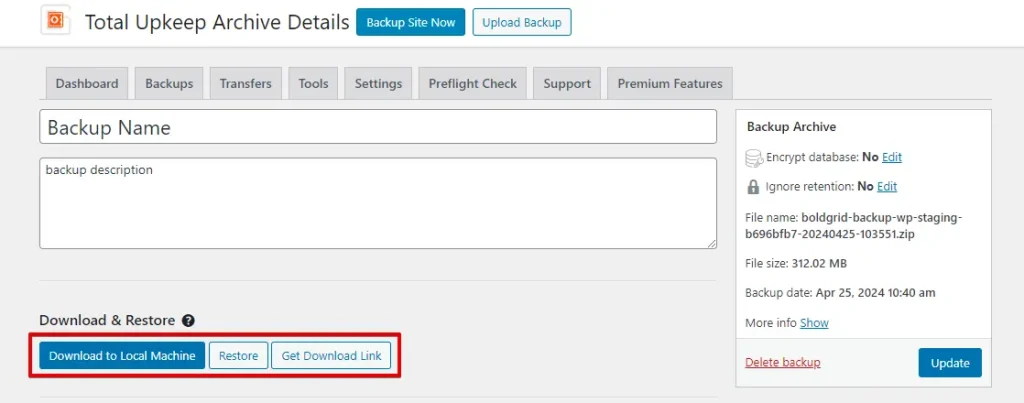
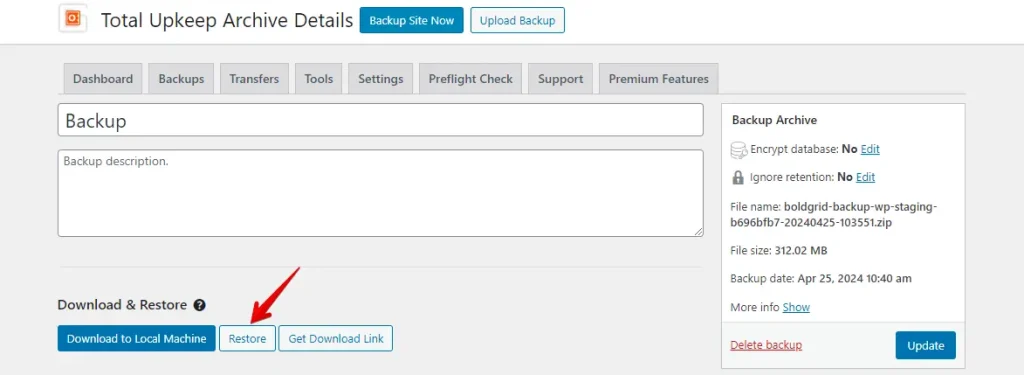
Es sind nun drei Schaltflächen verfügbar. Um das Backup herunterzuladen, klicke auf die Schaltfläche „Download to Local Machine". Um es wiederherzustellen, wähle die Schaltfläche „Restore". Wenn du den Download-Link benötigst, klicke auf „Get Download Link".
3. Backup- und Wiederherstellungsoptionen
WP Staging
Mit WP Staging ist das Sichern und Wiederherstellen deiner WordPress-Website so einfach wie das Klicken auf eine Schaltfläche. Es ist eine schnelle Lösung, um Website-Probleme zu beheben oder verlorene Inhalte wiederherzustellen. Hier ist eine einfache Methode, deine Website zu sichern:
Navigiere zum linken Menü und klicke auf „WP Staging". Wähle dort „Backup & Migration" und klicke auf die Schaltfläche „Create Backup".

Ein Fenster mit verschiedenen Auswahlmöglichkeiten erscheint. Wenn du nur deine Themes oder Plugins sichern musst, entferne alle anderen Häkchen. Mit WP Staging kannst du deine Backups auf mehreren Plattformen speichern, darunter Amazon S3, Google Drive, DigitalOcean Spaces, FTP/SFTP, Wasabi S3, Generic S3 und Dropbox.
Hinweis: Wenn du deine Backups in der Cloud speichern möchtest, musst du auf die Pro-Version von WP Staging upgraden.
Du kannst auswählen, wo gespeichert werden soll, es mit deinem Konto einrichten und auf „Start Backup" klicken, um zu beginnen.

Wiederherstellen
Sprechen wir nun darüber, wie du deine Backups wiederherstellst. Unter der Aktionsschaltfläche siehst du einige Optionen wie Herunterladen und Wiederherstellen. Wenn du das Backup auf deinem Computer speichern möchtest, klicke auf „Download". Wenn du das Backup verwenden musst, klicke auf „Restore".
Hinweis: Du benötigst die Version WP Staging Pro, um ein Backup wiederherzustellen.
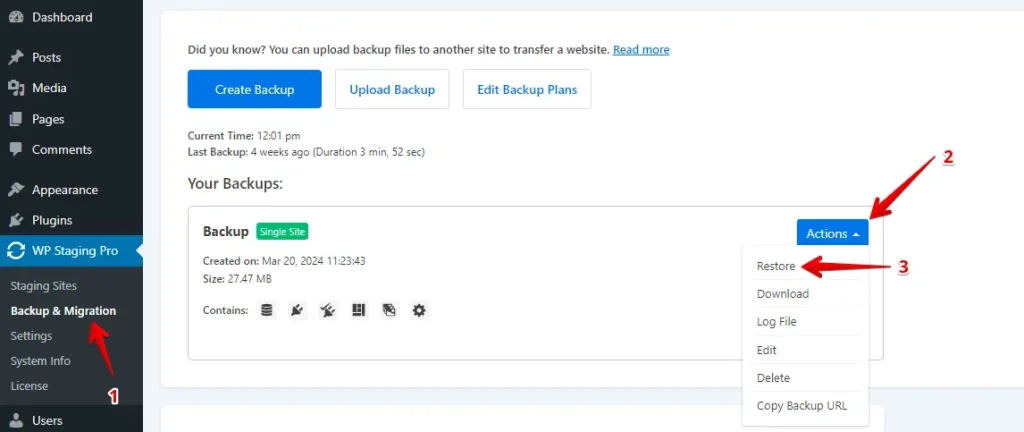
Ein kleines Fenster erscheint, wenn du auf die Schaltfläche „Restore" klickst. Du findest zwei Schaltflächen: „Cancel" und „Next". Klicke auf „Next", um fortzufahren.

Nachdem du auf „Next" geklickt hast, erscheint ein neues Fenster. Klicke dann auf „Restore", um mit der Wiederherstellung zu beginnen.

Im nächsten Popup siehst du eine Nachricht, die bestätigt, dass die Wiederherstellung abgeschlossen ist.

Geplante automatische Backups
Mit WP STAGING kannst du dir die Dinge erleichtern, indem du Backups automatisch ablaufen lässt – du musst nicht mehr daran denken, deine Website jedes Mal zu sichern, wenn du Änderungen vornimmst. Entspann dich einfach, denn deine Website ist immer sicher.
Um ein Backup einzurichten, klicke auf „Create Backup", entferne das Häkchen bei „One-Time-Only" und wähle, wie oft Backups erfolgen sollen, wann sie beginnen sollen und wie viele Backups du behalten möchtest.
Total Upkeep
Navigiere zum Abschnitt Total Upkeep im linken Menü und klicke dann auf „Backup Site Now", um ein Backup deiner Website zu erstellen.
Gib als Nächstes den Titel und die Beschreibung deines Backups ein. Wähle dann zwischen einem vollständigen Backup oder einem benutzerdefinierten Backup. Klicke schließlich auf die Schaltfläche „Backup Site Now".
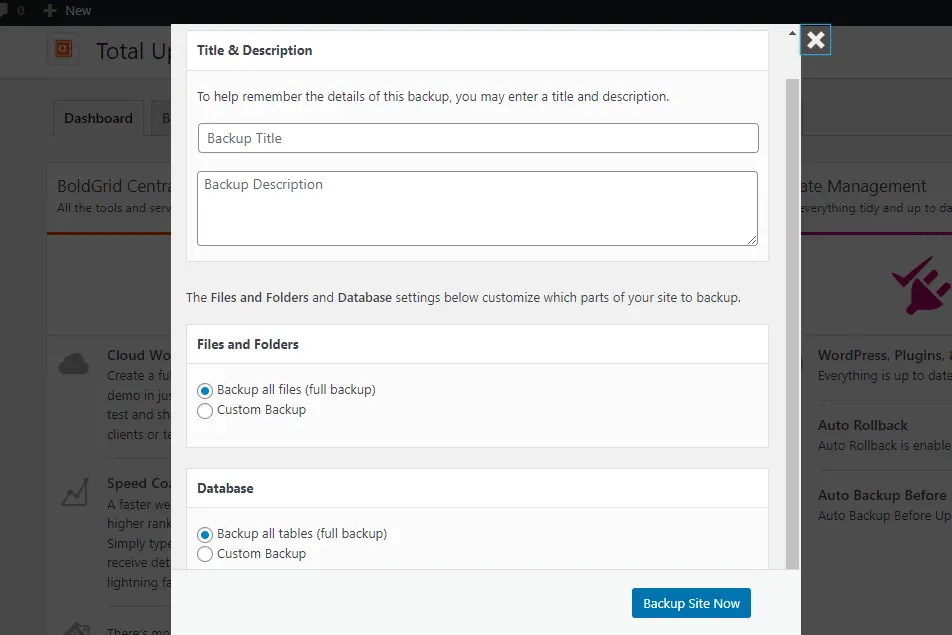
Danach erhältst du eine Nachricht, die bestätigt, dass das Backup abgeschlossen wurde.

Wiederherstellen
Um deine Website wiederherzustellen, gehe zu den Backup-Archiven, wähle das Backup aus, das du wiederherstellen möchtest, und klicke auf die Schaltfläche „View details".
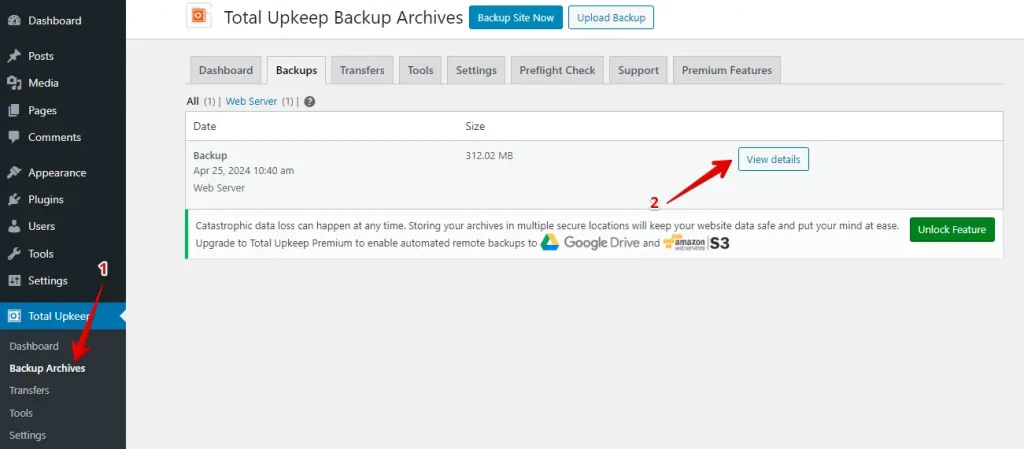
Klicke danach auf die Schaltfläche „Restore", um den Wiederherstellungsprozess zu starten.
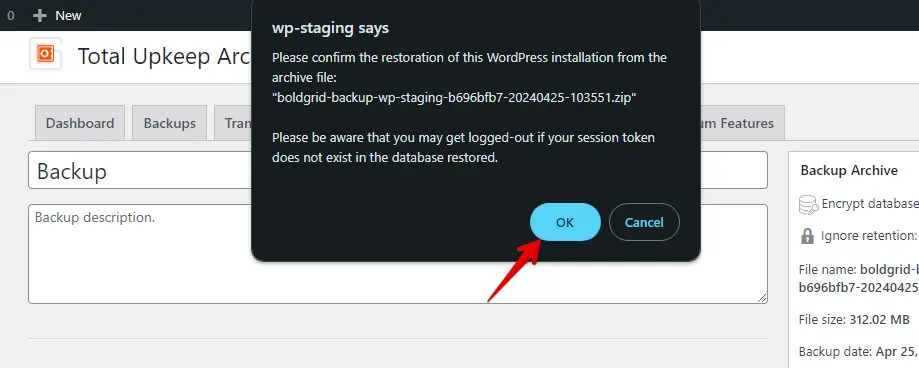
Nun erscheint ein Popup-Fenster. Klicke einfach auf die Schaltfläche „OK".
Du wirst nun zur WordPress-Anmeldeseite weitergeleitet. Gib deine WordPress-Anmeldedaten ein, um dich bei deiner WordPress-Website anzumelden.
Danach erhältst du eine Nachricht, die bestätigt, dass die Wiederherstellung abgeschlossen ist.

Geplante automatische Backups
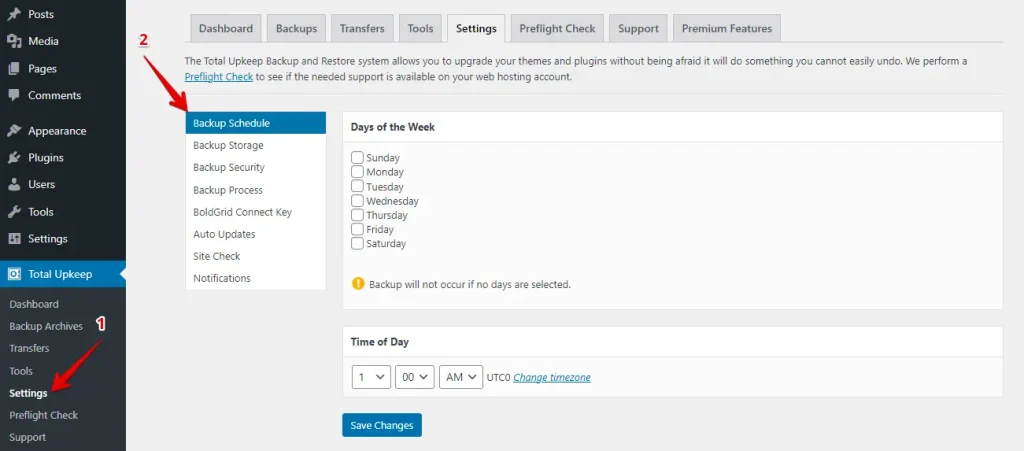
Um automatische Backups einzurichten, navigiere zum Tab „Setting" und klicke auf den Tab „Backup Schedule". Von dort aus kannst du deine geplanten Backups nach deinen Wünschen anpassen und einrichten.
4. Kostenvergleich
WP Staging
WP Staging bietet ein kostenloses Plugin für WordPress-Websites, das grundlegende Funktionen wie Klonen mit einem Klick, Backup-Optionen und die Möglichkeit, einfache geplante Backups einzurichten, umfasst.
Die persönliche Lizenz ermöglicht es dir, so viele Backups und Wiederherstellungen zu erstellen, wie du benötigst, deine Website frei zu verschieben und so viele Test-Sites einzurichten, wie du möchtest. Du kannst auch Backups planen, bei Bedarf bestimmte Wiederherstellungspunkte auswählen und Cloud-Speicher nutzen.

Wenn du auf technische Probleme mit dem Plugin stößt, bist du durch eine 14-tägige Geld-zurück-Garantie geschützt.
Total Upkeep
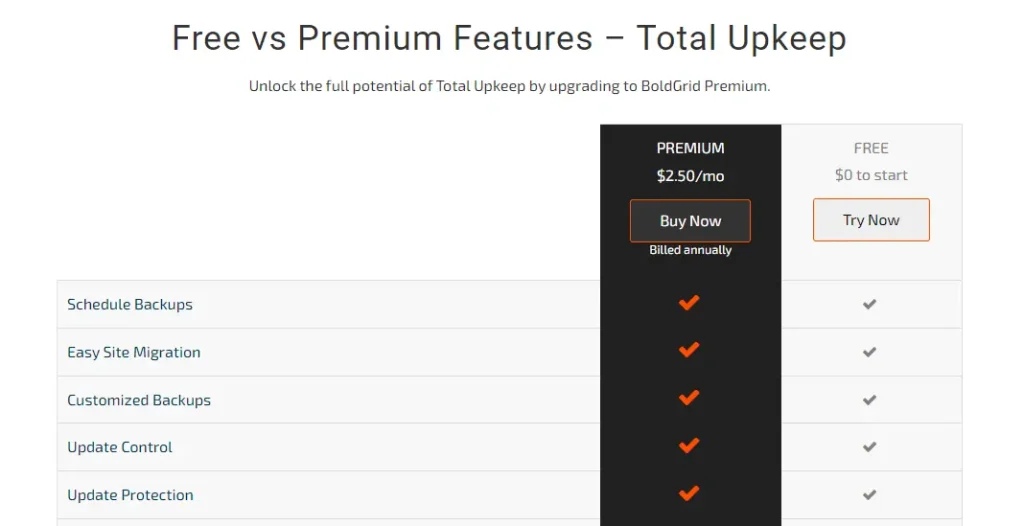
Total Upkeep bietet ein kostenloses Plugin, das perfekt für Anfänger ist. Es ist darauf ausgelegt, das Sichern und Wiederherstellen von Websites unkompliziert zu machen.
Total Upkeep hat einen Plan für jede Art von Website, ob groß oder klein. Ihre Pläne umfassen automatische Backups, Cloud-Speicher und Support. Wirf einen Blick auf ihre Preisoptionen!
5. Vor- & Nachteile
WP Staging – Vorteile
- Mühelos Staging: WP Staging macht es einfach, Updates sicher zu testen.
- Einfach zu bedienen: Seine übersichtliche Oberfläche ist hervorragend für alle Kenntnisstufen.
- Backup-Optionen: Bietet Backups über Google Drive, Amazon S3, SFTP und Dropbox.
- Unterstützt Multisite: Pläne wie AGENCY und DEVELOPER sind multisite-freundlich.
- Geplante Backups: Richte automatische Backups für deine Sicherheit ein.
- Erschwingliche Pläne: Verschiedene Pläne für jedes Budget, oft günstiger als bei der Konkurrenz.
- SEO-freundlich: Verhindert, dass Suchmaschinen Crawl-Budget für unfertige Änderungen verschwenden, und steigert das Ranking.
WP Staging – Nachteile
- Eingeschränkte erweiterte Funktionen: Höherstufige Pläne erfordern unbegrenzte Backups und Benutzersynchronisierung.
- Benutzerlimit: Die meisten Pläne unterstützen nur einen Benutzer; der AGENCY-Plan erlaubt zwei, eine Einschränkung für große Teams.
Total Upkeep – Vorteile
- Automatische Backups: Einstellen und vergessen – deine Website sichert sich automatisch selbst.
- Cloud-Speicher: Bewahre deine Backups sicher in der Cloud auf und vermeide Probleme mit dem lokalen Computer.
- Benutzerfreundlich: Einfach zu bedienen, selbst wenn du technisch nicht versiert bist.
- Flexible Wiederherstellungen: Gehe in der Zeit zurück und stelle deine Website bei Bedarf von verschiedenen Backup-Punkten wieder her.
- Guter Support: Ein hilfsbereites Support-Team, das dir bei Problemen zur Seite steht.
Total Upkeep – Vorteile
- Verbraucht Ressourcen: Backups können deine Website verlangsamen, während sie laufen.
- Komplexe Funktionen: Einige erweiterte Einstellungen könnten ohne technisches Wissen schwierig zu handhaben sein.
- Einfache kostenlose Version: Die kostenlose Version erfüllt möglicherweise nicht die Anforderungen größerer oder komplexerer Websites.
Welche ist die beste Option?
Bei der Wahl zwischen WP Staging und Total Upkeep übernimmt WP Staging die Führung. Es ist erschwinglich und einfach zu bedienen, was Aufgaben wie Backups und Website-Migration unkompliziert macht. Mit WP Staging erhältst du unbegrenzte Backups, reibungslose Website-Übertragungen und eine einfache Oberfläche, die jeder navigieren kann.
Außerdem kommt es zu einem großartigen Preis und bietet ein hervorragendes Preis-Leistungs-Verhältnis. Kurz gesagt: Wenn du eine stressfreie Lösung für die Verwaltung deiner WordPress-Website möchtest, ist WP Staging der richtige Weg.
Total Upkeep ist ebenfalls gut, besonders für diejenigen, die solide Backup-Optionen benötigen und bereit sind, für zusätzliche Funktionen zu zahlen.
Verwandte Artikel
