


Hinweis: Dieser Artikel wurde ursprünglich am 19. April 2024 veröffentlicht. Inzwischen könnten sich die Funktionen von WP Staging oder UpdraftPlus geändert haben, daher können wir die Richtigkeit der beschriebenen Funktionen nicht garantieren.
WP Staging und UpdraftPlus sind bekannte WordPress-Plugins für Website-Backup, -Migration und -Staging.
Während UpdraftPlus stärker auf Backup und Migration ausgerichtet ist, ist WP Staging ein vollwertiges Plugin, das eine All-in-One-Lösung bietet.
In diesem Artikel geht es ganz um WP Staging vs. UpdraftPlus. Wir haben beide Plugins anhand mehrerer Schlüsselfaktoren verglichen, die zum reibungslosen Betrieb deiner Seite beitragen.
Contents
WP Staging vs. UpdraftPlus: Wer ist in 7 Schlüsselbereichen der Beste?
Wir haben beide Plugins anhand von sieben entscheidenden Faktoren analysiert.
- Hauptfunktionen
- Benutzerfreundlichkeit
- Backup- und Wiederherstellungsoptionen im Detail
- Vergleichende Analyse
- One-Click-Cloning
- Kostenvergleich
- Vor- und Nachteile
Kurz und knapp
Fangen wir von vorne an und sehen wir uns an, was jedes Plugin bietet. Wir schauen uns die wichtigsten Vorzüge an, die „WP Staging" und „UpdraftPlus" mitbringen.
| Funktion | WP Staging | UpdraftPlus |
| One-Click-Backup | Ja | Ja |
| Backup-Optionen | Ja | Ja |
| Backup-Zeitpläne | Ja | Ja (Premium) |
| Backup zu Cloud-Speichern | Ja (PRO) | Ja |
| One-Click-Cloning | Ja | Ja (Premium) |
| Mehrere Klone erstellen | Ja (PRO) | Ja (Premium) |
| Auswahl von Dateien & Ordnern | Ja | Ja |
| Multisite-Unterstützung | Ja | Ja (Premium) |
| Benutzeroberfläche | Einfach | Technisch |
| Verlängerungskosten | Niedrig | Hoch |
1. Hauptfunktionen
Dieses Kapitel betrachtet, was beide Plugins kostenlos bieten und was du bekommst, wenn du dafür bezahlst.
WP Staging

WP Staging hebt sich von anderen WordPress-Backup- und Cloning-Tools ab, weil es hervorragend darin ist, Staging-Seiten für jede Website zu erstellen, ob groß oder klein. Mit über 90.000 aktiven Nutzern und einer 4,9-Sterne-Bewertung auf WordPress.org ist klar, dass die Leute es lieben.
Während manche Plugins sich hauptsächlich darauf konzentrieren, Backups einfach zu machen, steckt WP Staging viel Mühe in hervorragende Staging-Funktionen. Das Beste daran? Es ist benutzerfreundlich, sodass du deine WordPress-Seite verwalten kannst, ohne dich mit verwirrendem Code herumzuschlagen.
Kostenlos
- Schnelles Backup: Erstelle unbegrenzte Backups mit einem Klick.
- Geplante Backups: Lege ein tägliches Backup zu einer festen Zeit fest.
- One-Click-Cloning: Erstelle ganz einfach unbegrenzte Staging-Seiten.
- Backup wiederherstellen: Stelle auf der ursprünglichen Domain und dem ursprünglichen Host wieder her.
- Backup-Aufbewahrung: Behalte jeweils ein Backup.
Pro
- Staging-Seite pushen: Übertrage Änderungen der Staging-Seite einfach auf die Live-Seite.
- Überall wiederherstellen: Stelle Backups auf verschiedenen Domains und Hosts wieder her.
- Backup-Speicher: Speichere Backups auf Amazon S3, Google Drive und mehr.
- Unbegrenzte geplante Backups: Sichere Datenbank und Seite stündlich, täglich oder wöchentlich.
- Nutzerzugriffssteuerung: Gib bestimmten Nutzern Zugang zu Staging-Seiten.
- E-Mail-Backup-Berichte: Werde per E-Mail über etwaige Backup-Fehler benachrichtigt.
- Einfache Migration: Verschiebe WordPress auf neue Server oder Domains.
UpdraftPlus
UpdraftPlus ist ein beliebtes WordPress-Plugin mit über 3 Millionen Nutzern. Es hilft dir, deine Website schnell zu sichern, wiederherzustellen und zu verschieben. Selbst wenn du neu bist, lässt dich seine einfache Oberfläche deine Seite ohne kniffliges Coding verwalten.
Kostenlos
- Manuelle und geplante Backups
- Migration zu einer neuen URL oder einem neuen Host
- Einfache Wiederherstellung aus dem WordPress-Dashboard
- Backup der Dateien und der Datenbank deiner Website
- Optionen für entfernten Speicher (z. B. Google Drive)
Premium
- Sichere mit inkrementellen Backups nur das, was sich geändert hat.
- Sichere automatisch, bevor du Updates durchführst.
- Schütze deine Backups mit Passwörtern.
- Wähle aus Optionen für entfernten Speicher wie Amazon S3, FTP/SFTP und Microsoft Azure.
- Sichere den WordPress-Core und andere Dateien.
- Unterstütze Multisite-Netzwerke nahtlos.
- Halte deine Daten mit Verschlüsselung sicher.
- Stelle Backups verschiedener anderer Backup-Plugins mühelos wieder her.
2. Benutzerfreundlichkeit
WP Staging
Gehe einfach zu Wp Staging » Backup & Migration » Create Backup, benenne dein Backup und wähle, wo du es speichern möchtest:

Wenn du dein Backup nicht auf deinem Server behalten möchtest, lässt dich WP Staging es an verschiedenen Online-Speicherorten sichern, etwa:
- Google Drive
- Amazon S3
- Dropbox
- FTP / SFTP
- DigitalOcean Spaces
- Wasabi S3
- Generic S3
Mit WP STAGING kannst du Zeit und Aufwand sparen, indem du automatische Backups einrichtest. Denk daran, nach jeder Änderung zu sichern – deine Website bleibt immer geschützt. Probiere WP STAGING noch heute aus!
Klicke einfach auf „Create Backup", deaktiviere „One-Time-Only" und wähle dann, wie oft du Backups möchtest, wann sie starten sollen und wie viele aufbewahrt werden. So einfach ist das!

Mit WP Staging ist das Erstellen einer Kopie deiner Live-WordPress-Seite zum Testen so einfach wie ein Klick auf eine Schaltfläche. So kannst du Änderungen oder neue Dinge ausprobieren, ohne deine Hauptseite zu beschädigen. Praktisch, oder?

UpdraftPlus
Nachdem du das Plugin installiert hast, gehe in deinem Einstellungsmenü zum Abschnitt „Backup/Restore" unter „UpdraftPlus Backups".
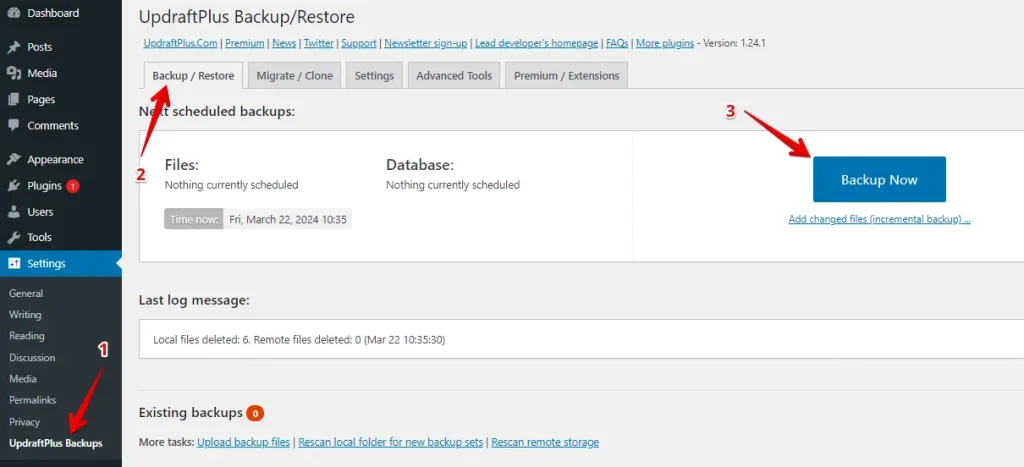
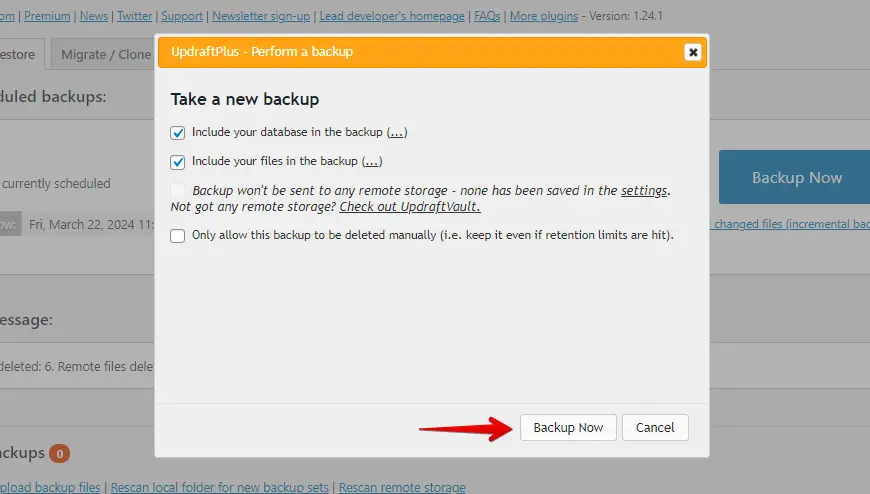
Als Nächstes siehst du einige Optionen, um dein Backup anzupassen. Wenn du möchtest, kannst du entweder die Datenbank oder deine WordPress-Dateien ausschließen.
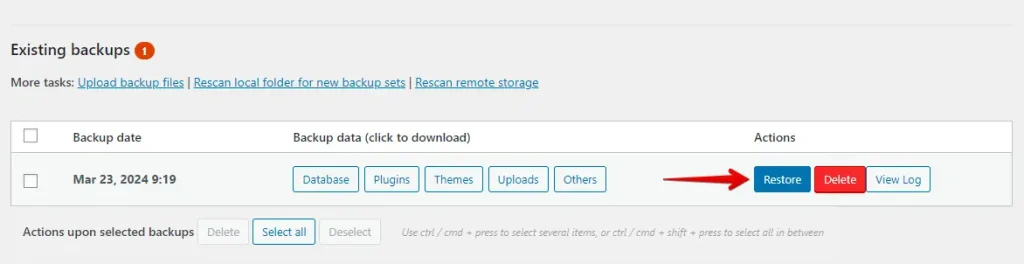
Sobald du ein Backup erstellt hast, findest du es unter „Existing backups" aufgelistet.
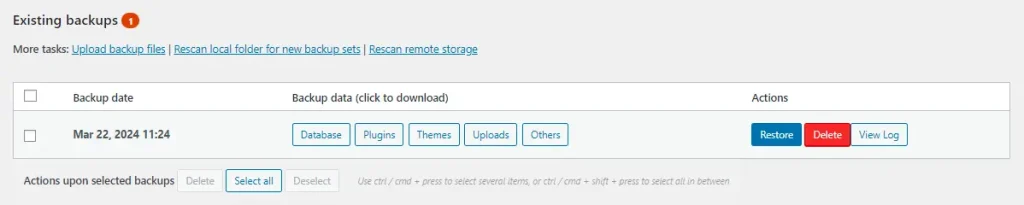
Du kannst wählen, wie du dein Backup herunterlädst. Du kannst Kopien deiner Datenbank, Plugins, Themes oder Uploads speichern.
3. Backup- und Wiederherstellungsoptionen
WP Staging
WP Staging macht es kinderleicht, mit nur einem Klick Backups deiner WordPress-Seite zu erstellen. Es ist eine schnelle Abhilfe bei Problemen wie Seitenstörungen oder Datenverlust.
So sicherst du deine Seite ganz einfach:
- Gehe zum linken Menü und klicke auf „WP Staging".
- Wähle dann „Backup & Migration" und klicke auf „Create Backup".

Ein Fenster mit Optionen erscheint. Deaktiviere einfach alles, außer wenn du nur deine Themes oder Plugins sicherst. Mit WP Staging kannst du deine Backups ganz einfach auf Amazon S3, Google Drive, Dropbox und anderen speichern.
Hinweis: Das Speichern von Backups im Cloud-Speicher erfordert die Pro-Version von WP Staging.
Wähle, wo gespeichert werden soll, verknüpfe es mit deinem Konto und klicke auf „Start Backup", um loszulegen.

Wiederherstellen
Als Nächstes sprechen wir über das Wiederherstellen. Es gibt eine Schaltfläche mit verschiedenen Auswahlmöglichkeiten wie Herunterladen, Wiederherstellen und mehr. Wenn du das Backup auf deinem Computer behalten möchtest, klicke einfach auf Herunterladen. Wenn es Zeit ist, das Backup zu verwenden, klicke auf Wiederherstellen.
Hinweis: Um ein Backup wiederherzustellen, brauchst du die WP Staging Pro-Version.

Klicke auf die Schaltfläche „Restore", und ein Popup erscheint. Darin sind zwei Optionen: „Cancel" und „Next". Drücke „Next", um fortzufahren.

Sobald du auf „Next" klickst, erscheint ein weiteres Fenster. Klicke von dort auf „Restore", um den Wiederherstellungsprozess zu starten.

Im folgenden Popup erhältst du eine Meldung, dass die Wiederherstellung abgeschlossen ist.

Eine ausführlichere Anleitung findest du in diesem Artikel.
Automatische Backups planen
Mit WP STAGING kannst du dir das Leben erleichtern, indem du deine Backups automatisierst. Keine manuellen Backups mehr bei jeder Änderung. Jetzt kannst du dich zurücklehnen und wissen, dass deine Seite immer gesichert ist.
Klicke auf „Create Backup", überspringe die Option „One-Time-Only" und wähle dann, wie oft du Backups möchtest, wann sie starten und wie viele aufbewahrt werden. So einfach ist das.

UpdraftPlus
Klicke im linken Menü auf „Settings". Klicke dann auf „UpdraftPlus Backups" und drücke die Schaltfläche „Backup Now".
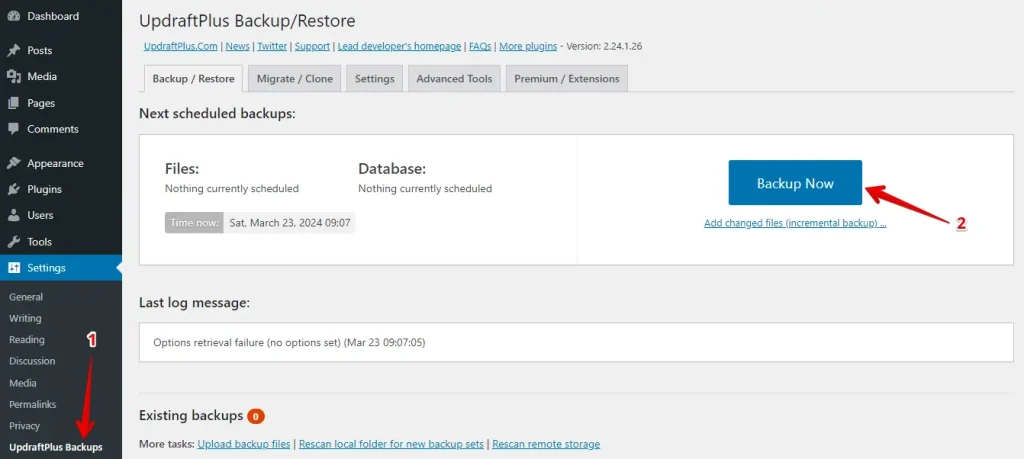
Wenn du eine Datenbank oder Datei vom Backup ausschließen möchtest, deaktiviere das Kontrollkästchen; andernfalls klicke auf die Schaltfläche „Backup Now".
Wiederherstellen
UpdraftPlus kann dein Backup direkt aus dem WordPress-Admin-Dashboard wiederherstellen. Klicke einfach auf „Restore" neben deinem neuesten Backup.
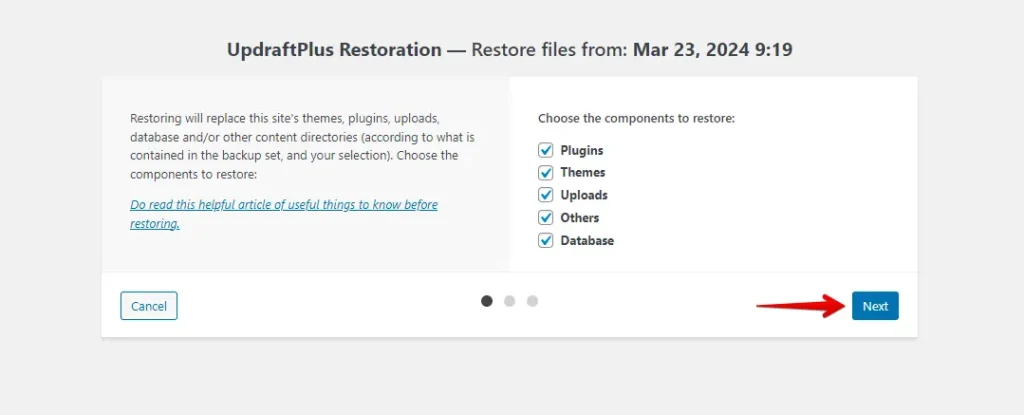
Wähle als Nächstes, welche Daten du zurückbringen möchtest. UpdraftPlus lässt dich Plugins, Themes, Uploads oder Datenbankdetails abwählen, die du nicht wiederherstellen möchtest, und klicke dann auf die Schaltfläche „Next".
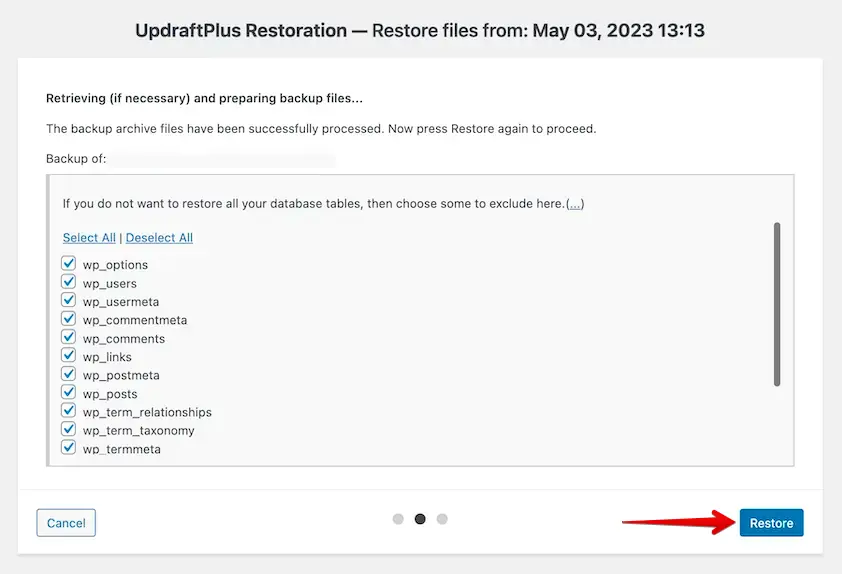
Du kannst auswählen, welche Datenbanktabellen von der Wiederherstellung ausgeschlossen werden. Klicke danach noch einmal auf „Restore".
Jetzt beginnt UpdraftPlus mit der Wiederherstellung deines Backups und teilt dir mit, wenn es abgeschlossen ist.
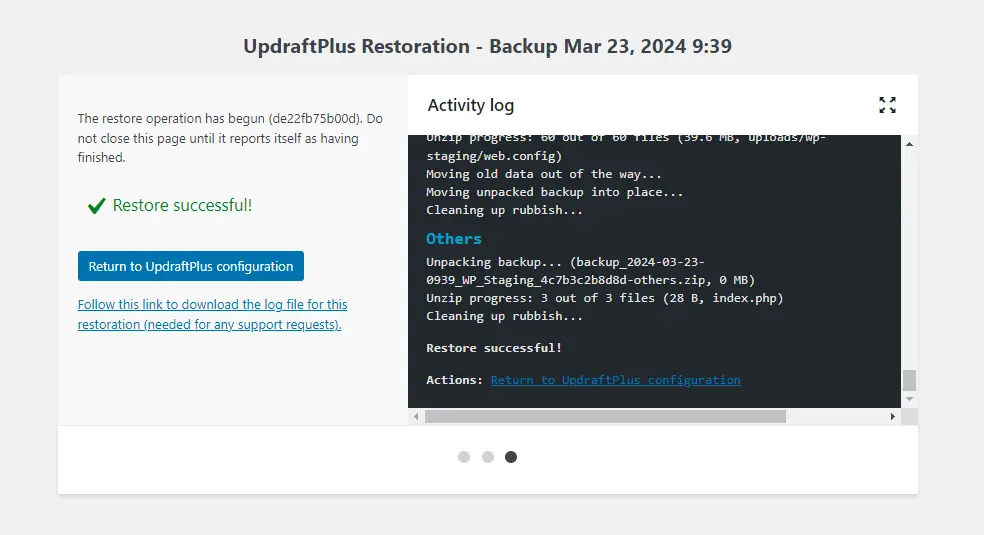
Klicke auf „Return to UpdraftPlus configuration", um zu deinem wiederhergestellten WordPress-Dashboard zurückzukehren.
4. One-Click-Cloning
WP Staging
WP Staging macht das Klonen deiner WordPress-Seite mit nur einem Klick einfach. Das bedeutet, du kannst neue Dinge testen, ohne deine Hauptseite zu beschädigen. So geht’s schnell:
Finde in WP Staging „Staging Sites", klicke darauf und drücke dann die Schaltfläche „Create Staging Site".

Gib als Nächstes den Namen deiner Staging-Seite ein und überspringe alle Tabellen oder Dateien, die du nicht möchtest. Sieh dir die Erweiterten Einstellungen für zusätzliche Anpassungen an und klicke dann auf „Start Cloning", um abzuschließen.

Schließlich erscheint ein Popup, das dir mitteilt, dass deine Staging-Seite einsatzbereit ist.

Änderungen pushen
Nachdem du Änderungen auf deiner Staging-Seite getestet hast, ist es entscheidend, sie auf deine Live-Seite zu übertragen. Hier ist eine unkomplizierte Anleitung, wie du das mit WP Staging machst:
Hinweis: Um Änderungen von der Staging-Seite zur Produktionsseite zu pushen, brauchst du die WP Staging Pro-Version.
Navigiere zur Option „Push Changes" im Bereich der Staging-Seite und aktiviere sie. Damit startet der Prozess, deine Aktualisierungen auf die Hauptseite zu übertragen.

Wenn es danach Dateien oder Datenbanktabellen gibt, die du nicht hinzufügen möchtest, deaktiviere sie und drücke die Schaltfläche „Confirm Push".

Ein Popup erscheint; klicke auf die Schaltfläche „Push" in diesem Popup.

UpdraftPlus
Um mit dem Klonen zu beginnen, gehe auf deiner ursprünglichen Seite zum Tab „Migrate/Clone" in deinem UpdraftPlus-Plugin und klicke auf die Schaltfläche „Create a temporary clone on our servers".
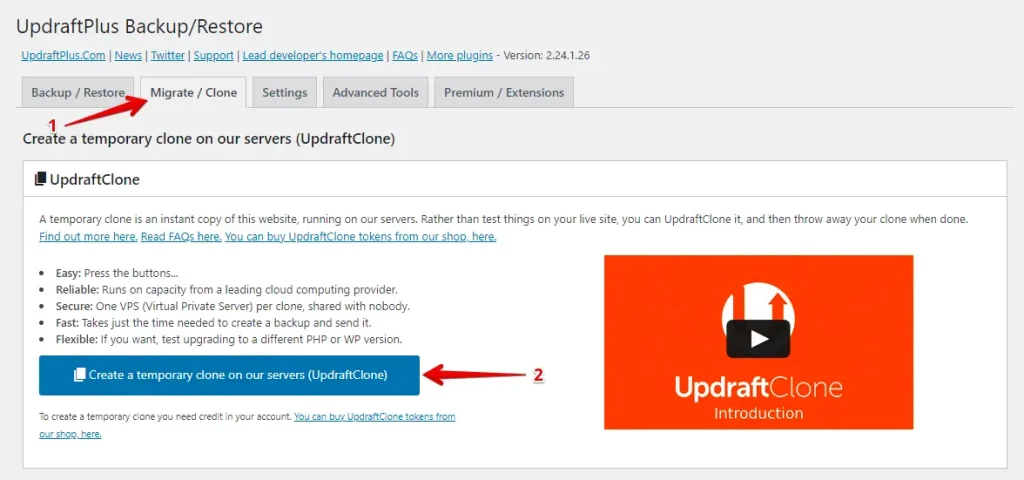
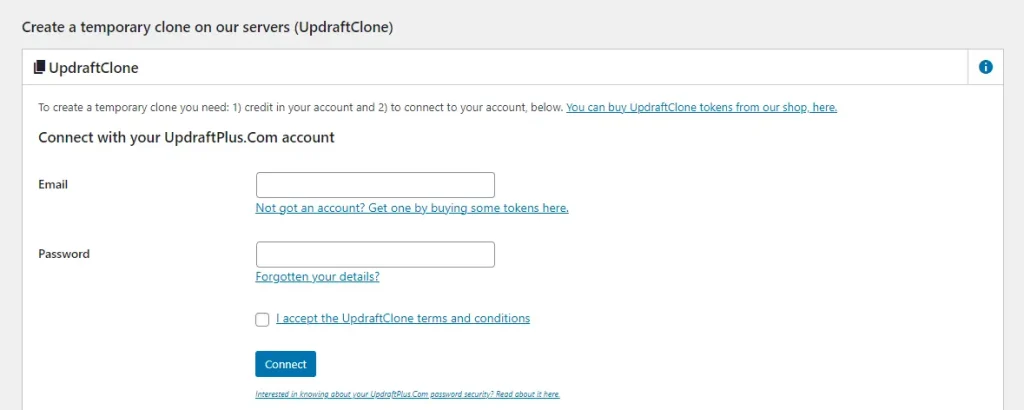
Melde dich bei Aufforderung in deinem UpdraftPlus-Konto an. Bevor du beginnst, stelle sicher, dass du UpdraftClone-Token in deinem Konto bereit hast.
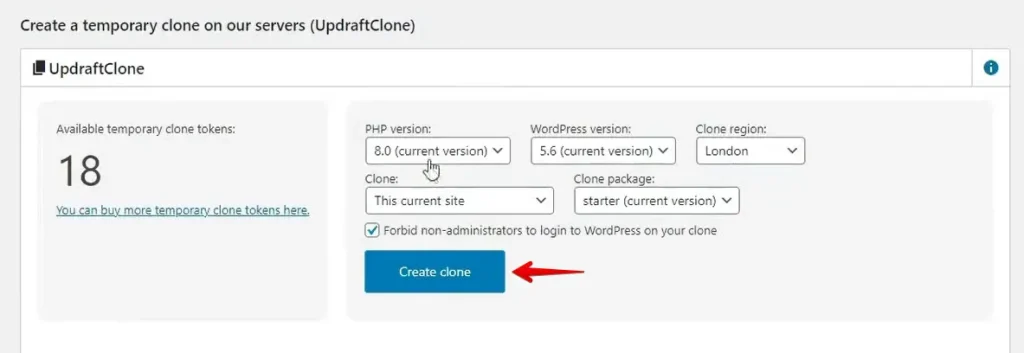
Nach der Anmeldung kannst du die PHP- und WordPress-Versionen wählen, die Klon-Region auswählen und die Details der zu erstellenden geklonten Seite festlegen. Sobald du diese Auswahl abgeschlossen hast, klicke auf die Schaltfläche „Create Clone".
5. Kostenvergleich
WP Staging
WP Staging bietet ein kostenloses Plugin mit Grundfunktionen wie One-Click-Cloning, Backup und einfachen geplanten Backups für WordPress-Seiten.
Mit der Personal-Lizenz kannst du unbegrenzte Backups und Wiederherstellungen genießen, deine Seite frei umziehen und so viele Testseiten erstellen, wie du brauchst. Außerdem kannst du deine Backups planen, bestimmte Wiederherstellungspunkte wählen und sogar Cloud-Speicher nutzen.

Wenn du technische Probleme mit dem Plugin hast, kein Stress! Eine 14-tägige Geld-zurück-Garantie deckt dich ab. Achte nur darauf, das Plugin von deiner Seite zu löschen, bevor du eine Rückerstattung verlangst.
UpdraftPlus
Ähnlich wie WP Staging bietet UpdraftPlus ein kostenloses Plugin. Dazu gehören Backup- und Wiederherstellungsoptionen sowie die Möglichkeit, automatisierte Backup-Zeitpläne festzulegen.
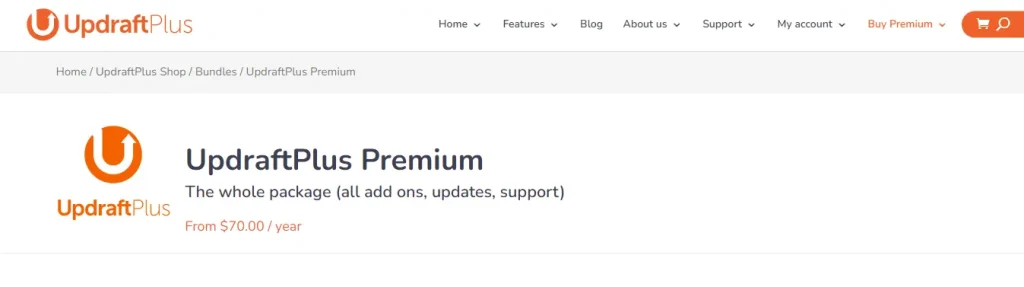
UpdraftPlus Premium kostet dich jedoch mindestens 70 $ pro Jahr. Mit dem Basisplan erhältst du nur ein Token zum Klonen deiner Seite. Wenn du deine Seite oft klonst, musst du zusätzliche Token besorgen.
7. Vor- und Nachteile
WP Staging – Vorteile
- Müheloses Staging: WP Staging macht es einfach, Aktualisierungen sicher zu testen.
- Einfach zu bedienen: Seine unkomplizierte Oberfläche ist hervorragend für alle Kenntnisstufen.
- Backup-Optionen: Bietet Backups über Google Drive, Amazon S3, SFTP und Dropbox.
- Unterstützt Multisite: Pläne wie AGENCY und DEVELOPER sind multisite-freundlich.
- Geplante Backups: Richte automatische Backups für ein gutes Gefühl ein.
- Erschwingliche Pläne: Verschiedene Pläne für jedes Budget, oft preisgünstiger als die Konkurrenz.
- SEO-freundlich: Verhindert, dass Suchmaschinen Crawl-Budgets auf unfertige Änderungen verschwenden, und verbessert die Rankings.
WP Staging – Nachteile
- Begrenzte erweiterte Funktionen: Unbegrenzte geplante Backups und Nutzer-Synchronisierung erfordern den Pro-Plan.
- Nutzerobergrenze: Die meisten Pläne unterstützen nur einen Nutzer; der AGENCY-Plan erlaubt zwei, eine Einschränkung für große Teams.
UpdraftPlus – Vorteile
- Benutzerfreundliche Oberfläche
- Hat eine kostenlose Version
- Bietet Migrations-, Cloning- und Backup-Optionen
- Lässt dich automatische Backup-Zeitpläne festlegen
- Unterstützt mehrere Seiten
- Bietet inkrementelle Backups
- Sichert automatisch vor jeglichen Updates
UpdraftPlus – Nachteile
- Backups aufgeteilt nach Datenbank, Themes, Plugins und Uploads
- Fehlende entwicklerspezifische Funktionen
- Teurer im Vergleich zu ähnlichen Produkten
- Begrenzte Anzahl an UpdraftClone-Token
- Wiederherstellung ist nur über das WordPress-Dashboard möglich
Schlussgedanken
Zusammenfassend: Wenn du eine stressfreie Methode suchst, um mit Website-Änderungen zu experimentieren, ist WP Staging deine beste Wahl. Es ist unglaublich benutzerfreundlich und sorgt dafür, dass du keine komplizierten Schritte überspringen musst. Es zeichnet sich durch seine Benutzerfreundlichkeit aus und lässt dich Aktualisierungen testen, ohne deine Live-Seite zu riskieren.
Wenn also Einfachheit und Sicherheit beim Testen von Änderungen deine obersten Prioritäten sind, ist WP Staging die klare Wahl. Berücksichtige bei deiner Entscheidung, was für deine Website-Bedürfnisse am wichtigsten ist!
Verwandte Artikel
