


Nota: Este artículo se publicó originalmente el 19 de abril de 2024. Mientras tanto, podría ser que las funciones de WP Staging o UpdraftPlus hayan cambiado, por lo que no podemos garantizar la exactitud de las funciones descritas.
WP Staging y UpdraftPlus son reconocidos plugins de WordPress para copia de seguridad, migración y staging de sitios web.
Mientras que UpdraftPlus está más centrado en la copia de seguridad y la migración, WP Staging es un plugin completo que ofrece una solución todo en uno.
Este artículo trata por completo de WP Staging vs UpdraftPlus. Comparamos ambos plugins con varios factores clave que contribuyen a que las operaciones de tu sitio funcionen sin problemas.
Contents
WP Staging vs. UpdraftPlus: ¿quién es el mejor en 7 áreas clave?
Analizamos ambos plugins según siete factores fundamentales.
- Funciones clave
- Facilidad de uso
- Explorando las opciones de copia de seguridad y restauración
- Análisis comparativo
- Clonación con un clic
- Comparación de costes
- Pros y contras
En pocas palabras
Empecemos desde cero y veamos qué ofrece cada plugin. Echaremos un vistazo a las principales bondades que «WP Staging» y «UpdraftPlus» aportan.
| Función | WP Staging | UpdraftPlus |
| Copia de seguridad con un clic | Sí | Sí |
| Opciones de copia de seguridad | Sí | Sí |
| Programación de copias de seguridad | Sí | Sí (Premium) |
| Copias de seguridad a almacenamiento en la nube | Sí (PRO) | Sí |
| Clonación con un clic | Sí | Sí (Premium) |
| Crear múltiples clones | Sí (PRO) | Sí (Premium) |
| Selección de archivos y carpetas | Sí | Sí |
| Compatibilidad con multisitio | Sí | Sí (Premium) |
| Interfaz de usuario | Fácil | Técnica |
| Coste de renovación | Bajo | Alto |
1. Funciones clave
Este capítulo analiza lo que ambos plugins ofrecen gratis y lo que obtienes si pagas por ellos.
WP Staging

WP Staging se distingue de otras herramientas de copia de seguridad y clonación de WordPress porque es excelente creando sitios de staging para cualquier sitio web, grande o pequeño. Con más de 90.000 usuarios activos y una valoración de 4,9 estrellas en WordPress.org, está claro que a la gente le encanta.
Mientras que algunos plugins se centran principalmente en facilitar las copias de seguridad, WP Staging dedica mucho esfuerzo a ofrecer excelentes funciones de staging. ¿Lo mejor? Es fácil de usar, así que puedes gestionar tu sitio WordPress sin lidiar con código confuso.
Gratis
- Copia de seguridad rápida: Haz copias de seguridad ilimitadas con un clic.
- Copias de seguridad programadas: Configura una copia de seguridad diaria a una hora fija.
- Clonación con un clic: Crea fácilmente sitios de staging ilimitados.
- Restaurar copia de seguridad: Restaura al dominio y al host originales.
- Retención de copias de seguridad: Conserva una copia de seguridad a la vez.
Pro
- Enviar sitio de staging (Push): Mueve fácilmente los cambios del sitio de staging al sitio en producción.
- Restaurar en cualquier lugar: Restaura copias de seguridad en diferentes dominios y hosts.
- Almacenamiento de copias de seguridad: Guarda copias de seguridad en Amazon S3, Google Drive y más.
- Copias de seguridad programadas ilimitadas: Haz copias de seguridad de la base de datos y el sitio cada hora, día o semana.
- Control de acceso de usuarios: Da a usuarios concretos acceso a los sitios de staging.
- Informes de copia de seguridad por correo: Recibe notificaciones de cualquier error de copia de seguridad por correo electrónico.
- Migración sencilla: Mueve WordPress a nuevos servidores o dominios.
UpdraftPlus
UpdraftPlus es un popular plugin de WordPress con más de 3 millones de usuarios. Te ayuda a hacer copias de seguridad, restaurar y mover tu sitio web rápidamente. Incluso si eres nuevo, su sencilla interfaz te permite gestionar tu sitio sin nada de codificación complicada.
Gratis
- Copias de seguridad manuales y programadas
- Migrar a una nueva URL o host
- Restauración fácil desde el escritorio de WordPress
- Copia de seguridad de los archivos y la base de datos de tu sitio web
- Opciones de almacenamiento remoto (p. ej., Google Drive)
Premium
- Haz copias de seguridad solo de lo que ha cambiado con copias de seguridad incrementales.
- Haz copias de seguridad automáticamente antes de realizar actualizaciones.
- Protege tus copias de seguridad con contraseñas.
- Elige entre opciones de almacenamiento remoto como Amazon S3, FTP/SFTP y Microsoft Azure.
- Haz copias de seguridad seguras del núcleo de WordPress y otros archivos.
- Admite redes multisitio sin problemas.
- Mantén tus datos seguros con cifrado.
- Restaura copias de seguridad de varios otros plugins de copia de seguridad con facilidad.
2. Facilidad de uso
WP Staging
Solo ve a Wp Staging » Backup & Migration » Create Backup, nombra tu copia de seguridad y elige dónde almacenarla:

Si no quieres mantener tu copia de seguridad en tu servidor, WP Staging te permite guardarla en diferentes lugares de almacenamiento en línea, como:
- Google Drive
- Amazon S3
- Dropbox
- FTP / SFTP
- DigitalOcean Spaces
- Wasabi S3
- Generic S3
Con WP STAGING, puedes ahorrar tiempo y esfuerzo configurando copias de seguridad automáticas. Recuerda hacer una copia de seguridad después de cada cambio: tu sitio web siempre permanece a salvo. ¡Prueba WP STAGING hoy mismo!
Solo haz clic en «Create Backup», desmarca «One-Time-Only» y luego elige con qué frecuencia quieres las copias de seguridad, cuándo deben empezar y cuántas conservar. ¡Así de sencillo!

Con WP Staging, hacer una copia de tu sitio WordPress en producción para pruebas es tan sencillo como pulsar un botón. Así, puedes probar cambios o cosas nuevas sin ningún riesgo de estropear tu sitio principal. Práctico, ¿verdad?

UpdraftPlus
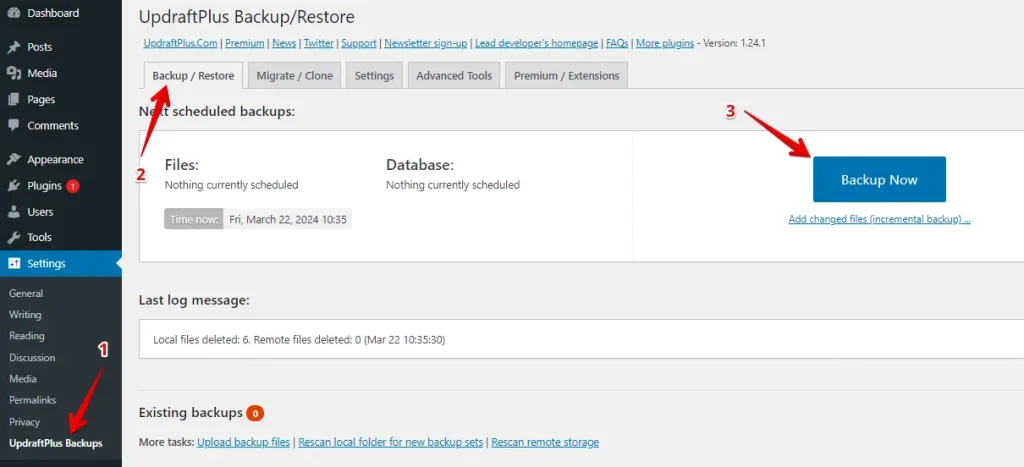
Una vez que hayas instalado el plugin, dirígete a la sección «Backup/Restore» bajo «UpdraftPlus Backups» en tu menú de ajustes.
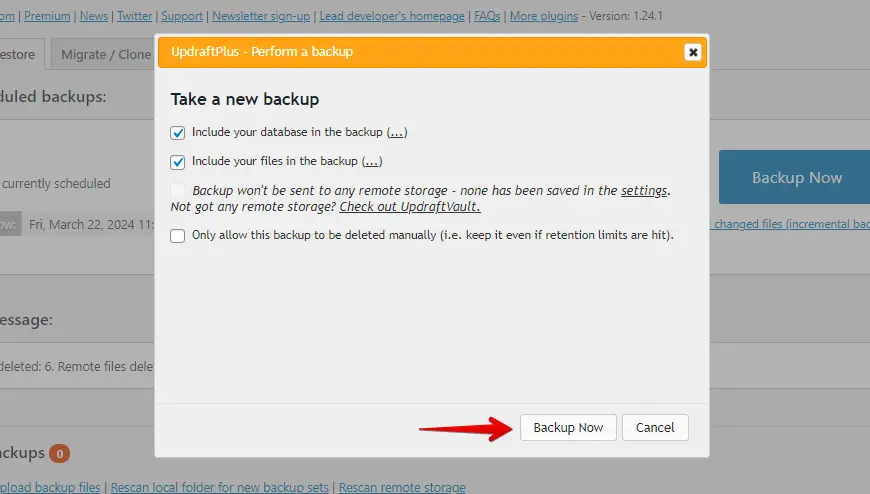
A continuación, verás algunas opciones para personalizar tu copia de seguridad. Si lo prefieres, puedes excluir la base de datos o tus archivos de WordPress.
Una vez que hayas hecho una copia de seguridad, la encontrarás listada bajo «Existing backups».
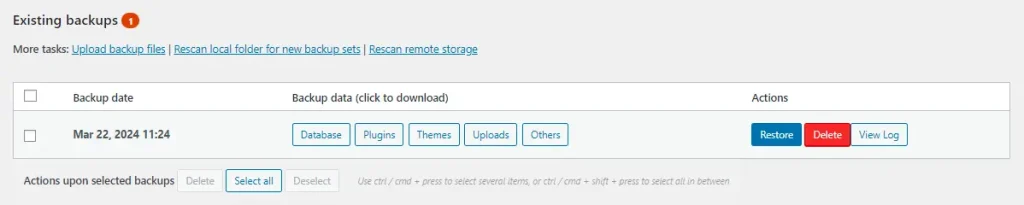
Puedes elegir cómo descargar tu copia de seguridad. Puedes guardar copias de tu base de datos, plugins, temas o subidas.
3. Opciones de copia de seguridad y restauración
WP Staging
WP Staging hace que sea súper sencillo crear copias de seguridad de tu sitio WordPress con un solo clic. Es una solución rápida para problemas como fallos del sitio o pérdida de datos.
Así es como hacer fácilmente una copia de seguridad de tu sitio:
- Ve al menú de la izquierda y haz clic en «WP Staging».
- Luego, elige «Backup & Migration» y pulsa «Create Backup».

Aparecerá una ventana con opciones. Solo desmarca todo excepto si solo estás haciendo una copia de seguridad de tus temas o plugins. Con WP Staging, puedes guardar fácilmente tus copias de seguridad en Amazon S3, Google Drive, Dropbox y otros.
Nota: Almacenar copias de seguridad en el almacenamiento en la nube requiere la versión Pro de WP Staging.
Selecciona dónde guardar, vincúlalo a tu cuenta y pulsa «Start Backup» para empezar.

Restaurar
A continuación, hablemos de restaurar. Hay un botón con diferentes opciones, como descargar, restaurar y más. Si quieres mantener la copia de seguridad en tu ordenador, solo haz clic en descargar. Cuando sea el momento de usar la copia de seguridad, pulsa restaurar.
Nota: Para restaurar una copia de seguridad, necesitarás la versión WP Staging Pro.

Haz clic en el botón «Restore», y aparecerá un popup. Dentro hay dos opciones: «Cancel» y «Next». Pulsa «Next» para continuar.

Una vez que hagas clic en «Next», aparecerá otra ventana. Desde ahí, haz clic en «Restore» para comenzar el proceso de restauración.

En el siguiente popup, recibirás un mensaje que dice que la restauración se ha completado.

Encuentra una guía más detallada en este artículo.
Programar copias de seguridad automáticas
Con WP STAGING, puedes facilitarte la vida automatizando tus copias de seguridad. No más copias de seguridad manuales cada vez que hagas un cambio. Ahora puedes relajarte sabiendo que tu sitio siempre tiene copia de seguridad.
Haz clic en «Create Backup», omite la opción «One-Time-Only», y luego elige con qué frecuencia quieres las copias de seguridad, cuándo empezar y cuántas conservar. Así de fácil.

UpdraftPlus
Haz clic en «Settings» en el menú de la izquierda. Luego, haz clic en «UpdraftPlus Backups» y pulsa el botón «Backup Now».
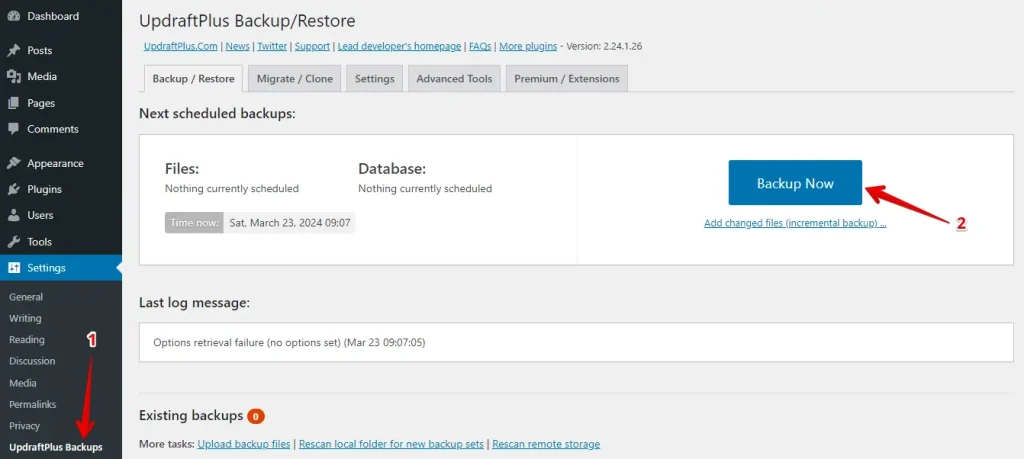
Si quieres excluir una base de datos o un archivo de tu copia de seguridad, desmarca la casilla; de lo contrario, haz clic en el botón «Backup Now».
Restaurar
UpdraftPlus puede restaurar tu copia de seguridad directamente desde el escritorio de administración de WordPress. Solo haz clic en «Restore» junto a tu copia de seguridad más reciente.
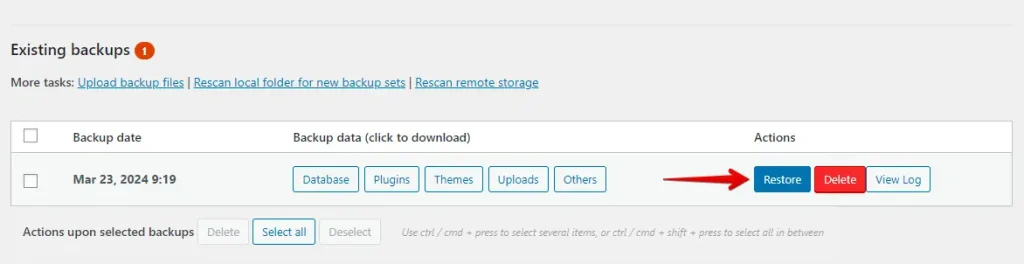
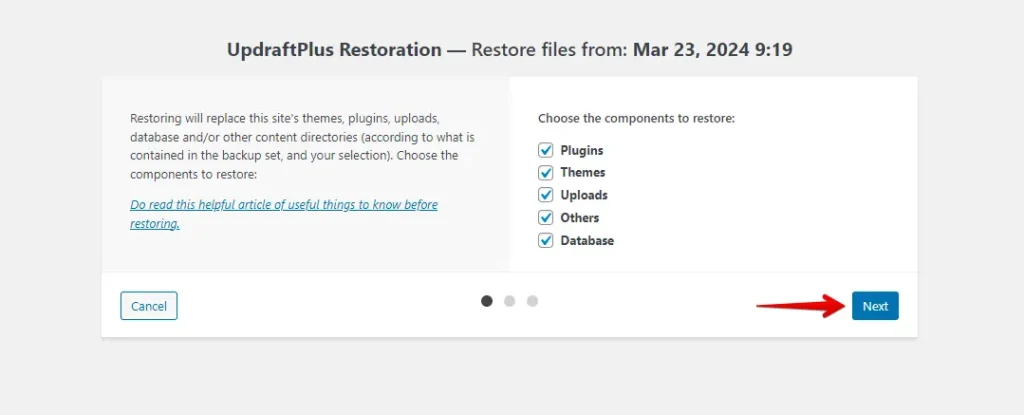
A continuación, elige qué datos quieres recuperar. UpdraftPlus te permite desmarcar cualquier plugin, tema, subida o detalle de la base de datos que no quieras restaurar, y luego haz clic en el botón «Next».
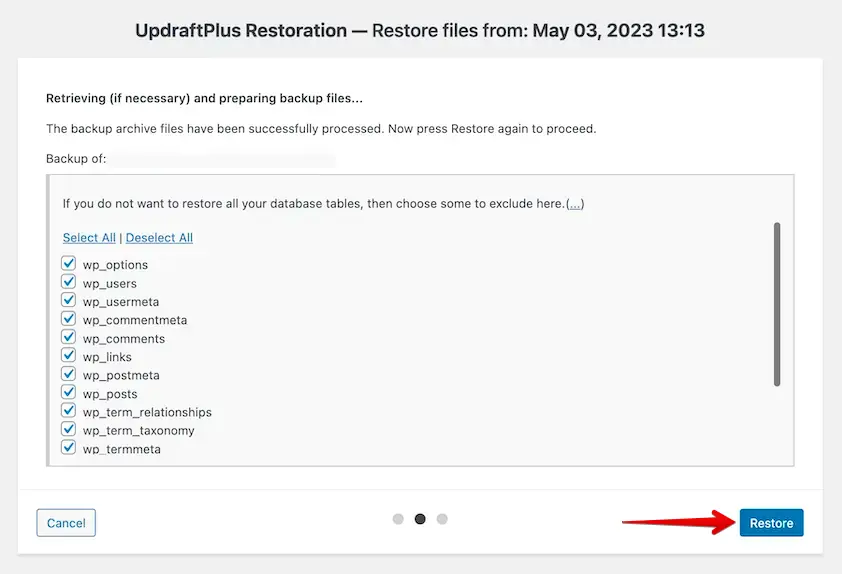
Puedes seleccionar qué tablas de la base de datos excluir de la restauración. Después de hacerlo, haz clic en «Restore» una vez más.
Ahora, UpdraftPlus comenzará a restaurar tu copia de seguridad y te avisará cuando se haya completado.
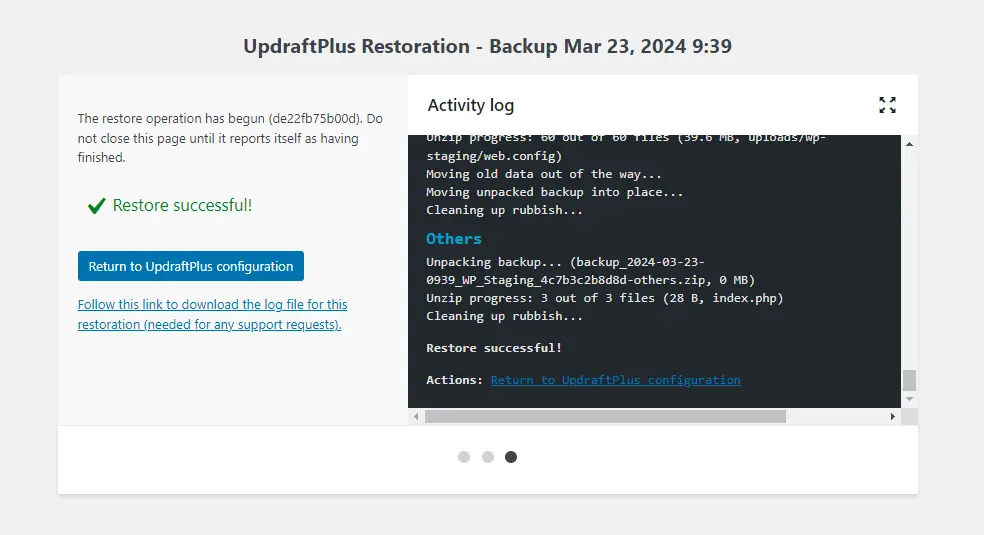
Haz clic en «Return to UpdraftPlus configuration» para volver a tu escritorio de WordPress restaurado.
4. Clonación con un clic
WP Staging
WP Staging hace que clonar tu sitio WordPress sea fácil con un solo clic. Esto significa que puedes probar cosas nuevas sin estropear tu sitio principal. Así es como hacerlo rápido:
En WP Staging, encuentra «Staging Sites», haz clic en él y luego pulsa el botón «Create Staging Site».

A continuación, introduce el nombre de tu sitio de staging y omite las tablas o archivos que no quieras. Echa un vistazo a los Ajustes avanzados para ajustes adicionales, luego haz clic en «Start Cloning» para terminar.

Finalmente, aparecerá un popup, avisándote de que tu sitio de staging está listo para usar.

Enviar cambios (Push)
Una vez que hayas probado los cambios en tu sitio de staging, transferirlos a tu sitio en producción es crucial. Aquí tienes una guía sencilla de cómo hacerlo con WP Staging:
Nota: Para enviar cambios del sitio de staging al sitio de producción, necesitarás la versión WP Staging Pro.
Navega a la opción «Push Changes» dentro del área del sitio de staging y actívala. Esto inicia el proceso de transferir tus actualizaciones al sitio principal.

Después de eso, si hay archivos o tablas de la base de datos que no quieras añadir, deselecciónalos y pulsa el botón «Confirm Push».

Aparecerá un popup; haz clic en el botón «Push» dentro de ese popup.

UpdraftPlus
Para comenzar a clonar, ve a la pestaña Migrate/Clone en tu plugin UpdraftPlus en tu sitio original y haz clic en el botón «Create a temporary clone on our servers».
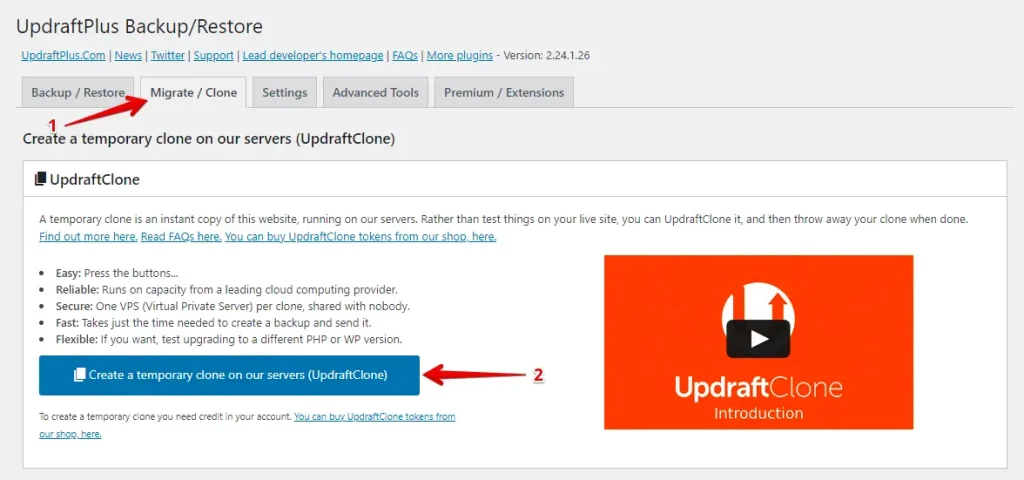
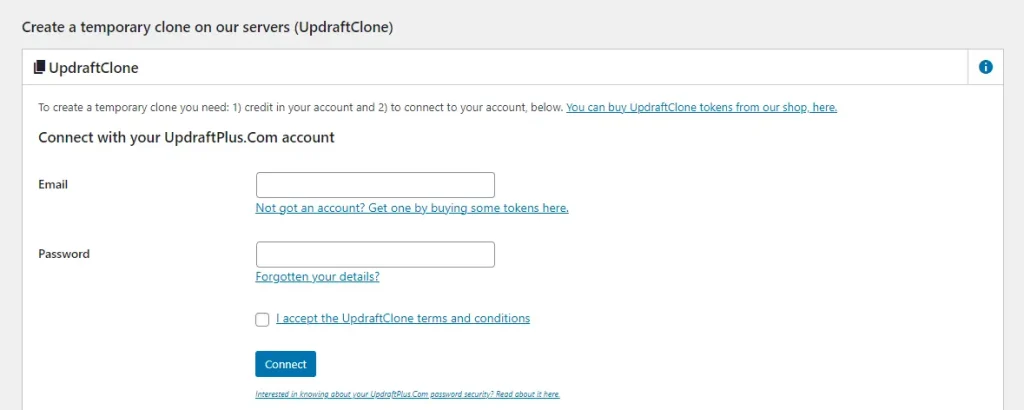
Cuando se te pida, inicia sesión en tu cuenta de UpdraftPlus. Antes de empezar, asegúrate de tener tokens de UpdraftClone listos en tu cuenta.
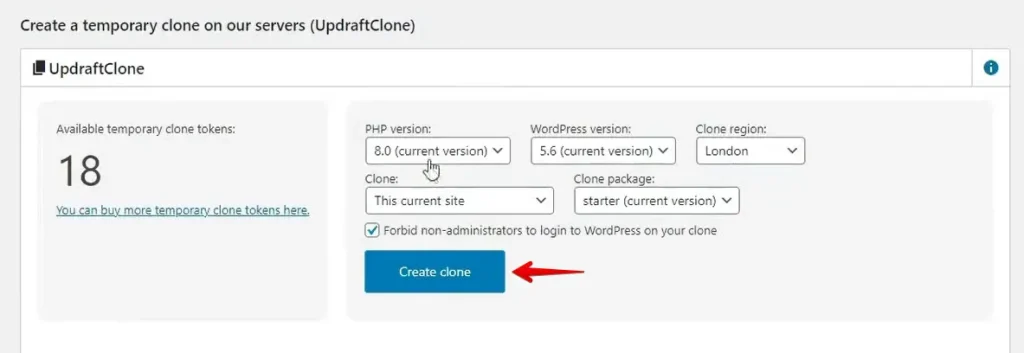
Después de iniciar sesión, puedes elegir las versiones de PHP y WordPress, seleccionar la región del clon y especificar los detalles del sitio clonado que quieres crear. Una vez que termines estas selecciones, haz clic en el botón «Create Clone».
5. Comparación de costes
WP Staging
WP Staging ofrece un plugin gratuito con funciones básicas como clonación con un clic, copia de seguridad y copias de seguridad programadas simples para sitios WordPress.
La licencia personal te permite disfrutar de copias de seguridad y restauraciones ilimitadas, mover tu sitio libremente y crear tantos sitios de prueba como necesites. Además, puedes programar tus copias de seguridad, seleccionar puntos de restauración específicos e incluso utilizar almacenamiento en la nube.

Si tienes algún problema técnico con el plugin, ¡no te estreses! Una garantía de devolución del dinero de 14 días te cubre. Solo asegúrate de eliminar el plugin de tu sitio antes de solicitar un reembolso.
UpdraftPlus
Al igual que WP Staging, UpdraftPlus ofrece un plugin gratuito. Esto incluye opciones de copia de seguridad y restauración y la capacidad de configurar programaciones de copia de seguridad automatizadas.
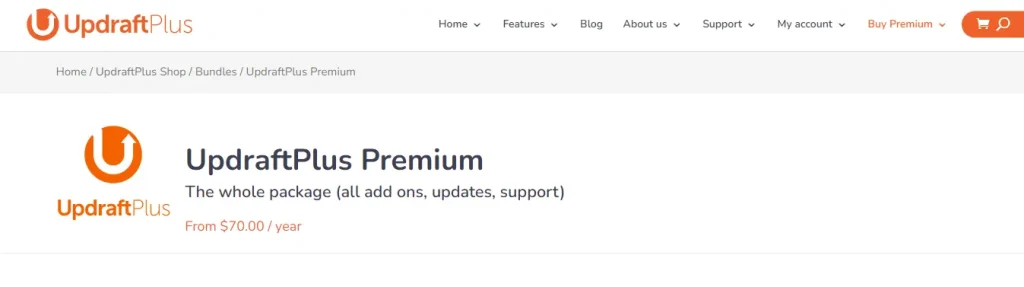
Sin embargo, UpdraftPlus Premium te costará al menos 70 $ al año. Con el plan básico, obtienes solo un token para clonar tu sitio. Si vas a clonar tu sitio mucho, necesitarás conseguir tokens adicionales.
7. Pros y contras
WP Staging – Pros
- Staging sin esfuerzo: WP Staging facilita probar actualizaciones de forma segura.
- Fácil de usar: Su interfaz sencilla es excelente para todos los niveles de habilidad.
- Opciones de copia de seguridad: Ofrece copias de seguridad vía Google Drive, Amazon S3, SFTP y Dropbox.
- Compatible con multisitio: Planes como AGENCY y DEVELOPER son compatibles con multisitio.
- Copias de seguridad programadas: Configura copias de seguridad automáticas para tu tranquilidad.
- Planes asequibles: Distintos planes que se ajustan a cualquier presupuesto, a menudo más económicos que los de la competencia.
- Compatible con el SEO: Evita que los motores de búsqueda malgasten el presupuesto de rastreo en cambios sin terminar, mejorando los rankings.
WP Staging – Contras
- Funciones avanzadas limitadas: Las copias de seguridad programadas ilimitadas y los planes de sincronización de usuarios requieren el plan pro.
- Límite de usuarios: La mayoría de los planes admiten solo un usuario; el plan AGENCY permite dos, una restricción para equipos grandes.
UpdraftPlus – Pros
- Interfaz fácil de usar
- Tiene una versión gratuita
- Viene con opciones de migración, clonación y copia de seguridad
- Te permite configurar programaciones de copia de seguridad automáticas
- Admite varios sitios
- Ofrece copias de seguridad incrementales
- Hace copias de seguridad automáticamente antes de cualquier actualización
UpdraftPlus – Contras
- Copias de seguridad divididas por base de datos, temas, plugins y subidas
- Carece de funciones específicas para desarrolladores
- Más caro en comparación con productos similares
- Número limitado de tokens de UpdraftClone
- La restauración solo es posible a través del escritorio de WordPress
Reflexiones finales
Para terminar, si buscas un método sin estrés para experimentar con cambios en el sitio web, WP Staging es tu mejor opción. Es increíblemente fácil de usar, garantizando que no tendrás que saltarte pasos complicados. Destaca por su facilidad de uso, permitiéndote probar actualizaciones sin arriesgar tu sitio en producción.
Así que, si la simplicidad y la seguridad al probar cambios son tus principales prioridades, WP Staging es la opción clara. Al decidir, ¡considera qué es lo más importante para las necesidades de tu sitio web!
Artículos relacionados
