


注:この記事は元々2024年4月19日に公開されました。その間に WP Staging または UpdraftPlus の機能が変更されている可能性があるため、記載されている機能の正確性を保証することはできません。
WP Staging と UpdraftPlus は、ウェブサイトのバックアップ、移行、ステージングのための定評ある WordPress プラグインです。
UpdraftPlus がバックアップと移行に重点を置いているのに対し、WP Staging はオールインワンのソリューションを提供する完全なプラグインです。
この記事は、WP Staging 対 UpdraftPlus について全面的に扱います。サイトの円滑な運用に寄与するいくつかの重要な要素で両方のプラグインを比較します。
Contents
WP Staging 対 UpdraftPlus:7つの重要分野でどちらが優れているか?
私たちは7つの基本的な要素に従って両方のプラグインを分析します。
- 主要機能
- 使いやすさ
- バックアップと復元のオプションの検討
- 比較分析
- ワンクリッククローン
- コスト比較
- 長所と短所
要するに
基本から始めて、各プラグインが何を提供するかを見てみましょう。「WP Staging」と「UpdraftPlus」がもたらす主な強みを見ていきます。
| 機能 | WP Staging | UpdraftPlus |
| ワンクリックバックアップ | はい | はい |
| バックアップオプション | はい | はい |
| バックアップのスケジューリング | はい | はい(Premium) |
| クラウドストレージへのバックアップ | はい(PRO) | はい |
| ワンクリッククローン | はい | はい(Premium) |
| 複数クローンの作成 | はい(PRO) | はい(Premium) |
| ファイルとフォルダーの選択 | はい | はい |
| マルチサイト対応 | はい | はい(Premium) |
| ユーザーインターフェース | 簡単 | 技術的 |
| 更新コスト | 低い | 高い |
1. 主要機能
この章では、両方のプラグインが無料で提供するものと、料金を支払った場合に得られるものを分析します。
WP Staging

WP Staging は、大小を問わずあらゆるウェブサイトのステージングサイト作成に優れているため、他の WordPress のバックアップおよびクローンツールとは一線を画しています。9万人を超えるアクティブユーザーと WordPress.org での4.9星の評価により、人々がそれを愛していることは明らかです。
一部のプラグインが主にバックアップを容易にすることに重点を置いているのに対し、WP Staging は優れたステージング機能を提供することに多大な労力を費やしています。最も良い点は?使いやすいので、紛らわしいコードに悩まされることなく WordPress サイトを管理できます。
無料
- 高速バックアップ: ワンクリックで無制限のバックアップを作成します。
- スケジュールされたバックアップ: 決まった時刻に毎日のバックアップを設定します。
- ワンクリッククローン: 無制限のステージングサイトを簡単に作成します。
- バックアップの復元: 元のドメインとホストに復元します。
- バックアップの保持: 一度に1つのバックアップを保持します。
Pro
- ステージングサイトの送信(Push): ステージングサイトから本番サイトへ変更を簡単に移動します。
- どこでも復元: 異なるドメインやホストでバックアップを復元します。
- バックアップストレージ: Amazon S3、Google Drive などにバックアップを保存します。
- 無制限のスケジュールバックアップ: データベースとサイトのバックアップを毎時、毎日、または毎週作成します。
- ユーザーアクセス制御: 特定のユーザーにステージングサイトへのアクセスを与えます。
- メールでのバックアップレポート: バックアップエラーをメールで通知を受け取ります。
- シンプルな移行: WordPress を新しいサーバーやドメインに移動します。
UpdraftPlus
UpdraftPlus は、300万人を超えるユーザーを持つ人気の WordPress プラグインです。サイトのバックアップ、復元、移動を素早く行うのに役立ちます。初心者であっても、そのシンプルなインターフェースにより、複雑なコーディングなしにサイトを管理できます。
無料
- 手動およびスケジュールされたバックアップ
- 新しい URL またはホストへの移行
- WordPress ダッシュボードからの簡単な復元
- ウェブサイトのファイルとデータベースのバックアップ
- リモートストレージオプション(例:Google Drive)
Premium
- 増分バックアップで変更された部分のみをバックアップします。
- 更新を実行する前に自動的にバックアップします。
- パスワードでバックアップを保護します。
- Amazon S3、FTP/SFTP、Microsoft Azure などのリモートストレージオプションから選択します。
- WordPress コアやその他のファイルを安全にバックアップします。
- マルチサイトネットワークを問題なくサポートします。
- 暗号化でデータを安全に保ちます。
- 他のさまざまなバックアッププラグインのバックアップを簡単に復元します。
2. 使いやすさ
WP Staging
Wp Staging » Backup & Migration » Create Backup に移動し、バックアップに名前を付けて、保存場所を選択するだけです:

バックアップをサーバーに保持したくない場合、WP Staging では次のようなさまざまなオンラインストレージの場所に保存できます:
- Google Drive
- Amazon S3
- Dropbox
- FTP / SFTP
- DigitalOcean Spaces
- Wasabi S3
- Generic S3
WP STAGING を使えば、自動バックアップを設定することで時間と労力を節約できます。変更のたびにバックアップすることを忘れないでください。ウェブサイトは常に安全に保たれます。今すぐ WP STAGING をお試しください!
「Create Backup」をクリックし、「One-Time-Only」のチェックを外して、バックアップの頻度、開始時期、保持する数を選択するだけです。とても簡単です!

WP Staging を使えば、テスト用に本番 WordPress サイトのコピーを作成することは、ボタンを押すのと同じくらい簡単です。これにより、メインサイトを壊すリスクなしに、変更や新しいことをテストできます。便利でしょう?

UpdraftPlus
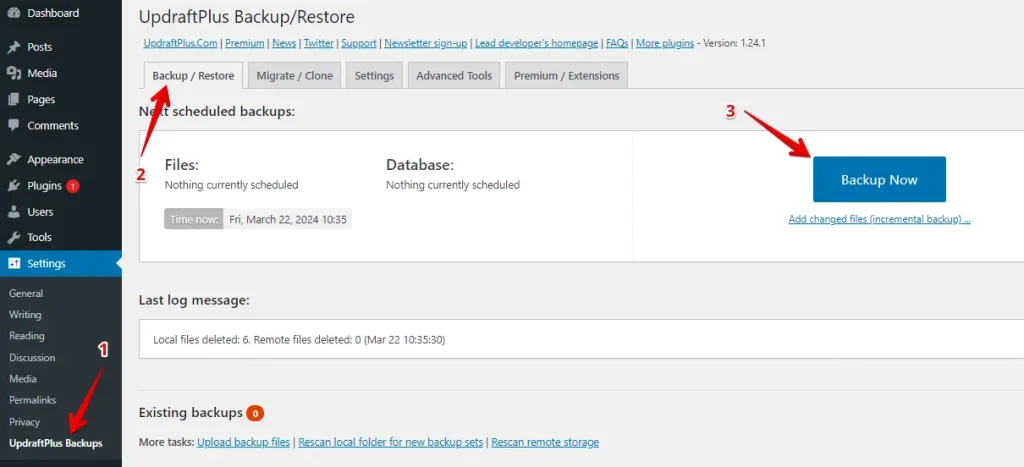
プラグインをインストールしたら、設定メニューの「UpdraftPlus Backups」の下にある「Backup/Restore」セクションに移動します。
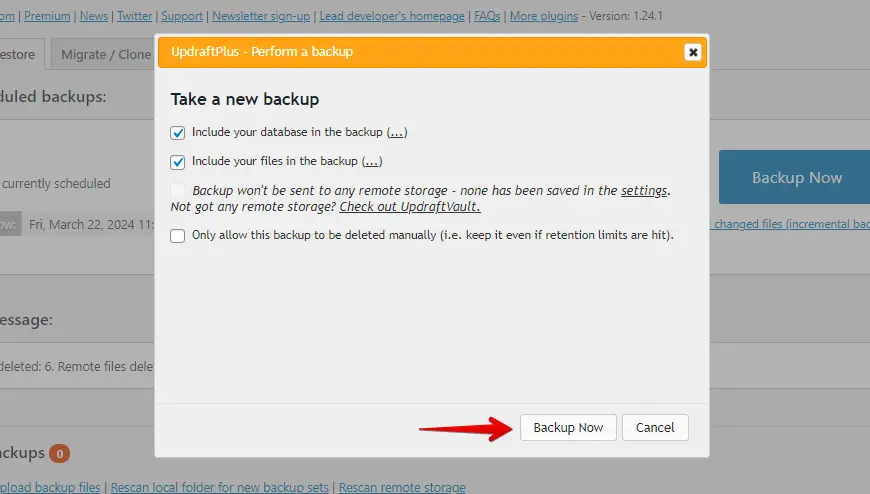
次に、バックアップをカスタマイズするためのいくつかのオプションが表示されます。お好みで、データベースや WordPress ファイルを除外できます。
バックアップを作成すると、「Existing backups」の下に一覧表示されます。
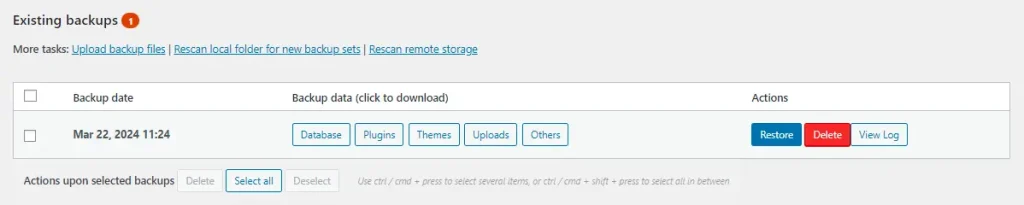
バックアップのダウンロード方法を選択できます。データベース、プラグイン、テーマ、またはアップロードのコピーを保存できます。
3. バックアップと復元のオプション
WP Staging
WP Staging を使えば、ワンクリックで WordPress サイトのバックアップを作成することがとても簡単になります。サイトのクラッシュやデータ損失などの問題に対する迅速な解決策です。
サイトを簡単にバックアップする方法は次のとおりです:
- 左側のメニューに移動し、「WP Staging」をクリックします。
- 次に、「Backup & Migration」を選択し、「Create Backup」を押します。

オプション付きのウィンドウが表示されます。テーマやプラグインのみをバックアップする場合を除き、すべてのチェックを外すだけです。WP Staging を使えば、Amazon S3、Google Drive、Dropbox などにバックアップを簡単に保存できます。
注: クラウドストレージへのバックアップの保存には、WP Staging の Pro バージョンが必要です。
保存場所を選択し、アカウントにリンクして、「Start Backup」を押して開始します。

復元
次に、復元について話しましょう。ダウンロード、復元などのさまざまなオプションが付いたボタンがあります。バックアップをコンピューターに保持したい場合は、ダウンロードをクリックするだけです。バックアップを使用する時が来たら、復元を押します。
注: バックアップを復元するには、WP Staging Pro バージョンが必要です。

「Restore」ボタンをクリックすると、ポップアップが表示されます。その中には「Cancel」と「Next」の2つのオプションがあります。「Next」を押して続行します。

「Next」をクリックすると、別のウィンドウが表示されます。そこから「Restore」をクリックして復元プロセスを開始します。

次のポップアップでは、復元が完了したというメッセージが表示されます。

この記事で、より詳細なガイドを見つけてください。
自動バックアップのスケジュール
WP STAGING を使えば、バックアップを自動化することで生活を楽にできます。変更のたびに手動でバックアップする必要はもうありません。今では、サイトが常にバックアップされていることを知って、リラックスできます。
「Create Backup」をクリックし、「One-Time-Only」オプションをスキップして、バックアップの頻度、開始時期、保持する数を選択します。とても簡単です。

UpdraftPlus
左側のメニューで「Settings」をクリックします。次に、「UpdraftPlus Backups」をクリックし、「Backup Now」ボタンを押します。
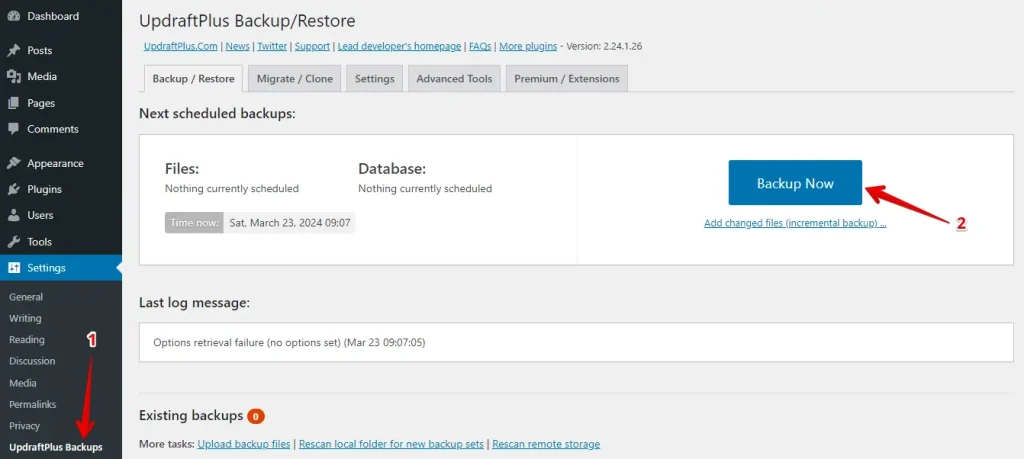
バックアップからデータベースやファイルを除外したい場合は、チェックボックスのチェックを外します。そうでない場合は、「Backup Now」ボタンをクリックします。
復元
UpdraftPlus は、WordPress 管理ダッシュボードから直接バックアップを復元できます。最新のバックアップの横にある「Restore」をクリックするだけです。
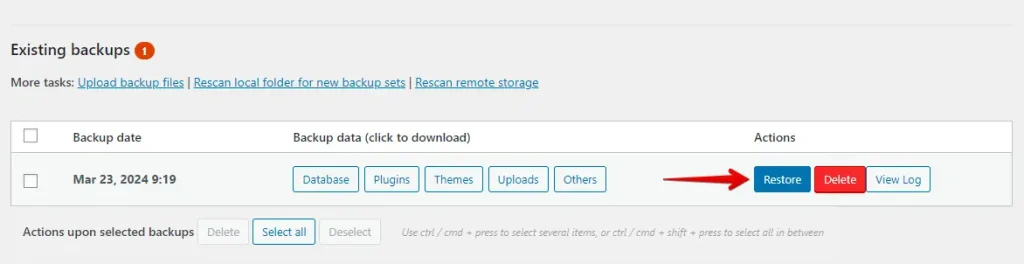
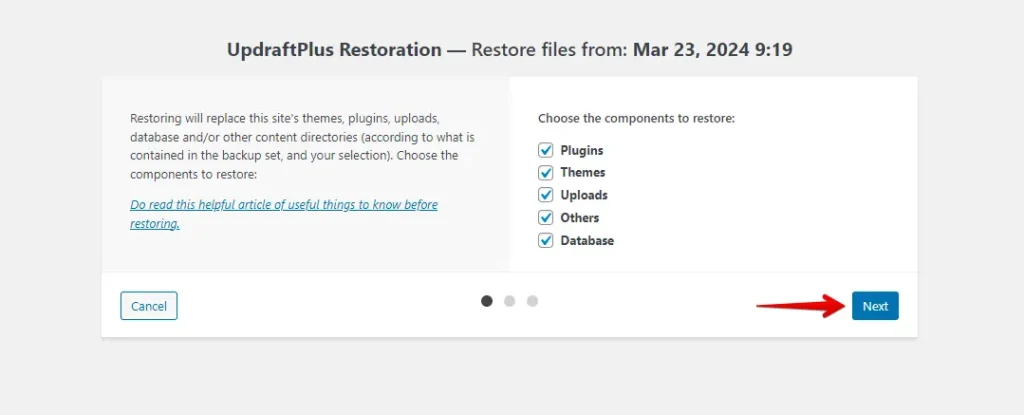
次に、復元したいデータを選択します。UpdraftPlus では、復元したくないプラグイン、テーマ、アップロード、またはデータベースの詳細のチェックを外し、「Next」ボタンをクリックできます。
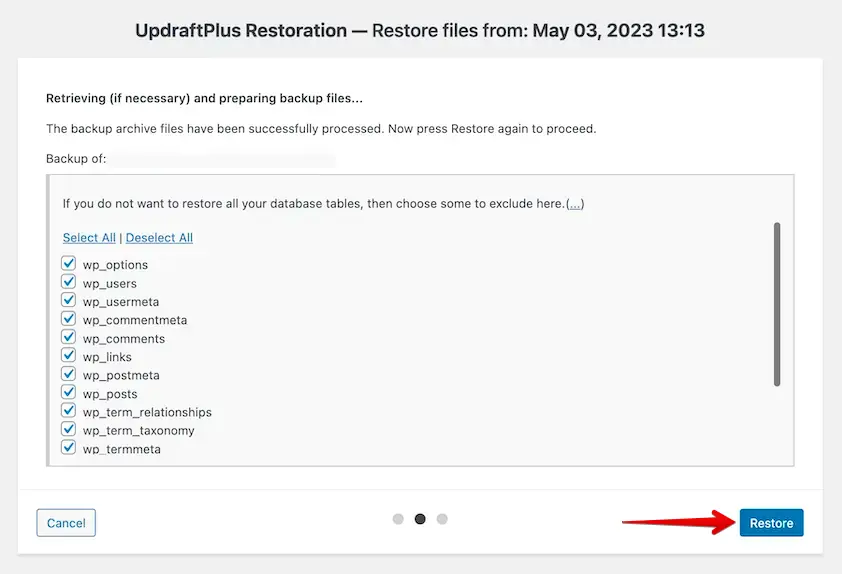
復元から除外するデータベーステーブルを選択できます。それを行った後、もう一度「Restore」をクリックします。
これで、UpdraftPlus はバックアップの復元を開始し、完了したら通知します。
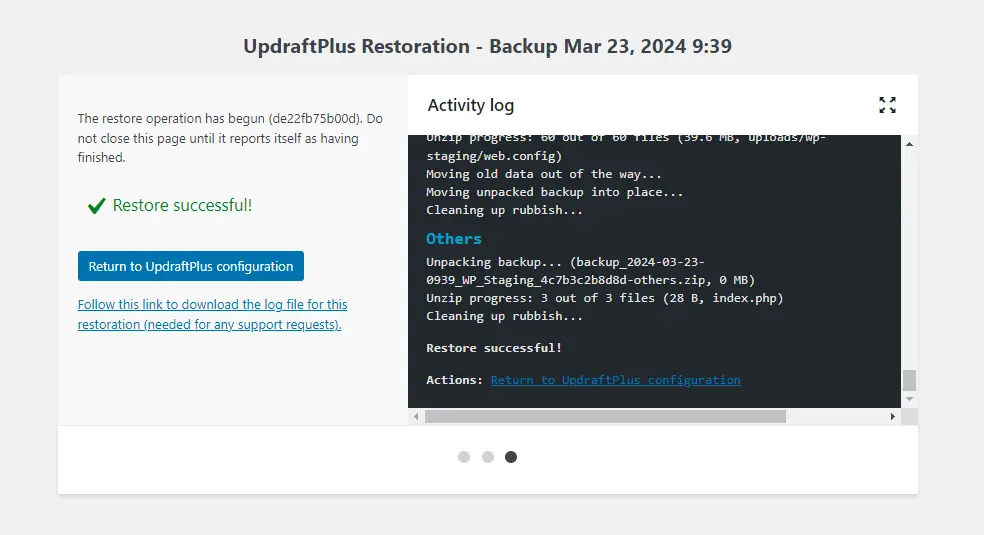
「Return to UpdraftPlus configuration」をクリックして、復元された WordPress ダッシュボードに戻ります。
4. ワンクリッククローン
WP Staging
WP Staging は、WordPress サイトのクローン作成をワンクリックで簡単にします。これは、メインサイトを壊すことなく新しいことをテストできることを意味します。素早く行う方法は次のとおりです:
WP Staging で「Staging Sites」を見つけ、それをクリックして、「Create Staging Site」ボタンを押します。

次に、ステージングサイトの名前を入力し、不要なテーブルやファイルをスキップします。追加の調整については詳細設定を確認し、「Start Cloning」をクリックして完了します。

最後に、ステージングサイトが使用可能であることを知らせるポップアップが表示されます。

変更の送信(Push)
ステージングサイトで変更をテストした後、それらを本番サイトに転送することが重要です。WP Staging でこれを行う簡単なガイドは次のとおりです:
注: ステージングサイトから本番サイトへ変更を送信するには、WP Staging Pro バージョンが必要です。
ステージングサイトエリア内の「Push Changes」オプションに移動し、それを有効にします。これにより、更新をメインサイトに転送するプロセスが開始されます。

その後、追加したくないファイルやデータベーステーブルがある場合は、それらの選択を解除し、「Confirm Push」ボタンを押します。

ポップアップが表示されます。そのポップアップ内の「Push」ボタンをクリックします。

UpdraftPlus
クローン作成を開始するには、元のサイトの UpdraftPlus プラグインの Migrate/Clone タブに移動し、「Create a temporary clone on our servers」ボタンをクリックします。
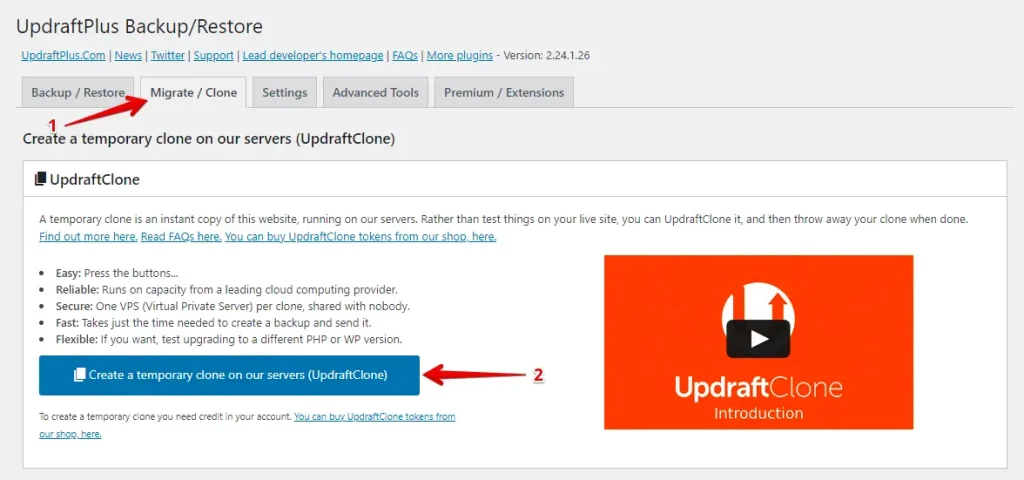
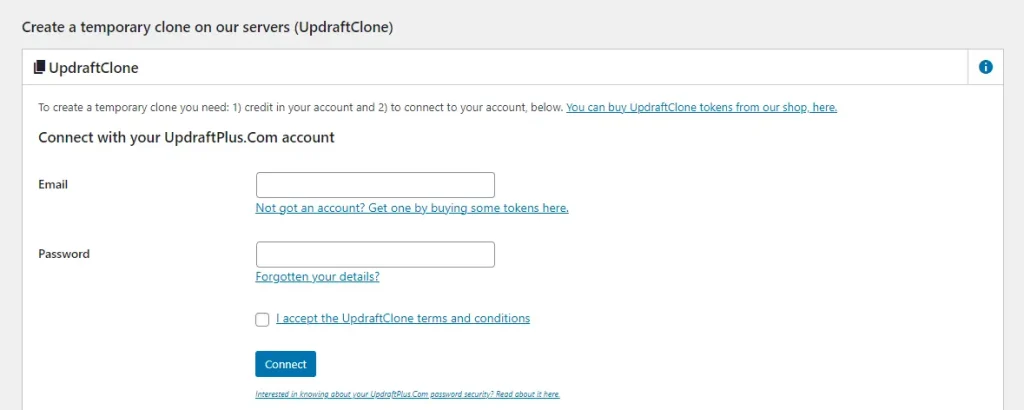
求められたら、UpdraftPlus アカウントにログインします。開始する前に、アカウントに UpdraftClone トークンが用意されていることを確認してください。
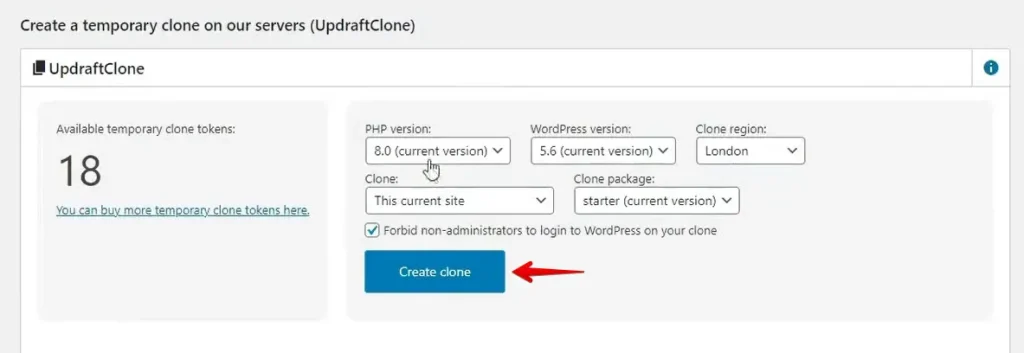
ログイン後、PHP と WordPress のバージョンを選択し、クローンのリージョンを選択し、作成したいクローンサイトの詳細を指定できます。これらの選択が完了したら、「Create Clone」ボタンをクリックします。
5. コスト比較
WP Staging
WP Staging は、WordPress サイト向けのワンクリッククローン、バックアップ、シンプルなスケジュールバックアップなどの基本機能を備えた無料プラグインを提供します。
個人ライセンスでは、無制限のバックアップと復元を利用し、サイトを自由に移動し、必要なだけテストサイトを作成できます。さらに、バックアップをスケジュールし、特定の復元ポイントを選択し、クラウドストレージを使用することもできます。

プラグインに技術的な問題が発生しても、ストレスを感じる必要はありません!14日間の返金保証があなたをカバーします。返金を申請する前に、サイトからプラグインを削除することを忘れないでください。
UpdraftPlus
WP Staging と同様に、UpdraftPlus も無料プラグインを提供しています。これには、バックアップと復元のオプション、および自動バックアップスケジュールを設定する機能が含まれます。
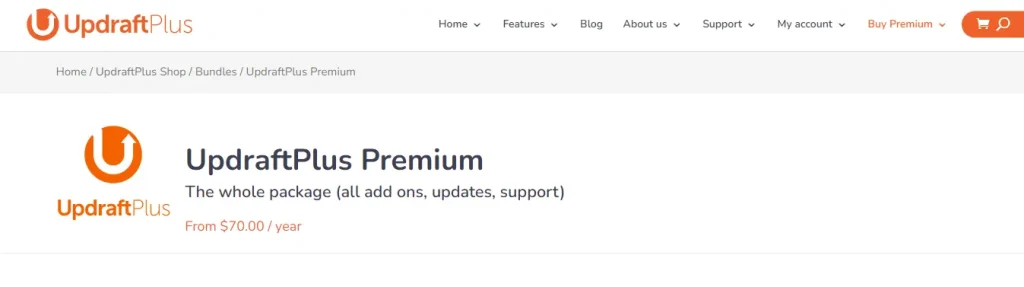
ただし、UpdraftPlus Premium は年間少なくとも70ドルかかります。基本プランでは、サイトをクローンするためのトークンが1つだけ得られます。サイトを頻繁にクローンする場合は、追加のトークンを入手する必要があります。
7. 長所と短所
WP Staging – 長所
- 手間のかからないステージング:WP Staging は、更新を安全にテストすることを容易にします。
- 使いやすい:シンプルなインターフェースは、あらゆるスキルレベルに最適です。
- バックアップオプション:Google Drive、Amazon S3、SFTP、Dropbox 経由のバックアップを提供します。
- マルチサイト対応:AGENCY や DEVELOPER などのプランはマルチサイトをサポートします。
- スケジュールされたバックアップ:安心のために自動バックアップを設定します。
- 手頃なプラン:あらゆる予算に合うさまざまなプランがあり、多くの場合競合他社より安価です。
- SEO フレンドリー:検索エンジンが未完成の変更にクロール予算を浪費するのを防ぎ、ランキングを向上させます。
WP Staging – 短所
- 限定的な高度な機能:無制限のスケジュールバックアップとユーザー同期プランには pro プランが必要です。
- ユーザー制限:ほとんどのプランは1ユーザーのみをサポートします。AGENCY プランは2人を許可しますが、大規模チームには制約となります。
UpdraftPlus – 長所
- ユーザーフレンドリーなインターフェース
- 無料バージョンがある
- 移行、クローン、バックアップのオプションが付属
- 自動バックアップスケジュールを設定できる
- 複数のサイトをサポート
- 増分バックアップを提供
- 更新前に自動的にバックアップ
UpdraftPlus – 短所
- データベース、テーマ、プラグイン、アップロードごとに分割されたバックアップ
- 開発者向けの特定の機能が不足
- 類似製品と比べて高価
- UpdraftClone トークンの数が限られている
- 復元は WordPress ダッシュボードからのみ可能
最終的な考察
結論として、ウェブサイトの変更を試すストレスのない方法を探しているなら、WP Staging が最適なオプションです。信じられないほど使いやすく、複雑な手順を踏む必要がないことを保証します。使いやすさで際立っており、本番サイトを危険にさらすことなく更新をテストできます。
ですから、変更をテストする際のシンプルさと安全性が主な優先事項であれば、WP Staging が明らかな選択です。決める際には、ウェブサイトのニーズにとって何が最も重要かを考慮してください!
関連記事
