


Uwaga: Ten artykuł został pierwotnie opublikowany 19 kwietnia 2024 r. W międzyczasie funkcje WP Staging lub UpdraftPlus mogły ulec zmianie, dlatego nie możemy zagwarantować dokładności opisanych funkcji.
WP Staging i UpdraftPlus to uznane wtyczki WordPress do tworzenia kopii zapasowych, migracji i staging stron internetowych.
Podczas gdy UpdraftPlus jest bardziej skupiony na kopiach zapasowych i migracji, WP Staging to kompletna wtyczka oferująca rozwiązanie typu „wszystko w jednym”.
Ten artykuł w całości dotyczy WP Staging vs UpdraftPlus. Porównujemy obie wtyczki według kilku kluczowych czynników, które przyczyniają się do sprawnego działania Twojej strony.
Contents
WP Staging vs. UpdraftPlus: kto jest najlepszy w 7 kluczowych obszarach?
Analizujemy obie wtyczki według siedmiu podstawowych czynników.
- Kluczowe funkcje
- Łatwość obsługi
- Przegląd opcji kopii zapasowych i przywracania
- Analiza porównawcza
- Klonowanie jednym kliknięciem
- Porównanie kosztów
- Zalety i wady
W skrócie
Zacznijmy od podstaw i zobaczmy, co oferuje każda wtyczka. Przyjrzymy się głównym zaletom, jakie wnoszą „WP Staging” i „UpdraftPlus”.
| Funkcja | WP Staging | UpdraftPlus |
| Kopia zapasowa jednym kliknięciem | Tak | Tak |
| Opcje kopii zapasowej | Tak | Tak |
| Harmonogram kopii zapasowych | Tak | Tak (Premium) |
| Kopie zapasowe do chmury | Tak (PRO) | Tak |
| Klonowanie jednym kliknięciem | Tak | Tak (Premium) |
| Tworzenie wielu klonów | Tak (PRO) | Tak (Premium) |
| Wybór plików i folderów | Tak | Tak |
| Zgodność z multisite | Tak | Tak (Premium) |
| Interfejs użytkownika | Łatwy | Techniczny |
| Koszt odnowienia | Niski | Wysoki |
1. Kluczowe funkcje
Ten rozdział analizuje, co obie wtyczki oferują za darmo i co otrzymujesz, jeśli za nie zapłacisz.
WP Staging

WP Staging wyróżnia się spośród innych narzędzi do tworzenia kopii zapasowych i klonowania WordPress, ponieważ doskonale radzi sobie z tworzeniem stron staging dla każdej witryny, dużej czy małej. Z ponad 90 000 aktywnych użytkowników i oceną 4,9 gwiazdki na WordPress.org jasne jest, że ludzie ją uwielbiają.
Podczas gdy niektóre wtyczki skupiają się głównie na ułatwianiu tworzenia kopii zapasowych, WP Staging wkłada wiele wysiłku w oferowanie doskonałych funkcji staging. Najlepsze? Jest łatwa w obsłudze, więc możesz zarządzać swoją stroną WordPress bez zmagania się z mylącym kodem.
Za darmo
- Szybka kopia zapasowa: Twórz nieograniczone kopie zapasowe jednym kliknięciem.
- Zaplanowane kopie zapasowe: Ustaw codzienną kopię zapasową o stałej godzinie.
- Klonowanie jednym kliknięciem: Łatwo twórz nieograniczone strony staging.
- Przywracanie kopii zapasowej: Przywróć do oryginalnej domeny i hosta.
- Przechowywanie kopii zapasowych: Zachowaj jedną kopię zapasową naraz.
Pro
- Wyślij stronę staging (Push): Łatwo przenieś zmiany ze strony staging na stronę produkcyjną.
- Przywracaj wszędzie: Przywracaj kopie zapasowe na różnych domenach i hostach.
- Przechowywanie kopii zapasowych: Zapisuj kopie zapasowe na Amazon S3, Google Drive i nie tylko.
- Nieograniczone zaplanowane kopie zapasowe: Twórz kopie zapasowe bazy danych i strony co godzinę, dzień lub tydzień.
- Kontrola dostępu użytkowników: Daj konkretnym użytkownikom dostęp do stron staging.
- Raporty kopii zapasowych e-mailem: Otrzymuj powiadomienia o wszelkich błędach kopii zapasowych e-mailem.
- Prosta migracja: Przenieś WordPress na nowe serwery lub domeny.
UpdraftPlus
UpdraftPlus to popularna wtyczka WordPress z ponad 3 milionami użytkowników. Pomaga szybko tworzyć kopie zapasowe, przywracać i przenosić Twoją stronę. Nawet jeśli jesteś początkujący, jej prosty interfejs pozwala zarządzać stroną bez żadnego skomplikowanego kodowania.
Za darmo
- Ręczne i zaplanowane kopie zapasowe
- Migracja do nowego adresu URL lub hosta
- Łatwe przywracanie z kokpitu WordPress
- Kopia zapasowa plików i bazy danych Twojej strony
- Opcje zdalnego przechowywania (np. Google Drive)
Premium
- Twórz kopie zapasowe tylko tego, co się zmieniło, dzięki przyrostowym kopiom zapasowym.
- Automatycznie twórz kopie zapasowe przed wykonaniem aktualizacji.
- Chroń swoje kopie zapasowe hasłami.
- Wybieraj spośród opcji zdalnego przechowywania, takich jak Amazon S3, FTP/SFTP i Microsoft Azure.
- Bezpiecznie twórz kopie zapasowe rdzenia WordPress i innych plików.
- Bezproblemowo obsługuje sieci multisite.
- Chroń swoje dane dzięki szyfrowaniu.
- Z łatwością przywracaj kopie zapasowe z kilku innych wtyczek do kopii zapasowych.
2. Łatwość obsługi
WP Staging
Wystarczy przejść do Wp Staging » Backup & Migration » Create Backup, nazwać swoją kopię zapasową i wybrać, gdzie ją przechowywać:

Jeśli nie chcesz przechowywać kopii zapasowej na swoim serwerze, WP Staging pozwala zapisać ją w różnych miejscach przechowywania online, takich jak:
- Google Drive
- Amazon S3
- Dropbox
- FTP / SFTP
- DigitalOcean Spaces
- Wasabi S3
- Generic S3
Dzięki WP STAGING możesz zaoszczędzić czas i wysiłek, konfigurując automatyczne kopie zapasowe. Pamiętaj, aby tworzyć kopię zapasową po każdej zmianie: Twoja strona zawsze pozostaje bezpieczna. Wypróbuj WP STAGING już dziś!
Wystarczy kliknąć „Create Backup”, odznaczyć „One-Time-Only”, a następnie wybrać, jak często chcesz kopie zapasowe, kiedy mają się rozpocząć i ile zachować. Tak proste!

Dzięki WP Staging zrobienie kopii produkcyjnej strony WordPress do testów jest tak proste jak naciśnięcie przycisku. Dzięki temu możesz testować zmiany lub nowe rzeczy bez żadnego ryzyka zepsucia głównej strony. Wygodne, prawda?

UpdraftPlus
Po zainstalowaniu wtyczki przejdź do sekcji „Backup/Restore” w „UpdraftPlus Backups” w menu ustawień.
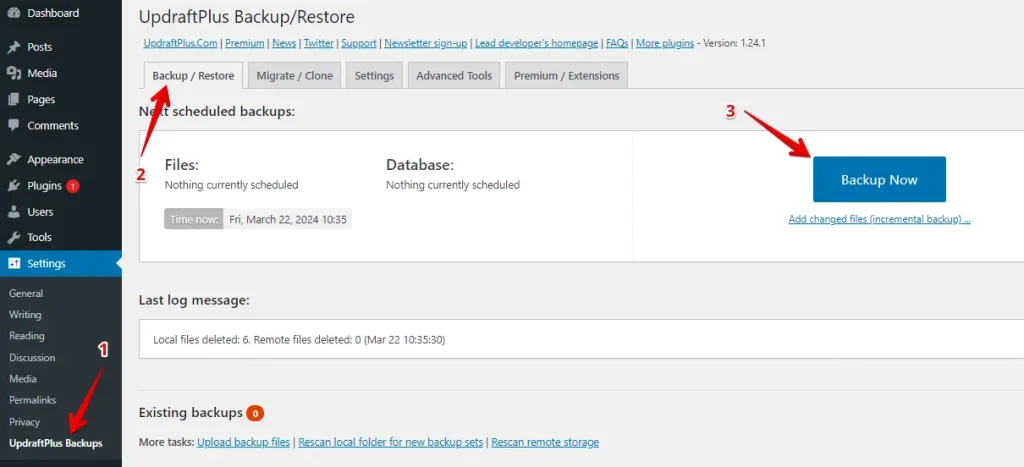
Następnie zobaczysz kilka opcji dostosowania kopii zapasowej. Jeśli wolisz, możesz wykluczyć bazę danych lub pliki WordPress.
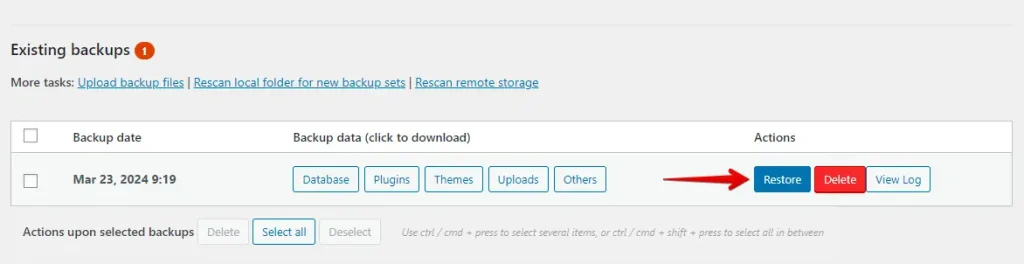
Po wykonaniu kopii zapasowej znajdziesz ją na liście w „Existing backups”.
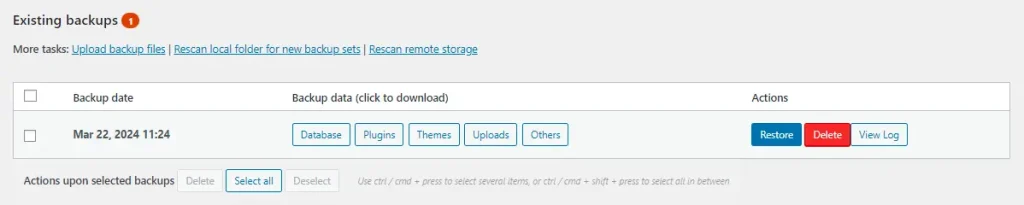
Możesz wybrać, jak pobrać kopię zapasową. Możesz zapisać kopie swojej bazy danych, wtyczek, motywów lub plików przesłanych.
3. Opcje kopii zapasowych i przywracania
WP Staging
WP Staging sprawia, że tworzenie kopii zapasowych strony WordPress jednym kliknięciem jest bardzo proste. To szybkie rozwiązanie problemów takich jak awarie strony czy utrata danych.
Oto jak łatwo wykonać kopię zapasową strony:
- Przejdź do menu po lewej stronie i kliknij „WP Staging”.
- Następnie wybierz „Backup & Migration” i naciśnij „Create Backup”.

Pojawi się okno z opcjami. Wystarczy odznaczyć wszystko, chyba że tworzysz kopię zapasową tylko motywów lub wtyczek. Dzięki WP Staging możesz łatwo zapisać kopie zapasowe na Amazon S3, Google Drive, Dropbox i innych.
Uwaga: Przechowywanie kopii zapasowych w chmurze wymaga wersji Pro WP Staging.
Wybierz, gdzie zapisać, połącz to ze swoim kontem i naciśnij „Start Backup”, aby rozpocząć.

Przywracanie
Następnie porozmawiajmy o przywracaniu. Jest przycisk z różnymi opcjami, takimi jak pobieranie, przywracanie i więcej. Jeśli chcesz zachować kopię zapasową na komputerze, wystarczy kliknąć pobierz. Gdy nadejdzie czas użycia kopii zapasowej, naciśnij przywróć.
Uwaga: Aby przywrócić kopię zapasową, będziesz potrzebować wersji WP Staging Pro.

Kliknij przycisk „Restore”, a pojawi się okno popup. Wewnątrz są dwie opcje: „Cancel” i „Next”. Naciśnij „Next”, aby kontynuować.

Po kliknięciu „Next” pojawi się kolejne okno. Stamtąd kliknij „Restore”, aby rozpocząć proces przywracania.

W kolejnym popupie otrzymasz komunikat informujący, że przywracanie zostało zakończone.

Znajdź bardziej szczegółowy przewodnik w tym artykule.
Planowanie automatycznych kopii zapasowych
Dzięki WP STAGING możesz ułatwić sobie życie, automatyzując kopie zapasowe. Koniec z ręcznymi kopiami zapasowymi przy każdej zmianie. Teraz możesz się odprężyć, wiedząc, że Twoja strona zawsze ma kopię zapasową.
Kliknij „Create Backup”, pomiń opcję „One-Time-Only”, a następnie wybierz, jak często chcesz kopie zapasowe, kiedy zacząć i ile zachować. Tak proste.

UpdraftPlus
Kliknij „Settings” w menu po lewej stronie. Następnie kliknij „UpdraftPlus Backups” i naciśnij przycisk „Backup Now”.
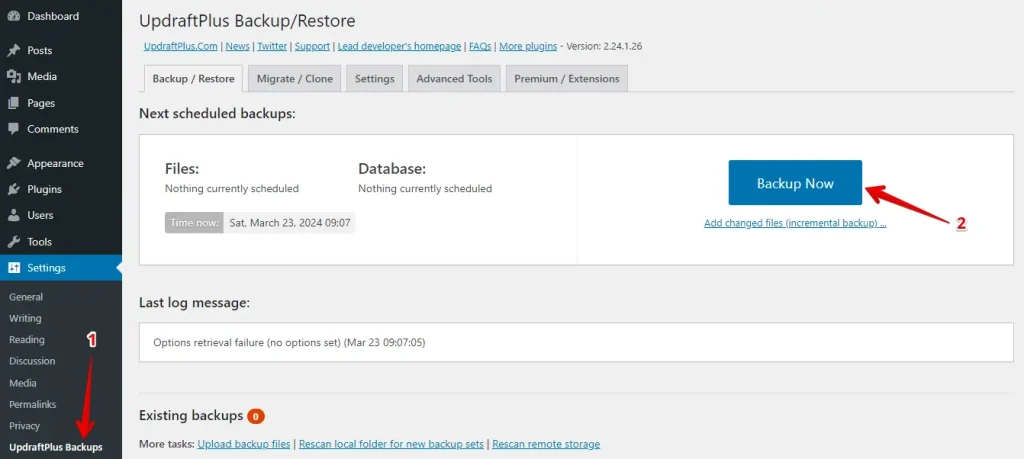
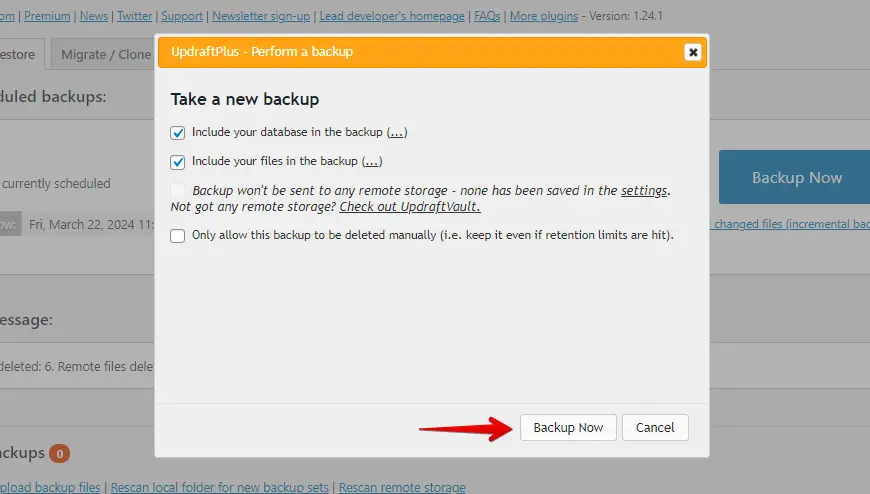
Jeśli chcesz wykluczyć bazę danych lub plik z kopii zapasowej, odznacz pole; w przeciwnym razie kliknij przycisk „Backup Now”.
Przywracanie
UpdraftPlus może przywrócić kopię zapasową bezpośrednio z kokpitu administracyjnego WordPress. Wystarczy kliknąć „Restore” obok najnowszej kopii zapasowej.
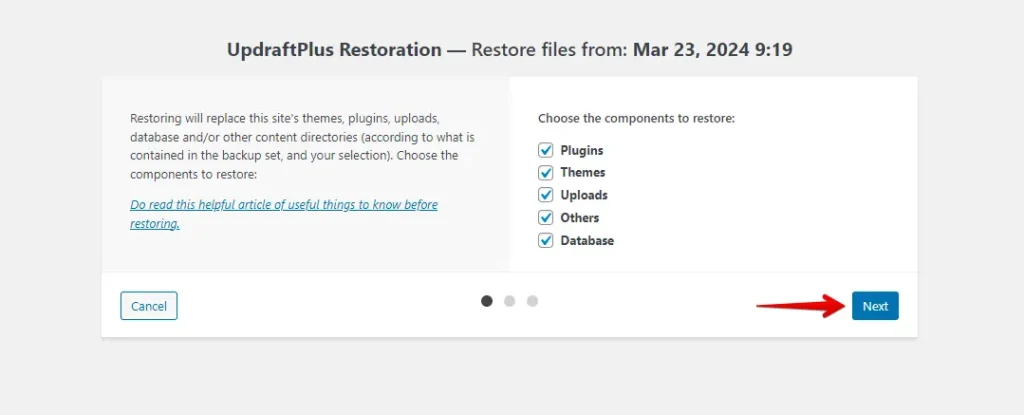
Następnie wybierz, jakie dane chcesz odzyskać. UpdraftPlus pozwala odznaczyć dowolną wtyczkę, motyw, plik przesłany lub szczegół bazy danych, którego nie chcesz przywracać, a następnie kliknij przycisk „Next”.
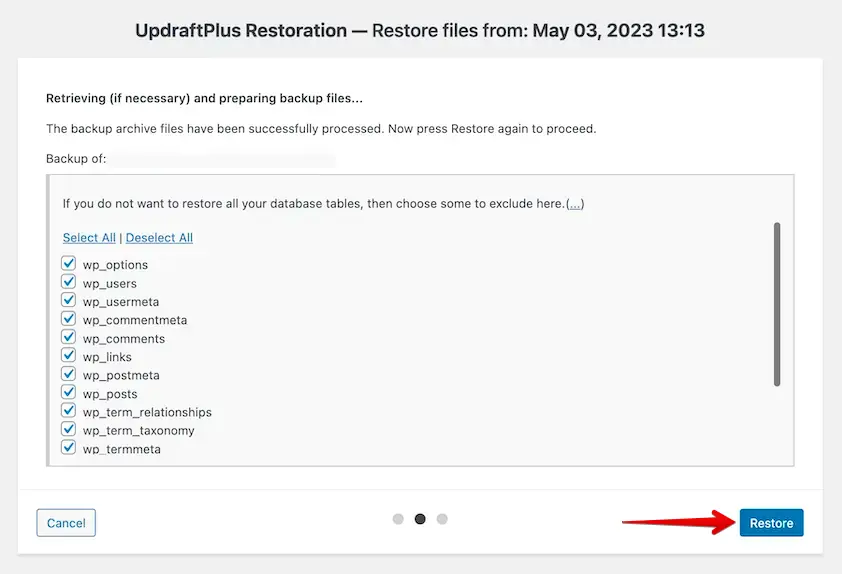
Możesz wybrać, które tabele bazy danych wykluczyć z przywracania. Po wykonaniu tego kliknij „Restore” jeszcze raz.
Teraz UpdraftPlus rozpocznie przywracanie kopii zapasowej i powiadomi Cię po zakończeniu.
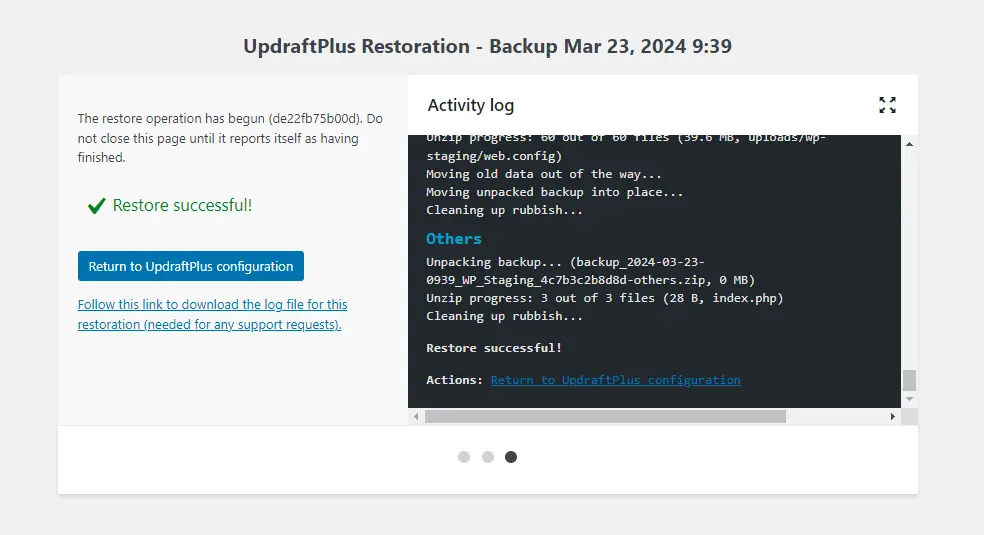
Kliknij „Return to UpdraftPlus configuration”, aby wrócić do przywróconego kokpitu WordPress.
4. Klonowanie jednym kliknięciem
WP Staging
WP Staging sprawia, że klonowanie strony WordPress jest łatwe jednym kliknięciem. Oznacza to, że możesz testować nowe rzeczy bez psucia głównej strony. Oto jak zrobić to szybko:
W WP Staging znajdź „Staging Sites”, kliknij na to, a następnie naciśnij przycisk „Create Staging Site”.

Następnie wpisz nazwę swojej strony staging i pomiń tabele lub pliki, których nie chcesz. Zajrzyj do Ustawień zaawansowanych, aby uzyskać dodatkowe regulacje, a następnie kliknij „Start Cloning”, aby zakończyć.

Na koniec pojawi się popup, informujący Cię, że Twoja strona staging jest gotowa do użycia.

Wysyłanie zmian (Push)
Po przetestowaniu zmian na stronie staging przeniesienie ich na stronę produkcyjną jest kluczowe. Oto prosty przewodnik, jak zrobić to z WP Staging:
Uwaga: Aby wysłać zmiany ze strony staging na stronę produkcyjną, będziesz potrzebować wersji WP Staging Pro.
Przejdź do opcji „Push Changes” w obszarze strony staging i aktywuj ją. To rozpoczyna proces przenoszenia Twoich aktualizacji na główną stronę.

Następnie, jeśli są pliki lub tabele bazy danych, których nie chcesz dodawać, odznacz je i naciśnij przycisk „Confirm Push”.

Pojawi się popup; kliknij przycisk „Push” wewnątrz tego popupu.

UpdraftPlus
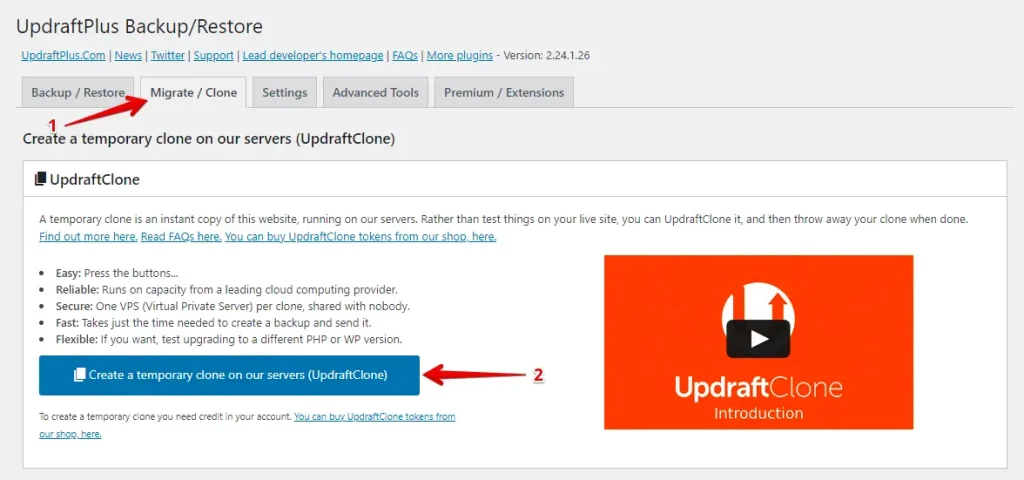
Aby rozpocząć klonowanie, przejdź do zakładki Migrate/Clone we wtyczce UpdraftPlus na swojej oryginalnej stronie i kliknij przycisk „Create a temporary clone on our servers”.
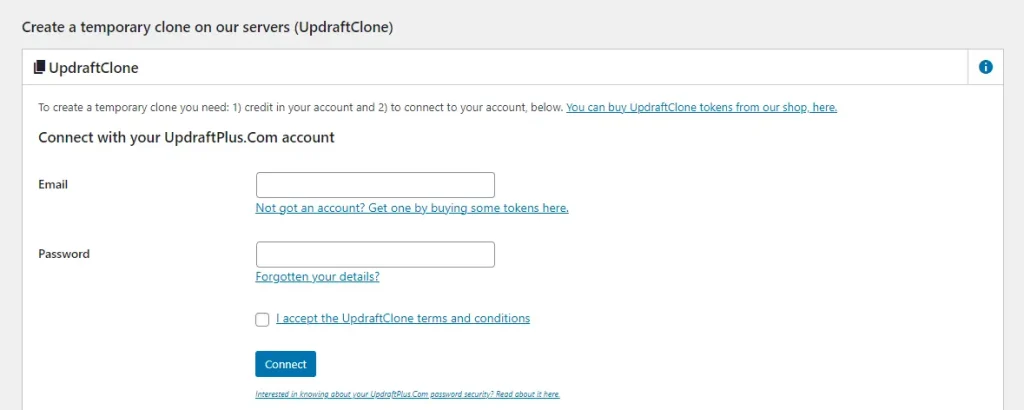
Gdy zostaniesz poproszony, zaloguj się do swojego konta UpdraftPlus. Przed rozpoczęciem upewnij się, że masz gotowe tokeny UpdraftClone na swoim koncie.
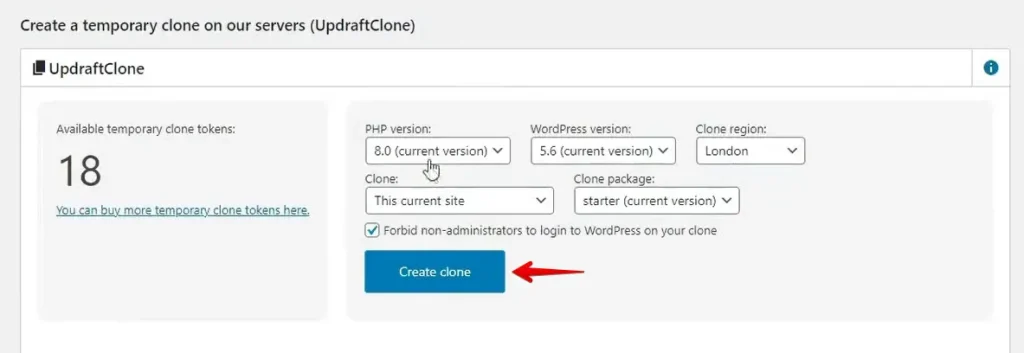
Po zalogowaniu możesz wybrać wersje PHP i WordPress, wybrać region klona i określić szczegóły sklonowanej strony, którą chcesz utworzyć. Po zakończeniu tych wyborów kliknij przycisk „Create Clone”.
5. Porównanie kosztów
WP Staging
WP Staging oferuje darmową wtyczkę z podstawowymi funkcjami, takimi jak klonowanie jednym kliknięciem, kopia zapasowa i proste zaplanowane kopie zapasowe dla stron WordPress.
Licencja osobista pozwala cieszyć się nieograniczonymi kopiami zapasowymi i przywracaniem, swobodnie przenosić stronę i tworzyć tyle stron testowych, ile potrzebujesz. Ponadto możesz planować kopie zapasowe, wybierać konkretne punkty przywracania, a nawet korzystać z chmury.

Jeśli masz jakiś problem techniczny z wtyczką, bez stresu! Obejmuje Cię 14-dniowa gwarancja zwrotu pieniędzy. Pamiętaj tylko, aby usunąć wtyczkę ze swojej strony przed złożeniem wniosku o zwrot.
UpdraftPlus
Podobnie jak WP Staging, UpdraftPlus oferuje darmową wtyczkę. Obejmuje to opcje kopii zapasowej i przywracania oraz możliwość konfigurowania zautomatyzowanych harmonogramów kopii zapasowych.
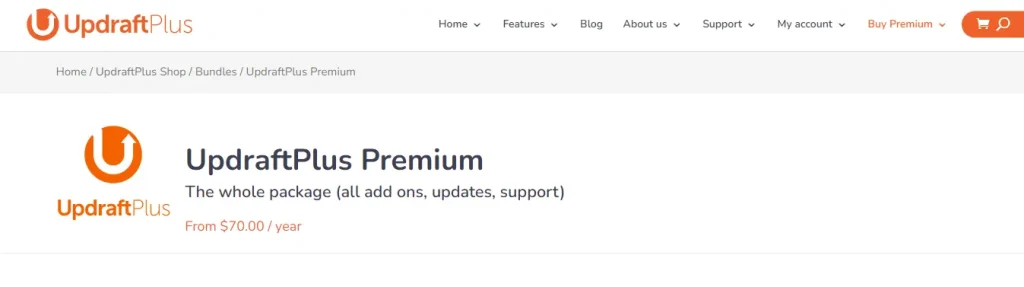
Jednak UpdraftPlus Premium będzie Cię kosztować co najmniej 70 $ rocznie. W planie podstawowym otrzymujesz tylko jeden token do sklonowania strony. Jeśli zamierzasz często klonować stronę, będziesz musiał zdobyć dodatkowe tokeny.
7. Zalety i wady
WP Staging – Zalety
- Staging bez wysiłku: WP Staging ułatwia bezpieczne testowanie aktualizacji.
- Łatwy w obsłudze: Jego prosty interfejs jest doskonały dla wszystkich poziomów umiejętności.
- Opcje kopii zapasowej: Oferuje kopie zapasowe przez Google Drive, Amazon S3, SFTP i Dropbox.
- Kompatybilny z multisite: Plany takie jak AGENCY i DEVELOPER obsługują multisite.
- Zaplanowane kopie zapasowe: Skonfiguruj automatyczne kopie zapasowe dla spokoju ducha.
- Przystępne plany: Różne plany dopasowane do każdego budżetu, często tańsze niż u konkurencji.
- Przyjazny dla SEO: Zapobiega marnowaniu przez wyszukiwarki budżetu indeksowania na niedokończonych zmianach, poprawiając rankingi.
WP Staging – Wady
- Ograniczone funkcje zaawansowane: Nieograniczone zaplanowane kopie zapasowe i plany synchronizacji użytkowników wymagają planu pro.
- Limit użytkowników: Większość planów obsługuje tylko jednego użytkownika; plan AGENCY pozwala na dwóch, co jest ograniczeniem dla dużych zespołów.
UpdraftPlus – Zalety
- Przyjazny dla użytkownika interfejs
- Ma darmową wersję
- Zawiera opcje migracji, klonowania i kopii zapasowej
- Pozwala konfigurować automatyczne harmonogramy kopii zapasowych
- Obsługuje wiele stron
- Oferuje przyrostowe kopie zapasowe
- Automatycznie tworzy kopię zapasową przed każdą aktualizacją
UpdraftPlus – Wady
- Kopie zapasowe podzielone według bazy danych, motywów, wtyczek i plików przesłanych
- Brak funkcji specyficznych dla deweloperów
- Droższy w porównaniu z podobnymi produktami
- Ograniczona liczba tokenów UpdraftClone
- Przywracanie możliwe tylko przez kokpit WordPress
Końcowe przemyślenia
Podsumowując, jeśli szukasz bezstresowej metody eksperymentowania ze zmianami na stronie, WP Staging jest Twoją najlepszą opcją. Jest niezwykle łatwy w obsłudze, co gwarantuje, że nie będziesz musiał przechodzić przez skomplikowane kroki. Wyróżnia się łatwością obsługi, pozwalając testować aktualizacje bez ryzykowania strony produkcyjnej.
Więc jeśli prostota i bezpieczeństwo podczas testowania zmian są Twoimi głównymi priorytetami, WP Staging jest oczywistym wyborem. Podejmując decyzję, zastanów się, co jest najważniejsze dla potrzeb Twojej strony!
Powiązane artykuły
