


Nota: Questo articolo è stato pubblicato originariamente il 19 aprile 2024. Nel frattempo, potrebbe essere che le funzionalità di WP Staging o UpdraftPlus siano cambiate, quindi non possiamo garantire l’accuratezza delle funzionalità descritte.
WP Staging e UpdraftPlus sono riconosciuti plugin WordPress per il backup, la migrazione e lo staging di siti web.
Mentre UpdraftPlus è più focalizzato sul backup e sulla migrazione, WP Staging è un plugin completo che offre una soluzione tutto-in-uno.
Questo articolo riguarda interamente WP Staging vs UpdraftPlus. Confrontiamo entrambi i plugin in base a vari fattori chiave che contribuiscono al regolare funzionamento del tuo sito.
Contents
WP Staging vs. UpdraftPlus: chi è il migliore in 7 aree chiave?
Analizziamo entrambi i plugin in base a sette fattori fondamentali.
- Funzionalità chiave
- Facilità d’uso
- Esplorare le opzioni di backup e ripristino
- Analisi comparativa
- Clonazione con un clic
- Confronto dei costi
- Pro e contro
In breve
Partiamo dalle basi e vediamo cosa offre ciascun plugin. Daremo un’occhiata ai principali punti di forza che « WP Staging » e « UpdraftPlus » mettono a disposizione.
| Funzionalità | WP Staging | UpdraftPlus |
| Backup con un clic | Sì | Sì |
| Opzioni di backup | Sì | Sì |
| Pianificazione dei backup | Sì | Sì (Premium) |
| Backup su archiviazione cloud | Sì (PRO) | Sì |
| Clonazione con un clic | Sì | Sì (Premium) |
| Creare più cloni | Sì (PRO) | Sì (Premium) |
| Selezione di file e cartelle | Sì | Sì |
| Compatibilità multisito | Sì | Sì (Premium) |
| Interfaccia utente | Facile | Tecnica |
| Costo di rinnovo | Basso | Alto |
1. Funzionalità chiave
Questo capitolo esamina cosa offrono entrambi i plugin gratuitamente e cosa ottieni se paghi per essi.
WP Staging

WP Staging si distingue dagli altri strumenti di backup e clonazione di WordPress perché è eccellente nella creazione di siti di staging per qualsiasi sito web, grande o piccolo. Con oltre 90.000 utenti attivi e una valutazione di 4,9 stelle su WordPress.org, è chiaro che le persone lo adorano.
Mentre alcuni plugin si concentrano principalmente sul facilitare i backup, WP Staging dedica molti sforzi a offrire eccellenti funzionalità di staging. La parte migliore? È facile da usare, quindi puoi gestire il tuo sito WordPress senza dover affrontare codice confuso.
Gratuito
- Backup veloce: Esegui backup illimitati con un clic.
- Backup pianificati: Imposta un backup giornaliero a un orario fisso.
- Clonazione con un clic: Crea facilmente siti di staging illimitati.
- Ripristina backup: Ripristina sul dominio e sull’host originali.
- Conservazione dei backup: Mantieni un backup alla volta.
Pro
- Invia sito di staging (Push): Sposta facilmente le modifiche dal sito di staging al sito di produzione.
- Ripristina ovunque: Ripristina i backup su domini e host diversi.
- Archiviazione dei backup: Salva i backup su Amazon S3, Google Drive e altro.
- Backup pianificati illimitati: Esegui il backup del database e del sito ogni ora, giorno o settimana.
- Controllo dell’accesso degli utenti: Concedi a utenti specifici l’accesso ai siti di staging.
- Report di backup via e-mail: Ricevi notifiche di eventuali errori di backup via e-mail.
- Migrazione semplice: Sposta WordPress su nuovi server o domini.
UpdraftPlus
UpdraftPlus è un popolare plugin WordPress con oltre 3 milioni di utenti. Ti aiuta a eseguire il backup, ripristinare e spostare il tuo sito web rapidamente. Anche se sei alle prime armi, la sua semplice interfaccia ti permette di gestire il tuo sito senza alcuna codifica complicata.
Gratuito
- Backup manuali e pianificati
- Migrazione a un nuovo URL o host
- Ripristino facile dalla bacheca di WordPress
- Backup dei file e del database del tuo sito web
- Opzioni di archiviazione remota (ad es. Google Drive)
Premium
- Esegui il backup solo di ciò che è cambiato con i backup incrementali.
- Esegui automaticamente il backup prima di effettuare gli aggiornamenti.
- Proteggi i tuoi backup con password.
- Scegli tra opzioni di archiviazione remota come Amazon S3, FTP/SFTP e Microsoft Azure.
- Esegui il backup sicuro del core di WordPress e di altri file.
- Supporta le reti multisito senza problemi.
- Mantieni i tuoi dati al sicuro con la crittografia.
- Ripristina facilmente i backup di vari altri plugin di backup.
2. Facilità d’uso
WP Staging
Vai semplicemente su Wp Staging » Backup & Migration » Create Backup, dai un nome al tuo backup e scegli dove archiviarlo:

Se non vuoi mantenere il tuo backup sul tuo server, WP Staging ti permette di salvarlo in diverse posizioni di archiviazione online, come:
- Google Drive
- Amazon S3
- Dropbox
- FTP / SFTP
- DigitalOcean Spaces
- Wasabi S3
- Generic S3
Con WP STAGING, puoi risparmiare tempo e fatica configurando backup automatici. Ricorda di eseguire un backup dopo ogni modifica: il tuo sito web rimane sempre al sicuro. Prova WP STAGING oggi stesso!
Fai semplicemente clic su « Create Backup », deseleziona « One-Time-Only », quindi scegli con quale frequenza vuoi i backup, quando devono iniziare e quanti conservarne. Semplice così!

Con WP Staging, fare una copia del tuo sito WordPress di produzione per i test è semplice come premere un pulsante. Così puoi testare modifiche o cose nuove senza alcun rischio di rovinare il tuo sito principale. Comodo, vero?

UpdraftPlus
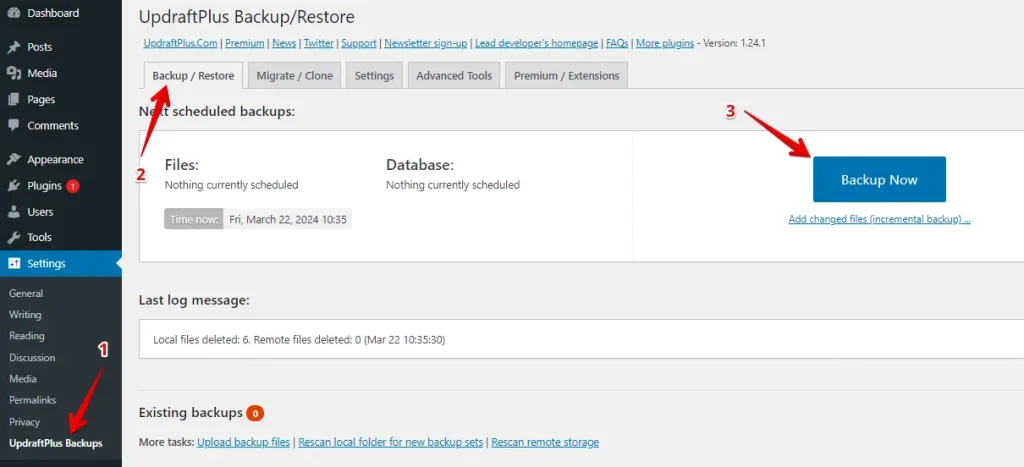
Una volta installato il plugin, vai alla sezione « Backup/Restore » sotto « UpdraftPlus Backups » nel tuo menu delle impostazioni.
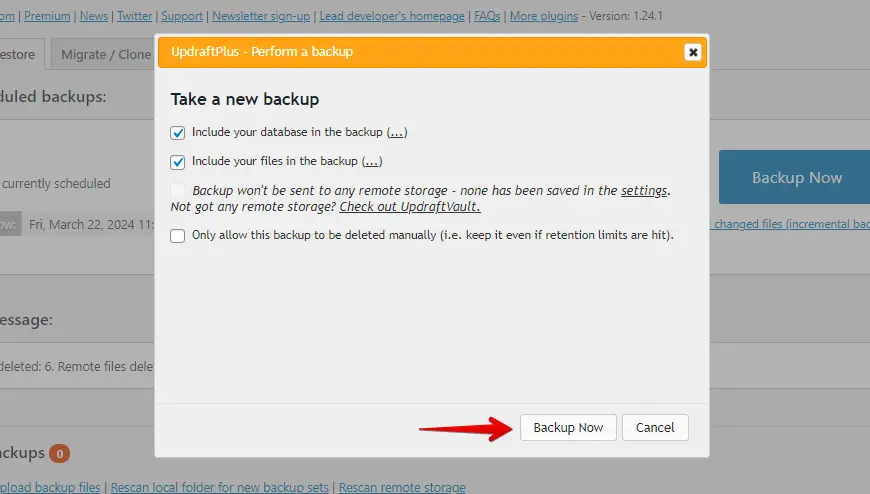
Successivamente, vedrai alcune opzioni per personalizzare il tuo backup. Se preferisci, puoi escludere il database o i tuoi file WordPress.
Una volta eseguito un backup, lo troverai elencato sotto « Existing backups ».
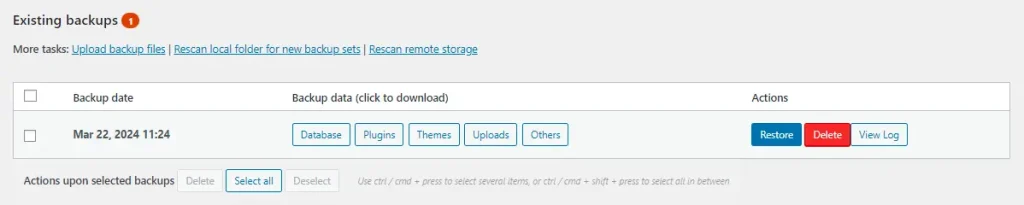
Puoi scegliere come scaricare il tuo backup. Puoi salvare copie del tuo database, plugin, temi o caricamenti.
3. Opzioni di backup e ripristino
WP Staging
WP Staging rende super semplice creare backup del tuo sito WordPress con un solo clic. È una soluzione rapida a problemi come crash del sito o perdita di dati.
Ecco come eseguire facilmente un backup del tuo sito:
- Vai al menu di sinistra e fai clic su « WP Staging ».
- Quindi, scegli « Backup & Migration » e premi « Create Backup ».

Apparirà una finestra con delle opzioni. Deseleziona semplicemente tutto, a meno che tu non stia eseguendo il backup solo dei tuoi temi o plugin. Con WP Staging, puoi salvare facilmente i tuoi backup su Amazon S3, Google Drive, Dropbox e altri.
Nota: L’archiviazione dei backup nel cloud richiede la versione Pro di WP Staging.
Seleziona dove salvare, collegalo al tuo account e premi « Start Backup » per iniziare.

Ripristinare
Successivamente, parliamo del ripristino. C’è un pulsante con diverse opzioni, come scaricare, ripristinare e altro. Se vuoi mantenere il backup sul tuo computer, fai semplicemente clic su scarica. Quando è il momento di usare il backup, premi ripristina.
Nota: Per ripristinare un backup, avrai bisogno della versione WP Staging Pro.

Fai clic sul pulsante « Restore » e apparirà una finestra popup. All’interno ci sono due opzioni: « Cancel » e « Next ». Premi « Next » per continuare.

Una volta che fai clic su « Next », apparirà un’altra finestra. Da lì, fai clic su « Restore » per avviare il processo di ripristino.

Nel popup successivo, riceverai un messaggio che dice che il ripristino è stato completato.

Trova una guida più dettagliata in questo articolo.
Pianificare backup automatici
Con WP STAGING, puoi semplificarti la vita automatizzando i tuoi backup. Niente più backup manuali a ogni modifica. Ora puoi rilassarti sapendo che il tuo sito ha sempre un backup.
Fai clic su « Create Backup », salta l’opzione « One-Time-Only », quindi scegli con quale frequenza vuoi i backup, quando iniziare e quanti conservarne. Semplice così.

UpdraftPlus
Fai clic su « Settings » nel menu di sinistra. Quindi, fai clic su « UpdraftPlus Backups » e premi il pulsante « Backup Now ».
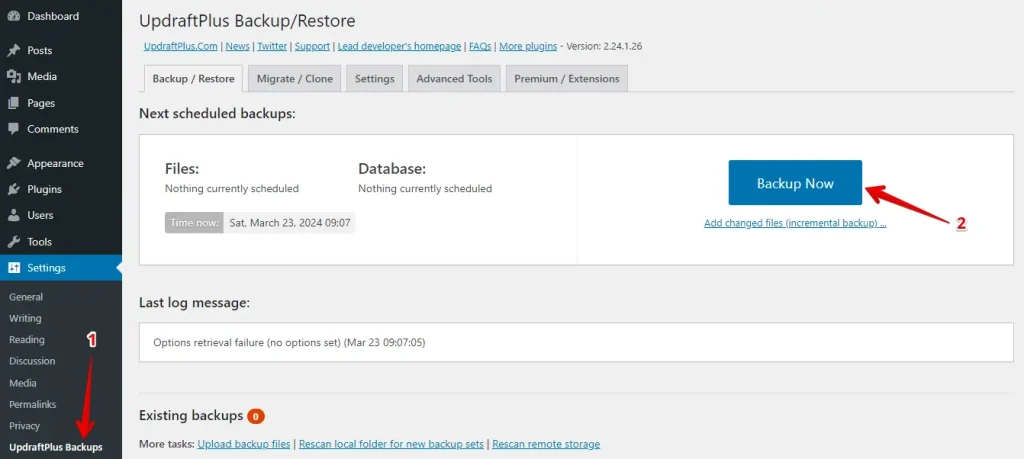
Se vuoi escludere un database o un file dal tuo backup, deseleziona la casella; altrimenti, fai clic sul pulsante « Backup Now ».
Ripristinare
UpdraftPlus può ripristinare il tuo backup direttamente dalla bacheca di amministrazione di WordPress. Fai semplicemente clic su « Restore » accanto al tuo backup più recente.
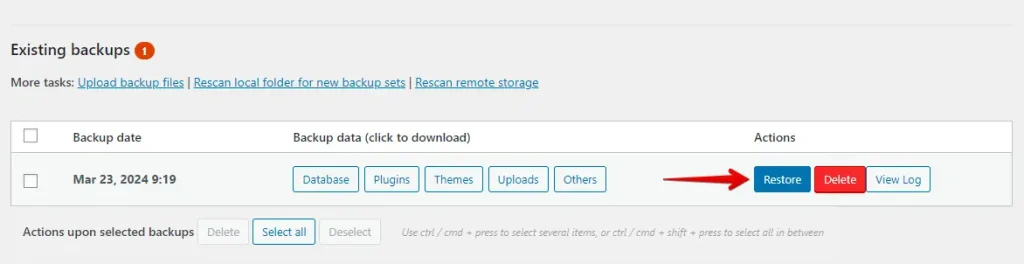
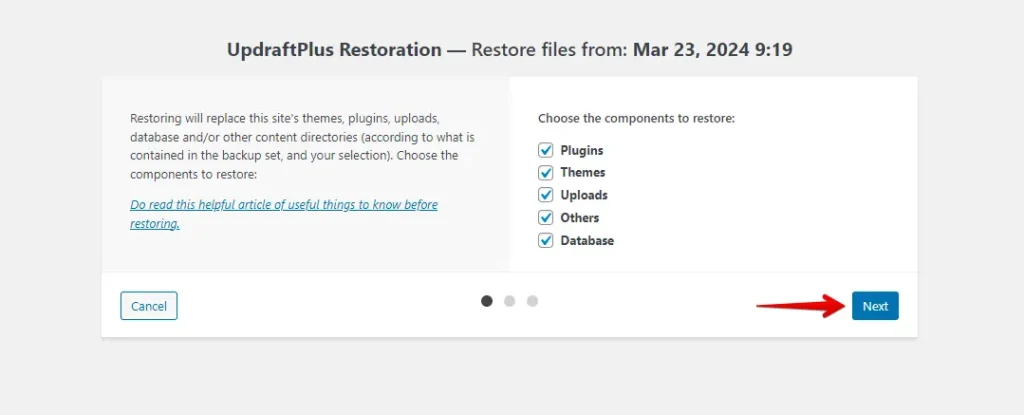
Successivamente, scegli quali dati vuoi recuperare. UpdraftPlus ti permette di deselezionare qualsiasi plugin, tema, caricamento o dettaglio del database che non vuoi ripristinare, quindi fai clic sul pulsante « Next ».
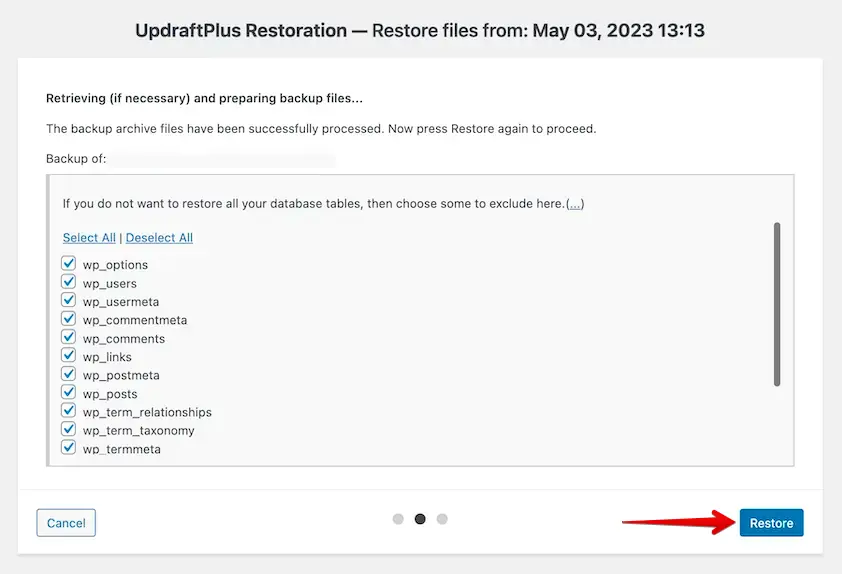
Puoi selezionare quali tabelle del database escludere dal ripristino. Dopo averlo fatto, fai clic su « Restore » ancora una volta.
Ora, UpdraftPlus inizierà a ripristinare il tuo backup e ti avviserà una volta completato.
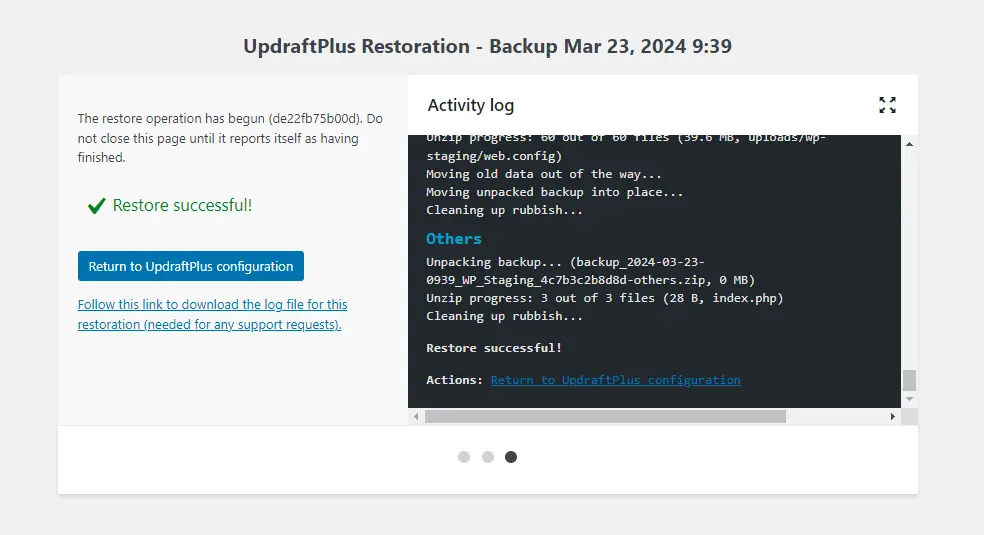
Fai clic su « Return to UpdraftPlus configuration » per tornare alla tua bacheca di WordPress ripristinata.
4. Clonazione con un clic
WP Staging
WP Staging rende il clonare il tuo sito WordPress facile con un solo clic. Questo significa che puoi testare cose nuove senza rovinare il tuo sito principale. Ecco come farlo velocemente:
In WP Staging, trova « Staging Sites », fai clic su di esso, quindi premi il pulsante « Create Staging Site ».

Successivamente, inserisci il nome del tuo sito di staging e salta le tabelle o i file che non vuoi. Dai un’occhiata alle Impostazioni avanzate per regolazioni aggiuntive, quindi fai clic su « Start Cloning » per terminare.

Infine, apparirà un popup, avvisandoti che il tuo sito di staging è pronto all’uso.

Inviare le modifiche (Push)
Una volta che hai testato le modifiche sul tuo sito di staging, trasferirle al tuo sito di produzione è fondamentale. Ecco una semplice guida su come farlo con WP Staging:
Nota: Per inviare le modifiche dal sito di staging al sito di produzione, avrai bisogno della versione WP Staging Pro.
Naviga all’opzione « Push Changes » all’interno dell’area del sito di staging e attivala. Questo avvia il processo di trasferimento dei tuoi aggiornamenti al sito principale.

Dopodiché, se ci sono file o tabelle del database che non vuoi aggiungere, deselezionali e premi il pulsante « Confirm Push ».

Apparirà un popup; fai clic sul pulsante « Push » all’interno di quel popup.

UpdraftPlus
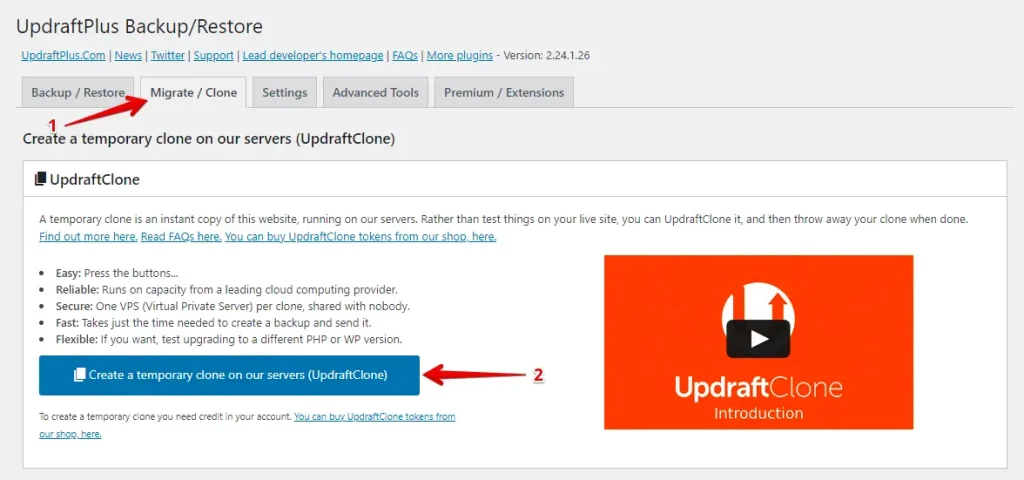
Per iniziare la clonazione, vai alla scheda Migrate/Clone nel tuo plugin UpdraftPlus sul tuo sito originale e fai clic sul pulsante « Create a temporary clone on our servers ».
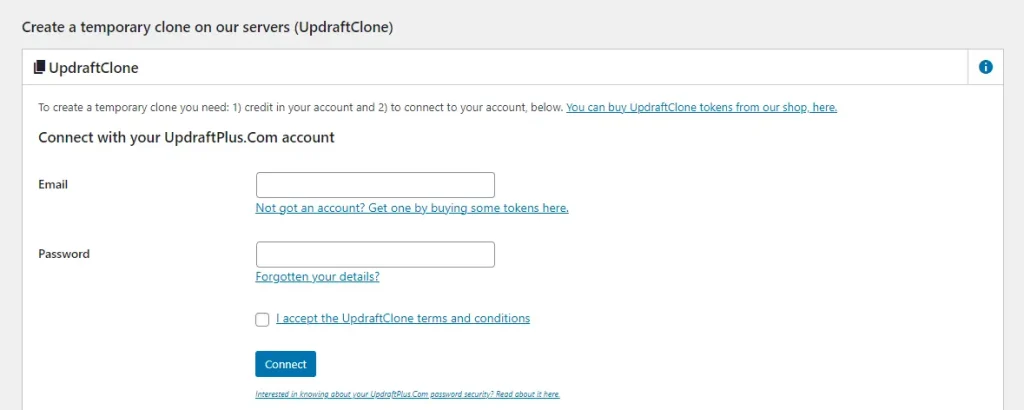
Quando richiesto, accedi al tuo account UpdraftPlus. Prima di iniziare, assicurati di avere i token UpdraftClone pronti nel tuo account.
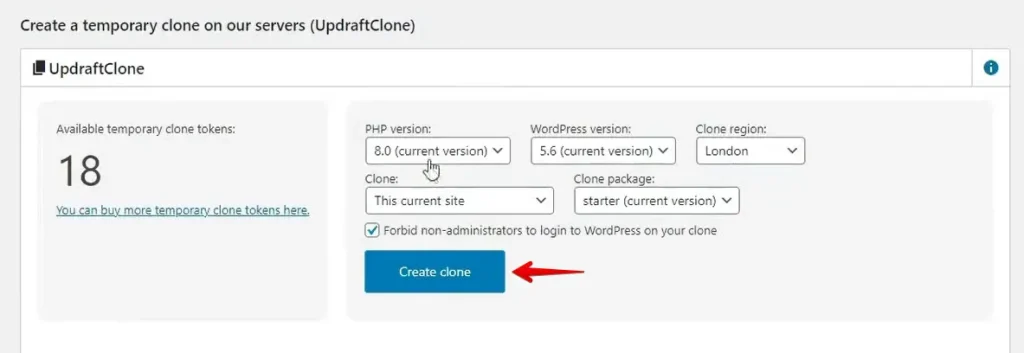
Dopo aver effettuato l’accesso, puoi scegliere le versioni di PHP e WordPress, selezionare la regione del clone e specificare i dettagli del sito clonato che vuoi creare. Una volta completate queste selezioni, fai clic sul pulsante « Create Clone ».
5. Confronto dei costi
WP Staging
WP Staging offre un plugin gratuito con funzionalità di base come la clonazione con un clic, il backup e semplici backup pianificati per i siti WordPress.
La licenza personale ti permette di goderti backup e ripristini illimitati, spostare il tuo sito liberamente e creare tutti i siti di test di cui hai bisogno. Inoltre, puoi pianificare i tuoi backup, selezionare punti di ripristino specifici e persino utilizzare l’archiviazione cloud.

Se riscontri qualche problema tecnico con il plugin, niente stress! Una garanzia di rimborso di 14 giorni ti copre. Assicurati solo di rimuovere il plugin dal tuo sito prima di richiedere un rimborso.
UpdraftPlus
Proprio come WP Staging, UpdraftPlus offre un plugin gratuito. Questo include opzioni di backup e ripristino e la possibilità di configurare pianificazioni di backup automatizzate.
Tuttavia, UpdraftPlus Premium ti costerà almeno 70 $ all’anno. Con il piano base, ottieni un solo token per clonare il tuo sito. Se intendi clonare il tuo sito spesso, dovrai procurarti token aggiuntivi.

7. Pro e contro
WP Staging – Pro
- Staging senza sforzo: WP Staging facilita il test sicuro degli aggiornamenti.
- Facile da usare: La sua interfaccia semplice è eccellente per tutti i livelli di abilità.
- Opzioni di backup: Offre backup tramite Google Drive, Amazon S3, SFTP e Dropbox.
- Compatibile con multisito: Piani come AGENCY e DEVELOPER supportano il multisito.
- Backup pianificati: Configura backup automatici per la tua tranquillità.
- Piani convenienti: Diversi piani adatti a ogni budget, spesso più economici di quelli della concorrenza.
- Compatibile con la SEO: Impedisce ai motori di ricerca di sprecare il budget di scansione su modifiche incomplete, migliorando i posizionamenti.
WP Staging – Contro
- Funzionalità avanzate limitate: I backup pianificati illimitati e i piani di sincronizzazione degli utenti richiedono il piano pro.
- Limite di utenti: La maggior parte dei piani supporta un solo utente; il piano AGENCY ne consente due, una restrizione per i team numerosi.
UpdraftPlus – Pro
- Interfaccia intuitiva
- Ha una versione gratuita
- Include opzioni di migrazione, clonazione e backup
- Ti permette di configurare pianificazioni di backup automatiche
- Supporta più siti
- Offre backup incrementali
- Esegue automaticamente il backup prima di qualsiasi aggiornamento
UpdraftPlus – Contro
- Backup divisi per database, temi, plugin e caricamenti
- Mancano funzionalità specifiche per gli sviluppatori
- Più costoso rispetto a prodotti simili
- Numero limitato di token UpdraftClone
- Il ripristino è possibile solo tramite la bacheca di WordPress
Riflessioni finali
Per concludere, se cerchi un metodo senza stress per sperimentare modifiche al sito web, WP Staging è la tua opzione migliore. È incredibilmente facile da usare, garantendo che non dovrai saltare passaggi complicati. Si distingue per la sua facilità d’uso, permettendoti di testare gli aggiornamenti senza rischiare il tuo sito di produzione.
Quindi, se la semplicità e la sicurezza nel testare le modifiche sono le tue priorità principali, WP Staging è la scelta ovvia. Quando decidi, considera ciò che conta di più per le esigenze del tuo sito web!
Articoli correlati
