


Nota: Este artigo foi publicado originalmente em 19 de abril de 2024. Nesse meio-tempo, pode ser que os recursos do WP Staging ou do UpdraftPlus tenham mudado, por isso não podemos garantir a exatidão dos recursos descritos.
WP Staging e UpdraftPlus são reconhecidos plugins de WordPress para backup, migração e staging de sites.
Enquanto o UpdraftPlus é mais focado em backup e migração, o WP Staging é um plugin completo que oferece uma solução tudo-em-um.
Este artigo trata inteiramente de WP Staging vs UpdraftPlus. Comparamos ambos os plugins com vários fatores-chave que contribuem para o bom funcionamento do seu site.
Contents
WP Staging vs. UpdraftPlus: quem é o melhor em 7 áreas-chave?
Analisamos ambos os plugins de acordo com sete fatores fundamentais.
- Recursos principais
- Facilidade de uso
- Explorando as opções de backup e restauração
- Análise comparativa
- Clonagem com um clique
- Comparação de custos
- Prós e contras
Resumindo
Vamos começar do zero e ver o que cada plugin oferece. Daremos uma olhada nos principais pontos fortes que o « WP Staging » e o « UpdraftPlus » trazem.
| Recurso | WP Staging | UpdraftPlus |
| Backup com um clique | Sim | Sim |
| Opções de backup | Sim | Sim |
| Agendamento de backups | Sim | Sim (Premium) |
| Backups para armazenamento na nuvem | Sim (PRO) | Sim |
| Clonagem com um clique | Sim | Sim (Premium) |
| Criar vários clones | Sim (PRO) | Sim (Premium) |
| Seleção de arquivos e pastas | Sim | Sim |
| Compatibilidade com multisite | Sim | Sim (Premium) |
| Interface do usuário | Fácil | Técnica |
| Custo de renovação | Baixo | Alto |
1. Recursos principais
Este capítulo analisa o que ambos os plugins oferecem gratuitamente e o que você obtém se pagar por eles.
WP Staging

O WP Staging se diferencia de outras ferramentas de backup e clonagem de WordPress porque é excelente na criação de sites de staging para qualquer site, grande ou pequeno. Com mais de 90.000 usuários ativos e uma avaliação de 4,9 estrelas no WordPress.org, fica claro que as pessoas o adoram.
Enquanto alguns plugins se concentram principalmente em facilitar os backups, o WP Staging dedica muito esforço a oferecer excelentes recursos de staging. A melhor parte? É fácil de usar, então você pode gerenciar seu site WordPress sem lidar com código confuso.
Gratuito
- Backup rápido: Faça backups ilimitados com um clique.
- Backups agendados: Configure um backup diário em um horário fixo.
- Clonagem com um clique: Crie facilmente sites de staging ilimitados.
- Restaurar backup: Restaure para o domínio e o host originais.
- Retenção de backups: Mantenha um backup de cada vez.
Pro
- Enviar site de staging (Push): Mova facilmente as alterações do site de staging para o site de produção.
- Restaurar em qualquer lugar: Restaure backups em diferentes domínios e hosts.
- Armazenamento de backups: Salve backups no Amazon S3, Google Drive e mais.
- Backups agendados ilimitados: Faça backup do banco de dados e do site a cada hora, dia ou semana.
- Controle de acesso de usuários: Dê a usuários específicos acesso aos sites de staging.
- Relatórios de backup por e-mail: Receba notificações de quaisquer erros de backup por e-mail.
- Migração simples: Mova o WordPress para novos servidores ou domínios.
UpdraftPlus
O UpdraftPlus é um popular plugin de WordPress com mais de 3 milhões de usuários. Ele ajuda você a fazer backup, restaurar e mover seu site rapidamente. Mesmo que você seja iniciante, sua interface simples permite que você gerencie seu site sem nenhuma codificação complicada.
Gratuito
- Backups manuais e agendados
- Migrar para um novo URL ou host
- Restauração fácil a partir do painel do WordPress
- Backup dos arquivos e do banco de dados do seu site
- Opções de armazenamento remoto (por exemplo, Google Drive)
Premium
- Faça backup apenas do que mudou com backups incrementais.
- Faça backup automaticamente antes de realizar atualizações.
- Proteja seus backups com senhas.
- Escolha entre opções de armazenamento remoto como Amazon S3, FTP/SFTP e Microsoft Azure.
- Faça backup seguro do núcleo do WordPress e de outros arquivos.
- Suporta redes multisite sem problemas.
- Mantenha seus dados seguros com criptografia.
- Restaure backups de vários outros plugins de backup com facilidade.
2. Facilidade de uso
WP Staging
Basta ir em Wp Staging » Backup & Migration » Create Backup, dar um nome ao seu backup e escolher onde armazená-lo:

Se você não quiser manter seu backup no seu servidor, o WP Staging permite que você o salve em diferentes locais de armazenamento online, como:
- Google Drive
- Amazon S3
- Dropbox
- FTP / SFTP
- DigitalOcean Spaces
- Wasabi S3
- Generic S3
Com o WP STAGING, você pode economizar tempo e esforço configurando backups automáticos. Lembre-se de fazer um backup após cada alteração: seu site sempre permanece seguro. Experimente o WP STAGING hoje mesmo!
Basta clicar em « Create Backup », desmarcar « One-Time-Only » e depois escolher com que frequência você quer os backups, quando devem começar e quantos manter. Simples assim!

Com o WP Staging, fazer uma cópia do seu site WordPress de produção para testes é tão simples quanto apertar um botão. Assim, você pode testar alterações ou coisas novas sem nenhum risco de estragar seu site principal. Prático, não é?

UpdraftPlus
Depois de instalar o plugin, vá até a seção « Backup/Restore » em « UpdraftPlus Backups » no seu menu de configurações.
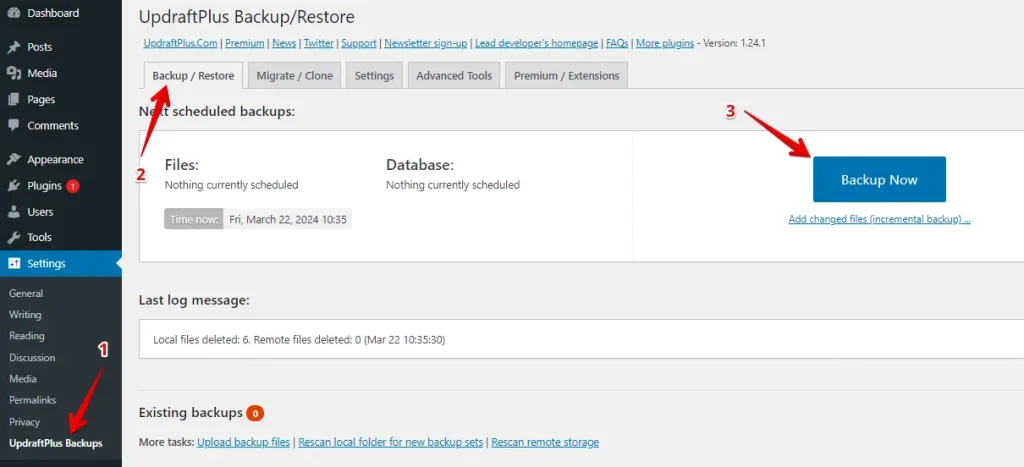
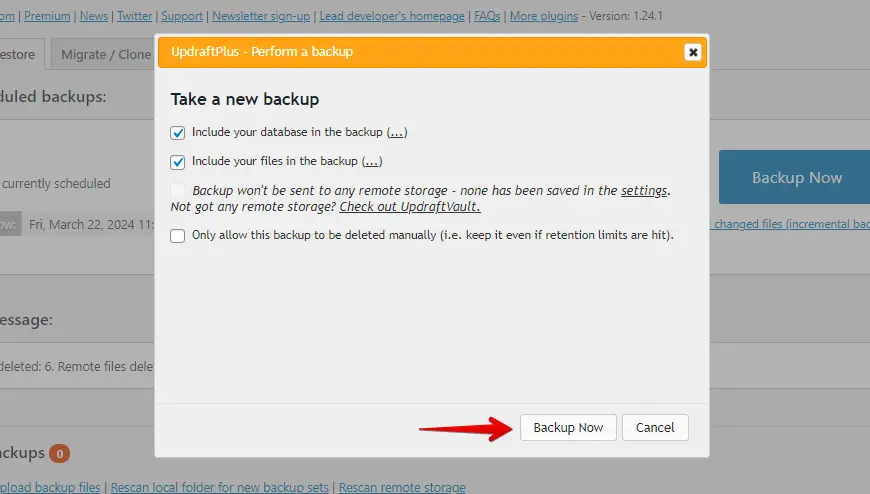
Em seguida, você verá algumas opções para personalizar seu backup. Se preferir, você pode excluir o banco de dados ou seus arquivos do WordPress.
Depois de fazer um backup, você o encontrará listado em « Existing backups ».
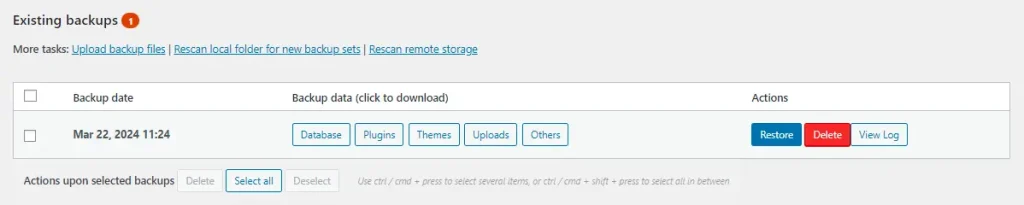
Você pode escolher como baixar seu backup. Você pode salvar cópias do seu banco de dados, plugins, temas ou uploads.
3. Opções de backup e restauração
WP Staging
O WP Staging torna super simples criar backups do seu site WordPress com um único clique. É uma solução rápida para problemas como falhas no site ou perda de dados.
Veja como fazer facilmente um backup do seu site:
- Vá ao menu da esquerda e clique em « WP Staging ».
- Depois, escolha « Backup & Migration » e pressione « Create Backup ».

Uma janela com opções aparecerá. Basta desmarcar tudo, a menos que você esteja fazendo backup apenas dos seus temas ou plugins. Com o WP Staging, você pode salvar facilmente seus backups no Amazon S3, Google Drive, Dropbox e outros.
Nota: Armazenar backups no armazenamento na nuvem requer a versão Pro do WP Staging.
Selecione onde salvar, vincule à sua conta e pressione « Start Backup » para começar.

Restaurar
Em seguida, vamos falar sobre restauração. Há um botão com diferentes opções, como baixar, restaurar e mais. Se você quiser manter o backup no seu computador, basta clicar em baixar. Quando for a hora de usar o backup, pressione restaurar.
Nota: Para restaurar um backup, você precisará da versão WP Staging Pro.

Clique no botão « Restore », e uma janela popup aparecerá. Dentro dela há duas opções: « Cancel » e « Next ». Pressione « Next » para continuar.

Depois de clicar em « Next », outra janela aparecerá. A partir dela, clique em « Restore » para iniciar o processo de restauração.

No popup seguinte, você receberá uma mensagem dizendo que a restauração foi concluída.

Encontre um guia mais detalhado neste artigo.
Agendar backups automáticos
Com o WP STAGING, você pode facilitar sua vida automatizando seus backups. Acabaram-se os backups manuais a cada alteração. Agora você pode relaxar sabendo que seu site sempre tem backup.
Clique em « Create Backup », pule a opção « One-Time-Only » e depois escolha com que frequência você quer os backups, quando começar e quantos manter. Simples assim.

UpdraftPlus
Clique em « Settings » no menu da esquerda. Depois, clique em « UpdraftPlus Backups » e pressione o botão « Backup Now ».
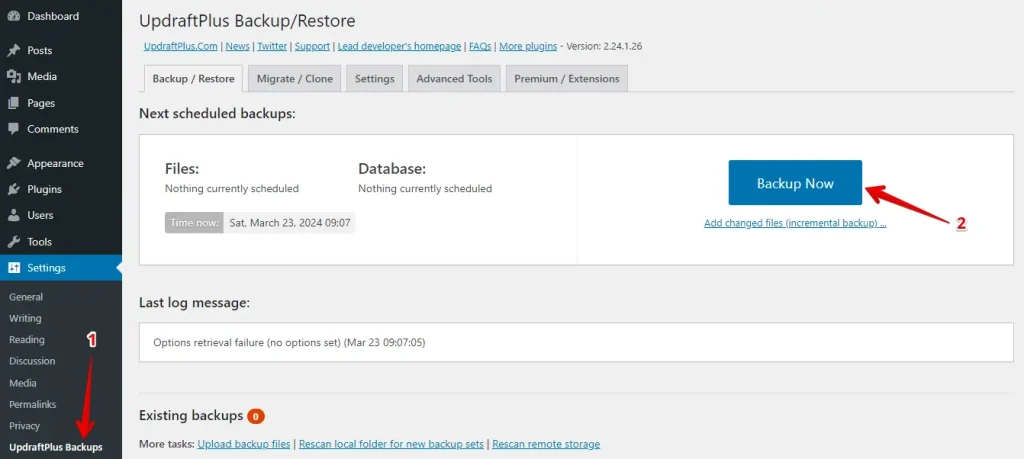
Se você quiser excluir um banco de dados ou um arquivo do seu backup, desmarque a caixa; caso contrário, clique no botão « Backup Now ».
Restaurar
O UpdraftPlus pode restaurar seu backup diretamente do painel de administração do WordPress. Basta clicar em « Restore » ao lado do seu backup mais recente.
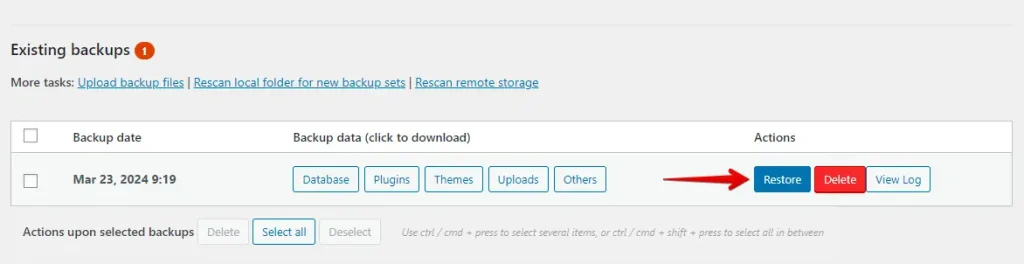
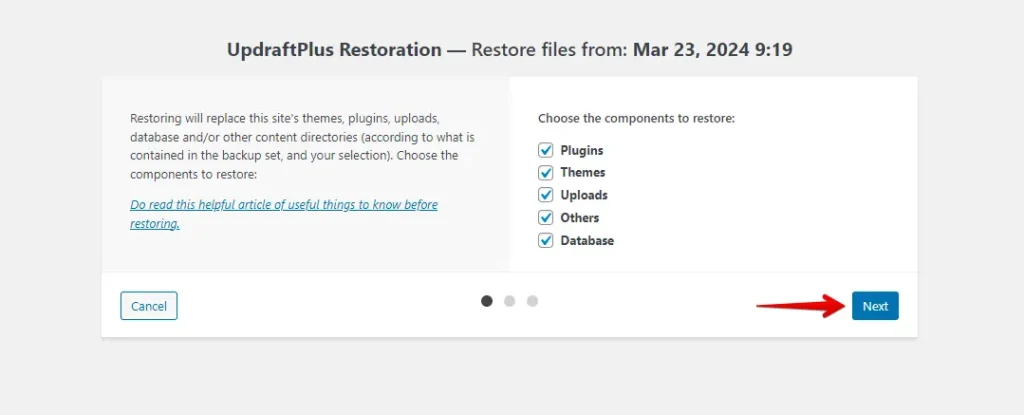
Em seguida, escolha quais dados você quer recuperar. O UpdraftPlus permite que você desmarque qualquer plugin, tema, upload ou detalhe do banco de dados que você não queira restaurar, e depois clique no botão « Next ».
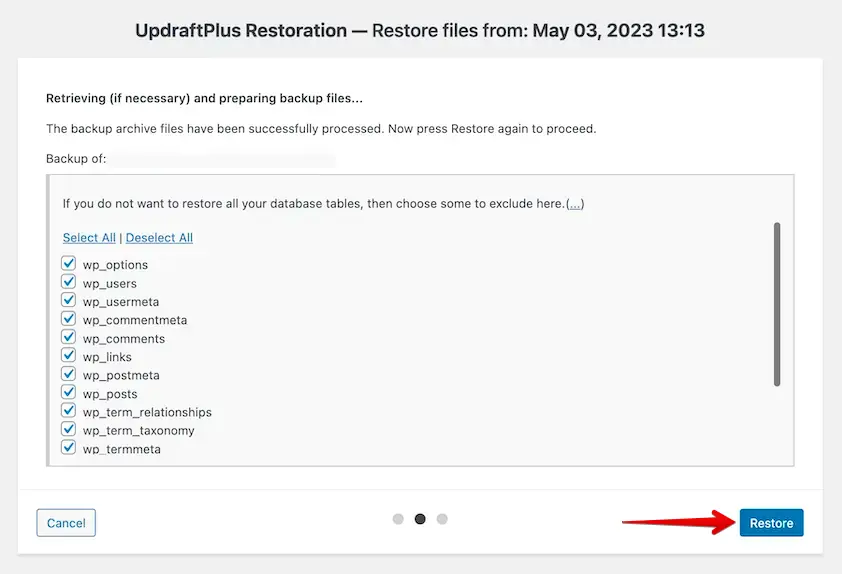
Você pode selecionar quais tabelas do banco de dados excluir da restauração. Depois de fazer isso, clique em « Restore » mais uma vez.
Agora, o UpdraftPlus começará a restaurar seu backup e avisará você quando estiver concluído.
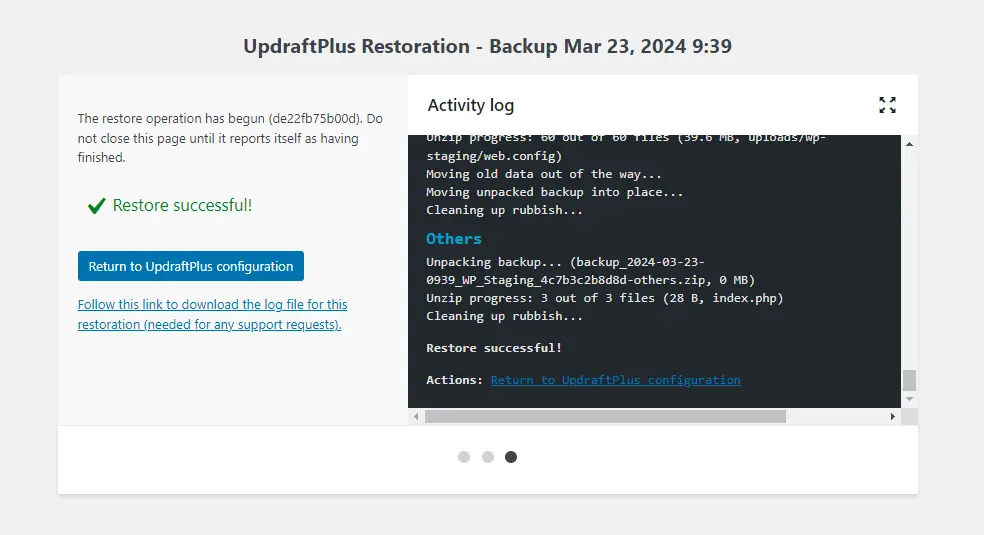
Clique em « Return to UpdraftPlus configuration » para voltar ao seu painel do WordPress restaurado.
4. Clonagem com um clique
WP Staging
O WP Staging torna o clonar seu site WordPress fácil com um único clique. Isso significa que você pode testar coisas novas sem estragar seu site principal. Veja como fazer isso rapidamente:
No WP Staging, encontre « Staging Sites », clique nele e depois pressione o botão « Create Staging Site ».

Em seguida, insira o nome do seu site de staging e pule as tabelas ou arquivos que você não quer. Dê uma olhada nas Configurações avançadas para ajustes adicionais, depois clique em « Start Cloning » para terminar.

Por fim, um popup aparecerá, avisando você de que seu site de staging está pronto para uso.

Enviar alterações (Push)
Depois de testar as alterações no seu site de staging, transferi-las para o seu site de produção é crucial. Aqui está um guia simples de como fazer isso com o WP Staging:
Nota: Para enviar alterações do site de staging para o site de produção, você precisará da versão WP Staging Pro.
Navegue até a opção « Push Changes » dentro da área do site de staging e ative-a. Isso inicia o processo de transferência das suas atualizações para o site principal.

Depois disso, se houver arquivos ou tabelas do banco de dados que você não queira adicionar, desmarque-os e pressione o botão « Confirm Push ».

Um popup aparecerá; clique no botão « Push » dentro desse popup.

UpdraftPlus
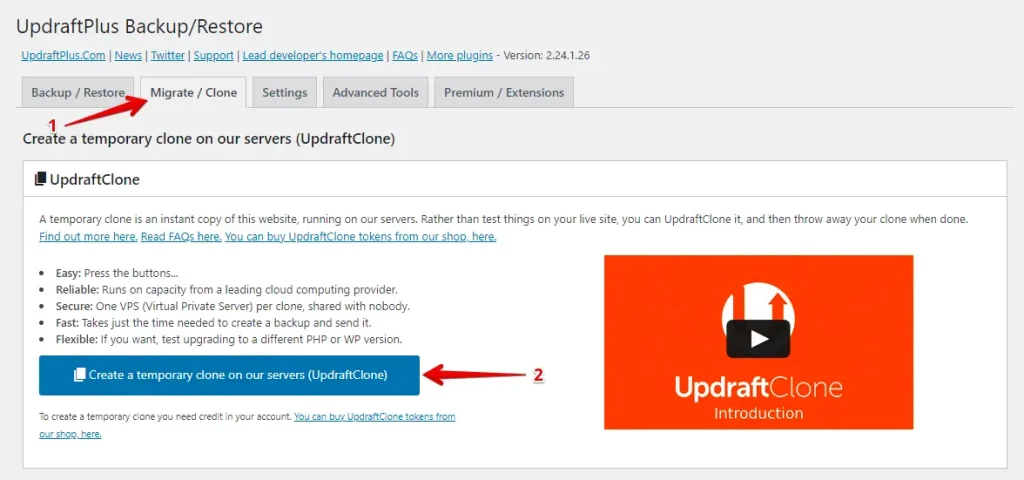
Para começar a clonar, vá até a aba Migrate/Clone no seu plugin UpdraftPlus no seu site original e clique no botão « Create a temporary clone on our servers ».
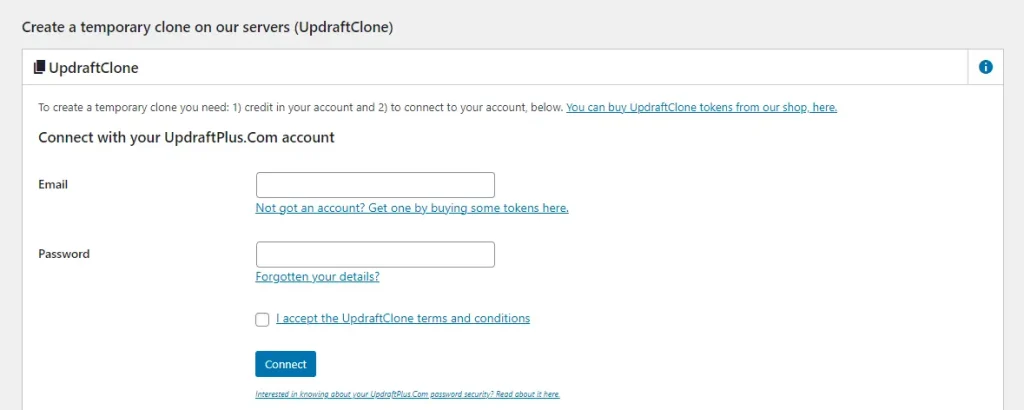
Quando solicitado, faça login na sua conta UpdraftPlus. Antes de começar, certifique-se de ter tokens UpdraftClone prontos na sua conta.
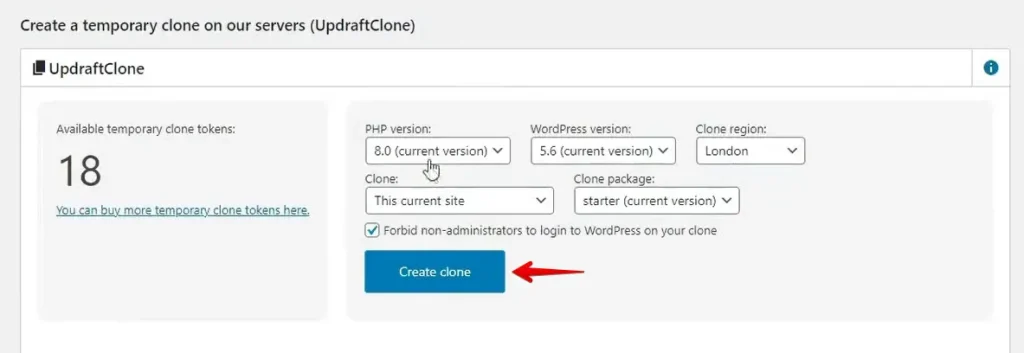
Depois de fazer login, você pode escolher as versões do PHP e do WordPress, selecionar a região do clone e especificar os detalhes do site clonado que você quer criar. Depois de concluir essas seleções, clique no botão « Create Clone ».
5. Comparação de custos
WP Staging
O WP Staging oferece um plugin gratuito com recursos básicos como clonagem com um clique, backup e backups agendados simples para sites WordPress.
A licença pessoal permite que você desfrute de backups e restaurações ilimitados, mova seu site livremente e crie quantos sites de teste precisar. Além disso, você pode agendar seus backups, selecionar pontos de restauração específicos e até usar o armazenamento na nuvem.

Se você tiver algum problema técnico com o plugin, não se estresse! Uma garantia de devolução do dinheiro de 14 dias cobre você. Apenas certifique-se de remover o plugin do seu site antes de solicitar um reembolso.
UpdraftPlus
Assim como o WP Staging, o UpdraftPlus oferece um plugin gratuito. Isso inclui opções de backup e restauração e a capacidade de configurar agendamentos de backup automatizados.
No entanto, o UpdraftPlus Premium custará a você pelo menos US$ 70 por ano. Com o plano básico, você obtém apenas um token para clonar seu site. Se você for clonar seu site com frequência, precisará conseguir tokens adicionais.

7. Prós e contras
WP Staging – Prós
- Staging sem esforço: O WP Staging facilita testar atualizações com segurança.
- Fácil de usar: Sua interface simples é excelente para todos os níveis de habilidade.
- Opções de backup: Oferece backups via Google Drive, Amazon S3, SFTP e Dropbox.
- Compatível com multisite: Planos como AGENCY e DEVELOPER são compatíveis com multisite.
- Backups agendados: Configure backups automáticos para sua tranquilidade.
- Planos acessíveis: Diversos planos que se ajustam a qualquer orçamento, muitas vezes mais baratos que os da concorrência.
- Compatível com SEO: Impede que os mecanismos de busca desperdicem o orçamento de rastreamento em alterações inacabadas, melhorando as classificações.
WP Staging – Contras
- Recursos avançados limitados: Backups agendados ilimitados e planos de sincronização de usuários exigem o plano pro.
- Limite de usuários: A maioria dos planos suporta apenas um usuário; o plano AGENCY permite dois, uma restrição para equipes grandes.
UpdraftPlus – Prós
- Interface amigável
- Tem uma versão gratuita
- Vem com opções de migração, clonagem e backup
- Permite que você configure agendamentos de backup automáticos
- Suporta vários sites
- Oferece backups incrementais
- Faz backup automaticamente antes de qualquer atualização
UpdraftPlus – Contras
- Backups divididos por banco de dados, temas, plugins e uploads
- Carece de recursos específicos para desenvolvedores
- Mais caro em comparação com produtos similares
- Número limitado de tokens UpdraftClone
- A restauração só é possível através do painel do WordPress
Considerações finais
Para concluir, se você procura um método sem estresse para experimentar alterações no site, o WP Staging é a sua melhor opção. Ele é incrivelmente fácil de usar, garantindo que você não terá que pular etapas complicadas. Ele se destaca pela facilidade de uso, permitindo que você teste atualizações sem arriscar seu site de produção.
Então, se a simplicidade e a segurança ao testar alterações são suas principais prioridades, o WP Staging é a escolha óbvia. Ao decidir, considere o que é mais importante para as necessidades do seu site!
Artigos relacionados
