


Remarque : Cet article a été publié initialement le 19 avril 2024. Entre-temps, il se peut que les fonctionnalités de WP Staging ou d’UpdraftPlus aient changé, c’est pourquoi nous ne pouvons pas garantir l’exactitude des fonctionnalités décrites.
WP Staging et UpdraftPlus sont des plugins WordPress reconnus pour la sauvegarde, la migration et le staging de sites web.
Alors qu’UpdraftPlus est davantage axé sur la sauvegarde et la migration, WP Staging est un plugin complet qui offre une solution tout-en-un.
Cet article porte entièrement sur WP Staging vs UpdraftPlus. Nous comparons les deux plugins selon plusieurs facteurs clés qui contribuent au bon fonctionnement de votre site.
Contents
WP Staging vs. UpdraftPlus : qui est le meilleur dans 7 domaines clés ?
Nous analysons les deux plugins selon sept facteurs fondamentaux.
- Fonctionnalités clés
- Facilité d’utilisation
- Exploration des options de sauvegarde et de restauration
- Analyse comparative
- Clonage en un clic
- Comparaison des coûts
- Avantages et inconvénients
En bref
Commençons par le commencement et voyons ce que chaque plugin propose. Nous allons examiner les principaux atouts que « WP Staging » et « UpdraftPlus » apportent.
| Fonctionnalité | WP Staging | UpdraftPlus |
| Sauvegarde en un clic | Oui | Oui |
| Options de sauvegarde | Oui | Oui |
| Planification des sauvegardes | Oui | Oui (Premium) |
| Sauvegardes vers le stockage cloud | Oui (PRO) | Oui |
| Clonage en un clic | Oui | Oui (Premium) |
| Créer plusieurs clones | Oui (PRO) | Oui (Premium) |
| Sélection de fichiers et de dossiers | Oui | Oui |
| Compatibilité multisite | Oui | Oui (Premium) |
| Interface utilisateur | Facile | Technique |
| Coût de renouvellement | Bas | Élevé |
1. Fonctionnalités clés
Ce chapitre examine ce que les deux plugins offrent gratuitement et ce que vous obtenez si vous payez pour eux.
WP Staging

WP Staging se distingue des autres outils de sauvegarde et de clonage WordPress car il excelle dans la création de sites de staging pour n’importe quel site web, grand ou petit. Avec plus de 90 000 utilisateurs actifs et une note de 4,9 étoiles sur WordPress.org, il est clair que les gens l’adorent.
Alors que certains plugins se concentrent principalement sur la facilitation des sauvegardes, WP Staging consacre beaucoup d’efforts à offrir d’excellentes fonctionnalités de staging. Le meilleur dans tout ça ? Il est facile à utiliser, vous pouvez donc gérer votre site WordPress sans avoir à composer avec du code déroutant.
Gratuit
- Sauvegarde rapide : Effectuez des sauvegardes illimitées en un clic.
- Sauvegardes planifiées : Configurez une sauvegarde quotidienne à une heure fixe.
- Clonage en un clic : Créez facilement des sites de staging illimités.
- Restaurer une sauvegarde : Restaurez sur le domaine et l’hébergeur d’origine.
- Rétention des sauvegardes : Conservez une sauvegarde à la fois.
Pro
- Envoyer le site de staging (Push) : Déplacez facilement les modifications du site de staging vers le site en production.
- Restaurer n’importe où : Restaurez des sauvegardes sur différents domaines et hébergeurs.
- Stockage des sauvegardes : Enregistrez les sauvegardes sur Amazon S3, Google Drive et plus encore.
- Sauvegardes planifiées illimitées : Sauvegardez la base de données et le site chaque heure, jour ou semaine.
- Contrôle d’accès des utilisateurs : Donnez à des utilisateurs précis l’accès aux sites de staging.
- Rapports de sauvegarde par e-mail : Recevez par e-mail une notification de toute erreur de sauvegarde.
- Migration simple : Déplacez WordPress vers de nouveaux serveurs ou domaines.
UpdraftPlus
UpdraftPlus est un plugin WordPress populaire avec plus de 3 millions d’utilisateurs. Il vous aide à sauvegarder, restaurer et déplacer votre site web rapidement. Même si vous êtes débutant, son interface simple vous permet de gérer votre site sans aucun codage compliqué.
Gratuit
- Sauvegardes manuelles et planifiées
- Migration vers une nouvelle URL ou un nouvel hébergeur
- Restauration facile depuis le tableau de bord WordPress
- Sauvegarde des fichiers et de la base de données de votre site web
- Options de stockage distant (p. ex. Google Drive)
Premium
- Sauvegardez uniquement ce qui a changé grâce aux sauvegardes incrémentielles.
- Sauvegardez automatiquement avant d’effectuer des mises à jour.
- Protégez vos sauvegardes par des mots de passe.
- Choisissez parmi des options de stockage distant comme Amazon S3, FTP/SFTP et Microsoft Azure.
- Sauvegardez en toute sécurité le cœur de WordPress et d’autres fichiers.
- Prend en charge les réseaux multisites sans problème.
- Gardez vos données en sécurité grâce au chiffrement.
- Restaurez facilement des sauvegardes provenant de plusieurs autres plugins de sauvegarde.
2. Facilité d’utilisation
WP Staging
Allez simplement dans Wp Staging » Backup & Migration » Create Backup, nommez votre sauvegarde et choisissez où la stocker :

Si vous ne souhaitez pas conserver votre sauvegarde sur votre serveur, WP Staging vous permet de l’enregistrer à différents emplacements de stockage en ligne, tels que :
- Google Drive
- Amazon S3
- Dropbox
- FTP / SFTP
- DigitalOcean Spaces
- Wasabi S3
- Generic S3
Avec WP STAGING, vous pouvez gagner du temps et des efforts en configurant des sauvegardes automatiques. Pensez à sauvegarder après chaque modification : votre site web reste toujours en sécurité. Essayez WP STAGING dès aujourd’hui !
Cliquez simplement sur « Create Backup », décochez « One-Time-Only », puis choisissez la fréquence des sauvegardes, quand elles doivent commencer et combien en conserver. Aussi simple que ça !

Avec WP Staging, faire une copie de votre site WordPress en production à des fins de test est aussi simple que d’appuyer sur un bouton. Ainsi, vous pouvez tester des modifications ou de nouvelles choses sans aucun risque de casser votre site principal. Pratique, non ?

UpdraftPlus
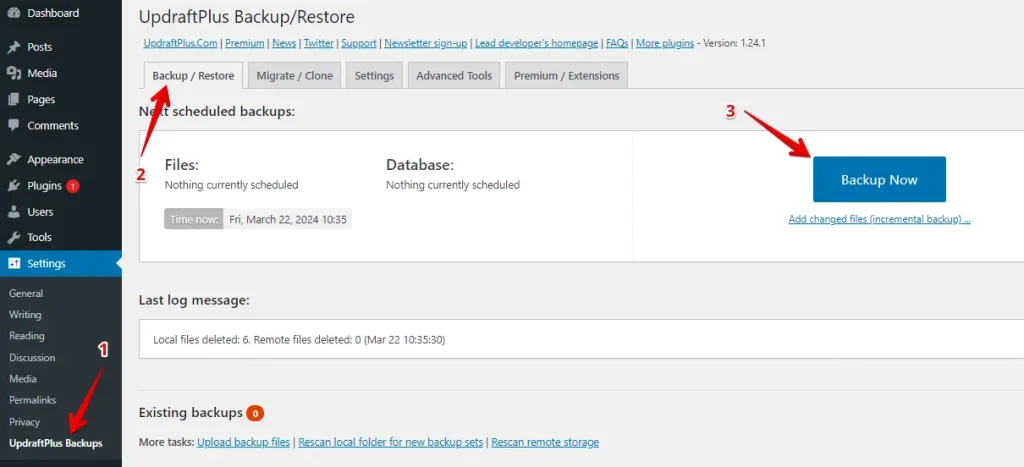
Une fois le plugin installé, rendez-vous dans la section « Backup/Restore » sous « UpdraftPlus Backups » dans votre menu de réglages.
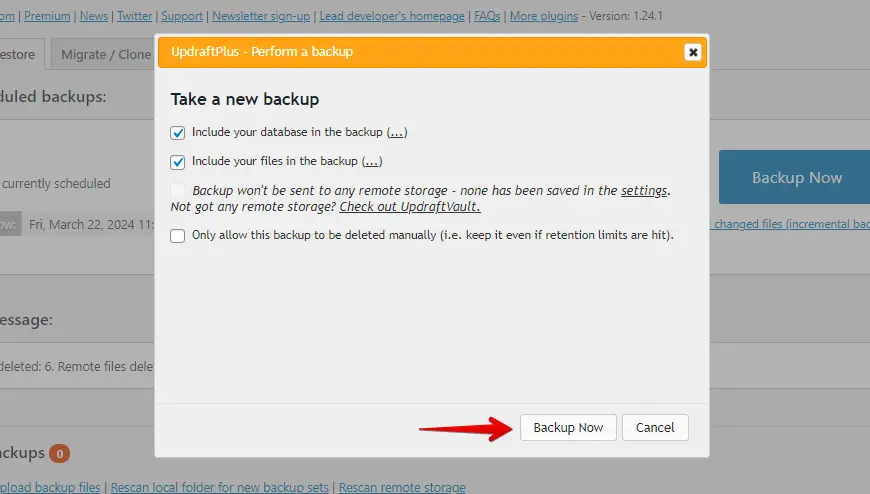
Vous verrez ensuite quelques options pour personnaliser votre sauvegarde. Si vous le préférez, vous pouvez exclure la base de données ou vos fichiers WordPress.
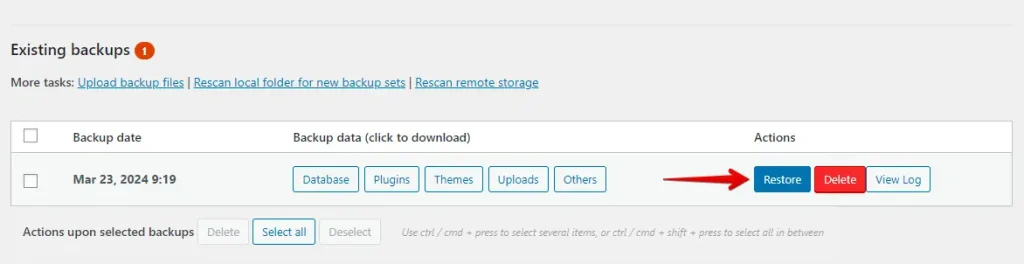
Une fois la sauvegarde effectuée, vous la trouverez listée sous « Existing backups ».
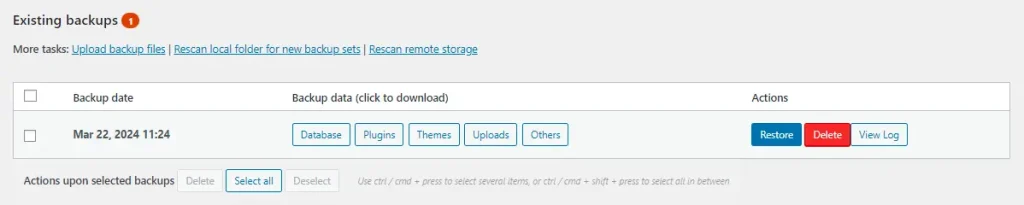
Vous pouvez choisir comment télécharger votre sauvegarde. Vous pouvez enregistrer des copies de votre base de données, de vos plugins, de vos thèmes ou de vos téléversements.
3. Options de sauvegarde et de restauration
WP Staging
WP Staging rend ultra simple la création de sauvegardes de votre site WordPress en un seul clic. C’est une solution rapide aux problèmes tels que les pannes du site ou la perte de données.
Voici comment sauvegarder facilement votre site :
- Allez dans le menu de gauche et cliquez sur « WP Staging ».
- Ensuite, choisissez « Backup & Migration » et appuyez sur « Create Backup ».

Une fenêtre avec des options apparaîtra. Décochez simplement tout, sauf si vous ne sauvegardez que vos thèmes ou plugins. Avec WP Staging, vous pouvez facilement enregistrer vos sauvegardes sur Amazon S3, Google Drive, Dropbox et d’autres.
Remarque : Le stockage des sauvegardes dans le cloud nécessite la version Pro de WP Staging.
Sélectionnez où enregistrer, liez-le à votre compte et appuyez sur « Start Backup » pour commencer.

Restaurer
Parlons maintenant de la restauration. Il y a un bouton avec différentes options, comme télécharger, restaurer et plus encore. Si vous voulez conserver la sauvegarde sur votre ordinateur, cliquez simplement sur télécharger. Quand il sera temps d’utiliser la sauvegarde, appuyez sur restaurer.
Remarque : Pour restaurer une sauvegarde, vous aurez besoin de la version WP Staging Pro.

Cliquez sur le bouton « Restore », et une fenêtre contextuelle apparaîtra. À l’intérieur, deux options : « Cancel » et « Next ». Appuyez sur « Next » pour continuer.

Une fois que vous cliquez sur « Next », une autre fenêtre apparaîtra. À partir de là, cliquez sur « Restore » pour lancer le processus de restauration.

Dans la fenêtre contextuelle suivante, vous recevrez un message indiquant que la restauration est terminée.

Trouvez un guide plus détaillé dans cet article.
Planifier des sauvegardes automatiques
Avec WP STAGING, vous pouvez vous faciliter la vie en automatisant vos sauvegardes. Fini les sauvegardes manuelles à chaque modification. Vous pouvez désormais vous détendre en sachant que votre site est toujours sauvegardé.
Cliquez sur « Create Backup », ignorez l’option « One-Time-Only », puis choisissez la fréquence des sauvegardes, quand commencer et combien en conserver. Aussi simple que ça.

UpdraftPlus
Cliquez sur « Settings » dans le menu de gauche. Ensuite, cliquez sur « UpdraftPlus Backups » et appuyez sur le bouton « Backup Now ».
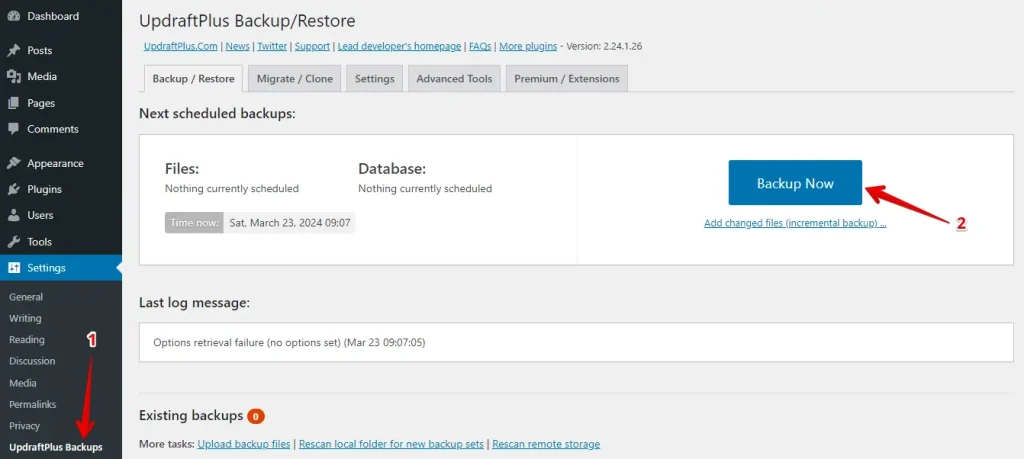
Si vous souhaitez exclure une base de données ou un fichier de votre sauvegarde, décochez la case ; sinon, cliquez sur le bouton « Backup Now ».
Restaurer
UpdraftPlus peut restaurer votre sauvegarde directement depuis le tableau de bord d’administration de WordPress. Cliquez simplement sur « Restore » à côté de votre sauvegarde la plus récente.
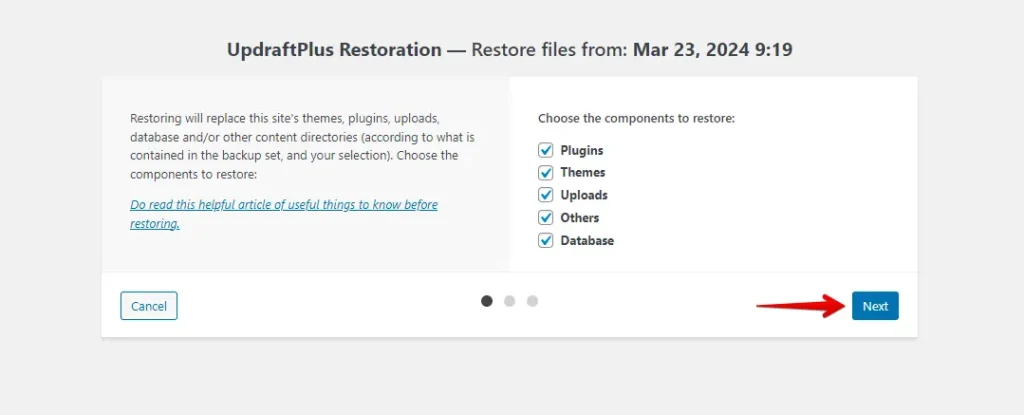
Ensuite, choisissez les données que vous souhaitez récupérer. UpdraftPlus vous permet de décocher tout plugin, thème, téléversement ou détail de base de données que vous ne souhaitez pas restaurer, puis cliquez sur le bouton « Next ».
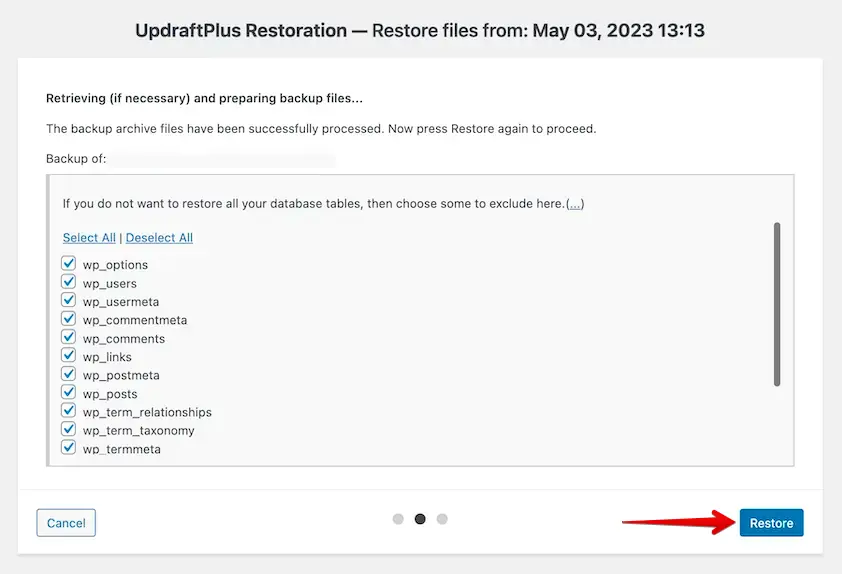
Vous pouvez sélectionner les tables de base de données à exclure de la restauration. Après avoir fait cela, cliquez à nouveau sur « Restore ».
Maintenant, UpdraftPlus commencera à restaurer votre sauvegarde et vous avertira une fois terminé.
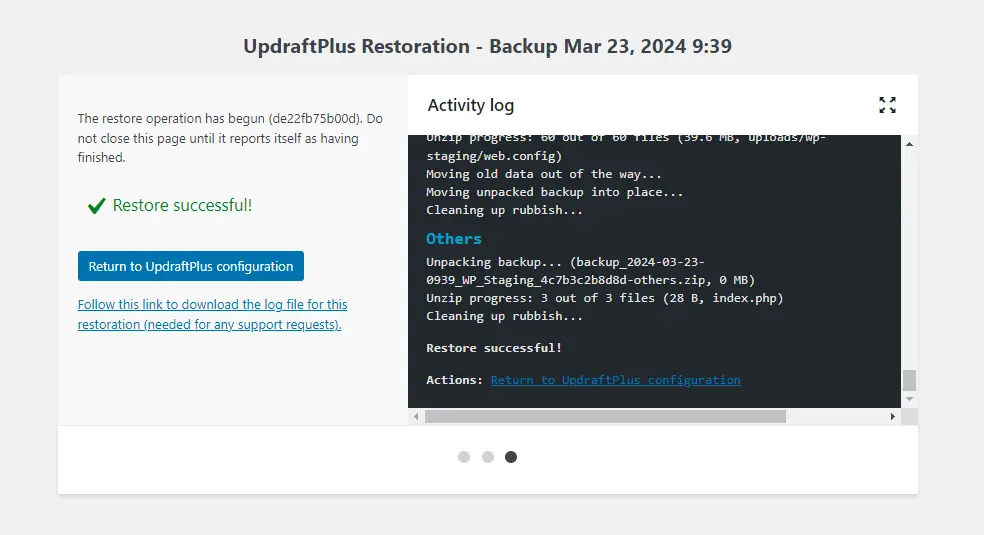
Cliquez sur « Return to UpdraftPlus configuration » pour revenir à votre tableau de bord WordPress restauré.
4. Clonage en un clic
WP Staging
WP Staging rend le clonage de votre site WordPress facile en un seul clic. Cela signifie que vous pouvez tester de nouvelles choses sans casser votre site principal. Voici comment le faire rapidement :
Dans WP Staging, trouvez « Staging Sites », cliquez dessus, puis appuyez sur le bouton « Create Staging Site ».

Ensuite, saisissez le nom de votre site de staging et ignorez les tables ou fichiers que vous ne voulez pas. Jetez un œil aux Réglages avancés pour des ajustements supplémentaires, puis cliquez sur « Start Cloning » pour terminer.

Enfin, une fenêtre contextuelle apparaîtra, vous indiquant que votre site de staging est prêt à l’emploi.

Envoyer les modifications (Push)
Une fois que vous avez testé les modifications sur votre site de staging, les transférer vers votre site en production est crucial. Voici un guide simple pour le faire avec WP Staging :
Remarque : Pour envoyer les modifications du site de staging vers le site de production, vous aurez besoin de la version WP Staging Pro.
Naviguez vers l’option « Push Changes » dans la zone du site de staging et activez-la. Cela lance le processus de transfert de vos mises à jour vers le site principal.

Après cela, s’il y a des fichiers ou des tables de base de données que vous ne voulez pas ajouter, désélectionnez-les et appuyez sur le bouton « Confirm Push ».

Une fenêtre contextuelle apparaîtra ; cliquez sur le bouton « Push » à l’intérieur de cette fenêtre.

UpdraftPlus
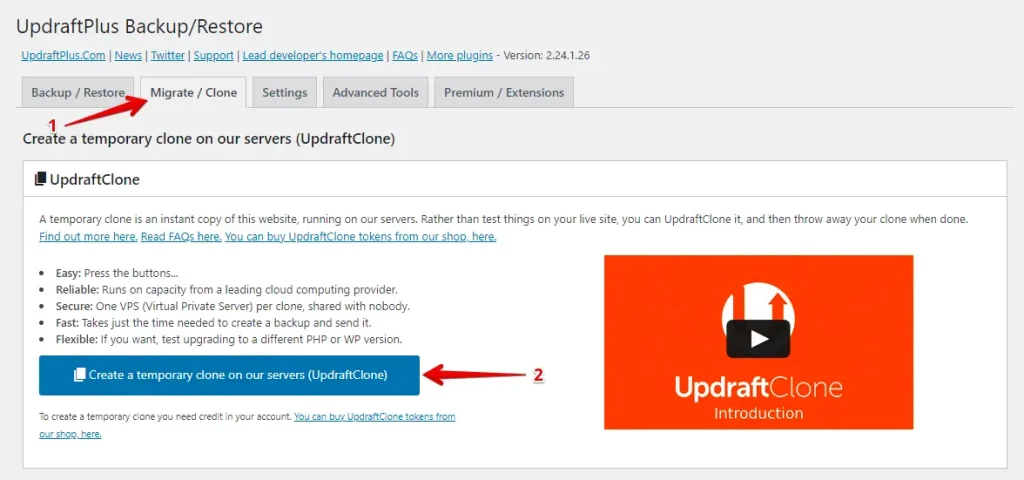
Pour commencer le clonage, allez dans l’onglet Migrate/Clone de votre plugin UpdraftPlus sur votre site d’origine et cliquez sur le bouton « Create a temporary clone on our servers ».
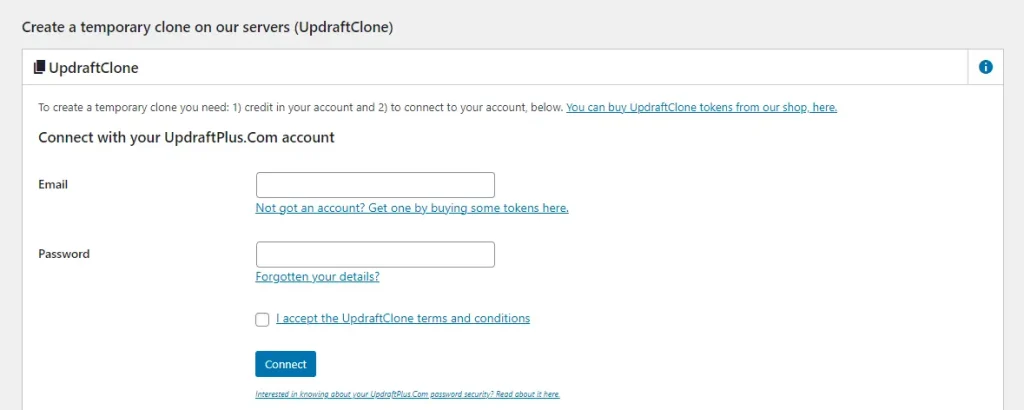
Lorsque vous y êtes invité, connectez-vous à votre compte UpdraftPlus. Avant de commencer, assurez-vous d’avoir des jetons UpdraftClone prêts dans votre compte.
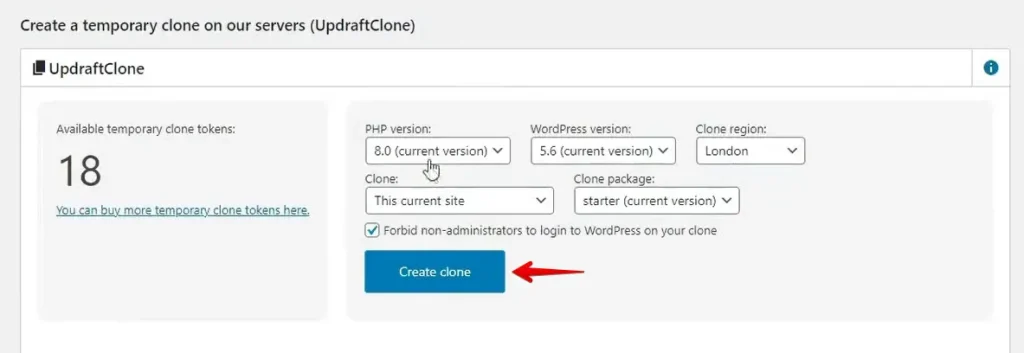
Après la connexion, vous pouvez choisir les versions de PHP et de WordPress, sélectionner la région du clone et spécifier les détails du site cloné que vous souhaitez créer. Une fois ces sélections terminées, cliquez sur le bouton « Create Clone ».
5. Comparaison des coûts
WP Staging
WP Staging propose un plugin gratuit avec des fonctionnalités de base comme le clonage en un clic, la sauvegarde et de simples sauvegardes planifiées pour les sites WordPress.
La licence personnelle vous permet de profiter de sauvegardes et de restaurations illimitées, de déplacer votre site librement et de créer autant de sites de test que nécessaire. De plus, vous pouvez planifier vos sauvegardes, sélectionner des points de restauration spécifiques et même utiliser le stockage cloud.

Si vous rencontrez un problème technique avec le plugin, pas de stress ! Une garantie de remboursement de 14 jours vous couvre. Assurez-vous simplement de supprimer le plugin de votre site avant de demander un remboursement.
UpdraftPlus
Tout comme WP Staging, UpdraftPlus propose un plugin gratuit. Cela inclut des options de sauvegarde et de restauration et la possibilité de configurer des planifications de sauvegarde automatisées.
Cependant, UpdraftPlus Premium vous coûtera au moins 70 $ par an. Avec le plan de base, vous obtenez un seul jeton pour cloner votre site. Si vous comptez cloner votre site souvent, vous devrez vous procurer des jetons supplémentaires.

7. Avantages et inconvénients
WP Staging – Avantages
- Staging sans effort : WP Staging facilite le test sécurisé des mises à jour.
- Facile à utiliser : Son interface simple est excellente pour tous les niveaux de compétence.
- Options de sauvegarde : Propose des sauvegardes via Google Drive, Amazon S3, SFTP et Dropbox.
- Compatible multisite : Des plans comme AGENCY et DEVELOPER prennent en charge le multisite.
- Sauvegardes planifiées : Configurez des sauvegardes automatiques pour votre tranquillité d’esprit.
- Plans abordables : Différents plans adaptés à tous les budgets, souvent moins chers que ceux de la concurrence.
- Compatible SEO : Empêche les moteurs de recherche de gaspiller le budget d’exploration sur des modifications inachevées, améliorant les classements.
WP Staging – Inconvénients
- Fonctionnalités avancées limitées : Les sauvegardes planifiées illimitées et les plans de synchronisation des utilisateurs nécessitent le plan pro.
- Limite d’utilisateurs : La plupart des plans ne prennent en charge qu’un seul utilisateur ; le plan AGENCY en permet deux, une restriction pour les grandes équipes.
UpdraftPlus – Avantages
- Interface conviviale
- Possède une version gratuite
- Comprend des options de migration, de clonage et de sauvegarde
- Vous permet de configurer des planifications de sauvegarde automatiques
- Prend en charge plusieurs sites
- Propose des sauvegardes incrémentielles
- Sauvegarde automatiquement avant toute mise à jour
UpdraftPlus – Inconvénients
- Sauvegardes divisées par base de données, thèmes, plugins et téléversements
- Manque de fonctionnalités spécifiques aux développeurs
- Plus cher comparé à des produits similaires
- Nombre limité de jetons UpdraftClone
- La restauration n’est possible que via le tableau de bord WordPress
Réflexions finales
Pour conclure, si vous recherchez une méthode sans stress pour expérimenter des modifications de site web, WP Staging est votre meilleure option. Il est incroyablement facile à utiliser, ce qui garantit que vous n’aurez pas à franchir d’étapes compliquées. Il se distingue par sa facilité d’utilisation, vous permettant de tester des mises à jour sans risquer votre site en production.
Donc, si la simplicité et la sécurité lors du test des modifications sont vos principales priorités, WP Staging est le choix évident. Au moment de décider, réfléchissez à ce qui compte le plus pour les besoins de votre site web !
Articles connexes
