


注: この記事は元々「2024年5月7日」に公開されました。その間に WP Staging または BackWPup の機能が変更されている可能性があるため、記載されている機能の正確性を保証することはできません。
今日、ウェブサイトを安全かつスムーズに稼働させ続けることは非常に重要です。そこで登場するのが WP Staging と BackWPup です。これらはウェブサイトのバックアップとテストのスーパーヒーローのような存在で、変更が公開される前にすべてが完璧に動作することを保証します。
しかし、どちらが最良の選択なのか気になるかもしれません。各ツールの提供内容、長所、短所を調べて、どちらが際立っているかを判断しましょう。
ひとこと: WP Staging の開発者として、明確な勝者を挙げる際に多少偏りがあるかもしれませんが、この記事はできる限り客観的であろうとしており、両方のプラグインがなぜ優れたツールなのかを学べます。
Contents
WP Staging vs BackWPup:最良の選択は何か
非常に多くのバックアップおよび移行プラグインの中から選ぶのは難しいことがあります。WP Staging と BackWPup の間で迷っていますか?ご心配なく、手早く比較して、あなたに最適なものを見つけるお手伝いをします!
- 主要機能
- 使いやすさ
- バックアップと復元のオプションの検討
- コスト比較
- 長所と短所
要するに
まず「WP Staging」と「BackWPup」が何を提供するかを見てみましょう。その後、各プラグインの主な利点を検討します。
| 機能 | WP Staging | BackWPup |
| ワンクリックバックアップ | はい | はい |
| バックアップの復元 | はい | はい(PRO) |
| バックアップのスケジューリング | はい | はい |
| クラウドストレージへのバックアップ | はい(PRO) | はい(PRO) |
| ワンクリッククローン | はい | いいえ |
| 複数クローンの作成 | はい(PRO) | いいえ |
| ファイル、フォルダー、選択 | はい | はい |
| マルチサイト対応 | はい | はい |
| ユーザーインターフェース | 簡単 | 技術的 |
| 更新コスト | 低い | 高い |
1. 主要機能
この章では、両方のプラグインが無料版と有料版で提供する主要機能を比較します。
WP Staging
WP Staging は、あらゆる規模のウェブサイトに適した優れたステージング機能のおかげで、WordPress のバックアップおよびクローンツールの中でも際立っています。9万人を超える強力なユーザーコミュニティに支えられ、WordPress.org で5つ星中4.9の評価を誇ります。
基本的なワンクリックバックアップを提供する他のプラグインとは異なり、WP Staging はステージングプロセスを分かりやすく使いやすくします。つまり、WordPress サイトを完璧な状態に保つためにコーディングの専門家である必要はなく、初心者にとっても優れた選択肢となります。
無料
- 高速バックアップ: ワンクリックで無制限のバックアップを作成。
- スケジュールされたバックアップ: 決まった時刻に毎日のバックアップを設定。
- ワンクリッククローン: 無制限のステージングサイトを簡単に作成。
- バックアップの復元: 元のドメインとホストに復元。
- バックアップの保持: 一度に1つのバックアップを保持。
Pro
- ステージングサイトの送信(Push): ステージングサイトの変更を本番サイトへ簡単に移動。
- どこでも復元: 異なるドメインやホストでバックアップを復元。
- バックアップストレージ: Amazon S3、Google Drive などにバックアップを保存。
- 無制限のスケジュールバックアップ: データベースとサイトのバックアップを毎時、毎日、または毎週作成。
- ユーザーアクセス制御: 特定のユーザーにステージングサイトへのアクセスを与える。
- メールでのバックアップレポート: バックアップエラーをメールで通知を受け取る。
- シンプルな移行: WordPress を新しいサーバーやドメインに移動。
BackWPup
BackWPup は、ウェブサイトを安全に保つのに役立つ便利な WordPress プラグインです。サイト全体を自動的にバックアップし、それらのバックアップを Dropbox や Google Drive のような場所に保存できます。そのため、何か問題が起きても、サイトを素早く復旧できます。
ブロガーからビジネスオーナーまで、オンラインの仕事を手間なく守りたいすべての人のために設計されています。
Pro
- 完全なデータベースバックアップ
- 完全なデータバックアップ
- インストール済みのすべてのプラグイン一覧のバックアップ
- さまざまなストレージオプションでのバックアップ
- 変更されたディレクトリの差分バックアップ
- データベースのチェックと圧縮
- バックアップアーカイブの管理
- WordPress マルチサイト対応
- メールでのログレポート
2. 使いやすさ
WP Staging
WP Staging » Backup & Migration » Create Backup に移動し、バックアップに名前を付けて、保存場所を選択します:
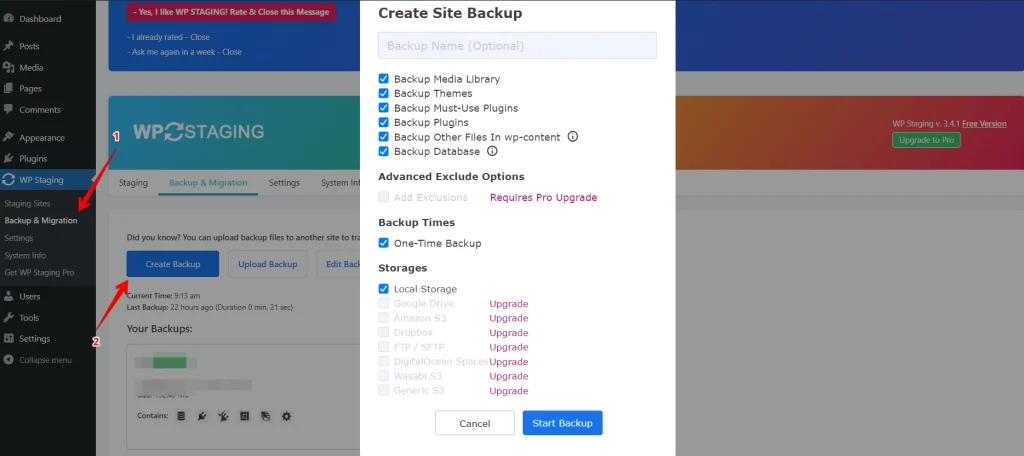
バックアップをサーバー以外の場所に保管したい場合、WP Staging は次のようなさまざまな外部クラウドストレージサービスに対応しています:
- Google Drive
- Amazon S3
- Dropbox
- FTP / SFTP
- DigitalOcean Spaces
- Wasabi S3
- Generic S3
WP STAGING を使えば、バックアップを自動的に実行するようにスケジュールすることで作業を減らせます。変更のたびにバックアップを取ることを覚えておく必要はもうありません。ウェブサイトが常に管理されていることを知って、リラックスできます。
「Create Backup」をクリックし、「One-Time-Only」が選択されていないことを確認してから、ポップアップのオプションでバックアップの頻度、開始時刻、保持するバックアップ数を決定します。

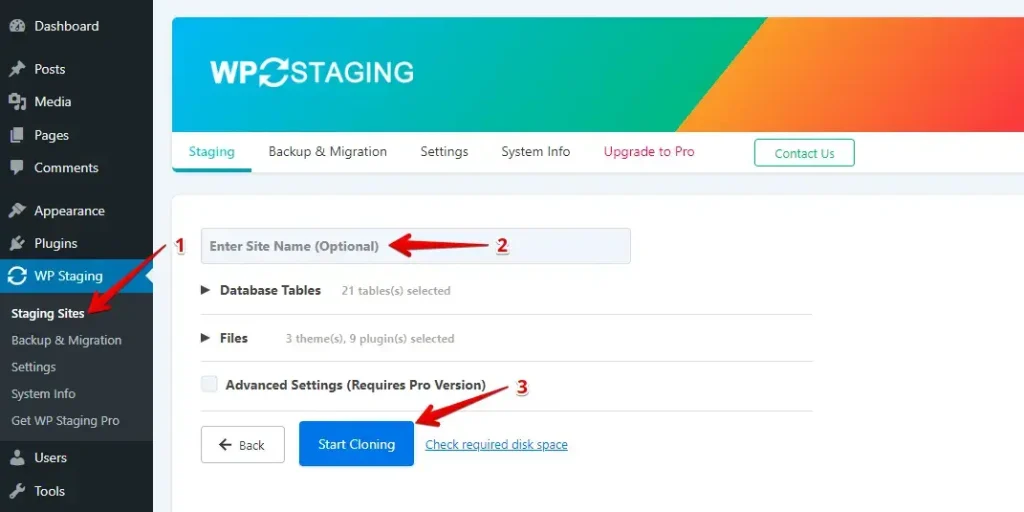
WP Staging では、わずかワンクリックでウェブサイトのテスト版を設定でき、メインサイトを台無しにすることなく変更や新機能を簡単に試せます。
BackWPup
BackWPup は、サイトをクラウドやその他のストレージにバックアップする WordPress プラグインで、サイトのデータを安全かつ確実に保つシンプルな方法を提供します。
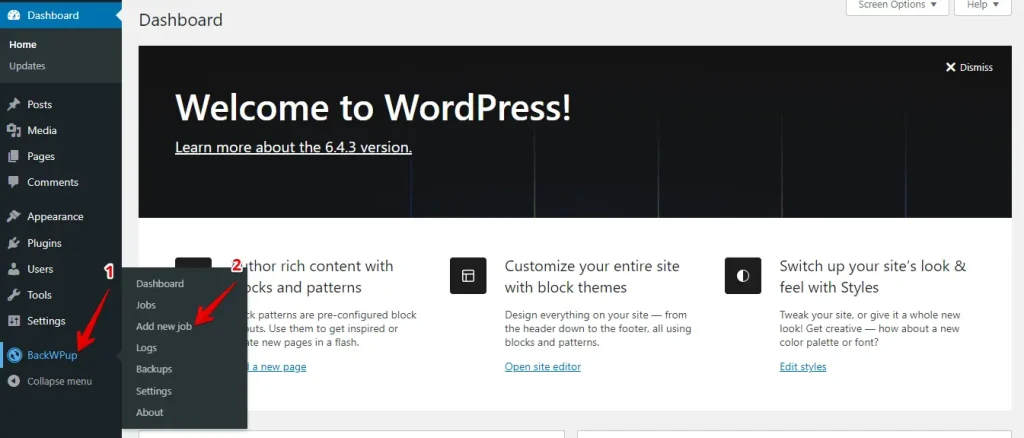
新しいジョブを作成するには、左側のメニューの BackWPup オプションに移動し、「Add new job」をクリックします。
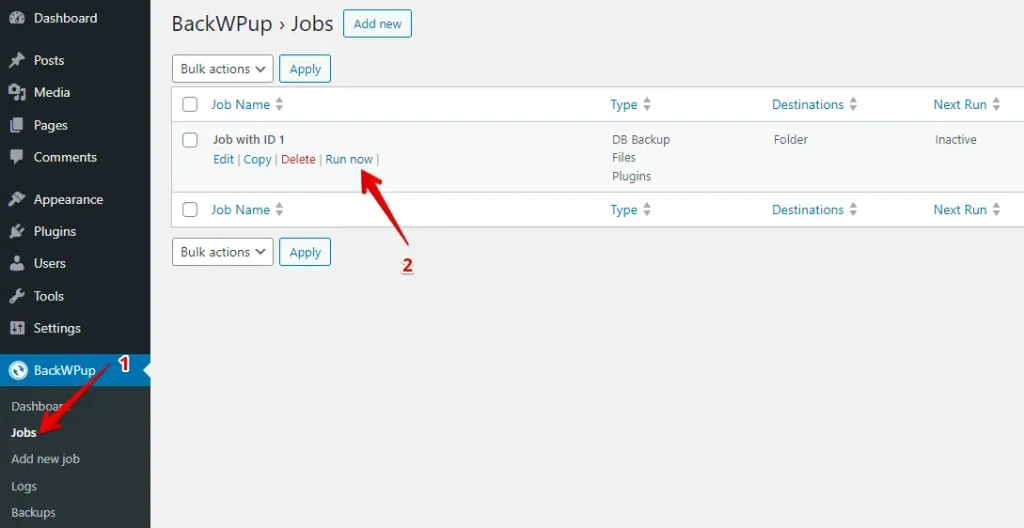
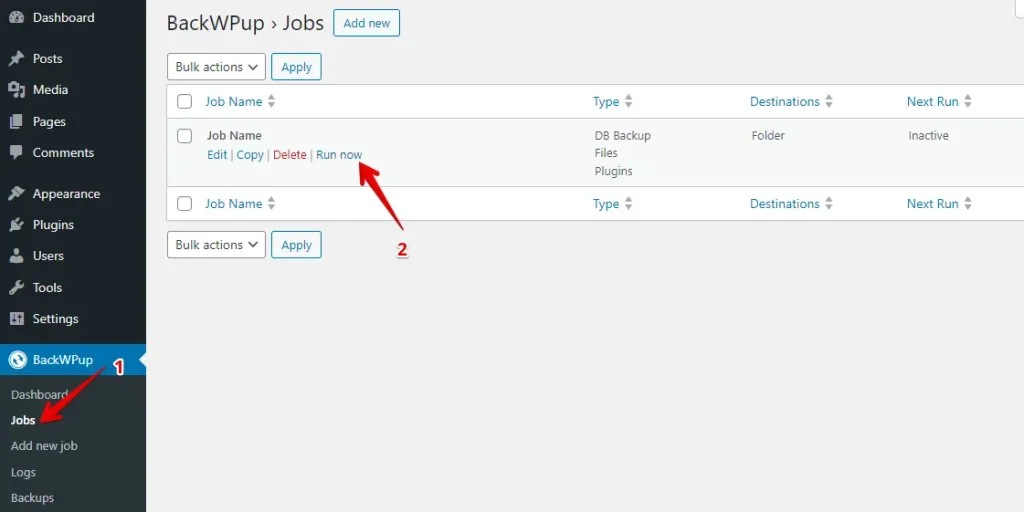
新しいジョブを設定した後、実行する準備ができたら、ジョブタブに移動して「Run now」ボタンを押すと、すぐに開始されます。
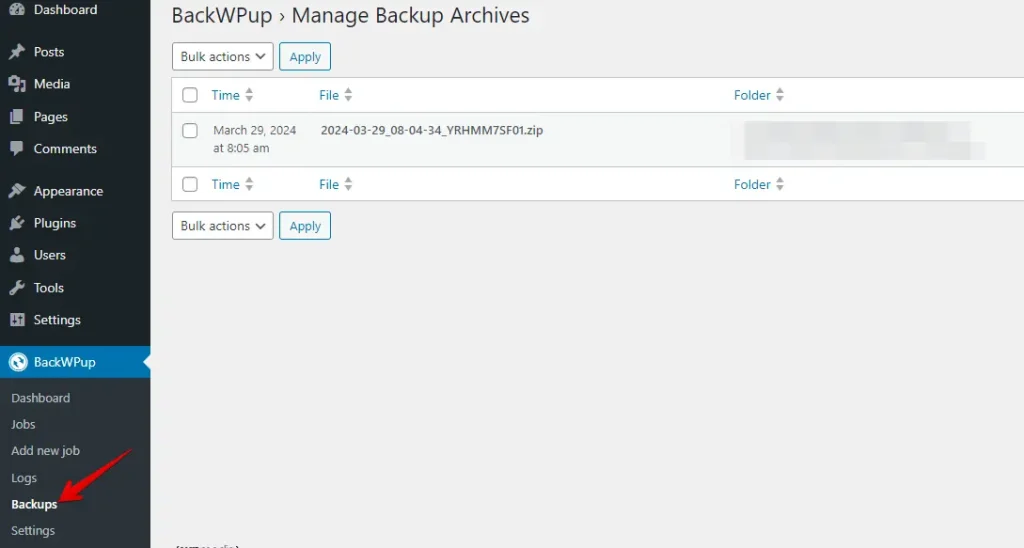
バックアップの一覧を確認するには、BackWPup の下にある「Backup」タブをクリックするだけです。
3. バックアップと復元のオプション
WP Staging
WP Staging を使えば、わずかワンクリックで WordPress ウェブサイトを簡単にバックアップできます。ウェブサイトのエラーの修正や、誤ってデータを失った場合などに非常に便利です。サイトをすぐにバックアップする方法は次のとおりです:
左側のメニューに移動し、「WP Staging」をクリックします。下のオプションから「Backup & Migration」を選択し、「Create Backup」ボタンをクリックします。

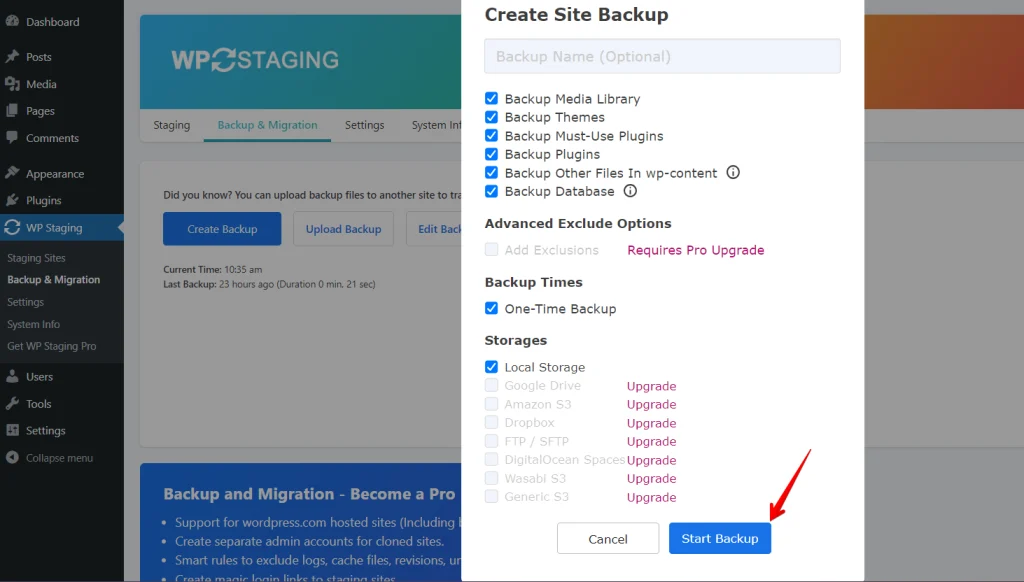
さまざまなオプションのあるボックスが表示されます。ウェブサイト全体をバックアップしたい場合は、すべてにチェックを入れるだけです。WP Staging では、Amazon S3、Google Drive、DigitalOcean Spaces、FTP/SFTP、Wasabi S3、Generic S3、Dropbox にバックアップを保存できます。
注: バックアップをクラウドストレージに保存するには、WP Staging の Pro バージョンが必要です。
保存場所を選択し、アカウントで設定して、「Start Backup」 をクリックして開始できます。
復元
では、復元について話しましょう。アクションボタンのすぐ下に、ダウンロードや復元などの選択肢のリストがあります。バックアップをコンピューターに保存したい場合は、ダウンロードをクリックします。そのバックアップを使用する必要がある場合は、復元をクリックします。
注: バックアップを復元するには、WP Staging Pro バージョンが必要です。

「Restore」 ボタンをクリックすると、ポップアップが表示されます。ポップアップには「Cancel」と「Next」の2つのボタンがあります。続行するには「Next」ボタンをクリックします。

「Next」をクリックすると、新しいボックスが表示されます。次に「Restore」をクリックして復元を開始します。

次のポップアップで、復元が完了したことを確認するメッセージが表示されます。

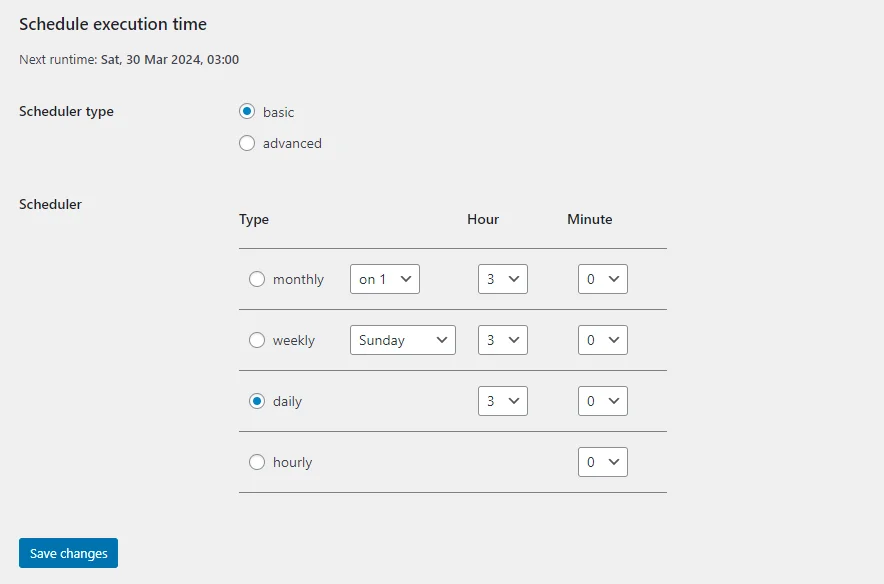
自動バックアップのスケジュール
WP STAGING を使えば、自動スケジュールバックアップを設定することで時間と労力を節約できます。変更のたびに手動でサイトをバックアップする面倒とはお別れし、ウェブサイトが常に安全であることを知って安心できます。
「Create Backup」をクリックし、「One-Time-Only」のチェックを外して、提供されるオプションでバックアップの頻度、開始時刻、保持するバックアップ数を選択するだけです。
BackWPup
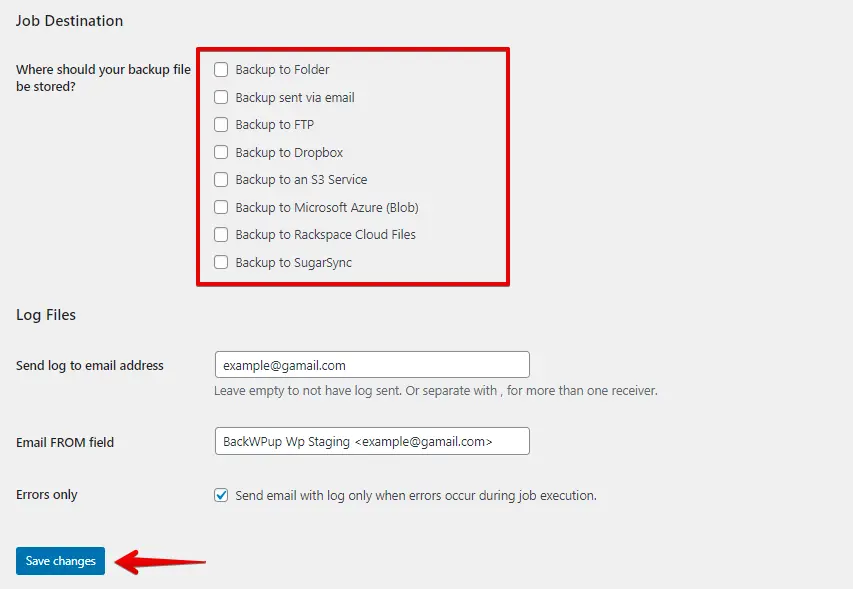
バックアップを作成する前に、そのためのジョブを設定する必要があります。これを行うには、「Add new job」タブをクリックし、ウェブサイトのバックアップ用のチェックボックスにチェックを入れます。
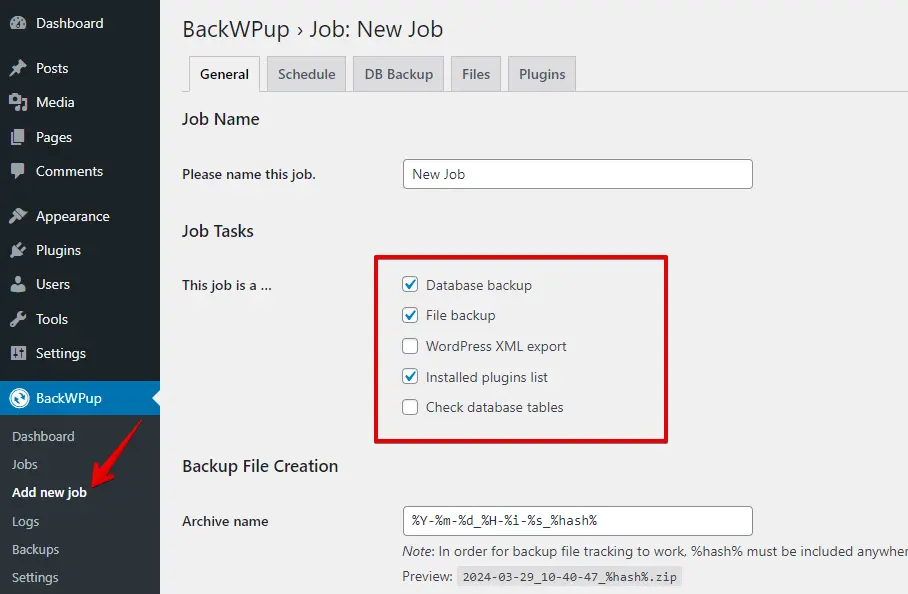
その後、一番下までスクロールして、ジョブの保存先を選択します。最後に「Save Changes」ボタンをクリックします。
ジョブを設定したら、Job タブに移動して「Run now」をクリックし、バックアップを開始します。
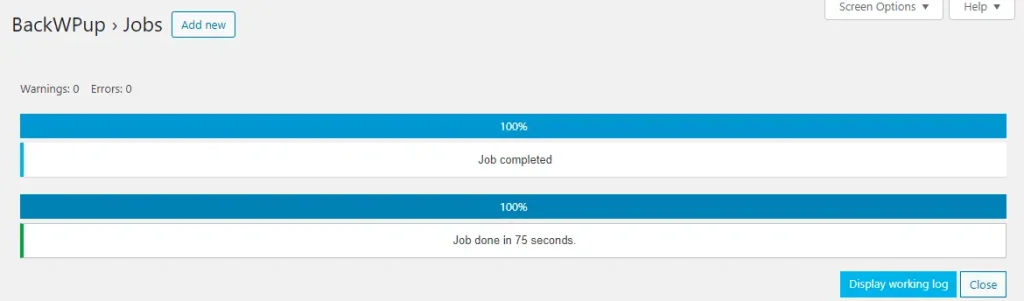
バックアップが正常に作成されました!
復元
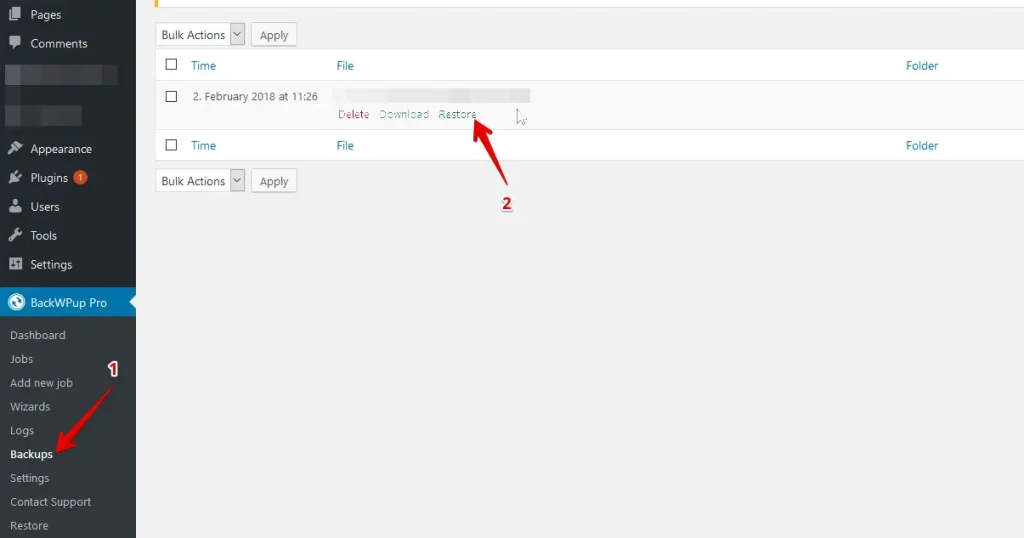
まず、BackWPup Pro に移動し、Backups をクリックします。すべてのバックアップの一覧が表示されます。復元したいものを選び、「restore」オプションをクリックします。
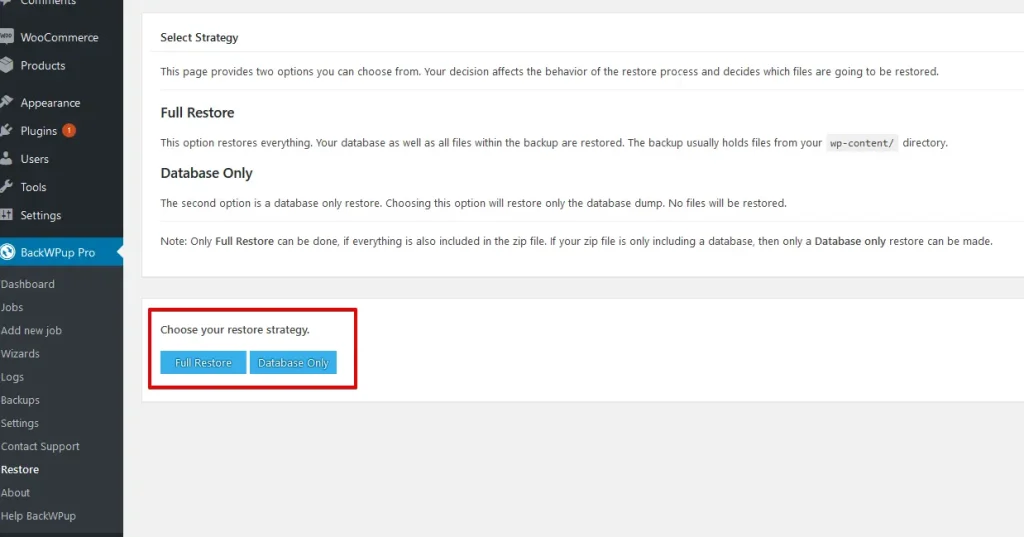
データベース復元と完全復元のどちらかを選択できます。データベース復元はデータベースのダンプのみを復元しますが、完全復元はすべてのファイルを含むインストール全体を復元します。
自動バックアップのスケジュール
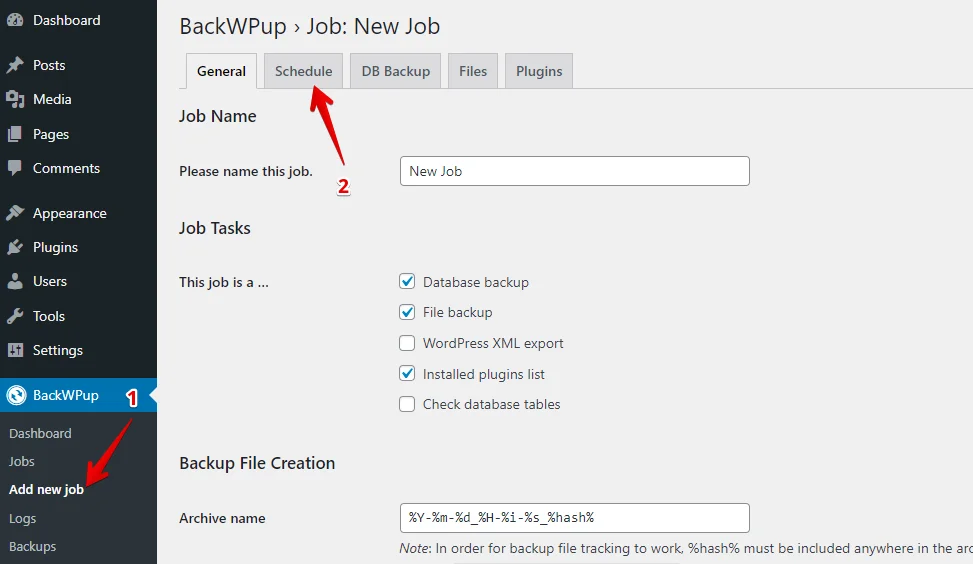
自動バックアップをスケジュールするには、まずジョブを作成します。「Add new job」をクリックし、次に「Schedule」タブを選択します。
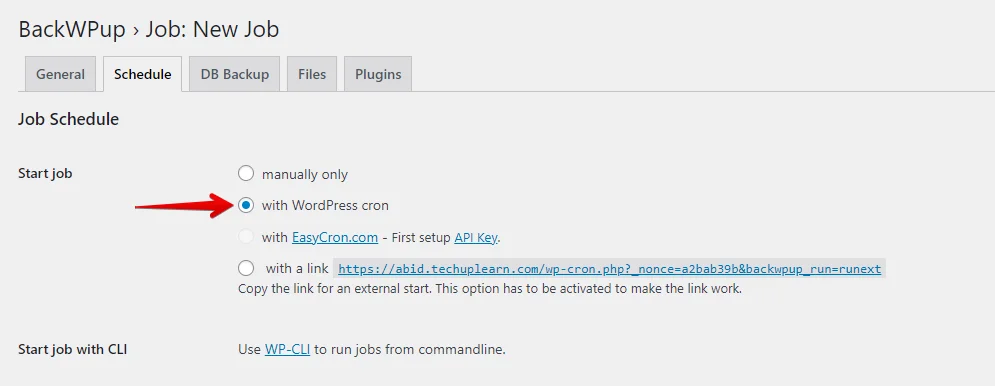
その後、「with WordPress Cron」というラベルのラジオボタンをクリックします。
一番下までスクロールし、スケジュールされたバックアップを設定して、「Save Changes」ボタンをクリックします。
4. コスト比較
WP Staging
WP Staging は、ワンクリッククローン、バックアップ、基本的なスケジュールバックアップなどのシンプルな機能を含む、WordPress ウェブサイト向けの無料プラグインです。
WP Staging のライセンスがあれば、無制限のバックアップを楽しみ、サイトを楽に移動し、好きなだけテストサイトを作成できます。また、バックアップをスケジュールし、ロールバックポイントを選び、追加のセキュリティのためにクラウドストレージを利用することもできます。安全で柔軟なウェブサイトに必要なすべてが揃っています。
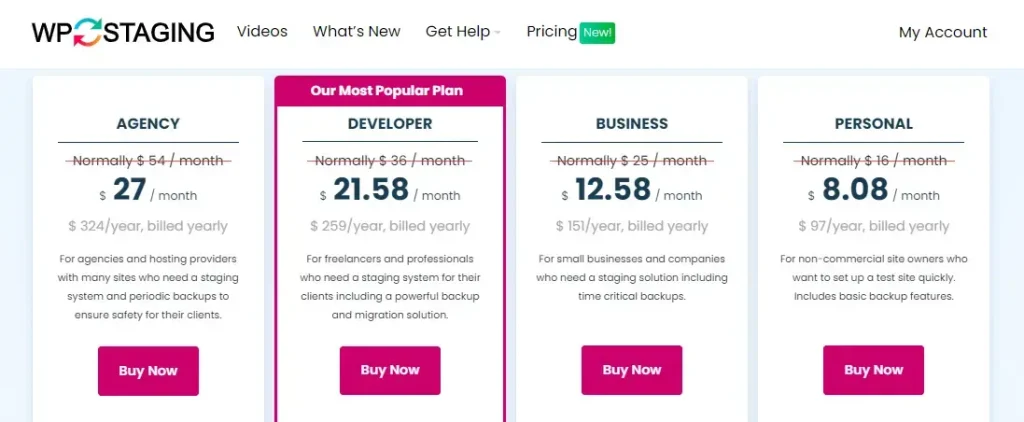
プラグインに技術的な問題が発生した場合、14日間の返金保証が受けられます。返金を請求する前に、サイトからプラグインをアンインストールするだけです。
BackWPup
BackWPup も無料プラグインで、初心者向けにウェブサイトのバックアッププロセスを簡素化する基本バージョンを提供しています。
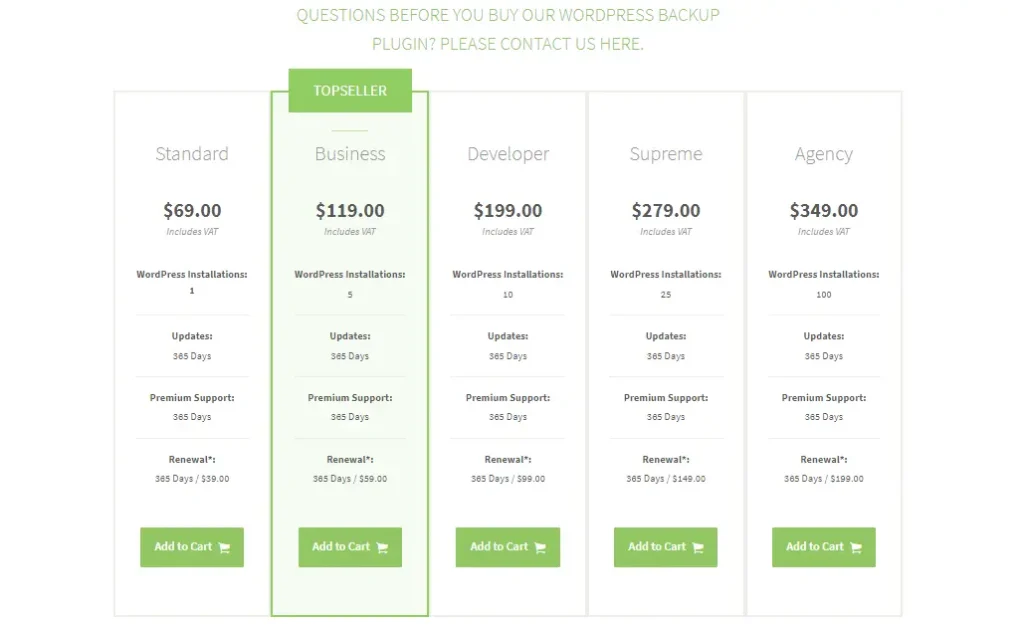
BackWPup は、小さなブログから大企業まで、あらゆる種類のウェブサイト向けのプランを提供しています。これらのプランには、自動バックアップ、追加ストレージ、サポートが含まれます。すべての料金オプションをぜひご覧ください!
5. 長所と短所
WP Staging – 長所
- 手間のかからないステージング:WP Staging は、更新を安全にテストすることを容易にします。
- 使いやすい:明確なインターフェースは、あらゆるスキルレベルに最適です。
- バックアップの選択肢:Google Drive、Amazon S3、SFTP、Dropbox 経由のバックアップを提供します。
- マルチサイト対応:AGENCY や DEVELOPER などのプランはマルチサイトに対応しています。
- スケジュールされたバックアップ:安心のために自動バックアップを設定します。
- 手頃なプラン:あらゆる予算に合うさまざまなプランがあり、多くの場合競合他社より安価です。
- SEO フレンドリー:検索エンジンが未完成の変更にクロール予算を浪費するのを防ぎ、ランキングを向上させます。
WP Staging – 短所
- 限定的な高度な機能:上位プランでは無制限のバックアップとユーザー同期が必要です。
- ユーザー制限:ほとんどのプランは1ユーザーのみをサポートします。AGENCY プランは2人を許可しますが、大規模チームには制約となります。
BackWPup – 長所
- サイト全体およびデータベースのみのバックアップ
- クラウドへの保存
- 複数サイトのサポート
- 自動化された復元
- 緊急復元用のモバイルアプリケーション
- サイトを新しいドメインに簡単に移動
- 無料版が利用可能
BackWPup – 短所
- 分かりにくいインターフェース
- 無料ではサイトを復元できない
どちらが最良の選択肢か?
安心してサイトを更新したいなら、WP Staging が最良の選択です。すべての変更を舞台裏でテストする安全な環境を提供し、公開前にすべてがスムーズであることを保証します。
BackWPup はバックアップに優れていますが、WP Staging は最初から正しく行うことに重点を置いています。使いやすいアプローチと費用対効果の高い価格設定で際立っています。WP Staging を使えば、単に更新するだけでなく、安全網を備えてアップグレードできます。
関連記事
