


Capisco che stai riscontrando problemi con i backup di WP Staging che falliscono. Anche se WP Staging è un plugin popolare e affidabile con oltre 100k+ installazioni attive per il backup dei siti WordPress, a volte possono verificarsi errori. Può essere frustrante, ma non preoccuparti: ci sono soluzioni!
Questo articolo ti guiderà attraverso le ragioni più comuni per cui i backup di WP Staging potrebbero fallire e ti fornirà passaggi chiari per risolverli. Seguendo questi passaggi, dovresti riuscire a far funzionare di nuovo i tuoi backup rapidamente.
Contents
Cause dei backup falliti di WP Staging
I backup falliti di WP Staging possono verificarsi per vari motivi, tra cui guasti di rete, risorse del server insufficienti, conflitti tra plugin, problemi di permessi dei file e l’uso di una versione obsoleta del plugin WP Staging. Capire queste cause è essenziale per risolvere il problema in modo efficace.
Durante il processo di backup, il plugin WP Staging ha subito interruzioni della connessione di rete in varie fasi. Queste interruzioni possono manifestarsi in diversi modi, tra cui:
- Guasti di rete
Si verificano quando i pacchetti di dati inviati tra il tuo server e la destinazione del backup non riescono a raggiungere il destinatario previsto. Ciò può rallentare il processo di trasferimento o renderlo incompleto.
- Aggiornare il plugin e risolvere i conflitti
I backup falliscono sul tuo sito web? Un plugin WP Staging non aggiornato è spesso la causa di questo problema. Anche se le versioni precedenti potrebbero ancora funzionare, trascurare gli aggiornamenti del tuo plugin WP Staging può causare vari problemi, inclusi errori di backup.
- Risorse del server insufficienti
Una causa comune dei backup falliti sono le risorse insufficienti del server. Quando il server non dispone di memoria o potenza di elaborazione sufficienti, può avere difficoltà a completare il processo di backup, causando fallimenti.
- Conflitti tra plugin
I plugin svolgono un ruolo importante nella funzionalità di WordPress, ma plugin in conflitto possono interrompere il processo di backup. I conflitti possono verificarsi quando due o più plugin hanno funzioni sovrapposte o codice incompatibile.
- Problemi di permessi dei file
I permessi dei file errati possono anche causare backup falliti negli ambienti di staging di WordPress. Permessi eccessivi o configurati in modo errato possono impedire al processo di backup di accedere e copiare i file necessari.
6 modi per risolvere i backup falliti di WP Staging
Risolvere i backup falliti di WP Staging implica vari passaggi di risoluzione dei problemi per affrontare efficacemente le cause sottostanti.
1. Problema di connessione o capacità di archiviazione remota raggiunta
Se salvi i tuoi file sul tuo computer, sei a posto. Tuttavia, se utilizzi servizi di archiviazione cloud come Amazon S3, Dropbox, OneDrive o Google Drive, potresti dover riconnetterti al tuo account di archiviazione.
Inoltre, controlla la disponibilità di spazio nell’archiviazione remota. Se lo spazio non è sufficiente, considera di eliminare i file non necessari o di acquistare ulteriore spazio di archiviazione.
Dopo aver effettuato queste modifiche, ricorda di salvare i cambiamenti e di tentare un nuovo backup.
Per ulteriori dettagli, puoi consultare le guide dedicate a ciascun servizio di archiviazione cloud:
- Come effettuare il backup del tuo sito WordPress su Amazon S3
- Come effettuare il backup del tuo sito WordPress su Google Drive
- Come effettuare il backup del tuo sito WordPress su Dropbox
2. Aggiornare il plugin
Per prima cosa, assicurati di avere la versione più recente di WP Staging. Gli aggiornamenti regolari correggono bug e garantiscono che funzioni bene con altri plugin e con le versioni di WordPress. Puoi trovare informazioni sulla versione nei changelog.
Per aggiornare il plugin:
- Vai alla tua dashboard di WordPress.
- Nel pannello a sinistra, individua l’opzione "Plugin".
- Cliccaci sopra per espandere il menu, quindi seleziona "Plugin installati".
- Trova il plugin WP Staging nell’elenco. Se è disponibile un aggiornamento, vedrai una notifica che ti invita ad aggiornarlo.
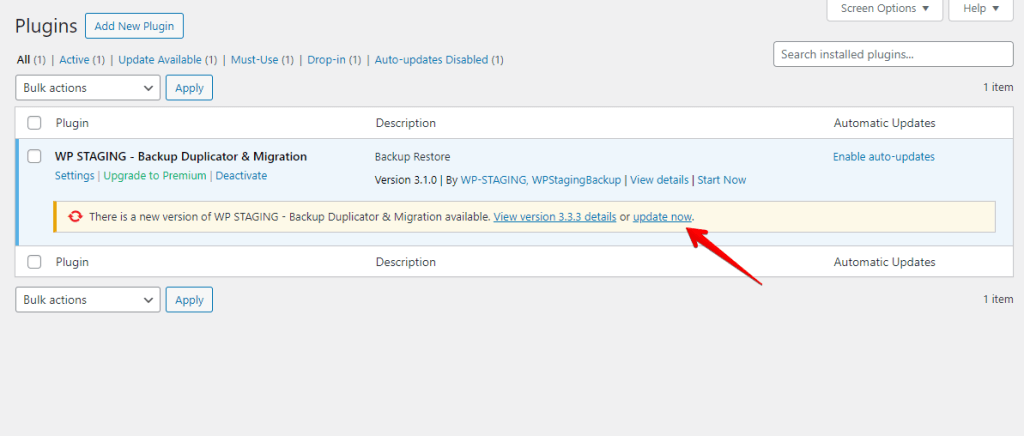
- Clicca sul pulsante "Aggiorna ora" per procedere con il processo di aggiornamento.
3. Verificare le risorse del server
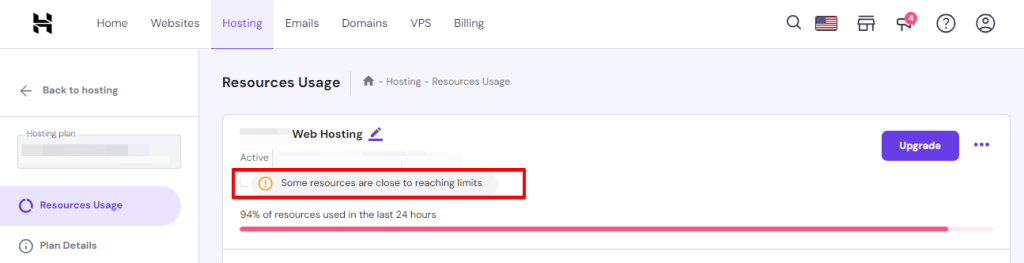
Per prima cosa, controlla la memoria e la potenza di elaborazione del tuo server. Se il tuo server non dispone di risorse sufficienti, i backup possono fallire.
Potresti dover aggiornare il tuo server o modificare alcune impostazioni per farlo funzionare meglio con i backup. In questo modo è possibile risolvere i fallimenti dei backup causati da risorse insufficienti sul tuo server.
4. Disattivare i plugin in conflitto
Quando riscontri problemi di backup o conflitti con plugin specifici sul tuo sito WordPress, potrebbe essere necessario disabilitarli temporaneamente.
Disattivando i plugin, puoi isolare e risolvere il problema senza compromettere la funzionalità complessiva del tuo sito.
Ecco come fare:
- Accedi alla dashboard di amministrazione di WordPress entrando nel tuo sito.
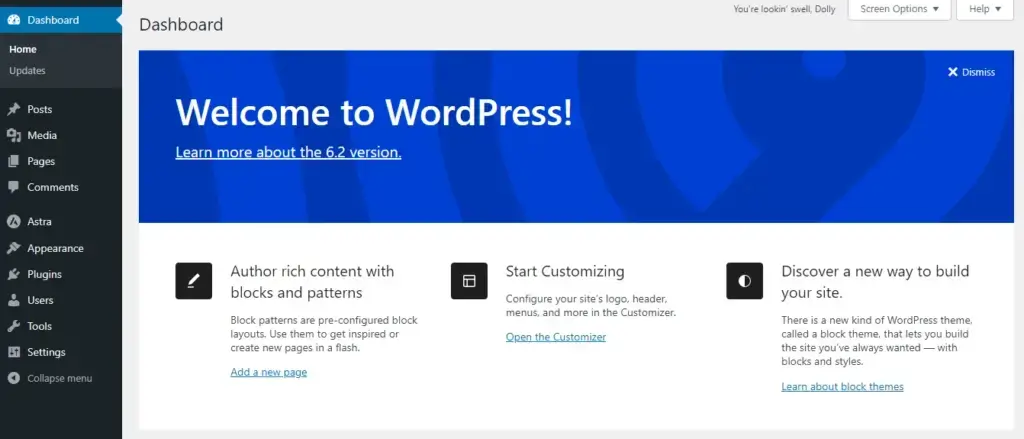
- Vai su "Plugin" dal menu laterale e cliccaci sopra.
- Vedrai un elenco dei plugin installati.
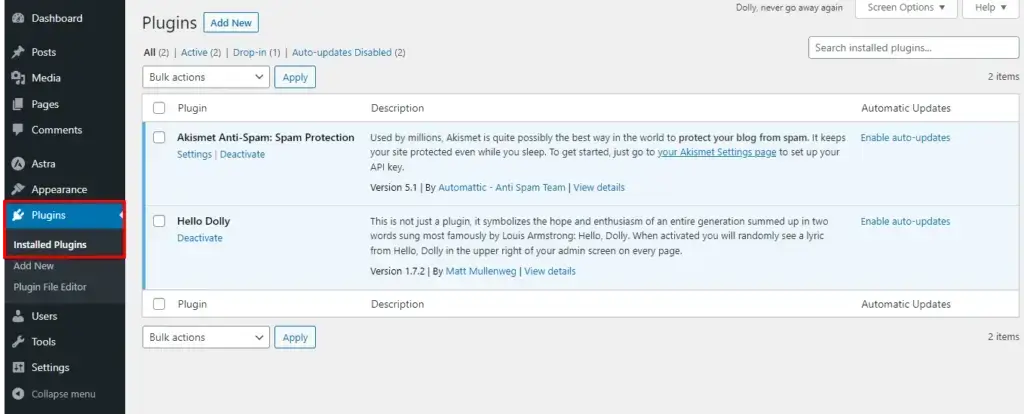
- Seleziona i plugin che vuoi disabilitare cliccando le caselle accanto ai loro nomi. Puoi sceglierne più alla volta.
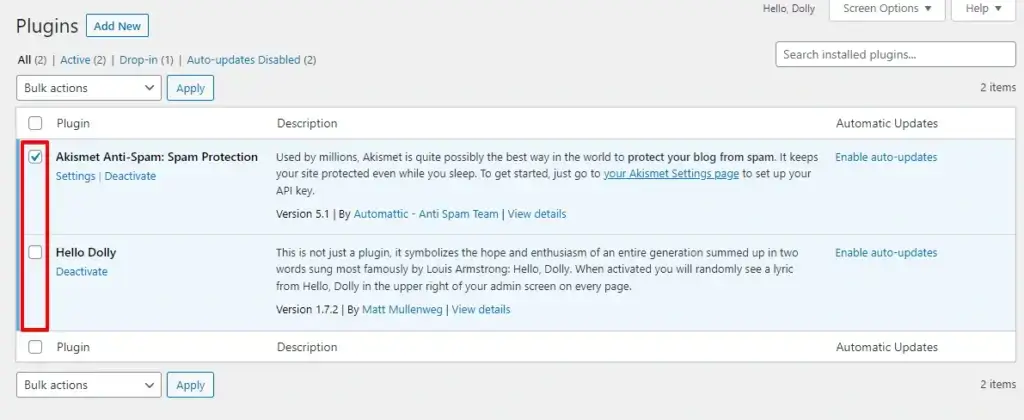
- Una volta selezionati i plugin, cerca il menu a tendina "Azioni di gruppo" in alto e seleziona "Disattiva".
- Clicca sul pulsante "Applica" accanto al menu a tendina.
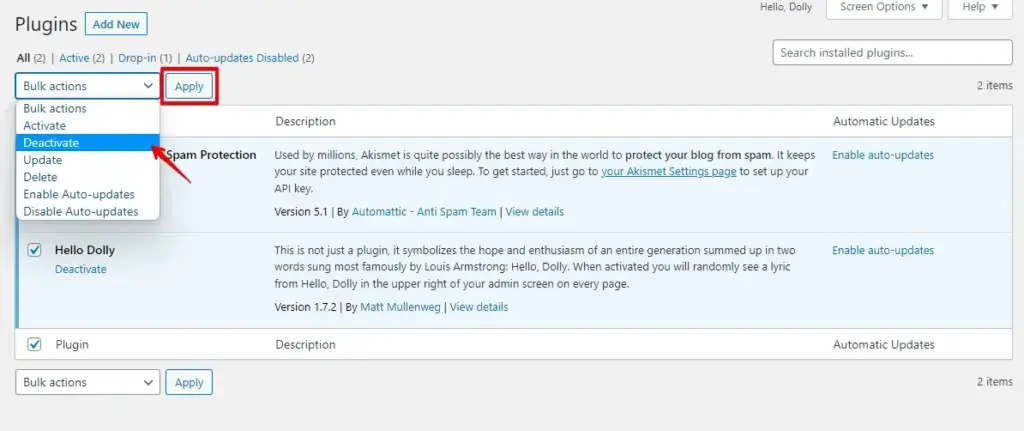
Dopo aver disattivato i plugin, aggiorna il tuo sito web per vedere se gli aggiornamenti appaiono immediatamente. Quindi, riattiva i plugin uno alla volta, aggiornando il sito ogni volta per identificare quello problematico.
Ripeti questo processo fino a trovare il colpevole e considera di aggiornarlo, sostituirlo o contattare lo sviluppatore del plugin per chiedere aiuto.
5. Regolare i permessi dei file
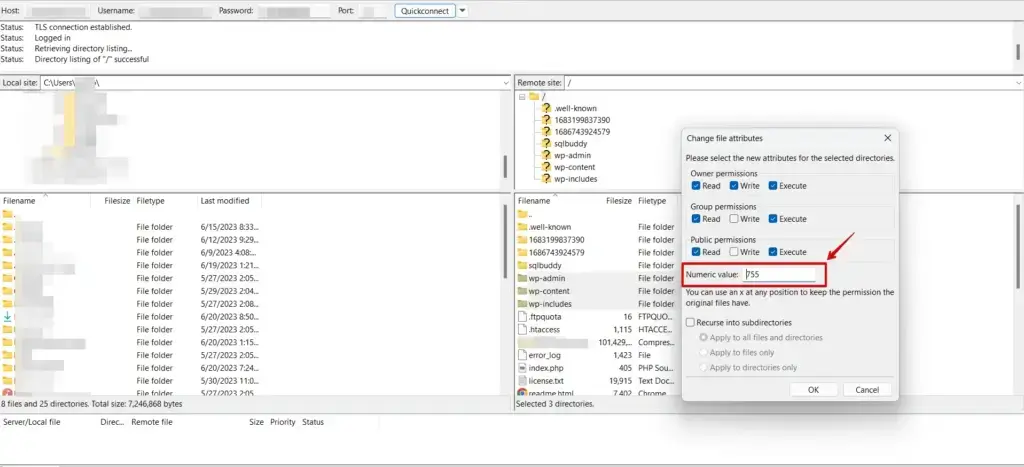
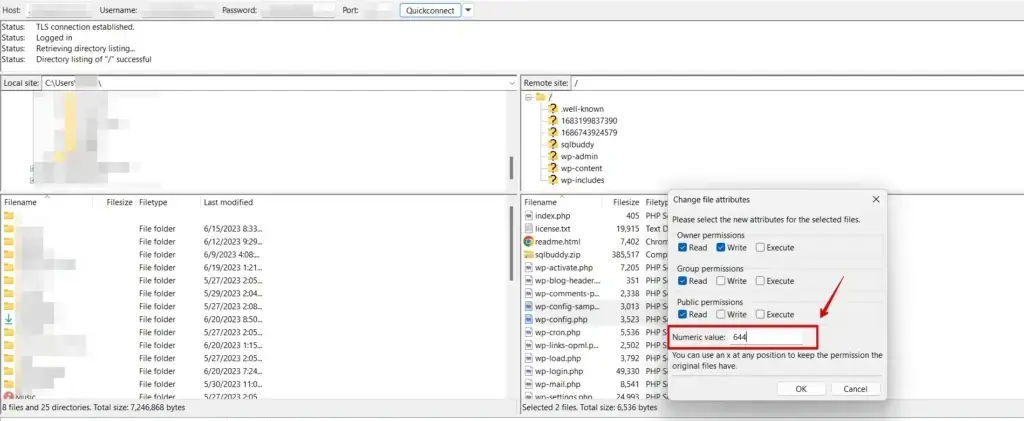
I permessi dei file errati possono impedire il caricamento delle risorse. Assicurati che i file e le directory relativi alla risorsa abbiano i permessi corretti.
In generale, le directory dovrebbero avere un permesso pari a 755 e i file dovrebbero essere impostati su 644.
6. Aumentare il limite di memoria PHP
Aumenta il limite di memoria PHP nella configurazione del tuo server o modifica il file wp-config.php per allocare più risorse al tuo sito. Per saperne di più, leggi come aumentare il limite di memoria PHP.
Per aumentare il limite di memoria PHP in WordPress, puoi seguire questi passaggi:
- Accedi al tuo account cPanel fornito dal tuo provider di hosting.
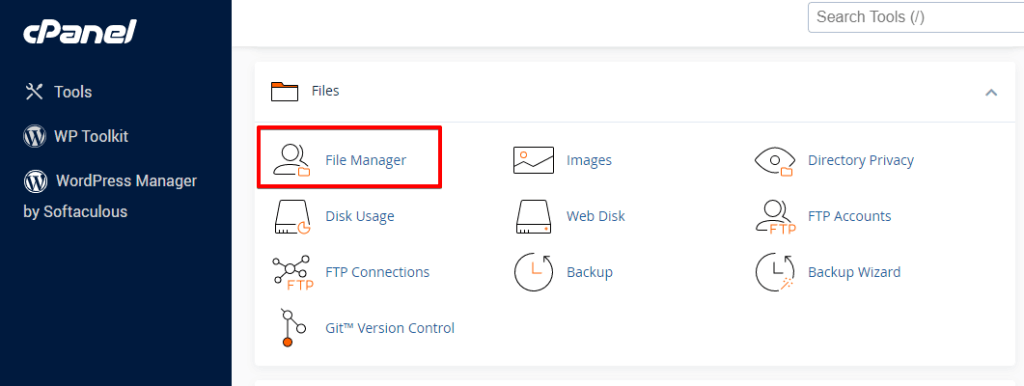
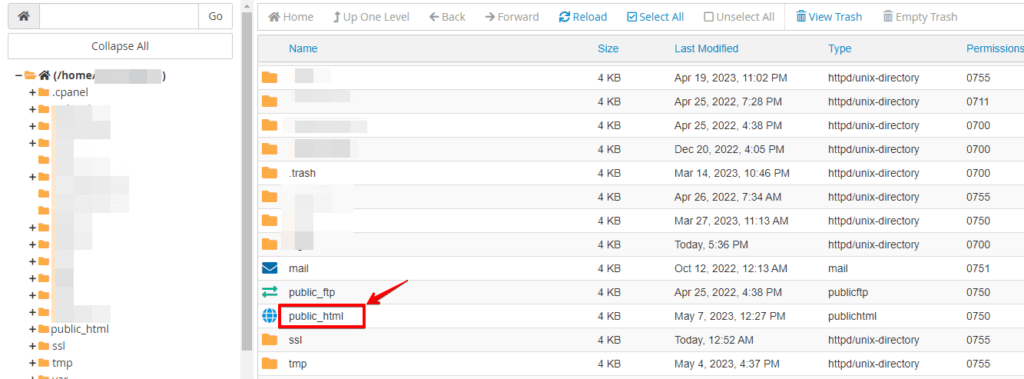
- Individua la directory principale della tua installazione WordPress (di solito denominata "public_html" o "www").
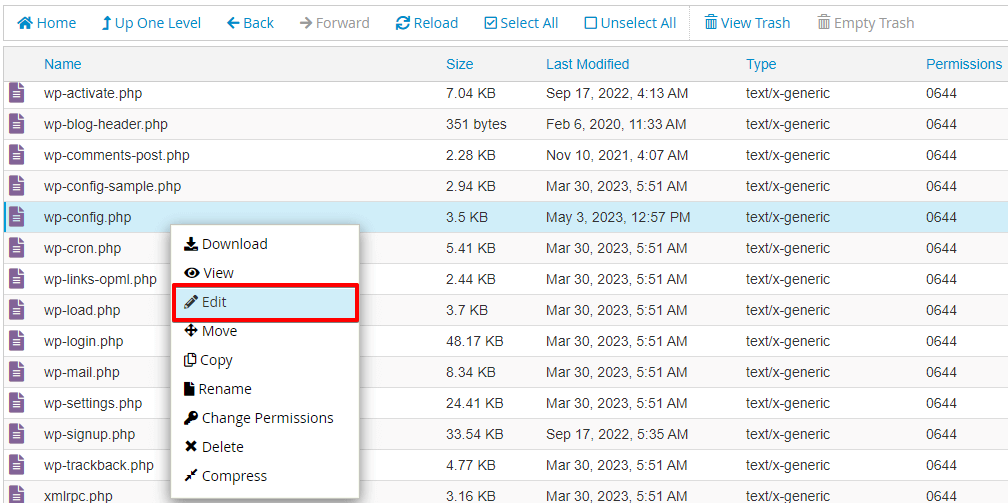
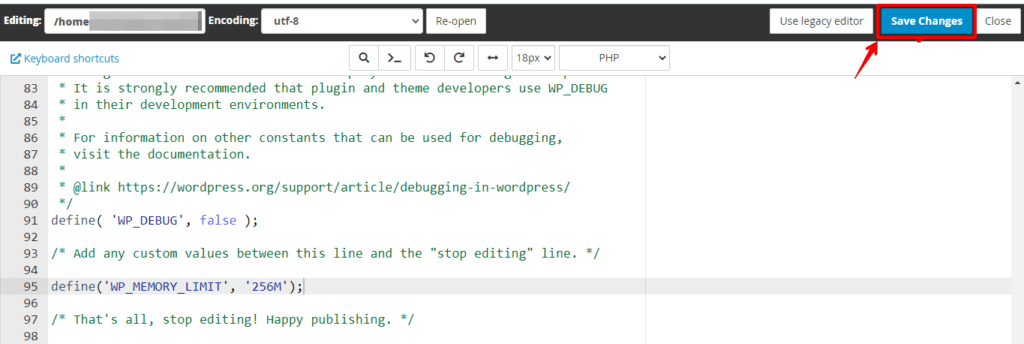
- Cerca il file wp-config.php e aprilo.
- Scorri fino alla sezione che contiene le impostazioni PHP.
- Aggiungi la seguente riga di codice subito sopra la riga che dice "That’s all, stop editing! Happy blogging."
define('WP_MEMORY_LIMIT', '256M');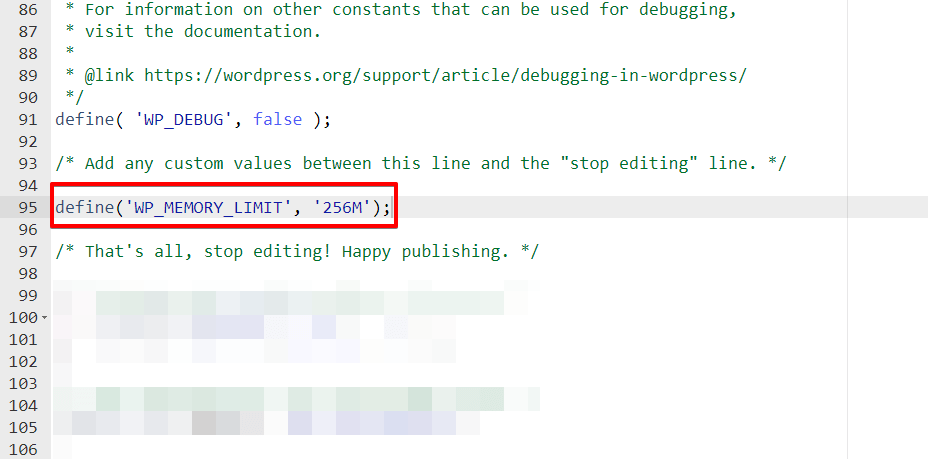
Puoi regolare il valore del limite di memoria (ad esempio, ‘256M’) in base alle tue esigenze specifiche.
- Salva le modifiche al file wp-config.php.
Best practice per evitare i backup falliti di WP Staging
L’implementazione di best practice può aiutare a ridurre il rischio di backup falliti negli ambienti di staging WP.
- Monitoraggio regolare delle risorse del server e aggiornamenti secondo necessità per supportare i processi di backup.
- Mantieni i plugin aggiornati – Evita di usare contemporaneamente plugin in conflitto.
- Permessi dei file – Verifica i permessi dei file e assicurati che siano conformi alle configurazioni consigliate.
- Testa i backup – regolarmente per verificarne l’integrità e la funzionalità.
Conclusione
Sebbene affrontare backup falliti in ambienti WP Staging possa essere impegnativo, comprendere le cause sottostanti e implementare soluzioni efficaci può aiutare a risolvere questi problemi in modo efficiente.
Gli utenti possono semplificare il processo di backup affrontando risorse del server, conflitti tra plugin, permessi dei file e plugin obsoleti.
Prova ora!
Articoli correlati
