


注: この記事は当初2024年5月25日に公開されました。その後、WP Staging や JetBackup の機能が変更されている可能性があり、記載の内容の正確性は保証できません。
ウェブサイトを運営するうえで、データを安全に保ち、必要に応じて移動できるようにしておくことは非常に重要です。そこで欠かせないのがバックアップと移行です。
WP Staging と JetBackup について、これらの作業をどのようにこなすかをじっくり見ていきます。読み終える頃には、あなたにより合っているのはどちらかが見えてくるはずです。
ひとこと: WP Stagingの開発元として、明確な勝者を挙げる際に多少のバイアスはあるかもしれません。それでもこの記事はできる限り客観的に書くことを目指しており、どちらも優れたツールであることがお分かりいただけるはずです。
Contents
WP Staging vs. JetBackup
両プラグインを、5つの重要な観点から比較しました。
- 主要機能
- 使いやすさ
- バックアップと復元のオプション
- 価格比較
- メリット・デメリット
一言でまとめると
まずは、それぞれのプラグインが何を提供してくれるかを把握しましょう。「WP Staging」と「JetBackup」の主要機能を詳しく見ていきます。
| 機能 | WP Staging | JetBackup |
| ワンクリックバックアップ | あり | あり |
| バックアップ復元 | あり | あり |
| バックアップスケジュール | あり | あり (Pro) |
| クラウドストレージへのバックアップ | あり (PRO) | あり (Pro) |
| ワンクリッククローン | あり | なし |
| 複数クローンの作成 | あり (PRO) | なし |
| ファイル・フォルダ選択 | あり | あり |
| マルチサイト対応 | あり | あり |
| ユーザーインターフェース | 簡単 | 技術寄り |
| 更新コスト | 低 | 高 |
1. 主要機能
この章では、両プラグインが無料版・有料版で提供する主な機能を比較します。
WP Staging

WP Staging は、優れたステージング機能でほかのWordPressバックアップ・クローンプラグインとは一線を画しています。90,000以上のウェブサイトで利用されており、WordPress.org では4.9と高い評価を獲得しています。どんなサイト・どんな規模でもうまく機能することを示しています。
ほかのプラグインがシンプルなワンクリックバックアップに注力する中、WP Staging はステージングを得意とし、初心者にも非常に扱いやすい設計になっています。専門知識をあまり必要とせず、WordPressサイトをスムーズに運用できます。
無料
- ワンクリックバックアップ – 無制限にバックアップを作成。
- 基本のスケジュールバックアップ – 1日固定の時刻に実行されるスケジュールバックアップを1件作成可能。
- ワンクリッククローン – 無制限にステージング/開発サイトを作成。
- バックアップ復元 – バックアップが作成された同じドメインとホストでの復元。
- 基本のバックアップ保持 – 同時に保持できるバックアップは1件。
Pro
- ステージングのプッシュ – テーマ、プラグイン、データベースを含めて本番サイトへ反映。
- バックアップ復元 – 別ドメインや別ホスティングプロバイダーへの復元。
- ストレージプロバイダーへのアップロード – Amazon S3、Google Drive、DigitalOcean Spaces、FTP、SFTP、Dropboxにバックアップを保存。
- 無制限のスケジュールバックアップ – データベースとサイト全体について、毎時/毎日/毎週のバックアップを無制限に作成。
- ユーザー認証 – 特定のユーザー権限にステージングサイトへのアクセス権を付与。
- バックアップのメール通知 – バックアップ作成中にエラーが発生した場合にメールで通知。
- 移行と引越し – WordPress を別サーバーや別ドメインに移行。
JetBackup
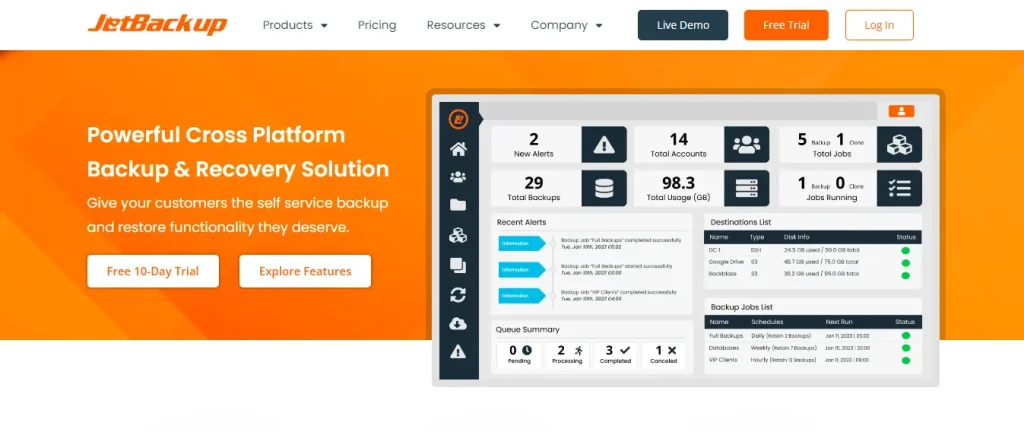
JetBackup は、あらゆるタイプのウェブサイトに対応する汎用性の高いバックアッププラグインです。自動バックアップを設定し、サイトの一部または全体を復元し、さまざまな場所にデータを安全に保管できます。使いやすさが特長で、初心者から、サイトデータを確実に守りたい上級者まで、どんなユーザーにも適しています。
無料
- フルバックアップ
- 部分バックアップ(ファイル、データベース、またはその両方)
- フルリストア
- バックアップのダウンロード
- バックアップのインポート
- 進捗のリアルタイム表示
- WordPressマルチサイト/ネットワークに対応
Pro
- ウェブサイトの移行
- スケジュールバックアップ
- 複数のスケジュールプロファイル
- FTP/SFTP、Dropbox、Google Drive、Amazon S3などのクラウドストレージオプション。
- メール通知
- バックアップ保持の選択
- サーバー負荷を抑えるためのバックグラウンドバックアップ
- 緊急の24時間365日サポート
2. 使いやすさ
WP Staging
WP Staging » Backup & Migration » Create a Backup に進み、名前を付けて保存先を選択します。

サーバー以外にバックアップを保存したい場合、WP Staging は次のようなさまざまな外部クラウドストレージをサポートしています。
- Google Drive
- Amazon S3
- Dropbox
- FTP / SFTP
- DigitalOcean Spaces
- Wasabi S3
- Generic S3
WP STAGING を使えば、自動バックアップを設定しておくだけで日々の運用がぐっと楽になります。変更のたびに手動でバックアップを取る必要はありません。サイトが常に保護されているという安心感のもと、リラックスしていられます。
「Create Backup」をクリックし、繰り返しバックアップのオプションを選び、頻度・開始時刻・保持するバックアップ数を設定するだけです。

WP Staging では、ワンクリックで本番のWordPressサイトのコピーを作成できます。変更や新機能のテストに最適で、本番サイトに影響を与える心配がありません。安全にアップデートしつつ、すべてを問題なく稼働させ続けられます。

JetBackup
ウェブサイトのバックアップを取っておくことは必須です。JetBackup ならそれを簡単に実現できます。
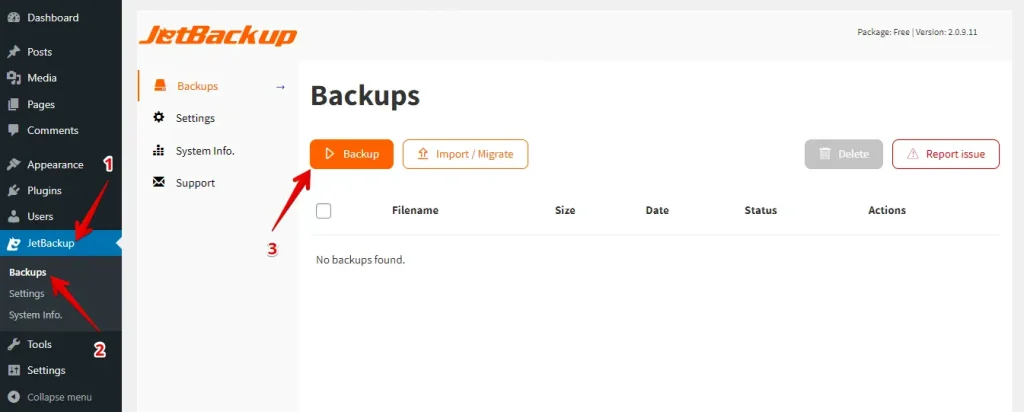
左メニューの JetBackup セクションに移動し、Backups をクリックします。その後、バックアップボタンをクリックしてバックアップを作成します。
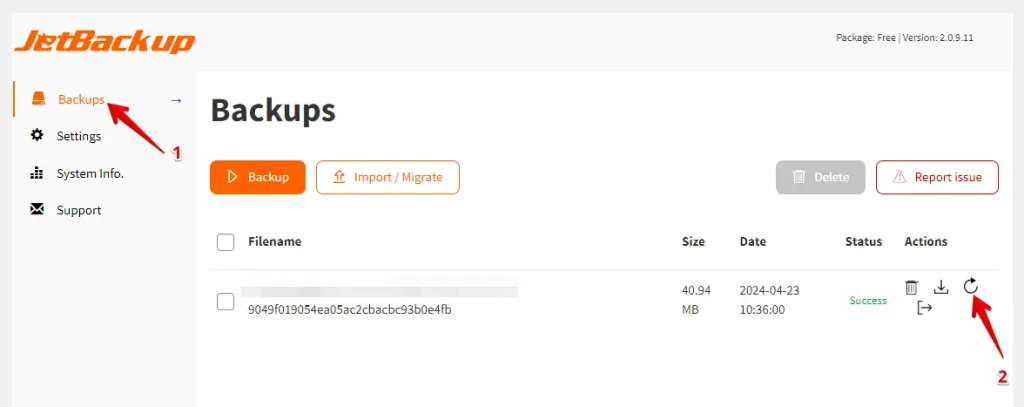
バックアップを作成したら、Backup タブに移動し、復元したいバックアップを選んで Restore アイコンをクリックします。
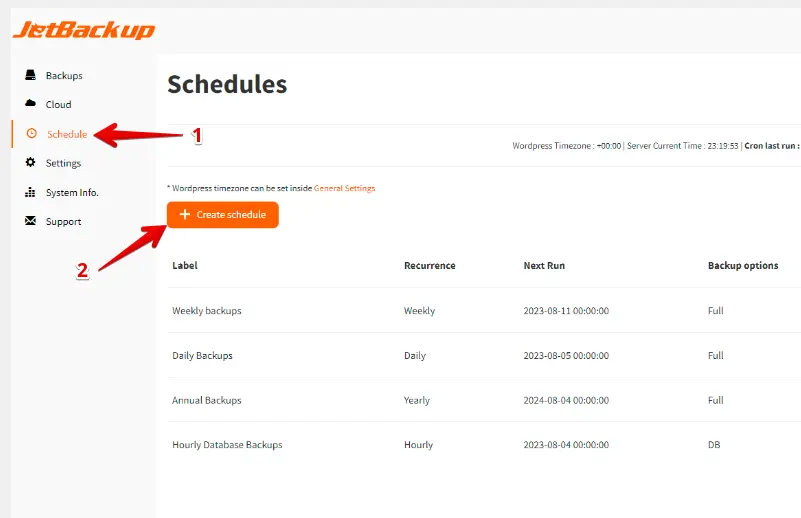
自動バックアップを設定するには、Schedule タブに移動し、Create Schedule ボタンをクリックします。
3. バックアップと復元のオプション
WP Staging
WP Staging を使えば、WordPressサイトのバックアップと復元はボタンを押すだけ。サイトのトラブルや、うっかり失ってしまったものを復旧する素早い手段になります。サイトをシンプルにバックアップする手順は次のとおりです。
左メニューの**「WP Staging」をクリックします。その下にある「Backup & Migration」を選び、「Create Backup」**ボタンを押します。

異なる選択肢が並ぶダイアログが表示されます。テーマやプラグインだけバックアップしたい場合は、ほかのチェックを外してください。WP Staging では、Amazon S3、Google Drive、DigitalOcean Spaces、FTP/SFTP、Wasabi S3、Generic S3、Dropbox など、さまざまなプラットフォームにバックアップを保存できます。
注: クラウドストレージへのバックアップ保存には、WP Staging の Pro 版が必要です。
保存先を選び、アカウント設定を行い、**「Start Backup」**をクリックして開始します。

復元
次は復元について。アクションボタンの下にはダウンロードや復元などの選択肢があります。バックアップをパソコンに保存したい場合はダウンロードを、バックアップを使ってサイトを戻したい場合は Restore をクリックします。
注: WP Staging Pro 版を使えば、バックアップを別のドメインやサーバーに復元できます。

「Restore」ボタンをクリックすると、ウィンドウが表示されます。「Cancel」と「Next」の2つのボタンが見えるので、「Next」をクリックして進みます。

「Next」をクリックすると、新しいダイアログが表示されます。続いて「Restore」をクリックして復元を開始します。

次のポップアップで、復元が完了したことを示すメッセージが表示されます。

自動バックアップのスケジュール
WP STAGING を使えば、バックアップを自動で実行できるようスケジュールしておくことで運用が楽になります。何か変更するたびにバックアップを取り忘れていないか心配する必要はありません。サイトは常に安全だと安心して、リラックスしていてください。
バックアップを作成するには、「Create Backup」をクリックし、「One-Time-Only」のチェックを外して、頻度・開始時刻・保持するバックアップ数のオプションを選びます。
JetBackup
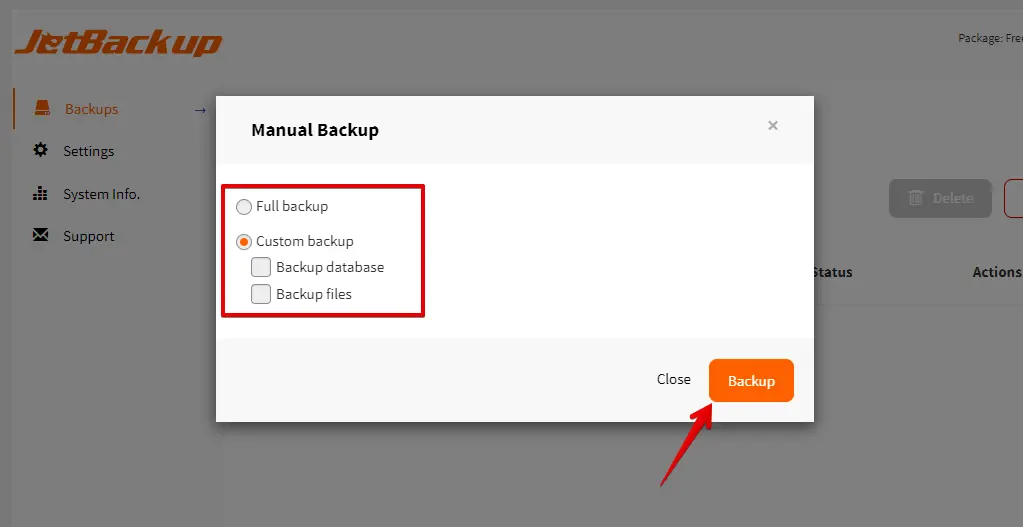
左メニューの JetBackup セクションに移動し、「Backups」をクリックします。そこからバックアップボタンをクリックするだけです。
ポップアップが表示されます。Full Backup または Custom Backup を選び、Backup ボタンをクリックします。
復元
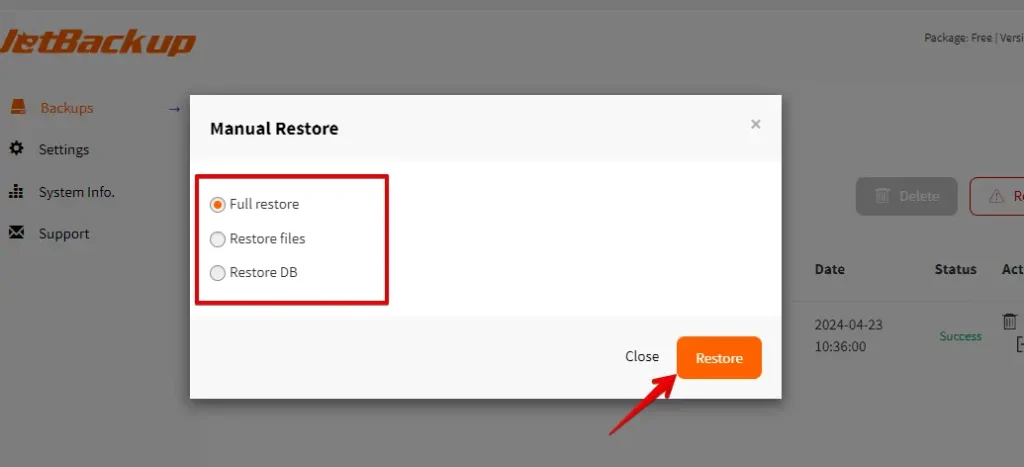
復元を開始するには、Backup タブに移動し、復元したいバックアップを選び、Restore アイコンをクリックします。
次に、復元の種類を選択します。フルバックアップを復元する場合は Full Restore を、ファイルを復元する場合は Restore File を、データベースを復元する場合は Restore DB を選びます。最後に Restore ボタンをクリックします。
自動バックアップのスケジュール
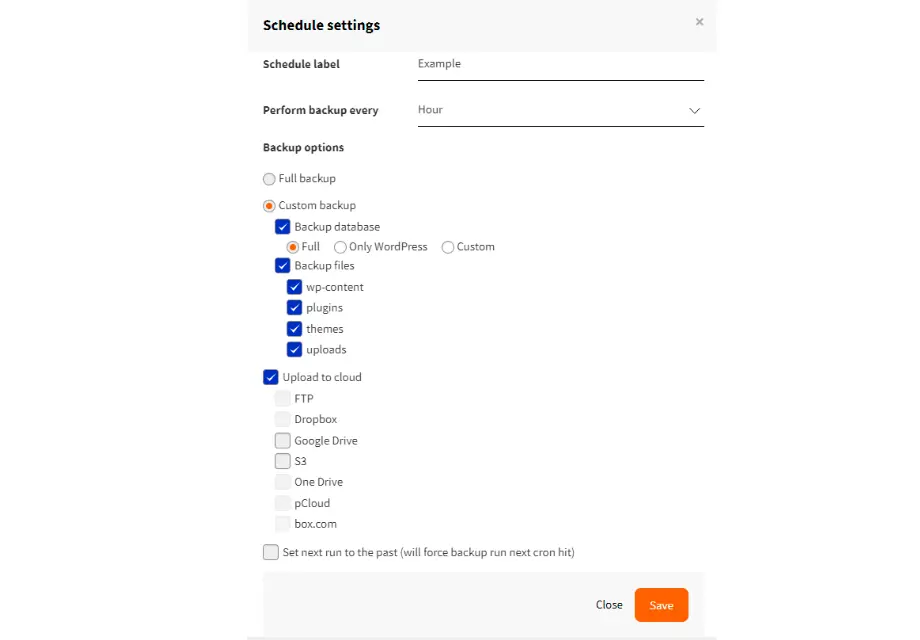
自動バックアップを設定したい場合は、Schedule タブに移動し、Create Schedule ボタンをクリックします。
ポップアップが表示され、スケジュールバックアップをカスタマイズ・設定できます。
4. 価格比較
WP Staging
WP Staging では、WordPressサイト向けにワンクリッククローン、バックアップ、シンプルなスケジュールバックアップなどの基本機能を備えた無料版のプラグインを提供しています。
Personal ライセンスでは、無制限のバックアップ・復元、必要なだけのサイト移行、必要なだけのテストサイトの構築が可能です。さらに、バックアップのスケジュール、必要に応じた復元ポイントの選択、クラウドストレージの利用にも対応します。

プラグインに技術的な問題が発生した場合は、14日間の返金保証で守られます。
JetBackup
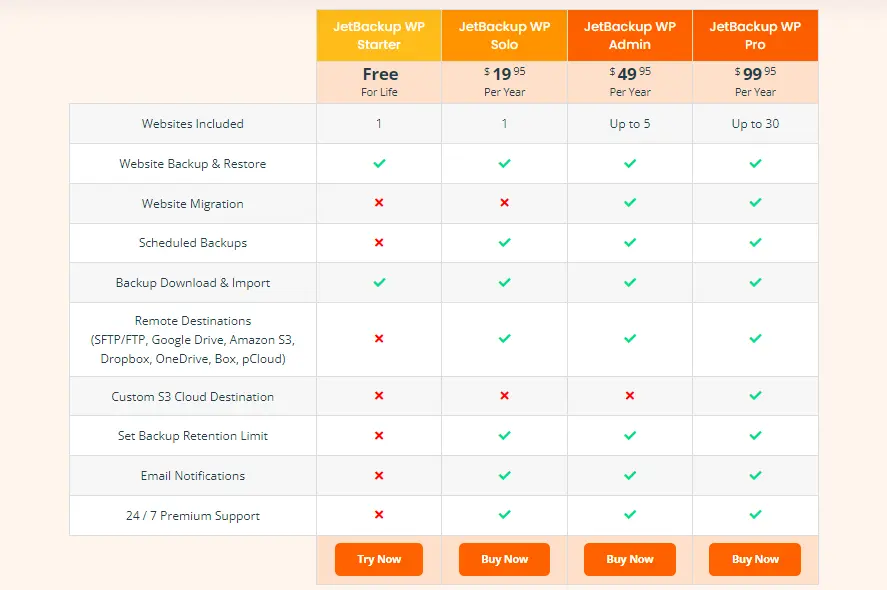
JetBackup も無料版のプラグインを提供しており、初心者向けの基本バージョンとして、サイトのバックアップ・復元プロセスをシンプルにする設計になっています。
JetBackup には、小規模ブログから大規模ビジネスまで、あらゆる種類のサイト向けのプランがあります。これらのプランには、自動バックアップ、クラウドストレージ、サポートが含まれます。価格オプションをチェックしてみてください!
5. メリット・デメリット
WP Staging – メリット
- 手軽なステージング: WP Staging なら、アップデートを安全にテストできます。
- 使いやすい: わかりやすいインターフェースは、どんなレベルのユーザーにも適しています。
- バックアップの選択肢: Google Drive、Amazon S3、SFTP、Dropbox 経由のバックアップに対応。
- マルチサイト対応: AGENCY や DEVELOPER などのプランはマルチサイトに対応。
- スケジュールバックアップ: 自動バックアップを設定して安心。
- 手頃なプラン: さまざまな予算に合うプランがあり、競合より割安なことが多いです。
- SEOに優しい: 未完成の変更に検索エンジンのクロール予算を浪費させず、順位アップに寄与します。
WP Staging – デメリット
- 高度な機能には上位プランが必要: 無制限バックアップやユーザー同期は上位プランが前提です。
- ユーザー数の上限: ほとんどのプランで1ユーザーのみ、AGENCY プランでも2ユーザーまでで、大規模チームには物足りない場合があります。
JetBackup – メリット
- 自動バックアップ: 一度設定すれば、あとはサイトデータを自動的に保存してくれます。
- どこでもバックアップ: 自社サーバーや Amazon S3 などのクラウドサービスにバックアップを保存できます。
- 簡単な復元: バックアップから数クリックでサイトを素早く復元できます。
- 容量を節約: 直近のフルバックアップ以降の変更だけをバックアップし、ストレージを節約します。
- カスタマイズ性: サイトのどの部分をバックアップ対象にするかを細かく選べます。
JetBackup – デメリット
- 複雑になる可能性: すべての機能を使いこなすには初心者には難しい場合があります。
- サーバーが重くなる: 混雑時間帯にバックアップを実行すると、サイトが遅くなることがあります。
- 復元が遅い: 大規模サイトでは復元に時間がかかる場合があります。
最適な選択肢は?
WP Staging と JetBackup の比較では、WP Staging に軍配が上がります。使いやすいインターフェースと、ワンクリッククローンや基本のスケジュールバックアップといった強力な機能により、WP Staging は WordPress サイトのバックアップ・復元プロセスをシンプルにし、多くのユーザーから第一の選択肢として支持されています。
ただし、JetBackup もウェブサイトのバックアップと復元において信頼できる選択肢である点は強調しておきます。小規模ブログから大規模ビジネスまで、あらゆる種類のサイトでうまく機能します。最適な選択は、あなたが何を必要とし、何を好むかによって決まります。
関連記事
