


注: この記事は元々「2024年6月3日」に公開されました。その間に WP Staging または Total UpKeep の機能が変更されている可能性があるため、記載されている機能の正確性を保証することはできません。
ウェブサイトを管理する上で、効率性は重要です。WordPress を使用しているなら、サイトを円滑に運用し、信頼できるバックアップを持ち、簡単に更新することがいかに重要かをご存じでしょう。
そこで WP Staging や Total Upkeep のようなプラグインの出番です。どちらも WordPress サイトの管理をより使いやすくするために設計されています。しかし、2つの優れた選択肢がある中で、あなたに合うのはどちらでしょうか?
ひとこと: WP Staging の開発者として、明確な勝者を挙げる際に多少偏りがあるかもしれませんが、この記事はできる限り客観的であろうとしており、両方のプラグインがなぜ優れたツールなのかを学べます。
Contents
WP Staging vs Total Upkeep:5つの重要分野で際立つのはどちらか?
適切なバックアップまたは移行プラグインを選ぶのは難しいことがあります。WP Staging と Total Upkeep のどちらを選ぶべきか迷っていますか?意思決定を簡単にするために、手早く比較してみましょう!
- 主要機能
- 使いやすさ
- バックアップと復元のオプションの検討
- コスト比較
- 長所と短所
要するに
各プラグインが何を提供するか見てみましょう。「WP Staging」と「Total Upkeep」の主な機能を確認して、何を提供しているかを見ていきます。
| 機能 | WP Staging | Total Upkeep |
| ワンクリックバックアップ | はい | はい |
| バックアップの復元 | はい | はい |
| バックアップのスケジューリング | はい | はい |
| クラウドストレージへのバックアップ | はい(PRO) | はい(Premium) |
| ワンクリッククローン | はい | いいえ |
| 複数クローンの作成 | はい(PRO) | いいえ |
| ファイルとフォルダーの選択 | はい | はい |
| マルチサイト対応 | はい | はい |
| ユーザーインターフェース | 簡単 | 技術的 |
| 更新コスト | 低い | 高い |
1. 主要機能
このパートでは、両方のプラグインで無料でできることと、購入した場合に得られる追加のメリットを見ていきます。
WP Staging

WP Staging は、その優れたステージング機能により、WordPress のバックアップおよびクローンプラグインの中でも際立っています。人気が高く、9万を超えるウェブサイトで使用され、WordPress.org で 4.9 の高い評価を誇り、あらゆる規模のウェブサイトに対する有効性を証明しています。
多くのプラグインがシンプルなワンクリックバックアップを行う一方で、WP Staging は特に初心者にとってステージングを簡単にすることにすべてを注いでいます。広範な技術知識を必要とせず、WordPress サイトを楽に管理できます。
無料
- 高速バックアップ: ワンクリックで無制限のバックアップを作成します。
- スケジュールされたバックアップ: 決まった時刻に毎日のバックアップを設定します。
- ワンクリッククローン: 無制限のステージングサイトを簡単に作成します。
- バックアップの復元: 元のドメインとホストに復元します。
- バックアップの保持: 一度に1つのバックアップを保持します。
Pro
- ステージングサイトの送信(Push): ステージングサイトの変更を本番サイトへ簡単に移動します。
- どこでも復元: 異なるドメインやホストでバックアップを復元します。
- バックアップストレージ: Amazon S3、Google Drive などにバックアップを保存します。
- 無制限のスケジュールバックアップ: データベースとサイトのバックアップを毎時、毎日、または毎週作成します。
- ユーザーアクセス制御: 特定のユーザーにステージングサイトへのアクセスを与えます。
- メールでのバックアップレポート: バックアップエラーをメールで通知を受け取ります。
- シンプルな移行: WordPress を新しいサーバーやドメインに移動します。
Total Upkeep
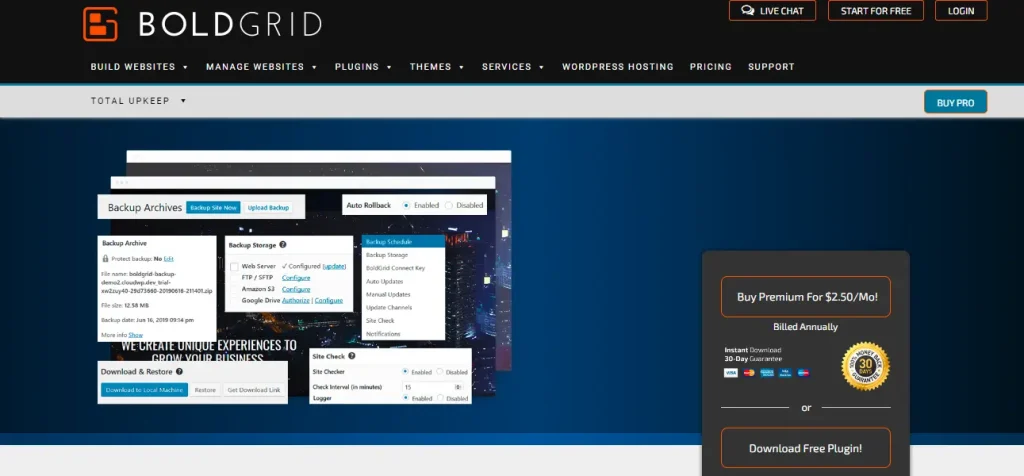
BoldGrid Backup は、BoldGrid による WordPress 向けの自動バックアップツール Total Upkeep を提供しています。使い方は簡単です。ウェブサイトを素早くバックアップし、ダウンした場合は修復し、さらに別のホストへ移動することもできます。自動でバックアップするように設定することも、ワンクリックで自分で行うこともできます。
無料
- バックアップのスケジュール
- 簡単なサイト移行
- カスタマイズされたバックアップ
- 更新の制御
- 更新の保護
Premium
- Google Drive、Amazon S3、DreamObjects のサポート
- データベースの暗号化
- タイムリーな自動更新
- 更新履歴
- 個別ファイルの復元
2. 使いやすさ
WP Staging
WP Staging に移動し、Backup & Migration をクリックします。次に Create Backup ボタンをクリックし、バックアップの名前を入力して、保存場所を選択します。

バックアップをサーバーから離して保管するために、WP Staging では次のようなサーバー外のさまざまなクラウドストレージサービスを利用できます:
- Google Drive
- Amazon S3
- Dropbox
- FTP / SFTP
- DigitalOcean Spaces
- Wasabi S3
- Generic S3
WP STAGING を使えば、自動バックアップを設定でき、変更のたびに手動でウェブサイトを保存することを忘れられます。余計な手間なくサイトを安全に保つシンプルな方法です。
「Create Backup」をクリックし、「One-Time-Only」がチェックされていないことを確認してから、バックアップの頻度、開始時期、保持する数を選択するだけです。

WP Staging では、ワンクリックでステージング環境を設定できます。これにより、メインのウェブサイトに影響を与えることなく、本番の WordPress サイトをクローンして新しい変更や機能を試すことができます。

Total Upkeep
ウェブサイトのバックアップを確実に行うことは不可欠であり、Total Upkeep はそれを簡単にします。
左側のメニューの Total Upkeep セクションに移動し、「Backup Site Now」をクリックしてウェブサイトのバックアップを作成します。
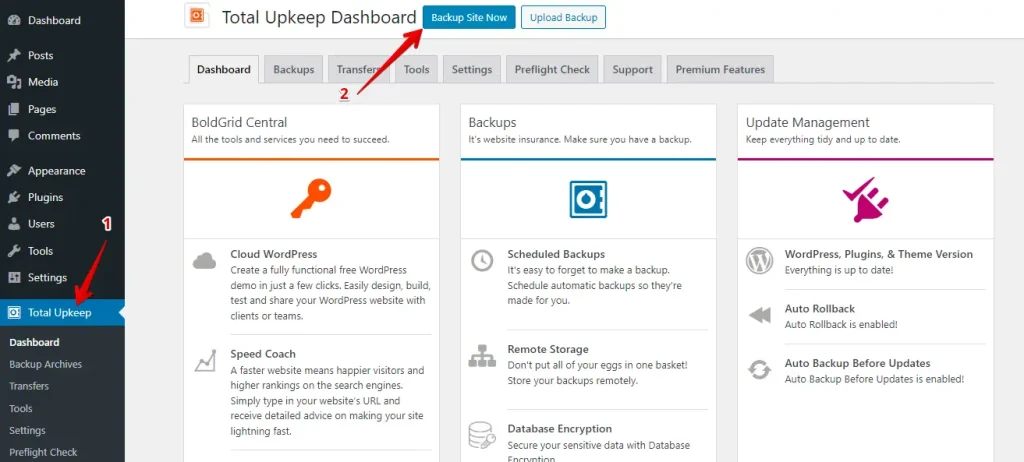
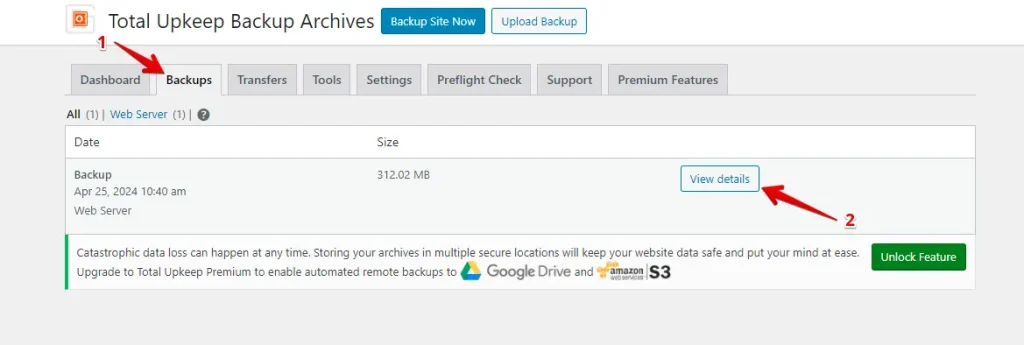
作成後にバックアップを復元する必要がある場合は、Backup タブに移動し、Restore Backup タブを選択して「View details」ボタンをクリックします。
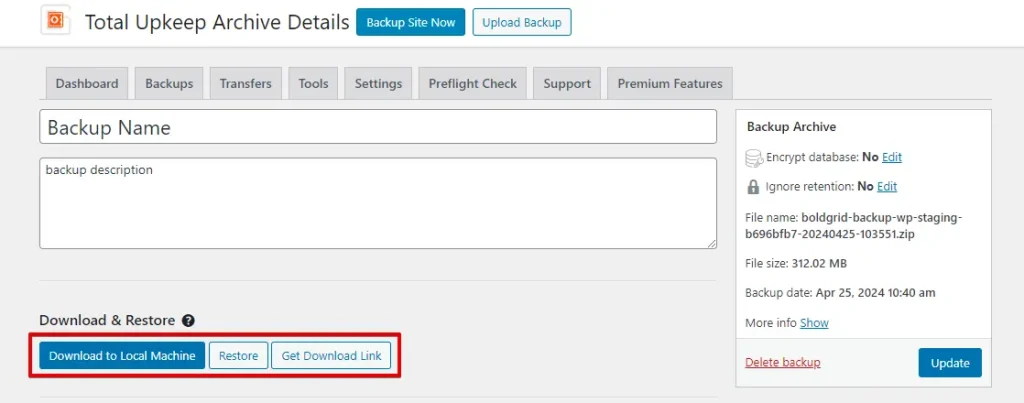
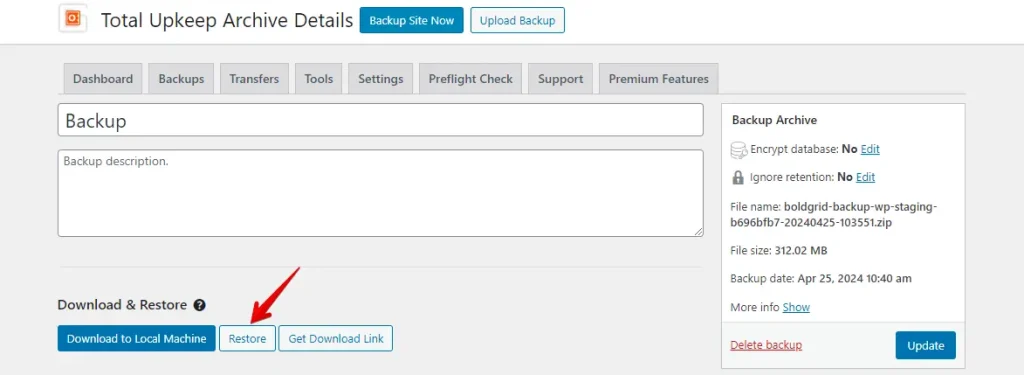
これで3つのボタンが利用できます。バックアップをダウンロードするには、「Download to Local Machine」ボタンをクリックします。復元するには、「Restore」ボタンを選択します。ダウンロードリンクが必要な場合は、「Get Download Link」をクリックします。
3. バックアップと復元のオプション
WP Staging
WP Staging を使えば、WordPress サイトのバックアップと復元はボタンをクリックするのと同じくらい簡単です。ウェブサイトの問題を修正したり、失われたコンテンツを回復したりするための迅速な解決策です。サイトをバックアップする簡単な方法は次のとおりです:
左側のメニューに移動し、「WP Staging」をクリックします。そこから「Backup & Migration」を選択し、「Create Backup」ボタンをクリックします。

さまざまな選択肢のあるボックスが表示されます。テーマやプラグインのみをバックアップする必要がある場合は、それ以外のすべてのチェックを外します。WP Staging では、Amazon S3、Google Drive、DigitalOcean Spaces、FTP/SFTP、Wasabi S3、Generic S3、Dropbox など複数のプラットフォームにバックアップを保存できます。
注:バックアップをクラウドに保存したい場合は、WP Staging の Pro バージョンにアップグレードする必要があります。
保存場所を選択し、アカウントで設定して、「Start Backup」 をクリックして開始します。

復元
では、バックアップの復元方法について話しましょう。アクションボタンの下に、ダウンロードや復元などのオプションが表示されます。バックアップをコンピューターに保存したい場合は、「Download」をクリックします。バックアップを使用する必要がある場合は、「Restore」をクリックします。
注: バックアップを復元するには、WP Staging Pro バージョンが必要です。
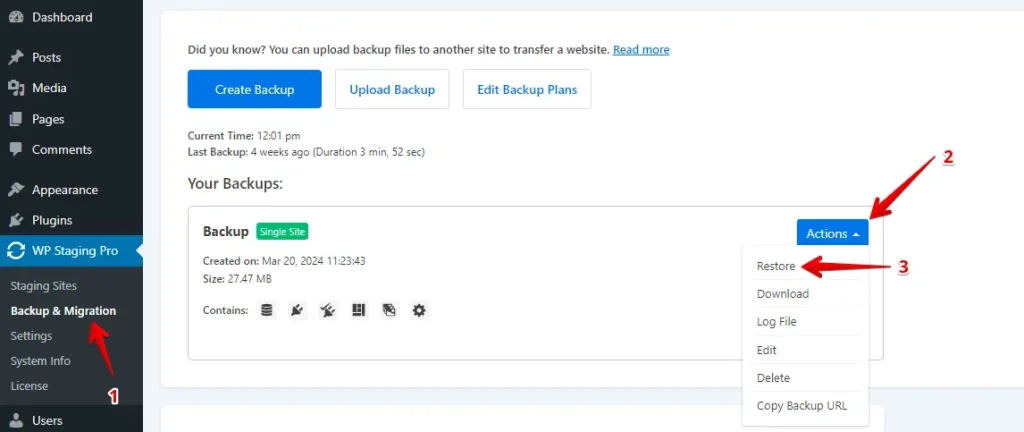
「Restore」ボタンをクリックすると、小さなウィンドウが表示されます。「Cancel」と「Next」の2つのボタンが見つかります。続行するには「Next」をクリックします。

「Next」をクリックすると、新しいボックスが表示されます。次に「Restore」をクリックして復元を開始します。

次のポップアップで、復元が完了したことを確認するメッセージが表示されます。

自動バックアップのスケジュール
WP STAGING を使えば、バックアップを自動的に行うようにスケジュールすることで、物事を簡単にできます。変更を加えるたびにサイトをバックアップすることを覚えておく必要はありません。ウェブサイトが常に安全であることを知って、ただリラックスしてください。
バックアップを設定するには、「Create Backup」をクリックし、「One-Time-Only」のチェックを外して、バックアップを行う頻度、開始時期、保持するバックアップの数を選択します。
Total Upkeep
左側のメニューの Total Upkeep セクションに移動し、「Backup Site Now」をクリックしてウェブサイトのバックアップを作成します。
次に、バックアップのタイトルと説明を入力します。それから、フルバックアップかカスタムバックアップかを選択します。最後に「Backup Site Now」ボタンをクリックします。
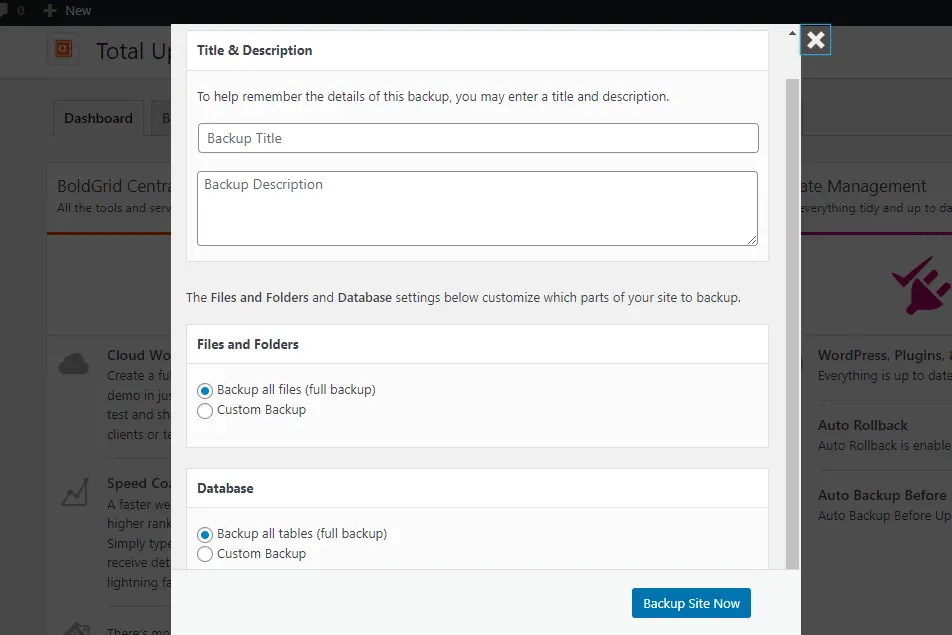
その後、バックアップが完了したことを確認するメッセージが表示されます。

復元
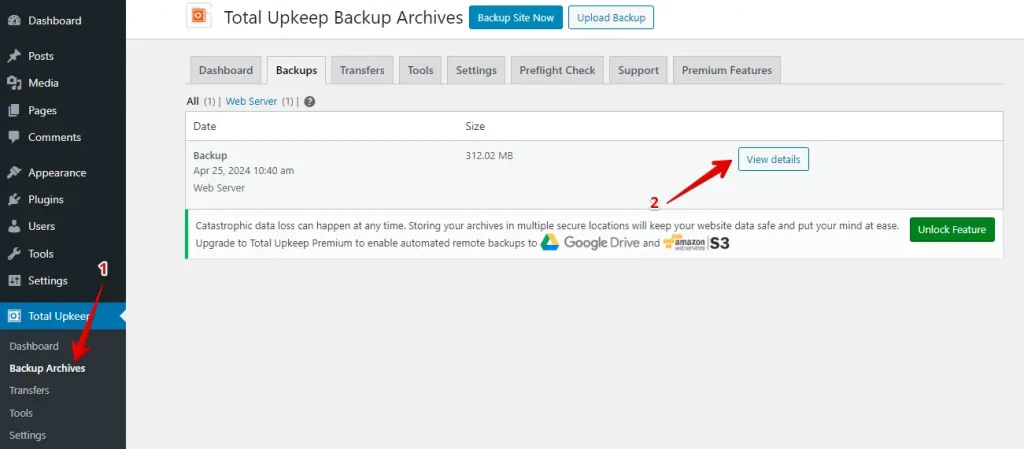
ウェブサイトを復元するには、Backup Archives に移動し、復元したいバックアップを選択して「View details」ボタンをクリックします。
その後、「Restore」ボタンをクリックして復元プロセスを開始します。
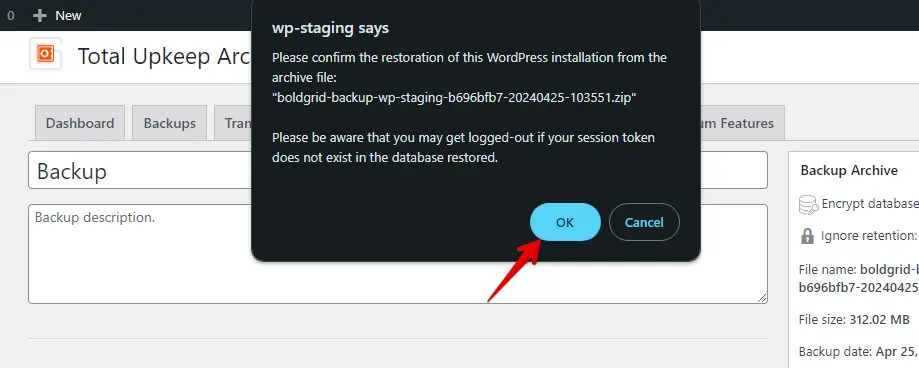
すると、ポップアップボックスが表示されます。「OK」ボタンをクリックするだけです。
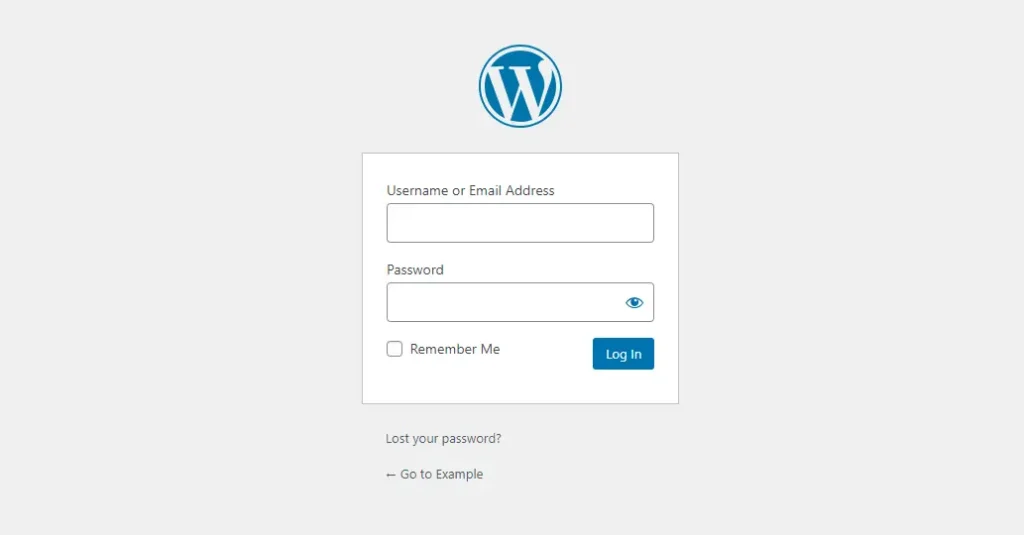
これで WordPress のログインページに移動します。WordPress の認証情報を入力して WordPress サイトにログインします。
その後、復元が完了したことを確認するメッセージが表示されます。

自動バックアップのスケジュール
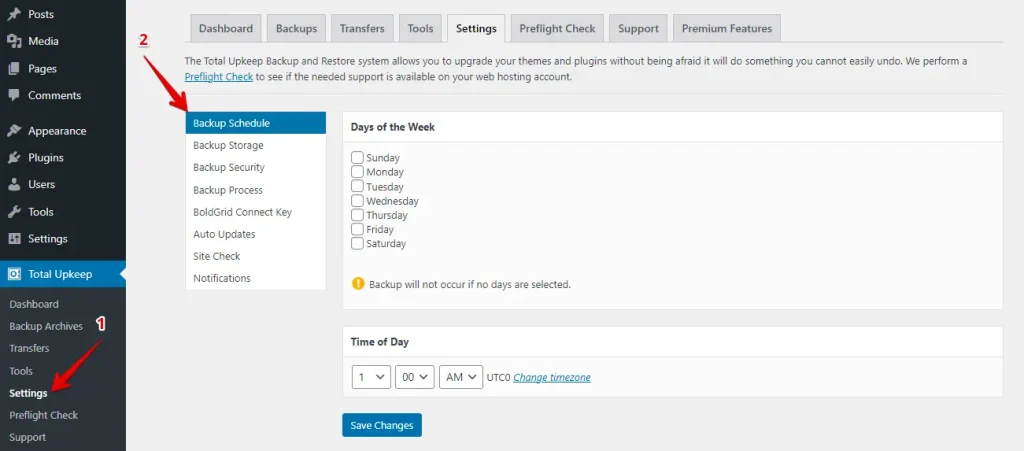
自動バックアップを設定するには、Setting タブに移動し、Backup Schedule タブをクリックします。そこから、好みに応じてスケジュールされたバックアップをカスタマイズして設定できます。
4. コスト比較
WP Staging
WP Staging は、ワンクリッククローン、バックアップオプション、シンプルなスケジュールバックアップの設定機能などの基本機能を含む、WordPress サイト向けの無料プラグインを提供しています。
個人ライセンスでは、必要なだけバックアップと復元を行い、サイトを自由に移動し、好きなだけテストサイトを設定できます。また、バックアップをスケジュールし、必要に応じて特定の復元ポイントを選択し、クラウドストレージを使用することもできます。

プラグインで技術的な問題が発生した場合は、14日間の返金保証で保護されています。
Total Upkeep
Total Upkeep は、初心者に最適な無料プラグインを提供しています。ウェブサイトのバックアップと復元を分かりやすくするように設計されています。
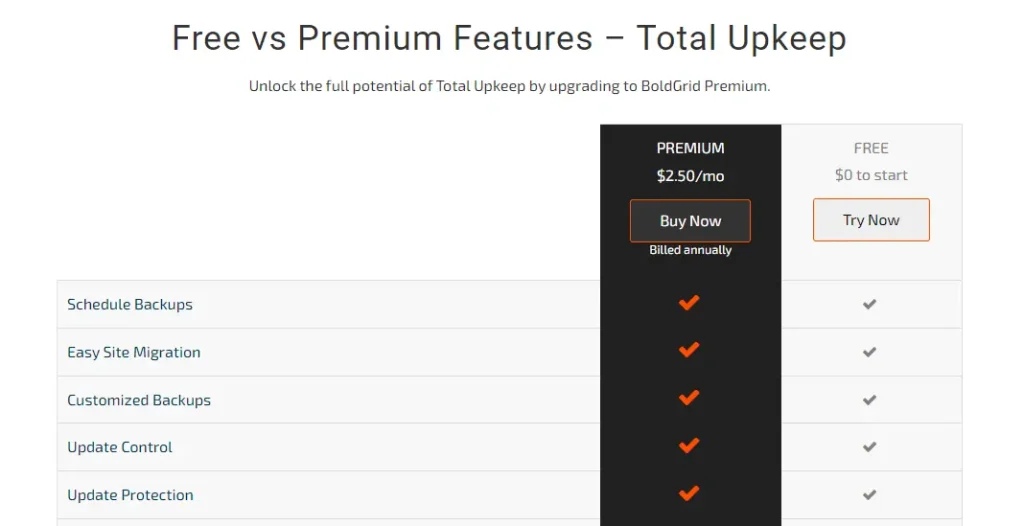
Total Upkeep には、大小を問わずあらゆる種類のウェブサイト向けのプランがあります。彼らのプランには、自動バックアップ、クラウドストレージ、サポートが含まれます。料金オプションをぜひご覧ください!
5. 長所と短所
WP Staging – 長所
- 手間のかからないステージング:WP Staging は、更新を安全にテストすることを容易にします。
- 使いやすい:分かりやすいインターフェースは、あらゆるスキルレベルに最適です。
- バックアップの選択肢:Google Drive、Amazon S3、SFTP、Dropbox 経由のバックアップを提供します。
- マルチサイト対応:AGENCY や DEVELOPER などのプランはマルチサイトに対応しています。
- スケジュールされたバックアップ:安心のために自動バックアップを設定します。
- 手頃なプラン:あらゆる予算に合うさまざまなプランがあり、多くの場合競合他社より安価です。
- SEO フレンドリー:検索エンジンが未完成の変更にクロール予算を浪費するのを防ぎ、ランキングを向上させます。
WP Staging – 短所
- 限定的な高度な機能:上位プランでは無制限のバックアップとユーザー同期が必要です。
- ユーザー制限:ほとんどのプランは1ユーザーのみをサポートします。AGENCY プランは2人を許可しますが、大規模チームには制約となります。
Total Upkeep – 長所
- 自動バックアップ: 設定すれば後は任せるだけ — ウェブサイトが自動的に自身をバックアップします。
- クラウドストレージ: バックアップをクラウドで安全に保ち、ローカルコンピューターの問題を回避します。
- 使いやすい: 技術に詳しくなくても、簡単に使えます。
- 柔軟な復元: 時間をさかのぼり、必要なときにいつでも異なるバックアップポイントからサイトを復元できます。
- 良いサポート: 問題が発生した際に助けてくれる頼りになるサポートチーム。
Total Upkeep – 長所
- リソースを消費する: バックアップは実行中にウェブサイトを遅くすることがあります。
- 複雑な機能: 一部の高度な設定は、技術的な知識がないと扱いにくい場合があります。
- 基本的な無料版: 無料版は、より大規模または複雑なサイトのニーズを満たさない場合があります。
どちらが最良の選択肢か?
WP Staging と Total Upkeep のどちらを選ぶかとなると、WP Staging が一歩リードします。手頃な価格で使いやすく、バックアップやサイト移行といった作業を分かりやすくします。WP Staging を使えば、無制限のバックアップ、スムーズなサイト転送、そして誰でも操作できるシンプルなインターフェースが手に入ります。
さらに、優れた価格で提供され、お金に見合う優れた価値を提供します。要するに、WordPress サイトを管理するストレスのない解決策が欲しいなら、WP Staging が進むべき道です。
Total Upkeep も優れており、特に堅実なバックアップオプションを必要とし、追加機能にお金を払う意思のある人に向いています。
関連記事
