


WordPressで「The link you followed has expired」エラーに遭遇すると、特にサイトを更新したり、新しいテーマやプラグインをアップロードしようとしているときには、煩わしく感じるものです。このエラーは通常、サーバー設定がファイルアップロードのサイズや時間を制限しているために発生します。
幸いなことに、これはよくある問題で、簡単な解決策があります。このガイドでは、このエラーを修正してWordPressサイトを再びスムーズに動作させるためのいくつかの方法をご紹介します。
Contents
なぜこのエラーが発生するのか?
修正方法に入る前に、なぜこのエラーが表示されるのかを知っておくと役立ちます。主な原因は次のとおりです:
- PHP Maximum Upload Size: WordPressはアップロードされるファイルのサイズを制限しています。ファイルが大きすぎる場合、エラーが表示されます。
- PHP Memory Limit: WordPressが割り当てられたメモリを使い切ると、リクエストを処理できなくなり、エラーが発生します。
- PHP Time Limit: プロセスに時間がかかりすぎると、PHPがそれを停止し、エラーにつながります。
「The Link You Followed Has Expired」エラーを修正する6つの簡単な方法
- wp-config.phpでPHPメモリ制限を増やす
- .htaccessファイルの制限を増やす
- WPCodeを使用して制限を増やす
- php.iniファイルの制限を増やす
- PHPバージョンを更新する
- プラグインの競合を特定する
1. wp-config.phpでPHPメモリ制限を増やす
wp-config.phpファイルでPHPメモリ制限を増やすことで、WordPressの"The Link You Followed Has Expired"エラーを修正できます。このエラーは、サーバーメモリの不足によってよく発生します。その方法は次のとおりです:
FileZillaなどのFTPクライアントを使用するか、ホスティングコントロールパネル(cPanelなど)にアクセスして、WordPressのインストールディレクトリに移動します。
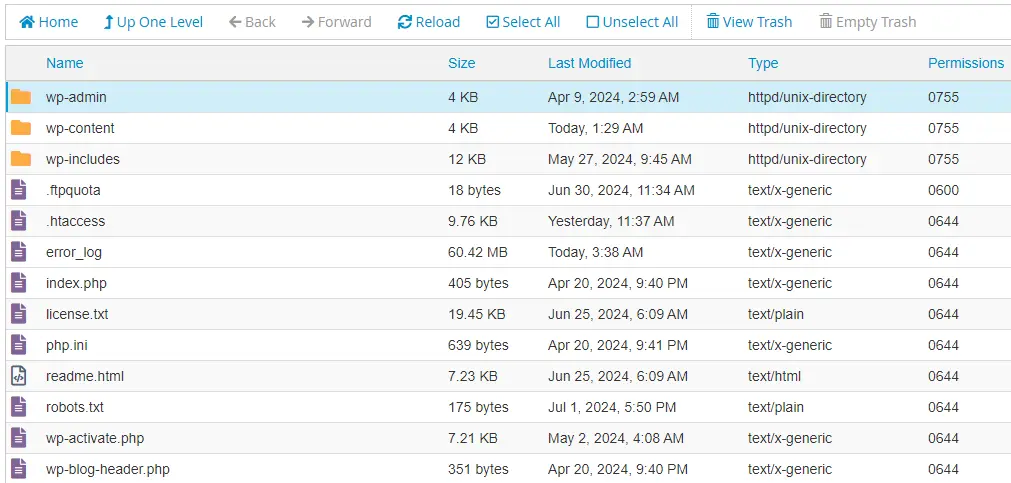
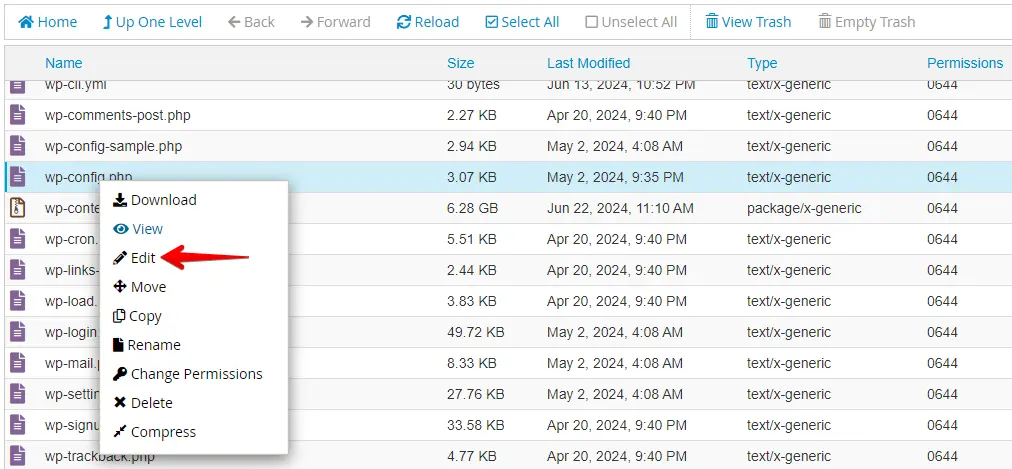
wp-config.phpファイルを見つけ、右クリックして「Edit」オプションを選択します。
/* That's all, stop editing! Happy blogging. */という行の前に次のコード行を追加し、「Save Changes」ボタンをクリックします。
define('WP_MEMORY_LIMIT', '256M');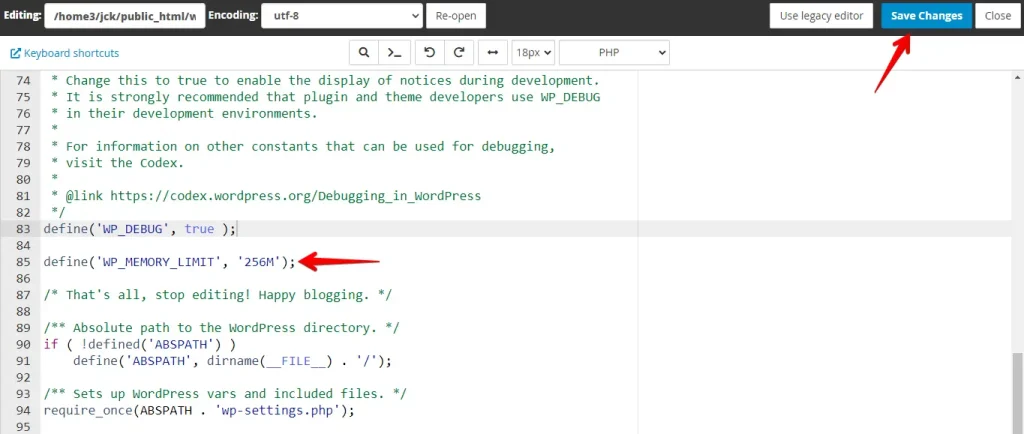
WordPressサイトに戻り、ファイルのアップロードや処理を試して、エラーが解決されたかどうかを確認します。PHPメモリ制限を増やすことで、サイトがより大きなリクエストを処理するためのリソースが増え、"The Link You Followed Has Expired"エラーを回避するのに役立ちます。
WordPressメモリ制限の引き上げについて詳しくは、この記事をご覧ください。
2. .htaccessファイルの制限を増やす
WordPressの"The Link You Followed Has Expired"エラーを修正するには、.htaccessファイルでサーバータイムアウトとファイルサイズの制限を調整します。次のように行うことができます:
WordPressサイトのファイルにアクセスするには、FileZillaなどのFTPクライアントを使用するか、ホスティングコントロールパネル(例:cPanel)にログインします。
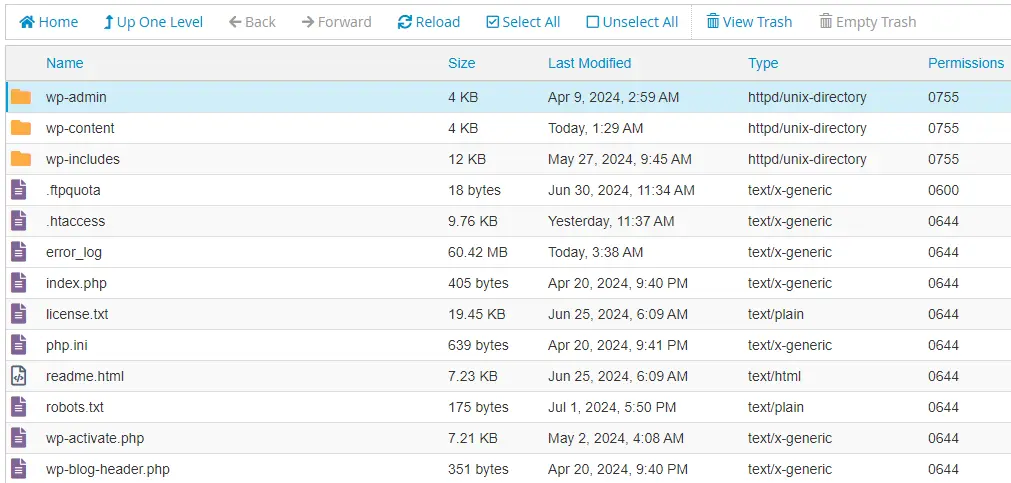
.htaccessファイルを見つけ、右クリックして「Edit」オプションを選択します。
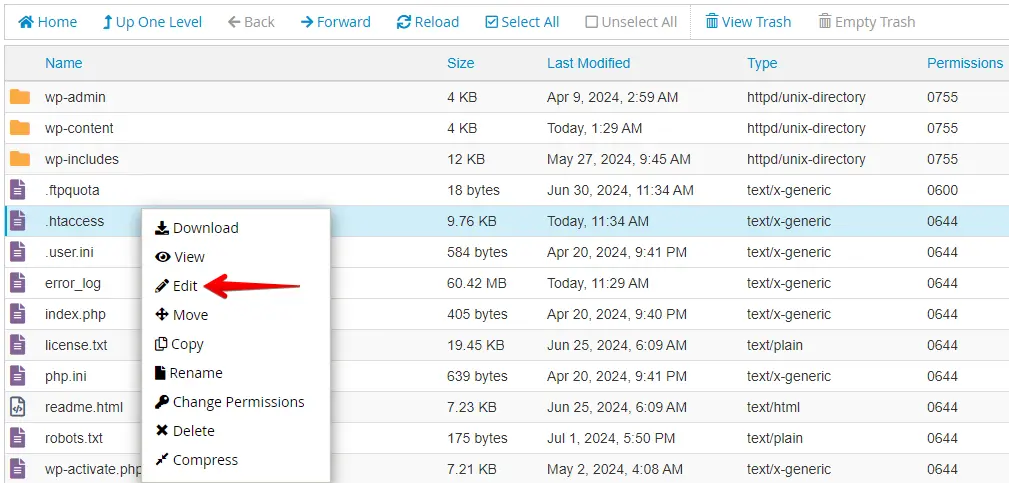
次のコード行を.htaccessファイルに挿入し、「Save Changes」ボタンをクリックします。
php_value post_max_size 128M
php_value max_execution_time 300
php_value max_input_time 300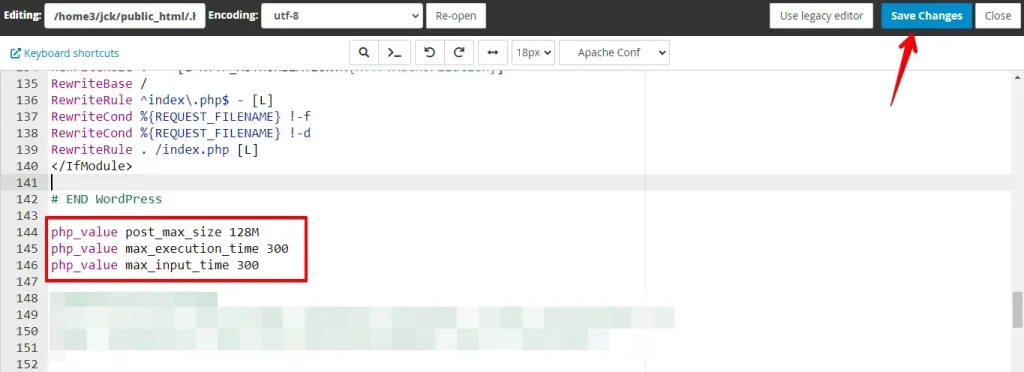
WordPressサイトに移動し、ファイルアップロードとフォーム送信をテストして、エラーが修正されたかどうかを確認します。.htaccessファイルの制限を調整することで、サイトの柔軟性が向上し、"The Link You Followed Has Expired"のような問題が解決されます。
3. WPCodeを使用して制限を増やす
WPCodeプラグインは、WordPressの"The Link You Followed Has Expired"エラーを修正するためのより技術的でない方法を好む場合に最適な選択肢です。
テーマファイルを編集することなく、WordPressサイトにカスタムPHP、JavaScript、CSSを追加できます。その方法は次のとおりです:
WordPressダッシュボードにログインし、「Plugins」セクションに移動して「Add New Plugin」をクリックします。

右上の検索バーに「WPCode」と入力し、プラグインを見つけて「Install Now」ボタンをクリックします。
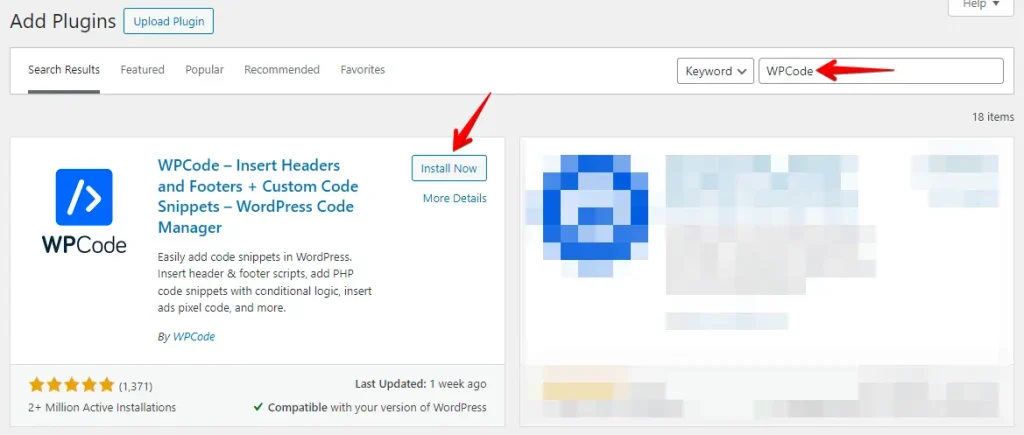
インストール後、「Activate」をクリックします。
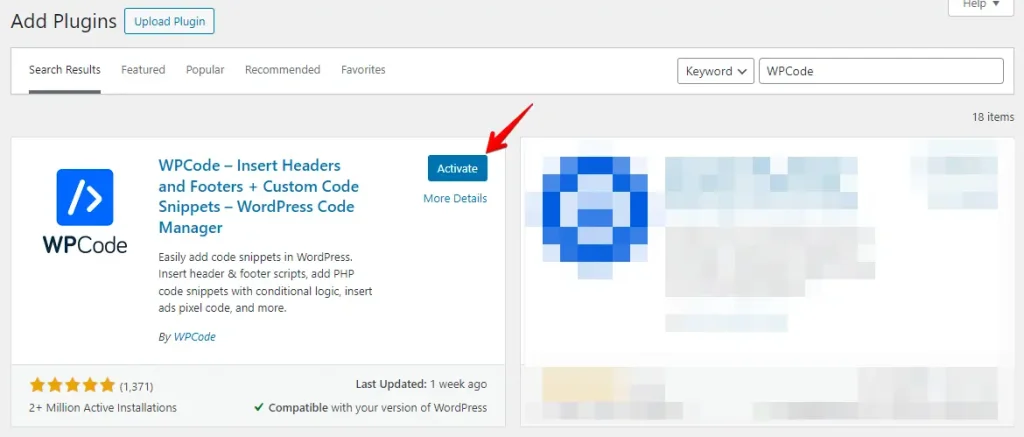
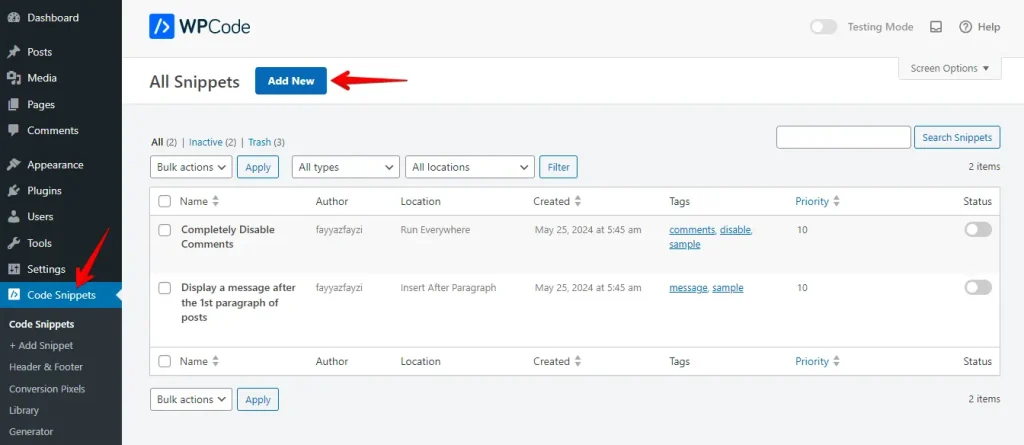
有効化したら、ダッシュボードのCode Snippetsメニューに移動し、「Add New」をクリックして新しいスニペットを作成します。
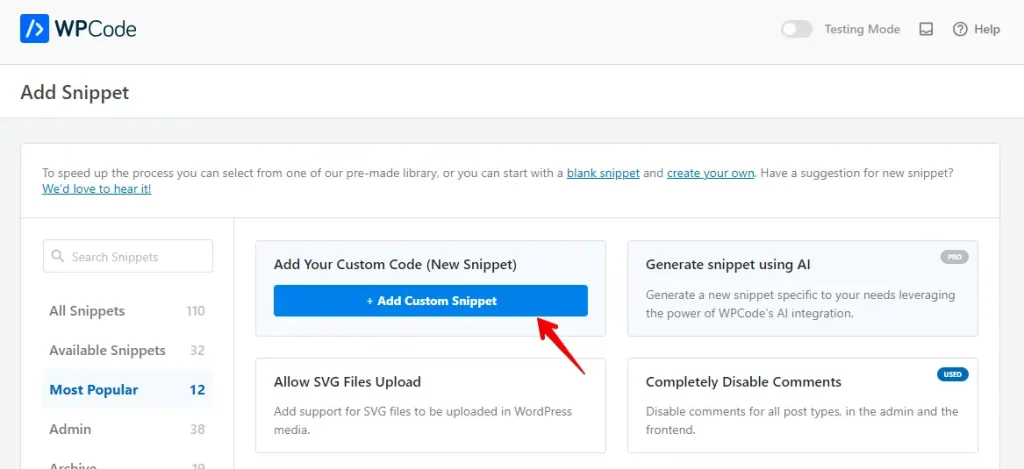
次に、「Add Custom Snippet」ボタンをクリックします。
スニペットのタイトルを追加し、コードタイプとして「PHP Snippet」を選択し、コードを貼り付け、スイッチボタンをクリックしてスニペットを有効化し、「Save Snippet」ボタンをクリックします。
@ini_set( 'upload_max_size' , '120M' );
@ini_set( 'post_max_size', '120M');
@ini_set( 'max_execution_time', '300' );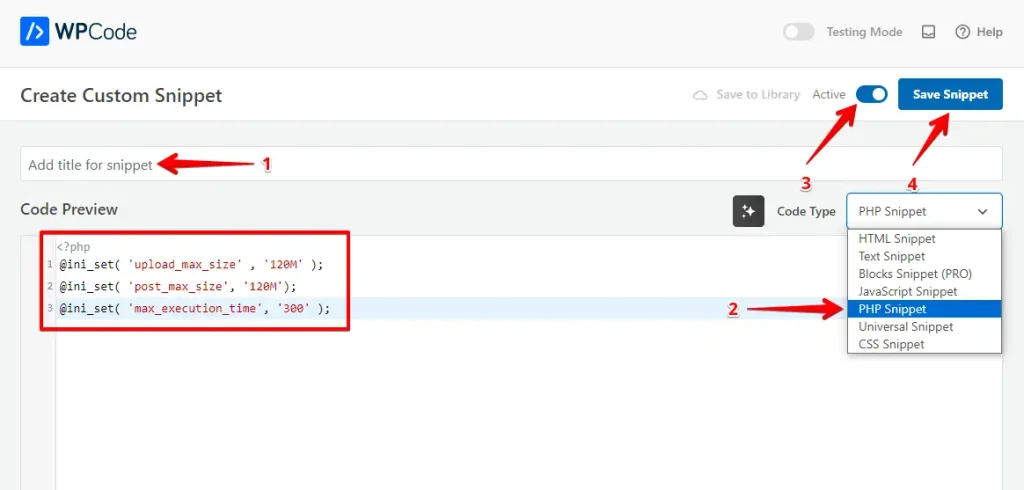
WordPressサイトをテストして、ファイルのアップロードまたは処理時にエラーが解決されたかどうかを確認します。エラーが残る場合は、制限をさらに調整します。WPCodeを使用すると、WordPress内で直接これらの変更を行うことができ、"The Link You Followed Has Expired"のようなファイル処理の問題を簡単に解決できます。
4. php.iniファイルの制限を増やす
WordPressの"The Link You Followed Has Expired"エラーを修正するには、php.iniファイルの設定を調整します。このエラーは、サーバー設定がファイルアップロードサイズやスクリプト実行時間を制限しているときに発生します。php.iniでこれらの制限を調整する方法は次のとおりです:
WordPressサイトのファイルにアクセスするには、FileZillaなどのFTPクライアントを使用するか、ホスティングコントロールパネル(例:cPanel)にログインします。
php.iniファイルを見つけ、右クリックして「Edit」オプションを選択します。
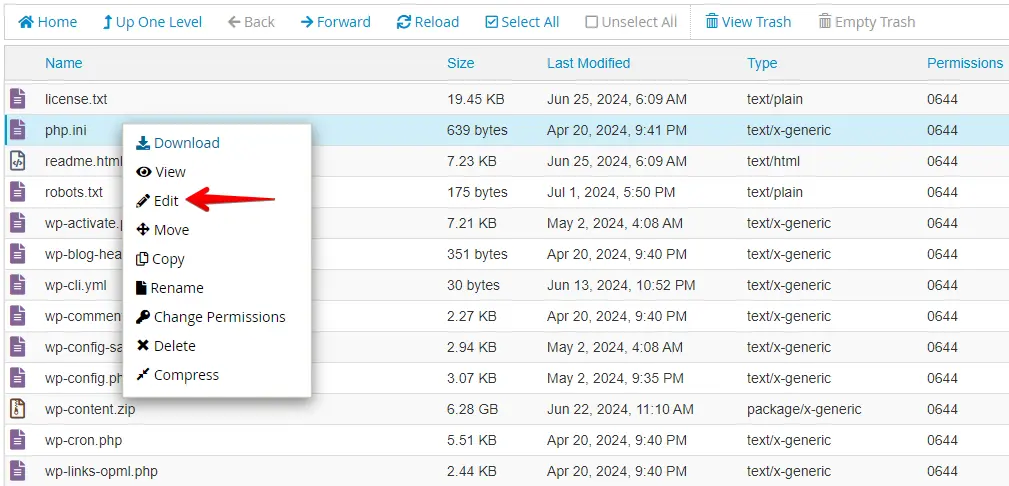
必要に応じて以下の設定を見つけて変更し、php.iniファイルへの変更を保存します。
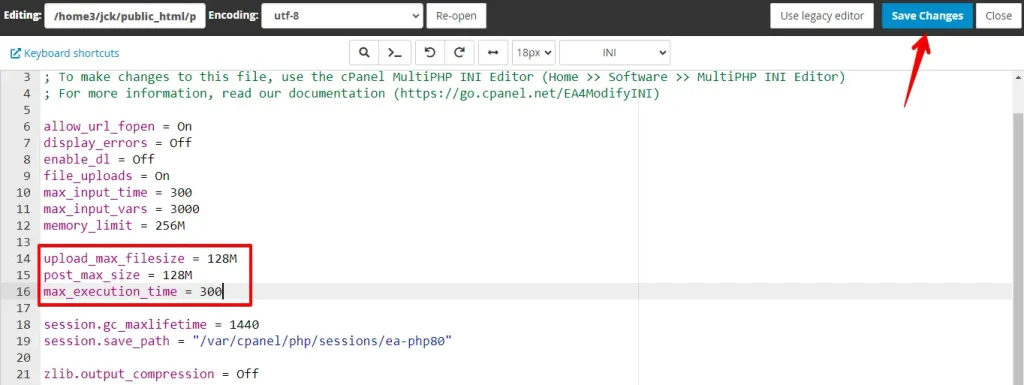
WordPressサイトに戻り、ファイルのアップロードやフォームの送信を試して、エラーが修正されたかどうかを確認します。php.iniファイルでこれらの設定を調整することで、サイトがより大きなタスクを処理できるようになり、"The Link You Followed Has Expired"のような問題が解決されます。
5. PHPバージョンを更新する
PHPバージョンを更新することで、WordPressの"The Link You Followed Has Expired"エラーを修正するのに役立ちます。このエラーは、パフォーマンスとリソース制限が低い古いPHPバージョンによって発生する可能性があります。PHPバージョンを更新する方法は次のとおりです:
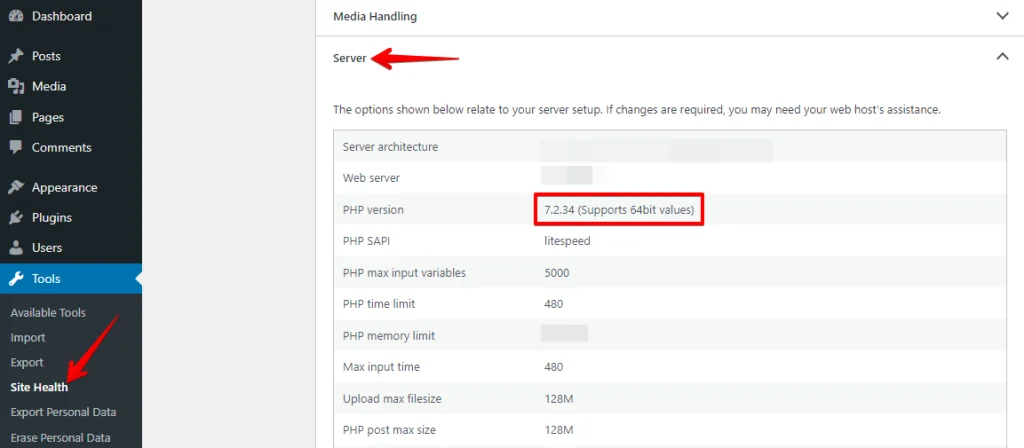
WordPressダッシュボードにログインし、Tools > Site Health > Info tabにアクセスし、Serverセクションまでスクロールして現在のPHPバージョンを確認します。
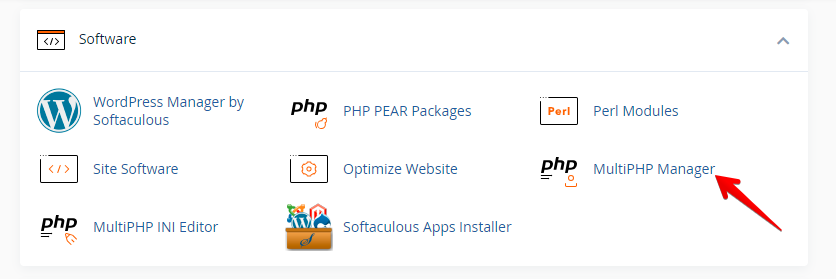
ホスティングコントロールパネル(例:cPanel、Plesk)にログインします。PHP SelectorまたはPHP Version Managerを探します。
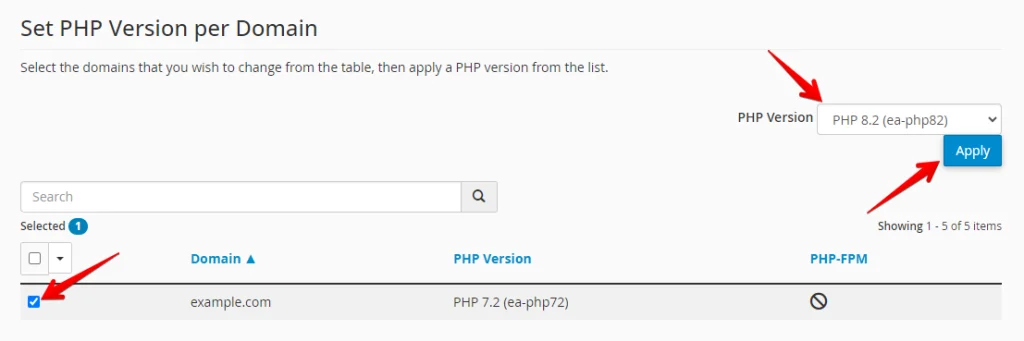
ドメインを見つけ、チェックボックスをオンにして、より新しいバージョンのPHP(例:PHP 7.4、PHP 8.0)を選択します。Applyをクリックして、PHPバージョンを変更します。
WordPressサイトに戻り、エラーの原因となったファイルのアップロードやタスクの実行をテストします。新しいPHPバージョンでサイトが正しく機能することを確認してください。PHPを更新することで、パフォーマンスとセキュリティが向上し、"The Link You Followed Has Expired"エラーの解決に役立ちます。
6. プラグインの競合を特定する
WordPressの"The Link You Followed Has Expired"エラーを修正するには、ファイルアップロードやサイト操作に影響を与える競合するプラグインを確認します。これらの競合を特定して解決する方法は次のとおりです:
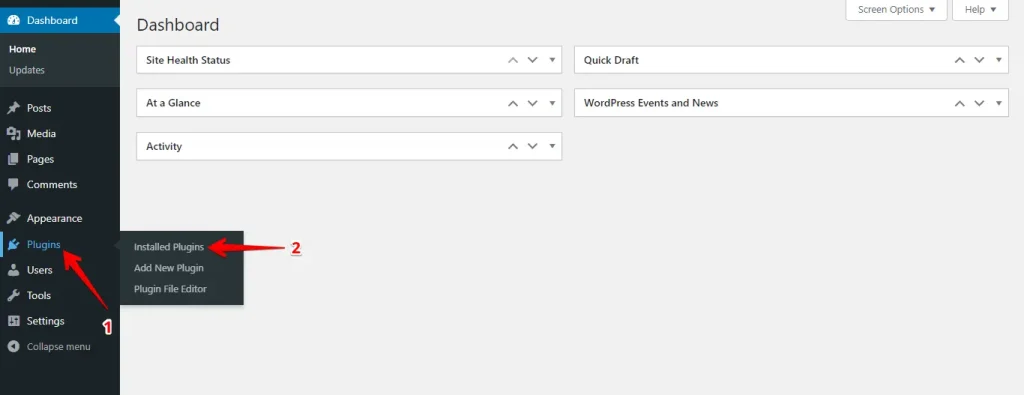
WordPressダッシュボードにログインし、Plugins > Installed Pluginsに移動します。
各プラグインの横にあるボックスをチェックして選択します。

「Bulk Actions」ドロップダウンメニューから「Deactivate」を選択し、「Apply」をクリックして選択したプラグインを無効化します。

すべてのプラグインを無効化した後、1つずつ有効化します。各プラグインを有効化した後、WordPressサイトに戻り、ファイルのアップロードやフォームの使用などのタスクを実行してテストします。
特定のプラグインが有効化されているときにエラーが再発する場合、それが原因かもしれません。互換性のためにプラグインを更新するか、サポートのために開発者に連絡するか、問題なく動作する代替プラグインに切り替えることを検討してください。
結論
WordPressの"The link you followed has expired"エラーを修正するためのオプションはいくつかあります。wp-config.phpでPHPメモリ制限を増やしたり、.htaccessファイルの設定を調整したり、より細かい制御のためにWPCodeを使用したり、php.iniファイルの制限を更新したり、PHPバージョンを最新に更新したりできます。
これらの変更を適用することで、サイトがスムーズに動作し、ファイルアップロードの問題を防ぎ、あなたと訪問者のWordPressエクスペリエンスが向上します。
関連記事
