


注: この記事は元々「2024年5月22日」に公開されました。その間に WP Staging または Backuply の機能が変更されている可能性があるため、記載されている機能の正確性を保証することはできません。
WP Staging と Backuply のどちらを選ぶかは、WordPress サイトに最適なツールを選ぶようなものです。WP Staging は、本番サイトを乱すことなく変更を試せる安全な空間を作ることに重点を置いています。練習場を持つようなものです。
そして Backuply があり、すべてのバックアップを取ることでサイトのデータを安全に保つのに役立ちます。何か問題が起きても、サイトを復元できます。
両方とも非常に重要ですが、ニーズによってはどちらかが優れているかもしれません ― テストスペースか、データのセーフティネットか。さっそく見て、どちらがサイトのニーズに最も合うかを確認しましょう。
ひとこと: WP Staging の開発者として、明確な勝者を挙げる際に多少偏りがあるかもしれませんが、この記事はできる限り客観的であろうとしており、両方のプラグインがなぜ優れたツールなのかを学べます。
Contents
WP Staging vs. Backuply:5つの重要分野
ウェブサイトのニーズに合わせて WP Staging と Backuply のどちらを選ぶか迷っていますか?5つの重要分野に分けて、あなたにぴったりのものを見つけましょう!
- 主要機能
- 使いやすさ
- バックアップと復元のオプションの検討
- コスト比較
- 長所と短所
要するに
| 機能 | WP Staging | Backuply |
| ワンクリックバックアップ | はい | はい |
| バックアップの復元 | はい | はい |
| バックアップのスケジューリング | はい | はい(Pro) |
| クラウドストレージへのバックアップ | はい(PRO) | はい(Pro) |
| ワンクリッククローン | はい | いいえ |
| 複数クローンの作成 | はい(PRO) | いいえ |
| ファイルとフォルダーの選択 | はい | いいえ |
| マルチサイト対応 | はい | はい |
| ユーザーインターフェース | 簡単 | 技術的 |
| 更新コスト | 低い | 高い |
1. 主要機能
WP Staging
WP Staging は WordPress のバックアップとクローンの分野で際立っています。大小のウェブサイトに対する優れたステージング機能で称賛されています。9万を超えるユーザーと WordPress.org での5つ星中4.9という素晴らしい評価により、多くの人にとってのお気に入りです。
ワンクリックで特定のバックアップに焦点を当てる他のプラグインとは異なり、WP Staging はステージングプロセスを簡素化します。非常に使いやすく、初心者でも複雑なコーディングに踏み込むことなく WordPress サイトの健全性を維持できます。
無料
- ワンクリックバックアップ – 無制限のバックアップを作成。
- 基本的なスケジュールバックアップ – 決まった時刻に毎日実行されるスケジュールバックアップを1つ作成。
- ワンクリッククローン – 無制限のステージングサイトと開発サイトを作成。
- バックアップの復元 – バックアップが作成されたドメインとホスト。
- 基本的なバックアップ保持 – 一度に1つのバックアップを保持。
Pro
- ステージングの送信(Push) – サイトを本番サイトへ、テーマ、プラグイン、データベースを含む。
- バックアップの復元 – 別のドメインとホスティングプロバイダーで。
- ストレージプロバイダーへのアップロード – Amazon S3、Google Drive、DigitalOcean Spaces、FTP、SFTP、Dropbox にバックアップを保存。
- 無制限のスケジュールバックアップ – データベースとウェブサイト全体の無制限の毎時、毎日、毎週のバックアップを作成。
- ユーザー認証 – 特定のユーザー権限にステージングサイトへのアクセスを与える。
- メールでのバックアップレポート – バックアップ作成中にエラーがあればメールで報告を受け取る。
- 移行と移動 – WordPress を別のサーバーや別のドメインへ。
Backuply
Backuply は WordPress サイトを保護するシンプルでありながら強力な方法を提供します。バックアップを自動化し、データを安全かつ簡単に復元可能に保ちます。無料のセキュリティを求める人に最適で、Backuply はわずか数クリックでウェブサイトの将来の保護を提供します。Backuply で簡単で安全なバックアップを始めましょう。
無料
- ローカルバックアップ
- ワンクリックでの復元
- サイト間の直接移行
- 移行クローン機能
- FTP バックアップ
- Google Drive へのバックアップ
Pro
- SFTP および FTPS バックアップ
- 独自クラウドサービスへの直接バックアップ
- Dropbox へのバックアップ
- Backuply クラウドストレージ
- 自動バックアップ
- バックアップローテーション
- WP-CLI
- サポート
2. 使いやすさ
WP Staging
WP Staging に移動し、「Backup & Migration」をクリックし、「Create Backup」を選択し、バックアップに名前を付けて、保存場所を決定します。
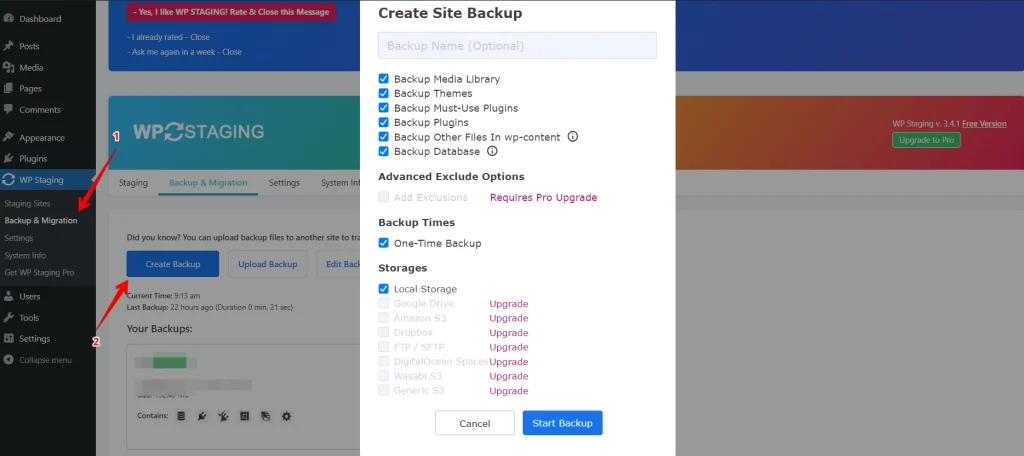
サーバー以外の場所にバックアップを保存したい場合、WP Staging は次のようなさまざまな外部クラウドストレージの選択肢との互換性を提供します:
- Google Drive
- Amazon S3
- Dropbox
- FTP / SFTP
- DigitalOcean Spaces
- Wasabi S3
- Generic S3
WP STAGING を使えば、自動バックアップを設定することで生活を楽にできます。変更のたびにバックアップを取ることを覚えておく心配はもうありません。ウェブサイトに常にセーフティネットがあることを知って、くつろいでリラックスできます。
「Create Backup」をクリックし、「One-Time-Only」の選択を解除してから、表示されるオプションでバックアップの頻度、開始時刻、保持するバックアップ数を設定します。

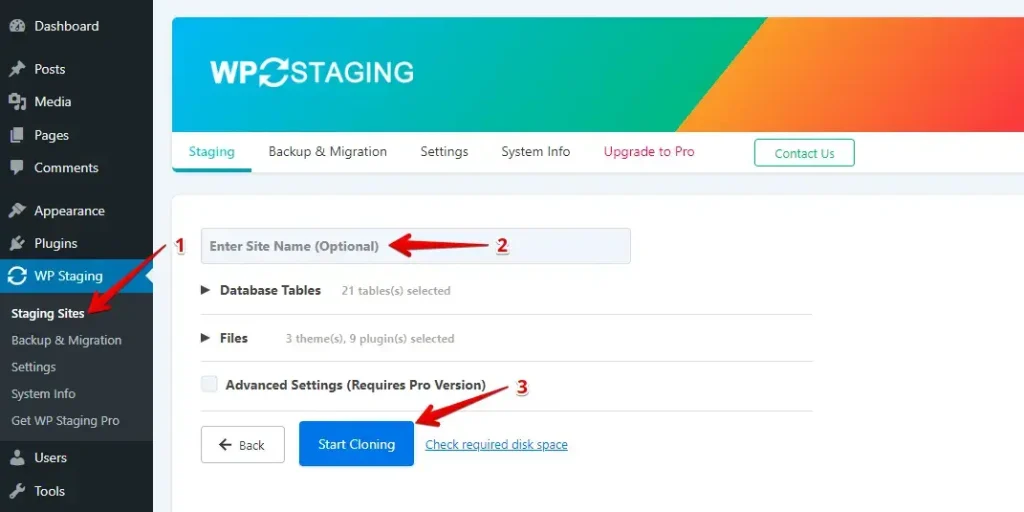
WP Staging では、わずかワンクリックでテストサイトを設定できます。本番の WordPress サイトをコピーするので、メインサイトを乱すことなく変更や新しいことを試せます。
Backuply
ウェブサイトのバックアップは重要であり、Backuply はそのプロセスを簡素化します。このプラグインを使えば、すべての WordPress ファイルとデータベースの詳細を含む「パッケージ」を素早く作成できます。
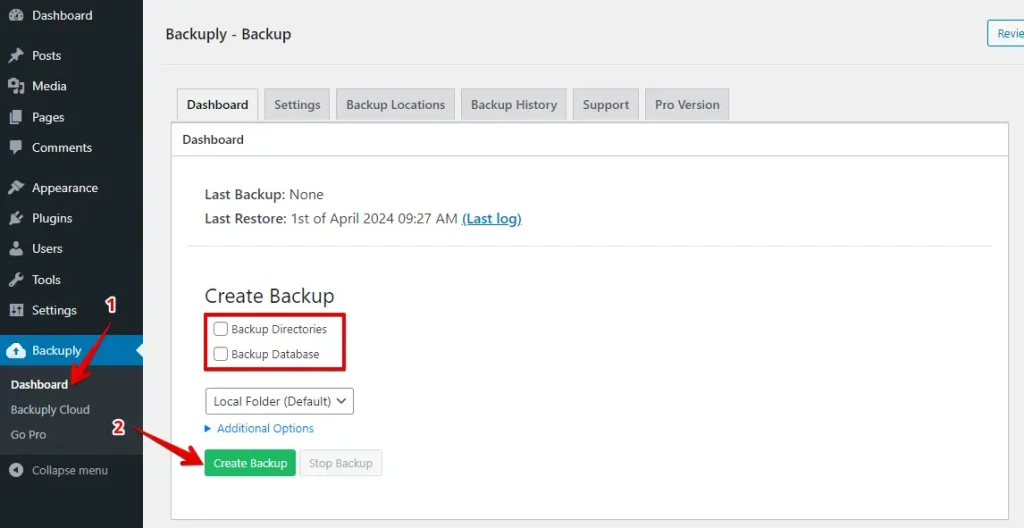
Backuply に移動し、Dashboard をクリックして、「Backup Directories and Backup Database」と表示されているチェックボックスをオンにします。次に「Create Backup」ボタンをクリックします。
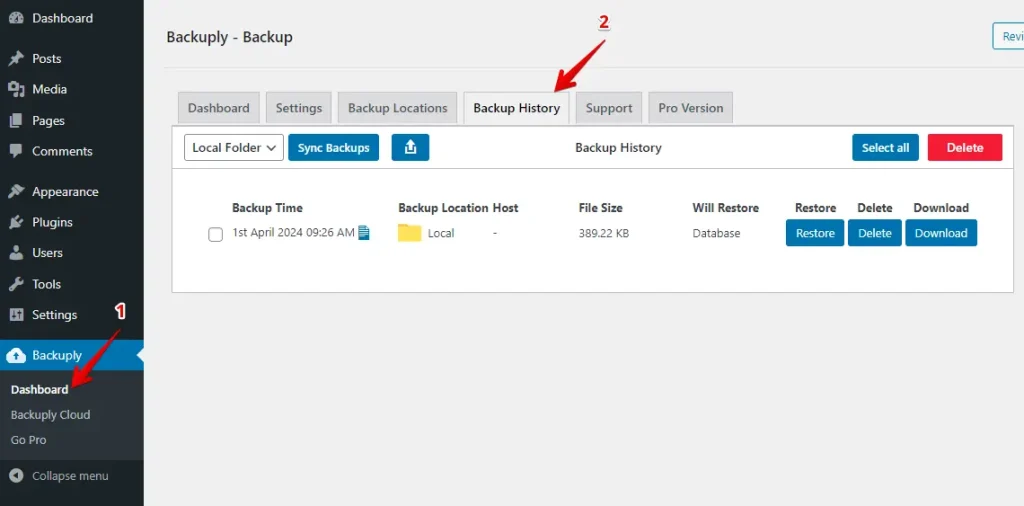
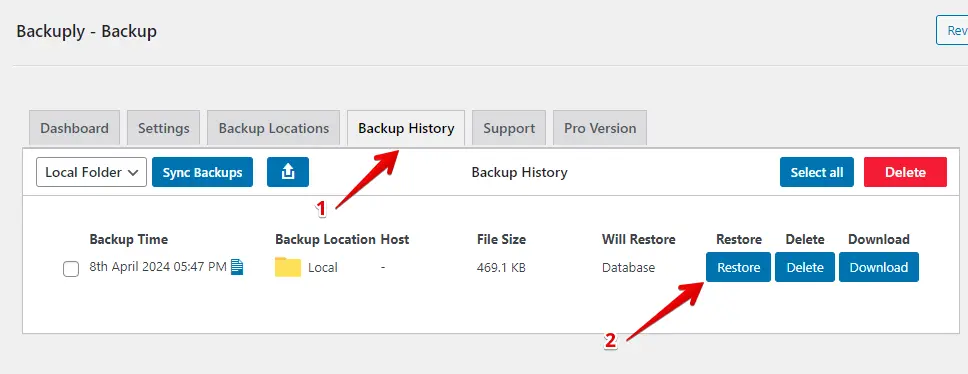
バックアップ一覧を表示したい場合は、Backuply に移動し、Dashboard に行き、Backup History タブをクリックします。そこにバックアップ一覧があります。
バックアップを復元するには、Restore ボタンをクリックします。バックアップをダウンロードしたい場合は、Download ボタンをクリックします。
3. バックアップと復元のオプション
WP Staging
WP Staging を使えば、ユーザーはワンクリックで WordPress サイトをバックアップして復元するのが簡単になります。これにより、ウェブサイトのクラッシュやデータ損失などの問題を、何の困難もなく素早く解決できます。サイトを素早くバックアップする簡単な方法は次のとおりです:
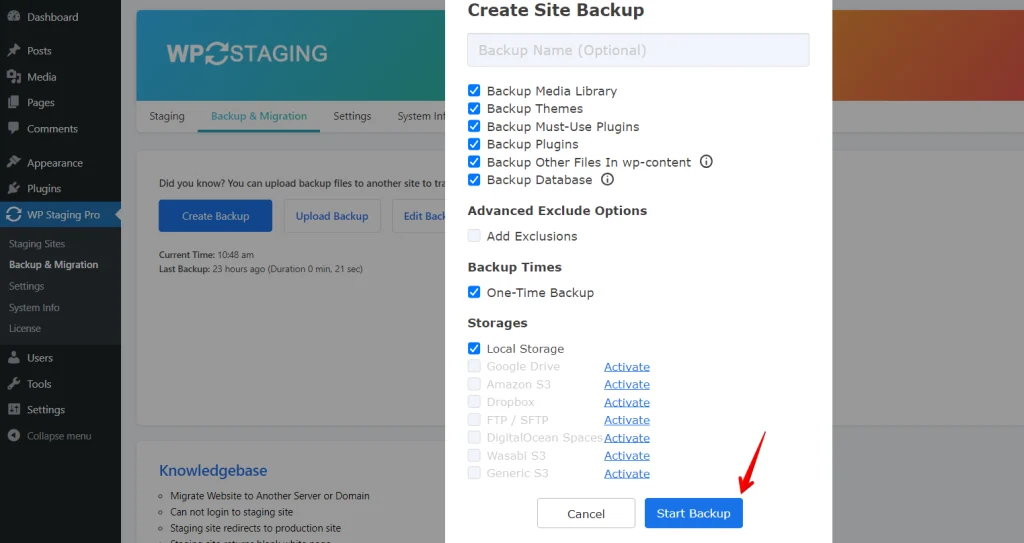
左側のメニューに移動し、「WP Staging」をクリックします。次に、その下で「Backup & Migration」を選び、最後に「Create Backup」ボタンをクリックします。

いくつかのオプションを提供するボックスが表示されます。テーマやプラグインのみをバックアップしたい場合は、それ以外のすべてのチェックを外します。WP Staging では、Amazon S3、Google Drive、DigitalOcean Spaces、FTP/SFTP、Wasabi S3、Generic S3、Dropbox にバックアップを保存できます。
注:バックアップをクラウドストレージに保存するには、WP Staging の Pro バージョンが必要です。
保存場所を決め、アカウントに接続して、「Start Backup」をクリックしてプロセスを開始できます。
復元
次に、復元オプションを使ってサイトを復元する方法について話しましょう。アクションボタンの下を見てください;ダウンロード、復元などの選択肢があります。バックアップをコンピューターに保存するには、ダウンロードをクリックするだけです。サイトを元の状態に戻すには、復元ボタンを押します。

「Restore」ボタンをクリックするとウィンドウが表示されます。中には「Cancel」と「Next」の2つのボタンがあります。続行するには「Next」をクリックするだけです。

「Next」をクリックすると、別のボックスが表示されます。その後、「Restore」をクリックして復元プロセスを開始するだけです。

次のポップアップで、復元が完了したことを確認するメッセージが表示されます。

自動バックアップのスケジュール
WP STAGING を使えば、自動バックアップを定期的に実行するように簡単に設定でき、時間と労力を節約できます。変更のたびにサイトを手動でバックアップすることとはお別れです。ウェブサイトが常にバックアップされ安全であることを知り、心の安らぎを楽しんでください。
自動バックアップをスケジュールするには、「Create Backup」をクリックし、「One-Time-Only」のチェックを外して、提供されるオプションでバックアップの頻度、開始時刻、保持するバックアップ数を選択します。
Backuply
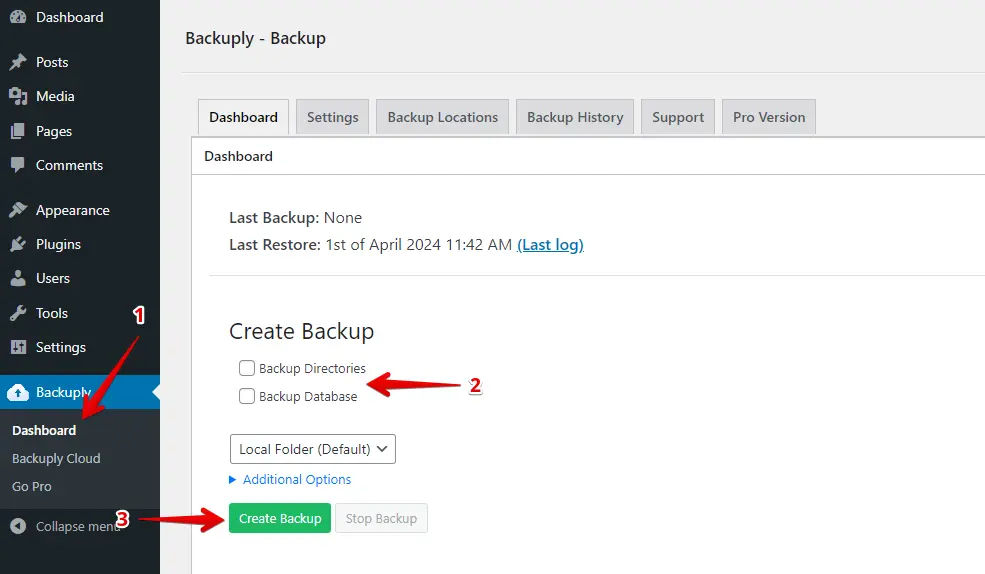
Backuply を使ってバックアップを作成するには、Backuply タブに移動して「Dashboard」をクリックし、「Backup Directories」と「Backup Database」のチェックボックスをオンにして、最後に「Create Backup」ボタンをクリックするだけです。
復元
バックアップを作成した後、Backup History タブで見つけられます。それを復元するには、「Restore」ボタンをクリックするだけです。
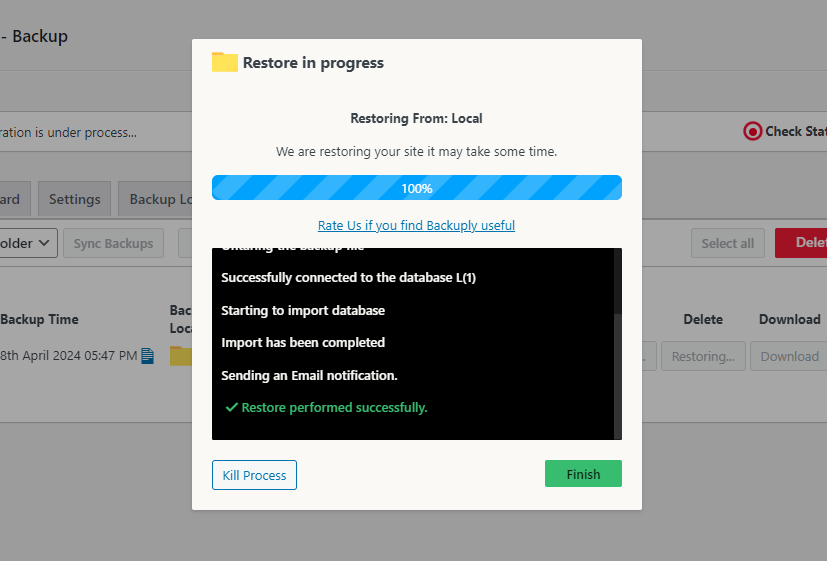
バックアップが復元されると、「Restore performed successfully」と表示されたメッセージが表示されます。
自動バックアップのスケジュール
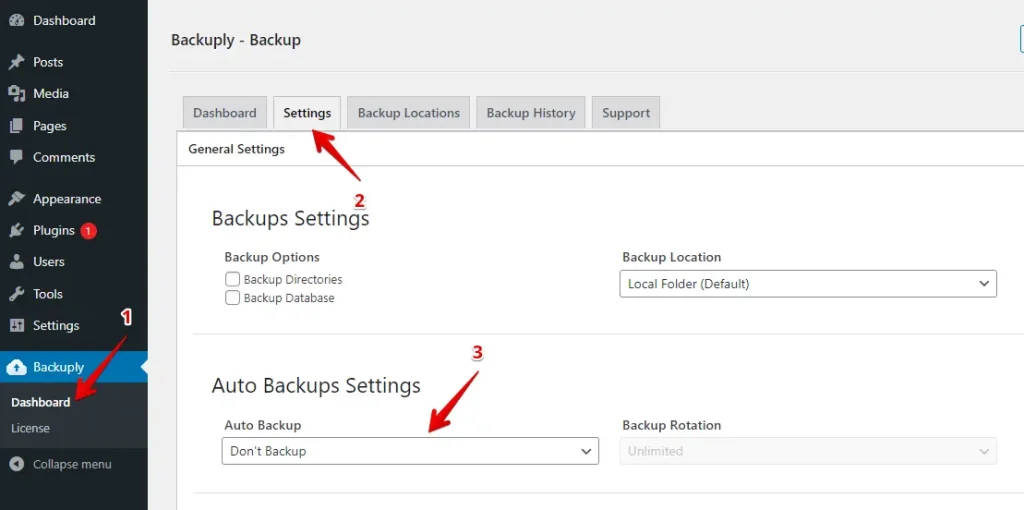
Backuply Pro で自動バックアップを設定するには、Dashboard に移動して「Settings」タブをクリックします。次に「Auto Backups Settings」セクションを見つけ、自動バックアップの設定を構成します。
4. コスト比較
WP Staging
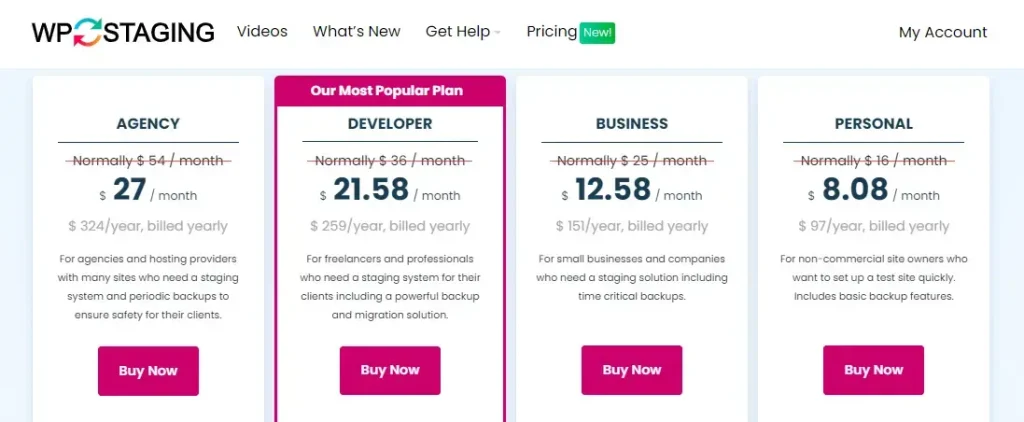
WP Staging には、ワンクリッククローン、バックアップ、WordPress サイト向けの基本的なスケジュールバックアップなどのシンプルな機能を含む無料プラグインバージョンがあります。
個人ライセンスがあれば、好きなだけサイトをバックアップして復元し、必要に応じて移動し、多くのテストサイトを設定できます。また、サイトのバックアップ時期を計画し、何か問題が起きたときにどこに戻るかを選び、クラウドにバックアップを保管することもできます。
プラグインで技術的な問題が発生した場合は、14日間の返金保証を提供しています。返金を依頼する前に、サイトからプラグインをアンインストールしてください。
Backuply
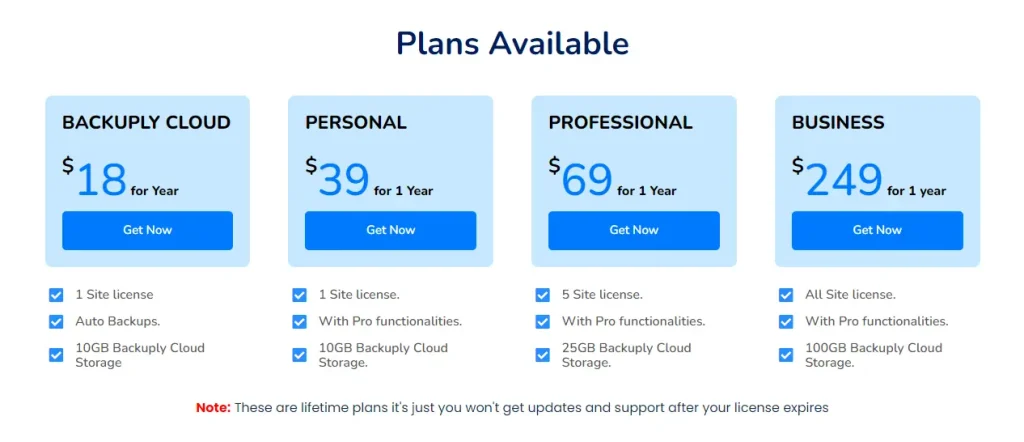
Backuply も無料で、これらすべてに不慣れであっても、ウェブサイトのバックアップと移動を非常に簡単にする基本バージョンが付いています。
自動バックアップやバックアップローテーションのような機能にアクセスしたい場合は、プラグインが提供する有料プランのいずれかをチェックする必要があります。
5. 長所と短所
WP Staging – 長所
- 手間のかからないステージング:WP Staging は、更新を安全にテストすることを容易にします。
- 使いやすい:分かりやすいインターフェースは、あらゆるスキルレベルに最適です。
- バックアップの選択肢:Google Drive、Amazon S3、SFTP、Dropbox 経由のバックアップを提供します。
- マルチサイト対応:AGENCY や DEVELOPER などのプランはマルチサイトに対応しています。
- スケジュールされたバックアップ:安心のために自動バックアップを設定します。
- 手頃なプラン:あらゆる予算に合うさまざまなプランがあり、多くの場合競合他社より安価です。
- SEO フレンドリー:検索エンジンが未完成の変更にクロール予算を浪費するのを防ぎ、ランキングを向上させます。
WP Staging – 短所
- 限定的な高度な機能:上位プランでは無制限のバックアップとユーザー同期が必要です。
- ユーザー制限:ほとんどのプランは1ユーザーのみをサポートします。AGENCY プランは2人を許可しますが、大規模チームには制約となります。
Backuply – 長所
- 直感的なインターフェース:Backuply は簡単なナビゲーションとバックアップ作成のために、ユーザーフレンドリーなインターフェースを提供します。
- 自動バックアップ: Backuply Pro はユーザーが自動バックアップをスケジュールできるようにし、手作業を減らし一貫したデータ保護を保証します。
- 包括的な対応:Backuply はディレクトリとデータベースのバックアップに対応し、包括的なデータ保護を保証します。
- 高速復元:Backuply は、誤った削除やシステム障害の場合に迅速なデータ回復を可能にします。
- カスタマイズ可能な設定: Backuply Pro はバックアップ設定のカスタマイズオプションを提供し、ユーザー特有のニーズに応えます。
Backuply – 短所
- コスト: Backuply Pro のサブスクリプション料金は予算重視のユーザーには気が引けるかもしれません。
- インターネット依存: Backuply は動作に安定したインターネット接続を必要とします。
- 互換性: 一部のシステムやファイルタイプは Backuply で完全にサポートされていない場合があります。
- セキュリティ: ユーザーは第三者のサーバーに保存されたデータの安全性について懸念を抱く可能性があります。
どちらを選ぶべきか?
本物を乱すことなくサイトの外観や機能をいじるのが好きなら、WP Staging を選んでください。常にサイトを微調整している人にとって素晴らしいものです。アイデアのための安全な遊び場と考えてください。
Backuply はバックアップや迅速な修正に適しています。しかし、使いやすく、お金がかからないものを大切にするなら、WP Staging が進むべき道です。更新を簡単にし、財布にも優しいので、サイトは最新の状態を保ち、ストレスのないものにできます。
関連記事
