


ERR_CONNECTION_REFUSED significa que o seu navegador enviou uma requisição e o servidor — ou um dispositivo entre você e ele — recusou ativamente a conexão. Ao contrário de um tempo limite, uma conexão recusada é imediata: o servidor (ou o firewall) devolveu uma rejeição em vez de simplesmente não responder.
A solução depende inteiramente de qual lado está provocando a recusa. Use primeiro uma ferramenta de verificação de sites para separar os dois caminhos antes de seguir qualquer passo.
Resumo: Se o site está fora do ar para todos, a solução está no servidor — verifique se o PHP-FPM ou o Apache/nginx está em execução, confirme se as regras do firewall permitem as portas 80 e 443 e inspecione o
.htaccessem busca de regras de reescrita defeituosas. Se o site funciona para todos os outros, a solução está na sua máquina — limpe o cache do navegador, limpe o DNS ou desative as configurações de proxy. Ambos os caminhos são abordados passo a passo abaixo.
Contents
Antes de seguir qualquer solução, determine se o site está fora do ar para todos ou apenas para você. Uma única verificação elimina a maior parte do tempo perdido na resolução de problemas.
| A sua situação | Causa provável | Por onde começar |
|---|---|---|
| Site fora do ar para todos (a ferramenta confirma) | Processo do servidor parado, firewall bloqueando as portas 80/443, .htaccess defeituoso |
Seção de soluções do lado do servidor abaixo |
| Site no ar para outros; erro apenas no seu dispositivo | Cache do navegador, DNS, proxy, firewall local | Soluções do lado do cliente abaixo |
Erro apenas em localhost ou 127.0.0.1 |
Conflito de portas do XAMPP/WAMP | Verifique as configurações de porta do servidor local |
| Erro apenas na URL de staging após um push do WP STAGING | Mapeamento de rede ou roteamento mal configurado | Seção do WP STAGING abaixo |
Erro apenas em /wp-admin; o frontend carrega bem |
Bloqueio por um plugin de segurança ou bloqueio de IP | Desative o plugin de segurança via FTP/SSH |
Causas comuns
ERR_CONNECTION_REFUSED pode surgir de problemas tanto do lado do cliente quanto do lado do servidor:
- Problemas de conexão de rede: Dificuldades com a sua conectividade de internet podem impedir o acesso ao site.
- Firewall ou software de segurança mal configurado: Configurações excessivamente rígidas podem bloquear o acesso na sua máquina ou no servidor de hospedagem.
- Cache e cookies do navegador: Dados em cache corrompidos ou desatualizados podem interromper o carregamento do site.
- Problemas de DNS: Dificuldades em traduzir os nomes dos sites em endereços IP podem impedir a conexão.
- Processo do servidor parado: Se o processo do servidor web (Apache, nginx ou PHP-FPM) travou ou não foi reiniciado após uma reinicialização, toda requisição é recusada na camada TCP.
- Firewall bloqueando as portas 80 ou 443: Firewalls de painéis de hospedagem às vezes fecham as portas HTTP/HTTPS automaticamente após padrões de tráfego incomuns ou tentativas de login malsucedidas.
- Regras de reescrita
.htaccessou do nginx malformadas: Uma regra de reescrita defeituosa introduzida por uma atualização de plugin ou uma edição manual pode fazer o servidor recusar URLs específicas — ou todas as URLs.
7 soluções do lado do cliente para ERR_CONNECTION_REFUSED
Estas soluções tratam o erro quando ele ocorre apenas no seu dispositivo — a ferramenta de verificação de sites confirma que o site está acessível para outros.
- Verificar o status do site
- Verificar a sua conexão de rede
- Reiniciar o seu roteador
- Limpar o cache do seu navegador
- Limpar o cache de DNS
- Desativar as extensões do navegador
- Desativar as configurações de proxy
1. Verificar o status do site
Use uma ferramenta de monitoramento de sites como Down For Everyone or Just Me ou Is It Down Right Now. Insira a URL do site na ferramenta para verificar se ele está no ar ou fora do ar para todos.
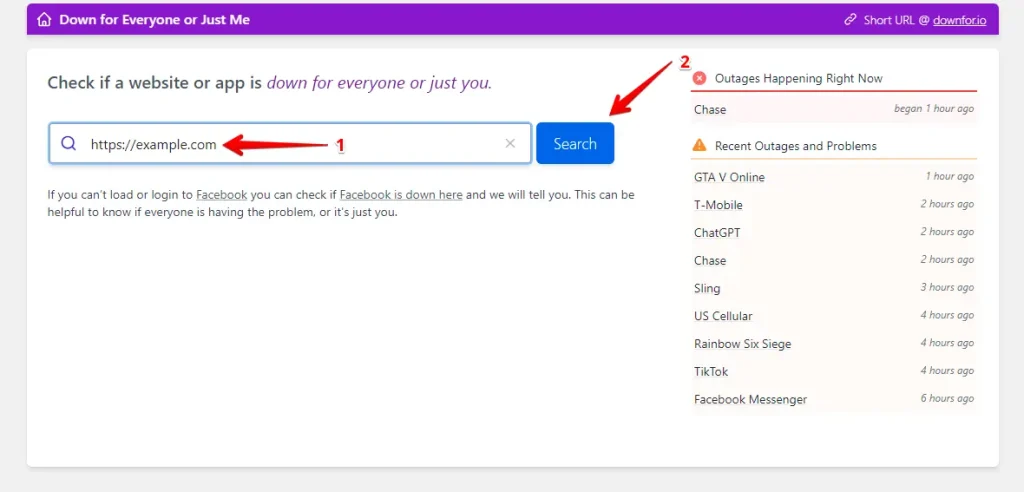
Se a ferramenta confirmar que o site está fora do ar para todos, pule para a seção de soluções do lado do servidor. Se ela informar que o site está no ar, o problema é do seu lado — continue com as soluções abaixo.
Se isso não resolver: Algumas CDNs informam um site como «no ar» mesmo quando o servidor de origem está recusando conexões. Se a ferramenta diz «no ar» mas vários dispositivos em redes diferentes ainda veem o erro, trate-o como um problema do lado do servidor.
2. Verificar a sua conexão de rede
Teste outros dispositivos na mesma rede. Se nenhum conseguir conectar ao site, o problema pode estar no seu provedor de internet — verifique se há interrupções do serviço ou limites de franquia de dados.
Se isso não resolver: Se outros dispositivos na mesma rede acessam o site sem problema, o problema é específico do dispositivo. Tente um navegador diferente ou verifique se há um software de VPN em execução em segundo plano.
3. Reiniciar o seu roteador
Desligue o seu roteador da tomada por 30 segundos, ligue-o de volta e aguarde até que ele se reconecte por completo. Quando estiver no ar, tente acessar o site novamente. Isso reinicia a sua conexão de rede e pode eliminar falhas temporárias de roteamento.
O seu navegador salva dados dos sites para acelerar os tempos de carregamento. Dados em cache antigos ou corrompidos podem às vezes causar erros de conexão.
Google Chrome: Pressione Ctrl + Shift + Delete, escolha o intervalo de tempo de sua preferência e clique em «Limpar dados».

Mozilla Firefox: Pressione Ctrl + Shift + Delete, selecione o intervalo de tempo correto e clique em «Limpar agora».

Depois de limpar o cache, atualize o site para verificar se o erro foi resolvido. Se a página continuar não carregando, tente fechar e reabrir o navegador.
Se isso não resolver: Teste em um segundo navegador (Edge, Firefox, Safari). Se o segundo navegador carregar a página, o problema é específico do navegador — redefina as configurações do primeiro navegador ou reinstale-o.
5. Limpar o cache de DNS
Limpar o seu cache de DNS remove os mapeamentos nome de host-para-IP desatualizados ou corrompidos armazenados no seu computador que podem estar causando problemas de conexão.
Digite cmd na barra de pesquisa, clique com o botão direito no Prompt de Comando e selecione «Executar como administrador».

Digite o seguinte comando e pressione Enter:
ipconfig /flushdns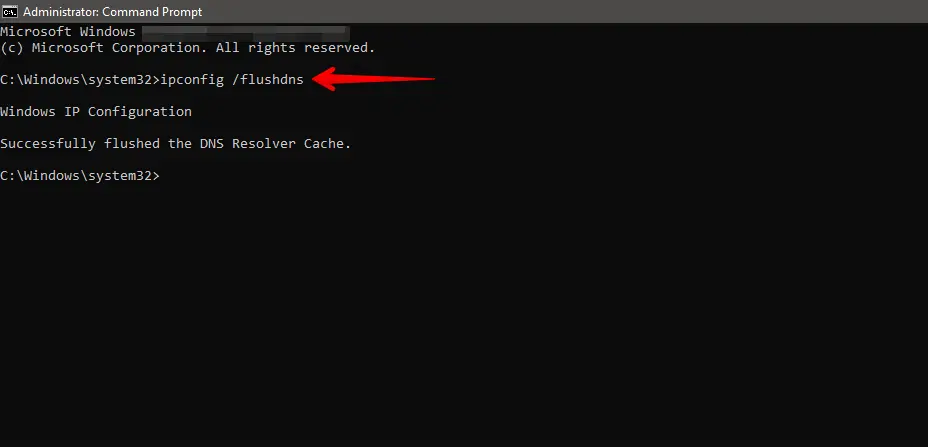
Você deve ver uma mensagem confirmando que o cache do resolvedor de DNS foi limpo com sucesso. Depois disso, tente atualizar o site para ver se o erro foi resolvido.
Se isso não resolver: No macOS, abra o Terminal e execute sudo dscacheutil -flushcache; sudo killall -HUP mDNSResponder. Se o erro persistir em todos os navegadores da sua rede, teste o site em um ponto de acesso móvel. Se ele carregar ali, o seu provedor de internet pode estar bloqueando a porta ou interceptando o DNS — tente mudar para um servidor DNS público.
Bloqueadores de anúncios, extensões de VPN e complementos de proxy são culpados frequentes por interceptar conexões. Vá às configurações do seu navegador e acesse a seção de extensões ou complementos.

Desative temporariamente todas as extensões desligando-as.

Depois de desativar as suas extensões, recarregue a página. Se o erro desaparecer, uma extensão está causando o problema — reative-as uma a uma para identificá-la.
7. Desativar as configurações de proxy
Um servidor proxy mal configurado ou que não responde atua como intermediário da sua conexão, e configurações de proxy incorretas causam ERR_CONNECTION_REFUSED.
Abra o menu Iniciar, vá em Configurações e clique em Rede e Internet.
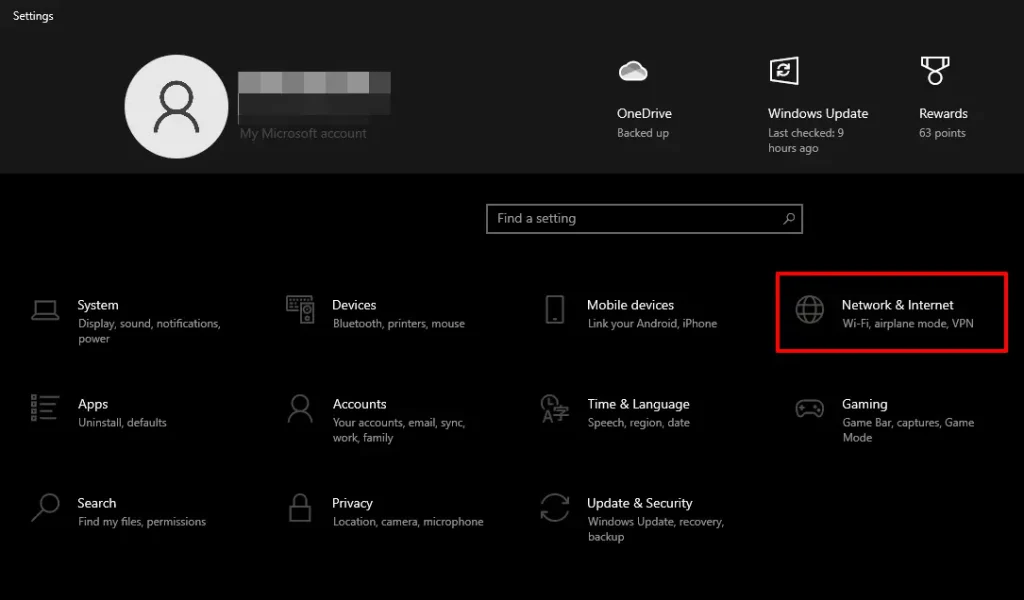
Selecione Proxy no menu da esquerda e, em Configuração manual de proxy, desative Usar um servidor proxy.
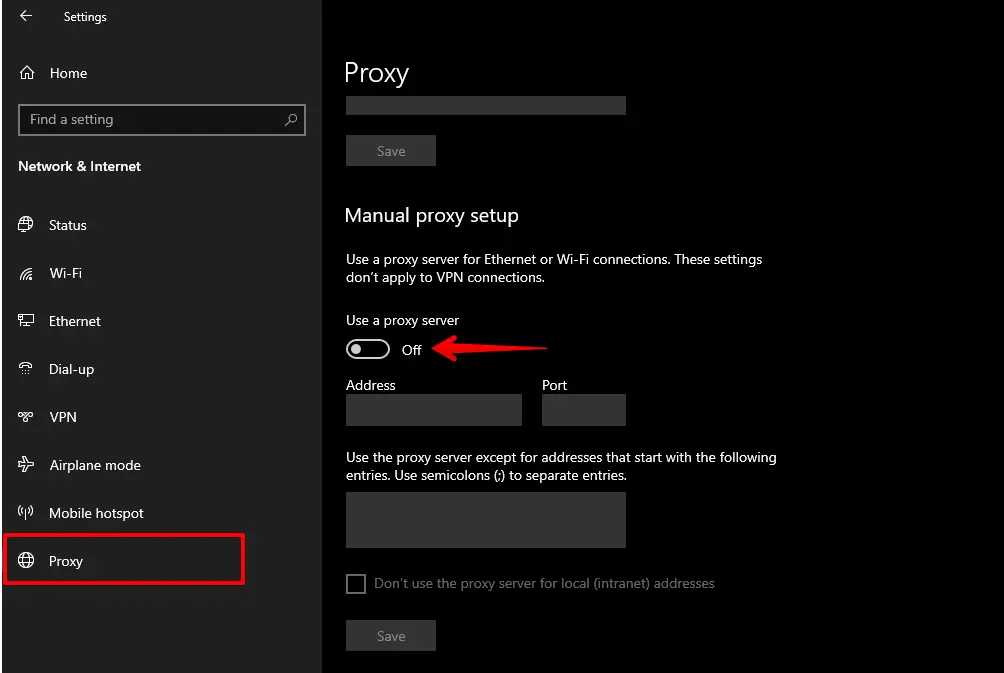
Se o seu sistema ou navegador usa um aplicativo ou extensão de proxy, vá às configurações do aplicativo ou extensão e desligue o proxy. Depois de desativar o proxy, tente recarregar o site.
Se isso não resolver: Em redes corporativas, um proxy pode ser imposto pela política de TI. Nesse caso, não desative o proxy de todo o sistema — em vez disso, pergunte ao seu administrador de TI se o site específico está na lista de permissões da configuração do proxy.
Soluções do lado do servidor para ERR_CONNECTION_REFUSED no WordPress
Se a ferramenta de verificação de sites confirmar que o site está fora do ar para todos, o problema está no servidor. Antes de fazer qualquer alteração, faça primeiro um backup do seu site WordPress e ative o modo de depuração do WordPress para que qualquer erro subjacente seja gravado em wp-content/debug.log.
Verificar se o processo do servidor web está em execução
Em um VPS ou servidor dedicado com acesso SSH, verifique se o Apache ou nginx e o PHP-FPM estão ativos:
# Apache
sudo systemctl status apache2

# nginx
sudo systemctl status nginx

# PHP-FPM (substitua 8.2 pela sua versão do PHP instalada)
sudo systemctl status php8.2-fpm
Se algum serviço aparecer como inactive ou failed, reinicie-o:
sudo systemctl restart apache2 # ou nginx, php8.2-fpmNa nossa fila de suporte, um processo PHP-FPM parado é a causa do lado do servidor mais comum de ERR_CONNECTION_REFUSED em sites WordPress — ele costuma parar silenciosamente após uma reinicialização do servidor se o serviço não estiver configurado para iniciar automaticamente na inicialização.
Verificar as regras do firewall para as portas 80 e 443
Se o processo do servidor web está em execução mas as conexões ainda são recusadas, um firewall do painel de hospedagem ou uma regra de iptables pode estar bloqueando as portas 80 (HTTP) ou 443 (HTTPS). Verifique o seu painel de controle de hospedagem nas configurações de Firewall ou Segurança e confirme se as regras de entrada permitem tráfego TCP em ambas as portas.
Em um VPS com ufw:
sudo ufw allow 80/tcp
sudo ufw allow 443/tcp
sudo ufw status
Verificar as regras de reescrita do .htaccess e do nginx
Um arquivo .htaccess malformado — muitas vezes introduzido pela instalação de um plugin do WordPress ou por uma edição manual — é uma causa frequente de recusas do lado do servidor. Renomeie-o temporariamente para isolar o problema:
- Conecte-se ao seu servidor via FTP ou SSH.
- Renomeie
/public_html/.htaccesspara.htaccess_backup. - Recarregue o site. Se ele carregar, o
.htaccessera a causa. - Regenere um
.htaccesslimpo indo em Configurações → Links permanentes no wp-admin e clicando em Salvar.
Para configurações de nginx, confirme se o bloco de reescrita try_files do WordPress está presente e corretamente formatado na configuração do seu bloco de servidor.
Isolar um plugin ou tema em conflito
Se o erro aparece apenas em /wp-admin enquanto o frontend carrega, é provável que um plugin de segurança ou uma regra de bloqueio de IP esteja recusando a conexão de administração. Verifique wp-content/debug.log em busca de entradas de requisições bloqueadas após ativar o modo de depuração do WordPress.
Para evitar fazer alterações diretamente no seu site em produção, crie um site de staging do WordPress e desative os plugins um de cada vez para isolar o conflito.
Ocasionalmente, um problema de conexão com o banco de dados se manifesta como ERR_CONNECTION_REFUSED no navegador quando a causa real é um limite de tamanho de pacote do MySQL. Verifique wp-content/debug.log em busca de entradas como «Packet too large» ou «MySQL server has gone away» — se aparecerem, aumente o valor max_allowed_packet do MySQL antes de continuar.
Erros de staging e push do WP STAGING
Pelos tickets de suporte do WP STAGING, ERR_CONNECTION_REFUSED aparece com mais frequência durante uma operação de push para produção quando o mapeamento da URL do domínio de destino está mal configurado — os links internos do site de staging ainda fazem referência ao domínio de staging após o push, fazendo o servidor de produção recusar requisições roteadas para o host errado. Verifique WP STAGING → Settings → Network Mapping e confirme se a URL de destino corresponde exatamente ao seu domínio em produção.
Se as operações de push ou clonagem falham com um erro de conexão em um site que de outra forma é acessível, a causa subjacente é frequentemente um endpoint da REST API bloqueado. Consulte corrigir erros de conexão da REST API do WordPress para os passos de diagnóstico. Para as variantes de tempo limite do mesmo problema, corrigir o erro 28 do cURL «connection timed out» cobre esses casos.
Conclusão
ERR_CONNECTION_REFUSED se divide claramente em duas causas raiz: algo errado do lado do cliente (cache do navegador, DNS, proxy, rede) ou algo errado no servidor (processo do servidor web parado, firewall bloqueando portas, regras de reescrita defeituosas). A forma mais rápida de identificar qual se aplica é uma ferramenta de verificação de sites — se o site está no ar para outros, trabalhe pelas soluções do lado do cliente; se está fora do ar para todos, vá direto às verificações do servidor.
Para os proprietários de sites WordPress, o caminho do lado do servidor é mais consequente. Manter um backup recente e testar as alterações de configuração em um site de staging antes de aplicá-las à produção evita a maioria dos piores desfechos. Se você resolver ERR_CONNECTION_REFUSED e depois encontrar um aviso de SSL, corrigir «a sua conexão não é particular» é o próximo passo natural. Para a variante de resposta vazia dos erros de conexão, consulte corrigir ERR_EMPTY_RESPONSE no WordPress.
Artigos relacionados
