


ERR_CONNECTION_REFUSED significa che il tuo browser ha inviato una richiesta e il server — o un dispositivo tra te e lui — ha rifiutato attivamente la connessione. A differenza di un timeout, una connessione rifiutata è immediata: il server (o il firewall) ha rispedito un rifiuto invece di limitarsi a non rispondere.
La soluzione dipende interamente da quale lato sta provocando il rifiuto. Usa prima uno strumento di verifica del sito per separare i due percorsi prima di seguire qualsiasi passaggio.
In breve: Se il sito è irraggiungibile per tutti, la soluzione è sul server — verifica se PHP-FPM o Apache/nginx è in esecuzione, accertati che le regole del firewall consentano le porte 80 e 443 ed esamina il
.htaccessalla ricerca di regole di riscrittura difettose. Se il sito è raggiungibile per tutti gli altri, la soluzione è sulla tua macchina — svuota la cache del browser, svuota il DNS o disabilita le impostazioni del proxy. Entrambi i percorsi sono trattati passo dopo passo qui sotto.
Contents
È il tuo browser o il server?
Prima di seguire qualsiasi soluzione, stabilisci se il sito è irraggiungibile per tutti o solo per te. Un solo controllo elimina gran parte del tempo perso nella risoluzione dei problemi.
| La tua situazione | Causa probabile | Da dove iniziare |
|---|---|---|
| Sito irraggiungibile per tutti (lo strumento conferma) | Processo del server fermo, firewall che blocca le porte 80/443, .htaccess difettoso |
Sezione delle soluzioni lato server qui sotto |
| Sito raggiungibile per gli altri; errore solo sul tuo dispositivo | Cache del browser, DNS, proxy, firewall locale | Soluzioni lato client qui sotto |
Errore solo su localhost o 127.0.0.1 |
Conflitto di porte XAMPP/WAMP | Controlla le impostazioni della porta del server locale |
| Errore solo sull’URL di staging dopo un push di WP STAGING | Mappatura di rete o instradamento mal configurato | Sezione WP STAGING qui sotto |
Errore solo su /wp-admin; il frontend si carica bene |
Blocco da parte di un plugin di sicurezza o blocco IP | Disabilita il plugin di sicurezza via FTP/SSH |
Cause comuni
ERR_CONNECTION_REFUSED può derivare sia da problemi lato client sia lato server:
- Problemi di connessione di rete: Le difficoltà con la tua connettività internet possono impedire l’accesso al sito web.
- Firewall o software di sicurezza mal configurato: Impostazioni troppo rigide possono bloccare l’accesso sulla tua macchina o sul server di hosting.
- Cache e cookie del browser: Dati memorizzati in cache danneggiati o obsoleti possono interrompere il caricamento del sito web.
- Problemi di DNS: Le difficoltà nel tradurre i nomi dei siti web in indirizzi IP possono ostacolare la connessione.
- Processo del server fermo: Se il processo del server web (Apache, nginx o PHP-FPM) è andato in crash o non è stato riavviato dopo un reboot, ogni richiesta viene rifiutata a livello TCP.
- Firewall che blocca le porte 80 o 443: I firewall dei pannelli di hosting a volte chiudono automaticamente le porte HTTP/HTTPS dopo schemi di traffico insoliti o tentativi di accesso falliti.
- Regole di riscrittura
.htaccesso nginx mal formate: Una regola di riscrittura difettosa introdotta da un aggiornamento di un plugin o da una modifica manuale può far sì che il server rifiuti URL specifici — o tutti gli URL.
7 soluzioni lato client per ERR_CONNECTION_REFUSED
Queste soluzioni affrontano l’errore quando si verifica solo sul tuo dispositivo — lo strumento di verifica del sito conferma che il sito è accessibile agli altri.
- Controllare lo stato del sito web
- Controllare la tua connessione di rete
- Riavviare il tuo router
- Svuotare la cache del tuo browser
- Svuotare la cache DNS
- Disabilitare le estensioni del browser
- Disabilitare le impostazioni del proxy
1. Controllare lo stato del sito web
Usa uno strumento di monitoraggio dei siti web come Down For Everyone or Just Me o Is It Down Right Now. Inserisci l’URL del sito web nello strumento per verificare se è raggiungibile o irraggiungibile per tutti.
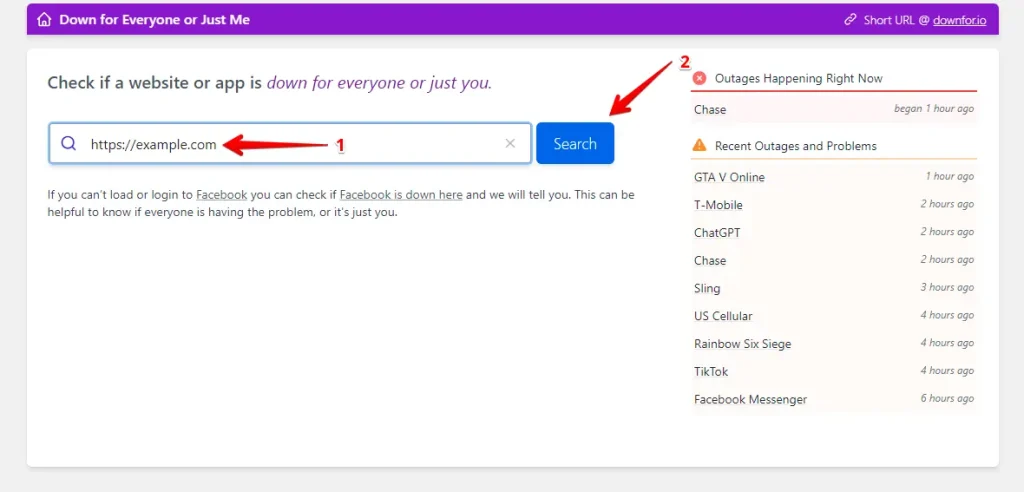
Se lo strumento conferma che il sito è irraggiungibile per tutti, passa direttamente alla sezione delle soluzioni lato server. Se segnala che il sito è raggiungibile, il problema è dalla tua parte — prosegui con le soluzioni qui sotto.
Se questo non lo risolve: Alcune CDN segnalano un sito come «raggiungibile» anche quando il server di origine sta rifiutando le connessioni. Se lo strumento dice «raggiungibile» ma più dispositivi su reti diverse vedono ancora l’errore, trattalo come un problema lato server.
2. Controllare la tua connessione di rete
Prova altri dispositivi sulla stessa rete. Se nessuno riesce a connettersi al sito, il problema potrebbe essere del tuo provider internet — controlla la presenza di interruzioni del servizio o limiti di traffico dati.
Se questo non lo risolve: Se altri dispositivi sulla stessa rete raggiungono il sito senza problemi, il problema è specifico del dispositivo. Prova un browser diverso oppure verifica se un software VPN è in esecuzione in background.
3. Riavviare il tuo router
Stacca il router per 30 secondi, riattaccalo e attendi che si riconnetta completamente. Una volta attivo, prova a riaccedere al sito web. Questo reimposta la tua connessione di rete e può eliminare anomalie di instradamento temporanee.
4. Svuotare la cache del tuo browser
Il tuo browser salva i dati dei siti web per velocizzare i tempi di caricamento. Dati in cache vecchi o danneggiati possono a volte causare errori di connessione.
Google Chrome: Premi Ctrl + Maiusc + Canc, scegli l’intervallo di tempo che preferisci e fai clic su «Cancella dati».

Mozilla Firefox: Premi Ctrl + Maiusc + Canc, seleziona l’intervallo di tempo corretto e fai clic su «Cancella adesso».

Dopo aver svuotato la cache, aggiorna il sito web per verificare se l’errore è risolto. Se la pagina ancora non si carica, prova a chiudere e riaprire il browser.
Se questo non lo risolve: Prova un secondo browser (Edge, Firefox, Safari). Se il secondo browser carica la pagina, il problema è specifico del browser — reimposta le impostazioni del primo browser o reinstallalo.
5. Svuotare la cache DNS
Svuotare la tua cache DNS rimuove le corrispondenze nome host-IP obsolete o danneggiate memorizzate sul tuo computer che potrebbero causare problemi di connessione.
Digita cmd nella barra di ricerca, fai clic destro sul Prompt dei comandi e seleziona «Esegui come amministratore».

Digita il seguente comando e premi Invio:
ipconfig /flushdns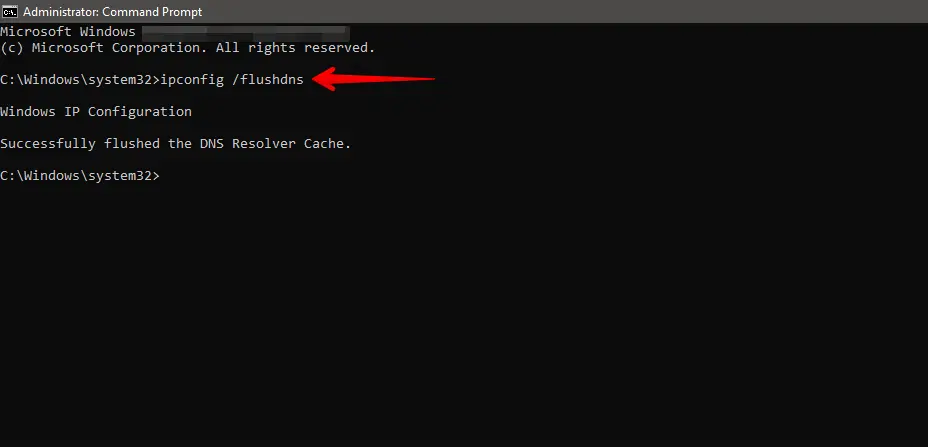
Dovresti vedere un messaggio che conferma che la cache del resolver DNS è stata svuotata con successo. Dopodiché, prova ad aggiornare il sito web per vedere se l’errore è risolto.
Se questo non lo risolve: Su macOS, apri il Terminale ed esegui sudo dscacheutil -flushcache; sudo killall -HUP mDNSResponder. Se l’errore persiste su tutti i browser della tua rete, prova il sito su un hotspot mobile. Se si carica lì, il tuo provider internet potrebbe bloccare la porta o intercettare il DNS — prova a passare a un server DNS pubblico.
6. Disabilitare le estensioni del browser
Ad blocker, estensioni VPN e add-on proxy sono colpevoli frequenti dell’intercettazione delle connessioni. Vai nelle impostazioni del tuo browser e raggiungi la sezione delle estensioni o degli add-on.

Disabilita temporaneamente tutte le estensioni spegnendole.

Dopo aver disabilitato le estensioni, ricarica la pagina web. Se l’errore scompare, un’estensione sta causando il problema — riattivale una alla volta per identificarla.
7. Disabilitare le impostazioni del proxy
Un server proxy mal configurato o che non risponde funge da intermediario per la tua connessione, e impostazioni del proxy errate causano ERR_CONNECTION_REFUSED.
Apri il menu Start, vai su Impostazioni e fai clic su Rete e Internet.
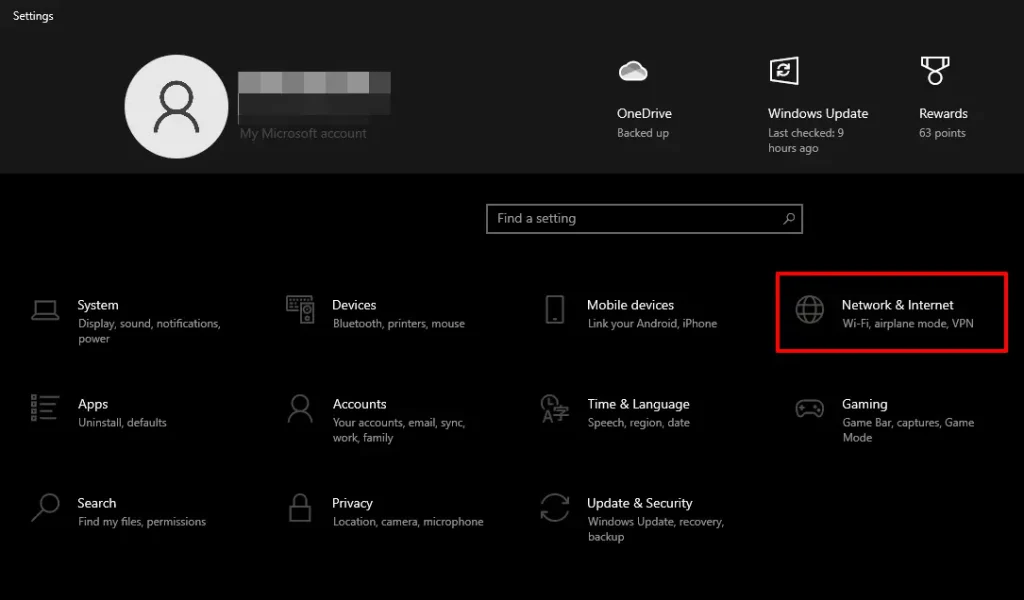
Seleziona Proxy dal menu di sinistra e, sotto Configurazione manuale proxy, disattiva Usa un server proxy.
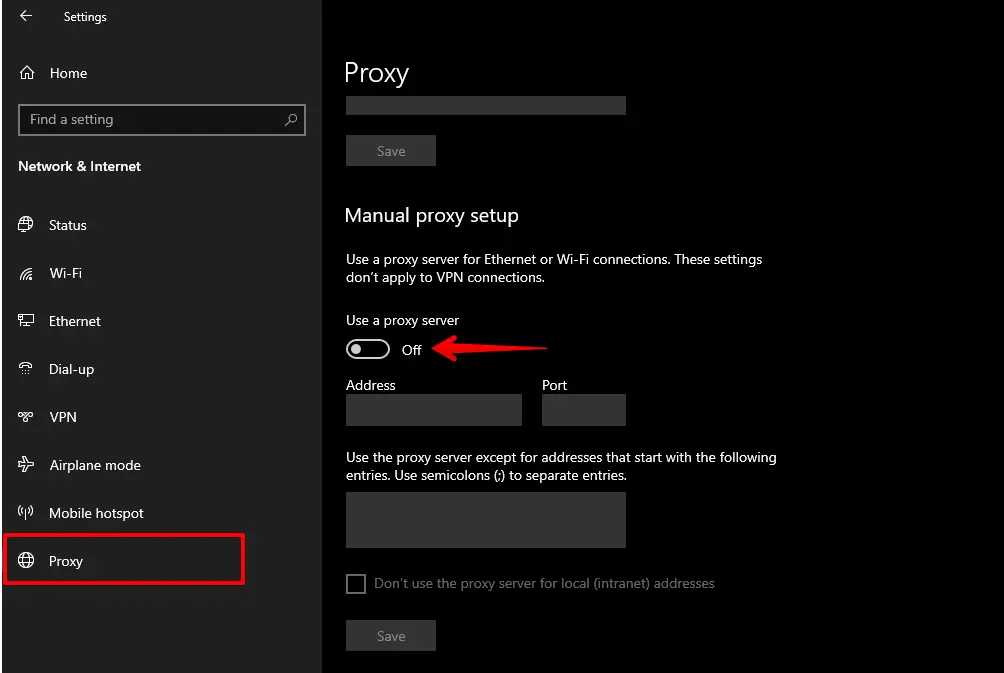
Se il tuo sistema o browser usa un’applicazione o un’estensione proxy, vai nelle impostazioni dell’applicazione o dell’estensione e disattiva il proxy. Dopo aver disabilitato il proxy, prova a ricaricare il sito web.
Se questo non lo risolve: Sulle reti aziendali, un proxy può essere imposto dalla policy IT. In tal caso, non disabilitare il proxy a livello di sistema — chiedi invece al tuo amministratore IT se il sito specifico è nella whitelist della configurazione del proxy.
Soluzioni lato server per ERR_CONNECTION_REFUSED in WordPress
Se lo strumento di verifica del sito conferma che il sito è irraggiungibile per tutti, il problema è sul server. Prima di apportare qualsiasi modifica, esegui prima un backup del tuo sito WordPress e attiva il modo debug di WordPress affinché qualsiasi errore di fondo venga scritto in wp-content/debug.log.
Verificare se il processo del server web è in esecuzione
Su un VPS o server dedicato con accesso SSH, verifica che Apache o nginx e PHP-FPM siano attivi:
# Apache
sudo systemctl status apache2

# nginx
sudo systemctl status nginx

# PHP-FPM (sostituisci 8.2 con la tua versione di PHP installata)
sudo systemctl status php8.2-fpm
Se un servizio risulta inactive o failed, riavvialo:
sudo systemctl restart apache2 # oppure nginx, php8.2-fpmNella nostra coda di supporto, un processo PHP-FPM fermo è la causa lato server più comune di ERR_CONNECTION_REFUSED sui siti WordPress — spesso si ferma silenziosamente dopo un riavvio del server se il servizio non è impostato per avviarsi automaticamente all’avvio.
Controllare le regole del firewall per le porte 80 e 443
Se il processo del server web è in esecuzione ma le connessioni vengono comunque rifiutate, un firewall del pannello di hosting o una regola iptables potrebbe bloccare le porte 80 (HTTP) o 443 (HTTPS). Controlla il tuo pannello di controllo di hosting sotto le impostazioni di Firewall o Sicurezza e conferma che le regole in entrata consentano il traffico TCP su entrambe le porte.
Su un VPS con ufw:
sudo ufw allow 80/tcp
sudo ufw allow 443/tcp
sudo ufw status
Controllare le regole di riscrittura .htaccess e nginx
Un file .htaccess mal formato — spesso introdotto dall’installazione di un plugin WordPress o da una modifica manuale — è una causa frequente di rifiuti lato server. Rinominalo temporaneamente per isolare il problema:
- Connettiti al tuo server via FTP o SSH.
- Rinomina
/public_html/.htaccessin.htaccess_backup. - Ricarica il sito. Se si carica, la causa era il
.htaccess. - Rigenera un
.htaccesspulito andando su Impostazioni → Permalink in wp-admin e facendo clic su Salva.
Per i setup nginx, conferma che il blocco di riscrittura try_files di WordPress sia presente e correttamente formattato nella configurazione del tuo blocco server.
Isolare un plugin o un tema in conflitto
Se l’errore compare solo su /wp-admin mentre il frontend si carica, è probabile che un plugin di sicurezza o una regola di blocco IP stia rifiutando la connessione all’area di amministrazione. Controlla wp-content/debug.log alla ricerca di voci di richieste bloccate dopo aver attivato il modo debug di WordPress.
Per evitare di apportare modifiche direttamente al tuo sito live, crea un sito di staging WordPress e disabilita i plugin uno alla volta per isolare il conflitto.
Talvolta, un problema di connessione al database si manifesta come ERR_CONNECTION_REFUSED nel browser quando la vera causa è un limite di dimensione dei pacchetti MySQL. Controlla wp-content/debug.log alla ricerca di voci come «Packet too large» o «MySQL server has gone away» — se compaiono, aumenta il valore max_allowed_packet di MySQL prima di continuare.
Errori di staging e push di WP STAGING
Dai ticket di supporto WP STAGING, ERR_CONNECTION_REFUSED compare più spesso durante un’operazione di push verso il sito live quando la mappatura dell’URL del dominio di destinazione è mal configurata — i link interni del sito di staging fanno ancora riferimento al dominio di staging dopo il push, facendo sì che il server live rifiuti le richieste instradate verso l’host sbagliato. Controlla WP STAGING → Settings → Network Mapping e conferma che l’URL di destinazione corrisponda esattamente al tuo dominio live.
Se le operazioni di push o clonazione falliscono con un errore di connessione su un sito altrimenti accessibile, la causa di fondo è spesso un endpoint della REST API bloccato. Consulta correggere gli errori di connessione della REST API di WordPress per i passaggi diagnostici. Per le varianti di timeout dello stesso problema, correggere l’errore cURL 28 «connection timed out» tratta quei casi.
Conclusione
ERR_CONNECTION_REFUSED si divide nettamente in due cause radice: qualcosa non va lato client (cache del browser, DNS, proxy, rete) oppure qualcosa non va sul server (processo del server web fermo, firewall che blocca le porte, regole di riscrittura difettose). Il modo più rapido per individuare quale si applica è uno strumento di verifica del sito — se il sito è raggiungibile per gli altri, lavora sulle soluzioni lato client; se è irraggiungibile per tutti, vai direttamente ai controlli del server.
Per i proprietari di siti WordPress, il percorso lato server è più rilevante. Mantenere un backup recente e testare le modifiche di configurazione su un sito di staging prima di applicarle alla produzione evita la maggior parte degli esiti peggiori. Se risolvi ERR_CONNECTION_REFUSED e poi incontri un avviso SSL, correggere «la tua connessione non è privata» è il passo successivo naturale. Per la variante a risposta vuota degli errori di connessione, vedi correggere ERR_EMPTY_RESPONSE in WordPress.
Articoli correlati
