


ERR_CONNECTION_REFUSED bedeutet, dass dein Browser eine Anfrage gesendet hat und der Server – oder ein Gerät zwischen dir und ihm – die Verbindung aktiv abgelehnt hat. Anders als bei einem Timeout erfolgt eine abgelehnte Verbindung sofort: Der Server (oder die Firewall) hat eine Ablehnung zurückgeschickt, statt einfach nicht zu antworten.
Die Lösung hängt vollständig davon ab, welche Seite die Ablehnung verursacht. Nutze zuerst ein Website-Prüftool, um die beiden Pfade zu trennen, bevor du irgendwelche Schritte durchgehst.
Kurz gesagt: Wenn die Seite für alle nicht erreichbar ist, liegt die Lösung auf dem Server – prüfe, ob PHP-FPM oder Apache/nginx läuft, stelle sicher, dass die Firewall-Regeln die Ports 80 und 443 zulassen, und untersuche die
.htaccessauf fehlerhafte Rewrite-Regeln. Wenn die Seite für alle anderen erreichbar ist, liegt die Lösung auf deinem Rechner – leere deinen Browser-Cache, leere den DNS-Cache oder deaktiviere die Proxy-Einstellungen. Beide Pfade werden unten Schritt für Schritt behandelt.
Contents
Liegt es an deinem Browser oder am Server?
Bevor du irgendeine Lösung durchgehst, stelle fest, ob die Seite für alle oder nur für dich nicht erreichbar ist. Eine einzige Prüfung erspart dir die meiste verschwendete Zeit bei der Fehlersuche.
| Deine Situation | Wahrscheinliche Ursache | Wo du anfängst |
|---|---|---|
| Seite für alle nicht erreichbar (vom Prüftool bestätigt) | Serverprozess gestoppt, Firewall blockiert Ports 80/443, fehlerhafte .htaccess |
Abschnitt zu serverseitigen Lösungen unten |
| Seite für andere erreichbar; Fehler nur auf deinem Gerät | Browser-Cache, DNS, Proxy, lokale Firewall | Clientseitige Lösungen unten |
Fehler nur bei localhost oder 127.0.0.1 |
XAMPP/WAMP-Portkonflikt | Lokale Server-Porteinstellungen prüfen |
| Fehler nur bei der Staging-URL nach einem WP-STAGING-Push | Falsch konfiguriertes Network-Mapping oder Routing | WP-STAGING-Abschnitt unten |
Fehler nur bei /wp-admin; Frontend lädt einwandfrei |
Aussperrung durch ein Sicherheits-Plugin oder IP-Sperre | Sicherheits-Plugin per FTP/SSH deaktivieren |
Häufige Ursachen
ERR_CONNECTION_REFUSED kann sowohl durch client- als auch durch serverseitige Probleme entstehen:
- Probleme mit der Netzwerkverbindung: Störungen deiner Internetverbindung können den Zugriff auf die Website verhindern.
- Falsch konfigurierte Firewall oder Sicherheitssoftware: Zu strenge Einstellungen können den Zugriff auf deinem Rechner oder auf dem Hosting-Server blockieren.
- Browser-Cache und Cookies: Beschädigte oder veraltete zwischengespeicherte Daten können das Laden der Website stören.
- DNS-Probleme: Schwierigkeiten beim Übersetzen von Website-Namen in IP-Adressen können die Verbindung behindern.
- Serverprozess gestoppt: Wenn der Webserver-Prozess (Apache, nginx oder PHP-FPM) abgestürzt ist oder nach einem Neustart nicht wieder gestartet wurde, wird jede Anfrage auf der TCP-Ebene abgelehnt.
- Firewall blockiert Port 80 oder 443: Firewalls von Hosting-Panels schließen die HTTP/HTTPS-Ports manchmal automatisch nach ungewöhnlichen Datenverkehrsmustern oder fehlgeschlagenen Anmeldeversuchen.
- Fehlerhafte
.htaccess– oder nginx-Rewrite-Regeln: Eine fehlerhafte Rewrite-Regel, die durch ein Plugin-Update oder eine manuelle Bearbeitung eingeführt wurde, kann dazu führen, dass der Server bestimmte URLs – oder alle URLs – ablehnt.
7 clientseitige Lösungen für ERR_CONNECTION_REFUSED
Diese Lösungen beheben den Fehler, wenn er nur auf deinem Gerät auftritt – das Website-Prüftool bestätigt, dass die Seite für andere erreichbar ist.
- Den Website-Status prüfen
- Deine Netzwerkverbindung prüfen
- Deinen Router neu starten
- Deinen Browser-Cache leeren
- Den DNS-Cache leeren
- Browser-Erweiterungen deaktivieren
- Proxy-Einstellungen deaktivieren
1. Den Website-Status prüfen
Nutze ein Website-Überwachungstool wie Down For Everyone or Just Me oder Is It Down Right Now. Gib die Website-URL in das Tool ein, um zu prüfen, ob sie für alle erreichbar ist oder nicht.
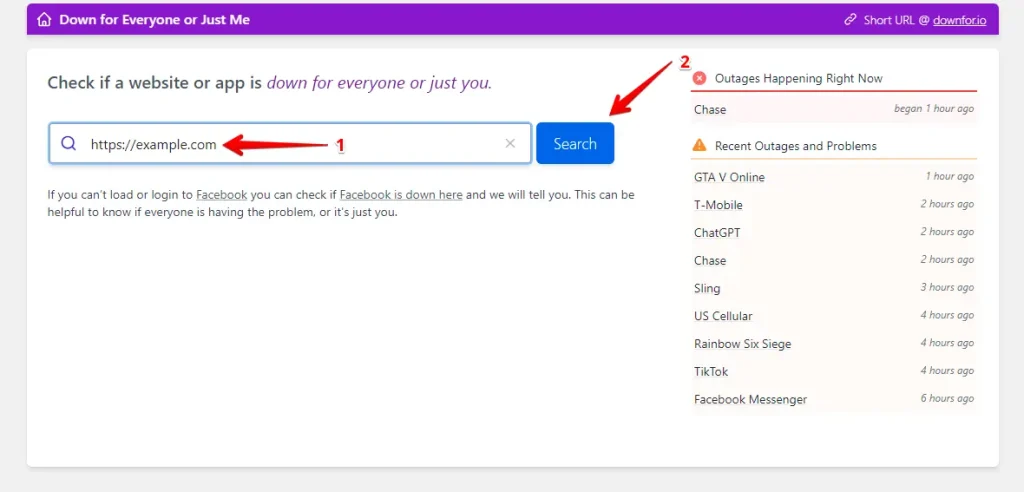
Wenn das Tool bestätigt, dass die Seite für alle nicht erreichbar ist, springe weiter zum Abschnitt mit den serverseitigen Lösungen. Meldet es, dass die Seite erreichbar ist, liegt das Problem auf deiner Seite – fahre mit den Lösungen unten fort.
Falls das nicht hilft: Manche CDNs melden eine Seite als „erreichbar", selbst wenn der Ursprungsserver Verbindungen ablehnt. Wenn das Prüftool „erreichbar" sagt, aber mehrere Geräte in unterschiedlichen Netzwerken den Fehler weiterhin sehen, behandle es als serverseitiges Problem.
2. Deine Netzwerkverbindung prüfen
Teste andere Geräte im selben Netzwerk. Wenn keines die Seite erreichen kann, liegt das Problem womöglich bei deinem Internetanbieter – prüfe auf Dienstausfälle oder Datenvolumen-Grenzen.
Falls das nicht hilft: Wenn andere Geräte im selben Netzwerk die Seite problemlos erreichen, ist das Problem gerätespezifisch. Probiere einen anderen Browser oder prüfe, ob im Hintergrund eine VPN-Software läuft.
3. Deinen Router neu starten
Zieh den Stecker deines Routers für 30 Sekunden, steck ihn wieder ein und warte, bis er sich vollständig neu verbunden hat. Sobald er läuft, versuche erneut, auf die Website zuzugreifen. Das setzt deine Netzwerkverbindung zurück und kann vorübergehende Routing-Störungen beseitigen.
4. Deinen Browser-Cache leeren
Dein Browser speichert Daten von Websites, um die Ladezeiten zu verkürzen. Alte oder beschädigte zwischengespeicherte Daten können manchmal Verbindungsfehler verursachen.
Google Chrome: Drücke Strg + Umschalt + Entf, wähle den gewünschten Zeitraum und klicke auf „Daten löschen".

Mozilla Firefox: Drücke Strg + Umschalt + Entf, wähle den passenden Zeitraum und klicke auf „Jetzt löschen".

Nachdem du den Cache geleert hast, lade die Website neu, um zu prüfen, ob der Fehler behoben ist. Lädt die Seite weiterhin nicht, versuche, deinen Browser zu schließen und erneut zu öffnen.
Falls das nicht hilft: Teste in einem zweiten Browser (Edge, Firefox, Safari). Lädt der zweite Browser die Seite, ist das Problem browserspezifisch – setze die Einstellungen des ersten Browsers zurück oder installiere ihn neu.
5. Den DNS-Cache leeren
Das Leeren deines DNS-Caches entfernt veraltete oder beschädigte Hostname-zu-IP-Zuordnungen, die auf deinem Computer gespeichert sind und Verbindungsprobleme verursachen könnten.
Gib cmd in die Suchleiste ein, klicke mit der rechten Maustaste auf die Eingabeaufforderung und wähle „Als Administrator ausführen".

Gib den folgenden Befehl ein und drücke die Eingabetaste:
ipconfig /flushdns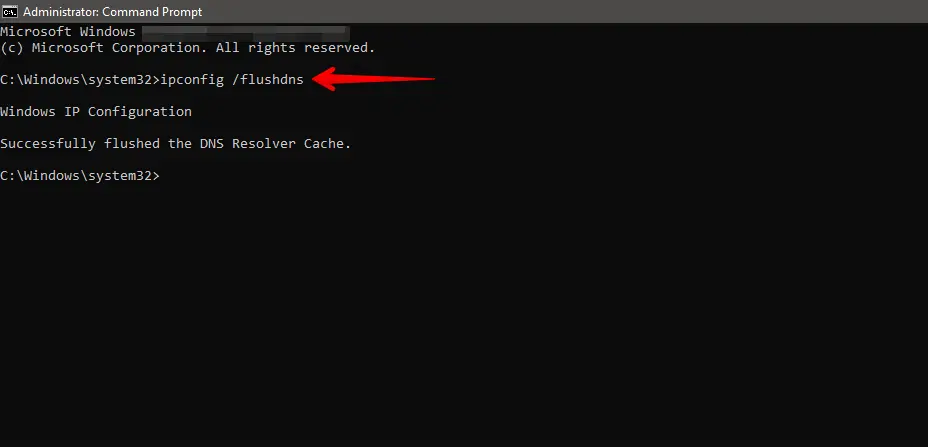
Du solltest eine Meldung sehen, die bestätigt, dass der DNS-Resolver-Cache erfolgreich geleert wurde. Versuche danach, die Website neu zu laden, um zu sehen, ob der Fehler behoben ist.
Falls das nicht hilft: Öffne unter macOS das Terminal und führe sudo dscacheutil -flushcache; sudo killall -HUP mDNSResponder aus. Bleibt der Fehler in allen Browsern in deinem Netzwerk bestehen, teste die Seite über einen mobilen Hotspot. Lädt sie dort, blockiert dein Internetanbieter womöglich den Port oder fängt DNS ab – versuche, zu einem öffentlichen DNS-Server zu wechseln.
6. Browser-Erweiterungen deaktivieren
Werbeblocker, VPN-Erweiterungen und Proxy-Add-ons sind häufige Verursacher, weil sie Verbindungen abfangen. Gehe in die Einstellungen deines Browsers und navigiere zum Bereich der Erweiterungen oder Add-ons.

Deaktiviere vorübergehend alle Erweiterungen, indem du sie ausschaltest.

Lade die Webseite neu, nachdem du deine Erweiterungen deaktiviert hast. Verschwindet der Fehler, verursacht eine Erweiterung das Problem – aktiviere sie nacheinander wieder, um sie zu identifizieren.
7. Proxy-Einstellungen deaktivieren
Ein falsch konfigurierter oder nicht reagierender Proxyserver fungiert als Vermittler für deine Verbindung, und falsche Proxy-Einstellungen verursachen ERR_CONNECTION_REFUSED.
Öffne das Startmenü, gehe zu den Einstellungen und klicke auf Netzwerk und Internet.
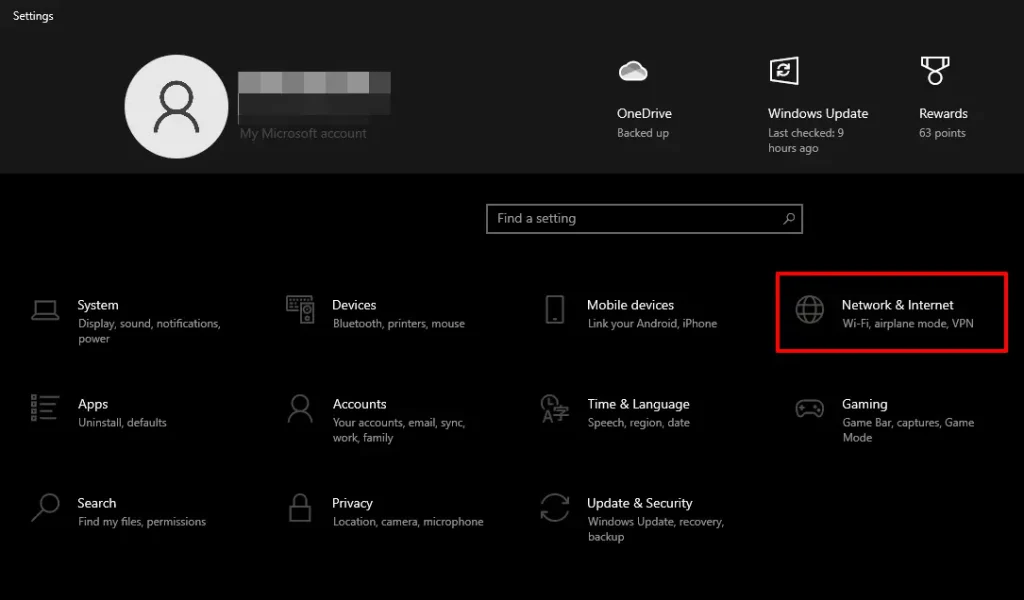
Wähle Proxy aus dem linken Menü und schalte unter Manuelle Proxyeinrichtung die Option Proxyserver verwenden aus.
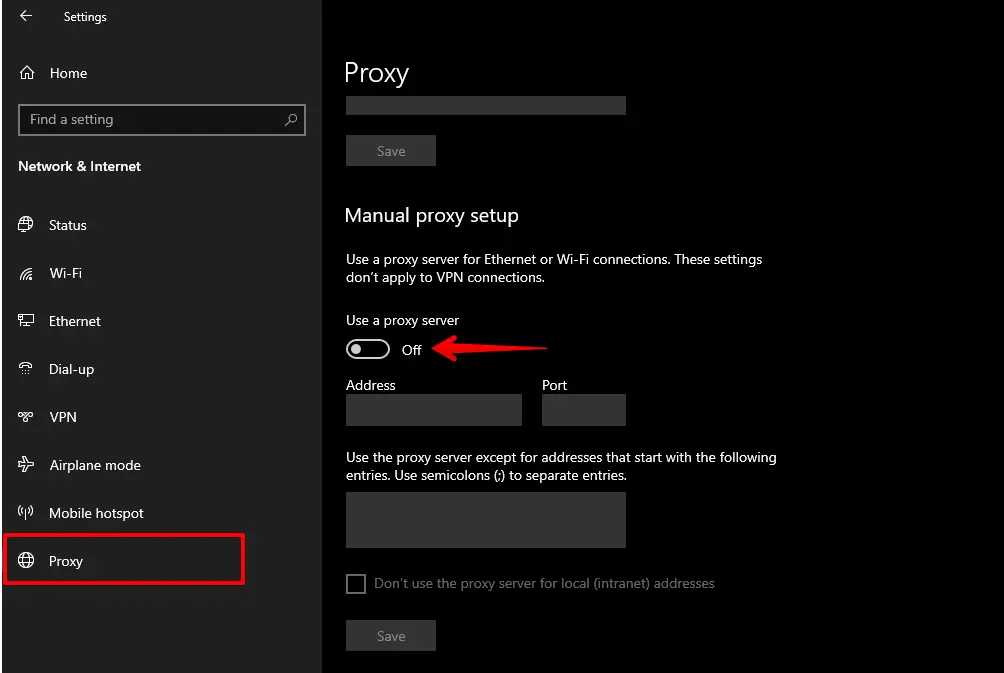
Wenn dein System oder Browser eine Proxy-Anwendung oder -Erweiterung nutzt, gehe in deren Einstellungen und schalte den Proxy aus. Versuche nach dem Deaktivieren des Proxys, die Website neu zu laden.
Falls das nicht hilft: In Unternehmensnetzwerken kann ein Proxy durch die IT-Richtlinie erzwungen sein. Deaktiviere in diesem Fall nicht den systemweiten Proxy – frage stattdessen deinen IT-Administrator, ob die betreffende Seite in der Proxy-Konfiguration auf der Whitelist steht.
Serverseitige Lösungen für ERR_CONNECTION_REFUSED in WordPress
Wenn das Website-Prüftool bestätigt, dass die Seite für alle nicht erreichbar ist, liegt das Problem auf dem Server. Bevor du Änderungen vornimmst, sichere zuerst deine WordPress-Seite und aktiviere den WordPress-Debug-Modus, damit zugrunde liegende Fehler in die wp-content/debug.log geschrieben werden.
Prüfen, ob der Webserver-Prozess läuft
Auf einem VPS oder dedizierten Server mit SSH-Zugang überprüfst du, ob Apache oder nginx und PHP-FPM aktiv sind:
# Apache
sudo systemctl status apache2

# nginx
sudo systemctl status nginx

# PHP-FPM (ersetze 8.2 durch deine installierte PHP-Version)
sudo systemctl status php8.2-fpm
Wenn ein Dienst als inactive oder failed angezeigt wird, starte ihn neu:
sudo systemctl restart apache2 # oder nginx, php8.2-fpmIn unserer Support-Warteschlange ist ein gestoppter PHP-FPM-Prozess die häufigste serverseitige Ursache für ERR_CONNECTION_REFUSED auf WordPress-Seiten – er stoppt nach einem Server-Neustart oft stillschweigend, wenn der Dienst nicht so eingerichtet ist, dass er beim Hochfahren automatisch startet.
Firewall-Regeln für die Ports 80 und 443 prüfen
Wenn der Webserver-Prozess läuft, Verbindungen aber dennoch abgelehnt werden, blockiert womöglich eine Firewall des Hosting-Panels oder eine iptables-Regel die Ports 80 (HTTP) oder 443 (HTTPS). Prüfe in deinem Hosting-Control-Panel unter den Firewall- oder Sicherheitseinstellungen und bestätige, dass eingehende Regeln TCP-Datenverkehr auf beiden Ports zulassen.
Auf einem VPS mit ufw:
sudo ufw allow 80/tcp
sudo ufw allow 443/tcp
sudo ufw status.htaccess– und nginx-Rewrite-Regeln prüfen
Eine fehlerhafte .htaccess-Datei – oft durch eine WordPress-Plugin-Installation oder eine manuelle Bearbeitung eingeführt – ist eine häufige Ursache für serverseitige Ablehnungen. Benenne sie vorübergehend um, um das Problem einzugrenzen:
- Verbinde dich per FTP oder SSH mit deinem Server.
- Benenne
/public_html/.htaccessin.htaccess_backupum. - Lade die Seite neu. Lädt sie, war die
.htaccessdie Ursache. - Erzeuge eine saubere
.htaccessneu, indem du in wp-admin zu Einstellungen → Permalinks gehst und auf Speichern klickst.
Bei nginx-Setups bestätige, dass der WordPress-try_files-Rewrite-Block in deiner Server-Block-Konfiguration vorhanden und korrekt formatiert ist.
Ein in Konflikt stehendes Plugin oder Theme eingrenzen
Wenn der Fehler nur bei /wp-admin auftritt, während das Frontend lädt, lehnt wahrscheinlich ein Sicherheits-Plugin oder eine IP-Sperr-Regel die Admin-Verbindung ab. Prüfe die wp-content/debug.log auf Einträge zu blockierten Anfragen, nachdem du den WordPress-Debug-Modus aktiviert hast.
Um Änderungen nicht direkt auf deiner Live-Seite vorzunehmen, erstelle eine WordPress-Staging-Seite und deaktiviere die Plugins nacheinander, um den Konflikt einzugrenzen.
Gelegentlich zeigt sich ein Datenbank-Verbindungsproblem im Browser als ERR_CONNECTION_REFUSED, obwohl die eigentliche Ursache eine MySQL-Paketgrößenbeschränkung ist. Prüfe die wp-content/debug.log auf Einträge wie „Packet too large" oder „MySQL server has gone away" – tauchen diese auf, erhöhe den MySQL-Wert max_allowed_packet, bevor du fortfährst.
WP-STAGING-Staging- und Push-Fehler
Aus WP-STAGING-Support-Tickets geht hervor, dass ERR_CONNECTION_REFUSED am häufigsten während eines Push-to-Live-Vorgangs auftritt, wenn die Zuordnung der Ziel-Domain-URL falsch konfiguriert ist – die internen Links der Staging-Seite verweisen nach dem Push noch auf die Staging-Domain, wodurch der Live-Server an den falschen Host geleitete Anfragen ablehnt. Prüfe WP STAGING → Settings → Network Mapping und bestätige, dass die Ziel-URL exakt deiner Live-Domain entspricht.
Wenn Push- oder Klon-Vorgänge bei einer ansonsten erreichbaren Seite mit einem Verbindungsfehler fehlschlagen, ist die zugrunde liegende Ursache häufig ein blockierter REST-API-Endpunkt. Unter WordPress-REST-API-Verbindungsfehler beheben findest du die Diagnoseschritte. Für die Timeout-Varianten desselben Problems behandelt cURL-Fehler 28 „connection timed out" beheben diese Fälle.
Fazit
ERR_CONNECTION_REFUSED teilt sich sauber in zwei Grundursachen: etwas stimmt auf der Clientseite nicht (Browser-Cache, DNS, Proxy, Netzwerk) oder etwas stimmt auf dem Server nicht (Webserver-Prozess gestoppt, Firewall blockiert Ports, fehlerhafte Rewrite-Regeln). Der schnellste Weg, herauszufinden, was zutrifft, ist ein Website-Prüftool – ist die Seite für andere erreichbar, arbeite die clientseitigen Lösungen durch; ist sie für alle nicht erreichbar, gehe direkt zu den Serverprüfungen.
Für WordPress-Seitenbetreiber ist der serverseitige Pfad folgenreicher. Ein aktuelles Backup vorzuhalten und Konfigurationsänderungen auf einer Staging-Seite zu testen, bevor du sie auf die Produktion anwendest, verhindert die meisten der schlimmsten Folgen. Wenn du ERR_CONNECTION_REFUSED behebst und anschließend auf eine SSL-Warnung stößt, ist „Deine Verbindung ist nicht privat" beheben der nächste logische Schritt. Für die Leere-Antwort-Variante von Verbindungsfehlern siehe ERR_EMPTY_RESPONSE in WordPress beheben.
Verwandte Artikel
