


ERR_CONNECTION_REFUSED signifie que votre navigateur a envoyé une requête et que le serveur — ou un appareil situé entre vous et lui — a activement refusé la connexion. Contrairement à un délai d’attente dépassé, une connexion refusée est immédiate : le serveur (ou le pare-feu) a renvoyé un rejet plutôt que de simplement ne pas répondre.
La solution dépend entièrement du côté qui provoque le refus. Utilisez d’abord un outil de vérification de site pour séparer les deux pistes avant de suivre la moindre étape.
En bref : Si le site est hors service pour tout le monde, la solution se trouve sur le serveur — vérifiez si PHP-FPM ou Apache/nginx fonctionne, assurez-vous que les règles du pare-feu autorisent les ports 80 et 443, et examinez le
.htaccessà la recherche de règles de réécriture défectueuses. Si le site fonctionne pour tous les autres, la solution se trouve sur votre machine — videz le cache de votre navigateur, videz le DNS ou désactivez les paramètres du proxy. Les deux pistes sont traitées étape par étape ci-dessous.
Contents
Avant de suivre la moindre solution, déterminez si le site est hors service pour tout le monde ou seulement pour vous. Une seule vérification élimine l’essentiel du temps de dépannage perdu.
| Votre situation | Cause probable | Par où commencer |
|---|---|---|
| Site hors service pour tout le monde (l’outil le confirme) | Processus serveur arrêté, pare-feu bloquant les ports 80/443, .htaccess défectueux |
Section des solutions côté serveur ci-dessous |
| Site accessible pour les autres ; erreur uniquement sur votre appareil | Cache du navigateur, DNS, proxy, pare-feu local | Solutions côté client ci-dessous |
Erreur uniquement sur localhost ou 127.0.0.1 |
Conflit de ports XAMPP/WAMP | Vérifiez les paramètres de port du serveur local |
| Erreur uniquement sur l’URL de préproduction après un push WP STAGING | Mappage réseau ou routage mal configuré | Section WP STAGING ci-dessous |
Erreur uniquement sur /wp-admin ; le frontend se charge bien |
Verrouillage par une extension de sécurité ou blocage d’IP | Désactivez l’extension de sécurité via FTP/SSH |
Causes courantes
ERR_CONNECTION_REFUSED peut provenir de problèmes côté client comme côté serveur :
- Problèmes de connexion réseau : Des difficultés de votre connectivité internet peuvent empêcher l’accès au site web.
- Pare-feu ou logiciel de sécurité mal configuré : Des paramètres trop stricts peuvent bloquer l’accès sur votre machine ou sur le serveur d’hébergement.
- Cache et cookies du navigateur : Des données mises en cache corrompues ou obsolètes peuvent perturber le chargement du site web.
- Problèmes de DNS : Des difficultés à traduire les noms de sites web en adresses IP peuvent entraver la connexion.
- Processus serveur arrêté : Si le processus du serveur web (Apache, nginx ou PHP-FPM) a planté ou n’a pas été redémarré après un redémarrage, chaque requête est refusée au niveau de la couche TCP.
- Pare-feu bloquant les ports 80 ou 443 : Les pare-feu des panneaux d’hébergement ferment parfois automatiquement les ports HTTP/HTTPS après des schémas de trafic inhabituels ou des tentatives de connexion échouées.
- Règles de réécriture
.htaccessou nginx mal formées : Une règle de réécriture défectueuse introduite par une mise à jour d’extension ou une modification manuelle peut amener le serveur à refuser des URL spécifiques — ou toutes les URL.
7 solutions côté client pour ERR_CONNECTION_REFUSED
Ces solutions traitent l’erreur lorsqu’elle se produit uniquement sur votre appareil — l’outil de vérification de site confirme que le site est accessible aux autres.
- Vérifier l’état du site web
- Vérifier votre connexion réseau
- Redémarrer votre routeur
- Vider le cache de votre navigateur
- Vider le cache DNS
- Désactiver les extensions du navigateur
- Désactiver les paramètres du proxy
1. Vérifier l’état du site web
Utilisez un outil de surveillance de site web comme Down For Everyone or Just Me ou Is It Down Right Now. Saisissez l’URL du site web dans l’outil pour vérifier s’il est accessible ou hors service pour tout le monde.
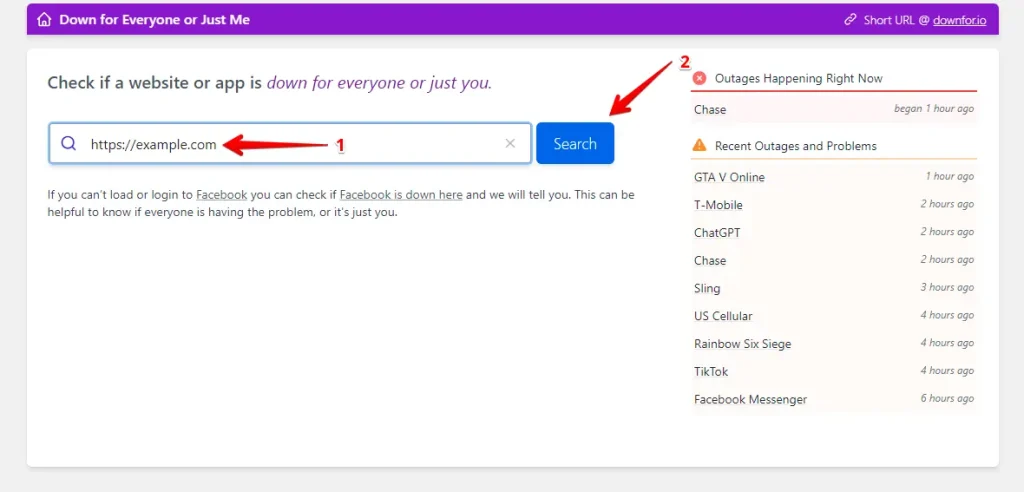
Si l’outil confirme que le site est hors service pour tout le monde, passez directement à la section des solutions côté serveur. S’il indique que le site est accessible, le problème est de votre côté — poursuivez avec les solutions ci-dessous.
Si cela ne résout pas le problème : Certains CDN signalent un site comme « accessible » même lorsque le serveur d’origine refuse les connexions. Si l’outil dit « accessible » mais que plusieurs appareils sur des réseaux différents voient toujours l’erreur, traitez-le comme un problème côté serveur.
2. Vérifier votre connexion réseau
Testez d’autres appareils sur le même réseau. Si aucun ne parvient à se connecter au site, le problème peut venir de votre fournisseur d’accès — vérifiez les pannes de service ou les limites de volume de données.
Si cela ne résout pas le problème : Si d’autres appareils sur le même réseau atteignent le site sans souci, le problème est propre à l’appareil. Essayez un autre navigateur, ou vérifiez si un logiciel VPN tourne en arrière-plan.
3. Redémarrer votre routeur
Débranchez votre routeur pendant 30 secondes, rebranchez-le et attendez qu’il se reconnecte complètement. Une fois opérationnel, essayez de réaccéder au site web. Cela réinitialise votre connexion réseau et peut éliminer des anomalies de routage temporaires.
Votre navigateur enregistre des données des sites web pour accélérer les temps de chargement. Des données mises en cache anciennes ou corrompues peuvent parfois provoquer des erreurs de connexion.
Google Chrome : Appuyez sur Ctrl + Maj + Suppr, choisissez la plage de temps souhaitée et cliquez sur « Effacer les données ».

Mozilla Firefox : Appuyez sur Ctrl + Maj + Suppr, sélectionnez la plage de temps appropriée et cliquez sur « Effacer maintenant ».

Après avoir vidé le cache, actualisez le site web pour vérifier si l’erreur est résolue. Si la page ne se charge toujours pas, essayez de fermer et de rouvrir votre navigateur.
Si cela ne résout pas le problème : Testez dans un deuxième navigateur (Edge, Firefox, Safari). Si le deuxième navigateur charge la page, le problème est propre au navigateur — réinitialisez les paramètres du premier navigateur ou réinstallez-le.
5. Vider le cache DNS
Vider votre cache DNS supprime les correspondances nom d’hôte-vers-IP obsolètes ou corrompues stockées sur votre ordinateur, qui pourraient être à l’origine des problèmes de connexion.
Tapez cmd dans la barre de recherche, faites un clic droit sur Invite de commandes et sélectionnez « Exécuter en tant qu’administrateur ».

Tapez la commande suivante et appuyez sur Entrée :
ipconfig /flushdns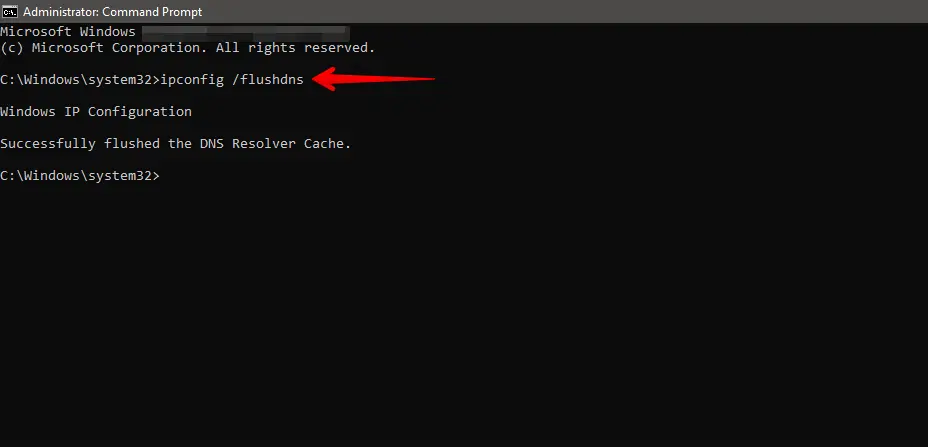
Vous devriez voir un message confirmant que le cache du résolveur DNS a été vidé avec succès. Ensuite, essayez d’actualiser le site web pour voir si l’erreur est résolue.
Si cela ne résout pas le problème : Sur macOS, ouvrez le Terminal et exécutez sudo dscacheutil -flushcache; sudo killall -HUP mDNSResponder. Si l’erreur persiste sur tous les navigateurs de votre réseau, testez le site sur un partage de connexion mobile. S’il se charge là, votre fournisseur d’accès bloque peut-être le port ou intercepte le DNS — essayez de passer à un serveur DNS public.
Les bloqueurs de publicités, les extensions VPN et les modules complémentaires de proxy sont des coupables fréquents qui interceptent les connexions. Allez dans les paramètres de votre navigateur et accédez à la section des extensions ou des modules complémentaires.

Désactivez temporairement toutes les extensions en les éteignant.

Après avoir désactivé vos extensions, rechargez la page web. Si l’erreur disparaît, une extension est à l’origine du problème — réactivez-les une à une pour l’identifier.
7. Désactiver les paramètres du proxy
Un serveur proxy mal configuré ou qui ne répond pas sert d’intermédiaire à votre connexion, et des paramètres de proxy incorrects provoquent ERR_CONNECTION_REFUSED.
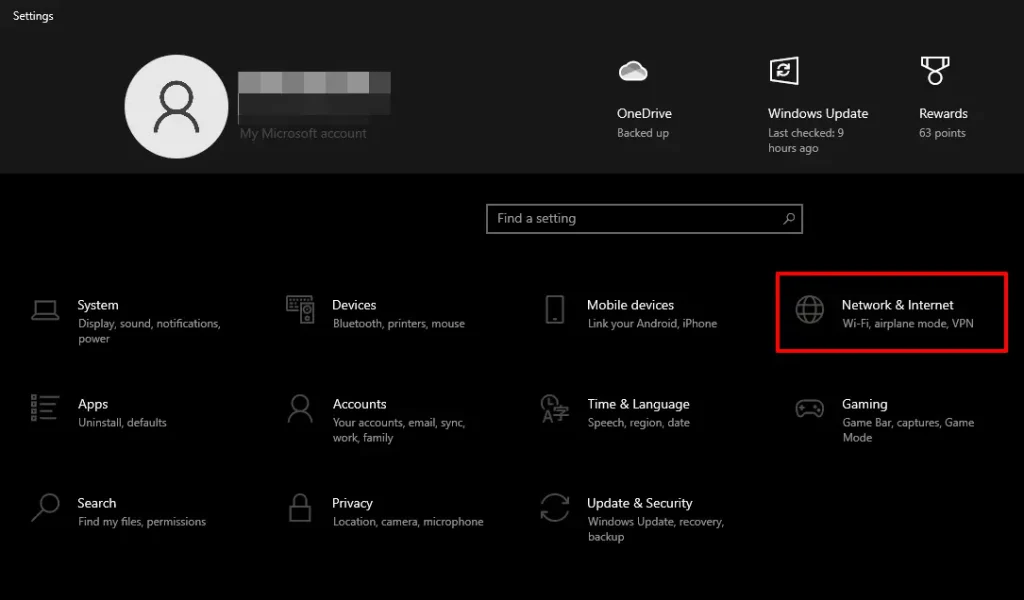
Ouvrez le menu Démarrer, allez dans Paramètres et cliquez sur Réseau et Internet.
Sélectionnez Proxy dans le menu de gauche et, sous Configuration manuelle du proxy, désactivez Utiliser un serveur proxy.
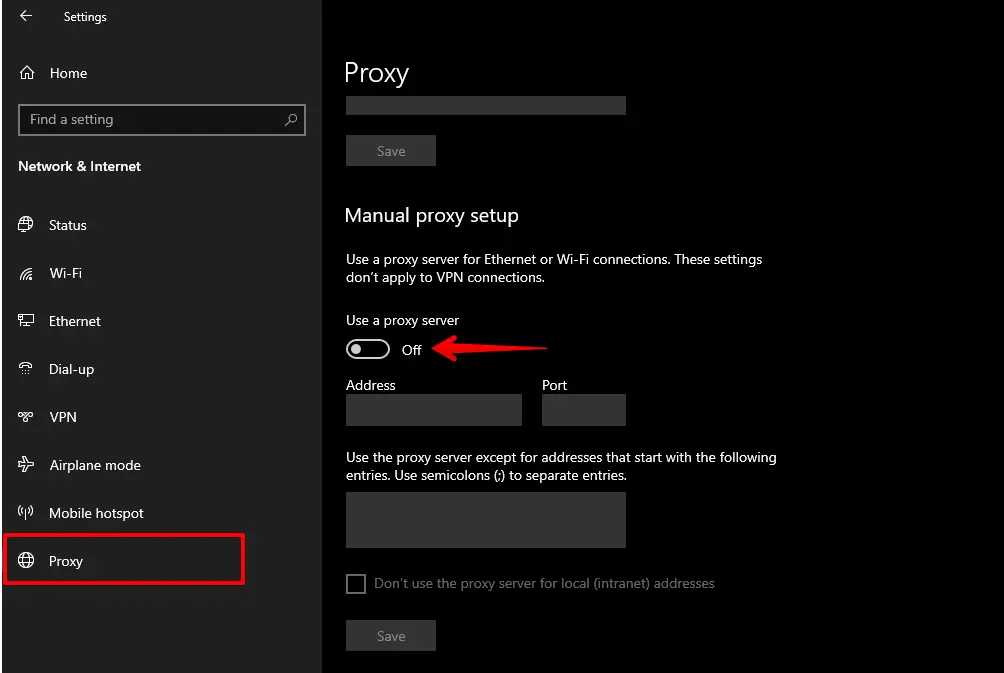
Si votre système ou votre navigateur utilise une application ou une extension de proxy, allez dans les paramètres de l’application ou de l’extension et désactivez le proxy. Après avoir désactivé le proxy, essayez de recharger le site web.
Si cela ne résout pas le problème : Sur les réseaux d’entreprise, un proxy peut être imposé par la politique informatique. Dans ce cas, ne désactivez pas le proxy à l’échelle du système — demandez plutôt à votre administrateur informatique si le site concerné est sur la liste blanche de la configuration du proxy.
Solutions côté serveur pour ERR_CONNECTION_REFUSED dans WordPress
Si l’outil de vérification de site confirme que le site est hors service pour tout le monde, le problème se trouve sur le serveur. Avant de faire le moindre changement, sauvegardez d’abord votre site WordPress et activez le mode débogage de WordPress afin que toute erreur sous-jacente soit écrite dans wp-content/debug.log.
Vérifier si le processus du serveur web fonctionne
Sur un VPS ou un serveur dédié avec accès SSH, vérifiez qu’Apache ou nginx et PHP-FPM sont actifs :
# Apache
sudo systemctl status apache2

# nginx
sudo systemctl status nginx

# PHP-FPM (remplacez 8.2 par votre version de PHP installée)
sudo systemctl status php8.2-fpm
Si un service apparaît comme inactive ou failed, redémarrez-le :
sudo systemctl restart apache2 # ou nginx, php8.2-fpmDans notre file d’attente d’assistance, un processus PHP-FPM arrêté est la cause côté serveur la plus fréquente d’ERR_CONNECTION_REFUSED sur les sites WordPress — il s’arrête souvent silencieusement après un redémarrage du serveur si le service n’est pas configuré pour démarrer automatiquement au démarrage.
Vérifier les règles du pare-feu pour les ports 80 et 443
Si le processus du serveur web fonctionne mais que les connexions sont toujours refusées, un pare-feu du panneau d’hébergement ou une règle iptables bloque peut-être les ports 80 (HTTP) ou 443 (HTTPS). Vérifiez votre panneau de contrôle d’hébergement sous les paramètres de Pare-feu ou de Sécurité et confirmez que les règles entrantes autorisent le trafic TCP sur les deux ports.
Sur un VPS avec ufw :
sudo ufw allow 80/tcp
sudo ufw allow 443/tcp
sudo ufw status
Vérifier les règles de réécriture .htaccess et nginx
Un fichier .htaccess mal formé — souvent introduit par l’installation d’une extension WordPress ou une modification manuelle — est une cause fréquente de refus côté serveur. Renommez-le temporairement pour isoler le problème :
- Connectez-vous à votre serveur via FTP ou SSH.
- Renommez
/public_html/.htaccessen.htaccess_backup. - Rechargez le site. S’il se charge, le
.htaccessen était la cause. - Régénérez un
.htaccesspropre en allant dans Réglages → Permaliens dans wp-admin et en cliquant sur Enregistrer.
Pour les configurations nginx, confirmez que le bloc de réécriture try_files de WordPress est présent et correctement formaté dans la configuration de votre bloc serveur.
Isoler une extension ou un thème en conflit
Si l’erreur apparaît uniquement sur /wp-admin alors que le frontend se charge, une extension de sécurité ou une règle de blocage d’IP refuse probablement la connexion à l’admin. Vérifiez wp-content/debug.log à la recherche d’entrées de requêtes bloquées après avoir activé le mode débogage de WordPress.
Pour éviter d’apporter des modifications directement sur votre site en production, créez un site de préproduction WordPress et désactivez les extensions une à une pour isoler le conflit.
Parfois, un problème de connexion à la base de données se manifeste par ERR_CONNECTION_REFUSED dans le navigateur alors que la véritable cause est une limite de taille de paquet MySQL. Vérifiez wp-content/debug.log à la recherche d’entrées « Packet too large » ou « MySQL server has gone away » — si elles apparaissent, augmentez la valeur max_allowed_packet de MySQL avant de continuer.
Erreurs de préproduction et de push WP STAGING
D’après les tickets d’assistance WP STAGING, ERR_CONNECTION_REFUSED apparaît le plus souvent lors d’une opération de push vers la production lorsque le mappage de l’URL du domaine de destination est mal configuré — les liens internes du site de préproduction font encore référence au domaine de préproduction après le push, ce qui amène le serveur de production à refuser les requêtes acheminées vers le mauvais hôte. Vérifiez WP STAGING → Settings → Network Mapping et confirmez que l’URL de destination correspond exactement à votre domaine de production.
Si les opérations de push ou de clonage échouent avec une erreur de connexion sur un site par ailleurs accessible, la cause sous-jacente est souvent un point d’accès de la REST API bloqué. Consultez corriger les erreurs de connexion de la REST API WordPress pour les étapes de diagnostic. Pour les variantes de délai d’attente du même problème, corriger l’erreur cURL 28 « connection timed out » couvre ces cas.
Conclusion
ERR_CONNECTION_REFUSED se divise nettement en deux causes profondes : quelque chose ne va pas côté client (cache du navigateur, DNS, proxy, réseau) ou quelque chose ne va pas sur le serveur (processus du serveur web arrêté, pare-feu bloquant des ports, règles de réécriture défectueuses). Le moyen le plus rapide d’identifier laquelle s’applique est un outil de vérification de site — si le site est accessible aux autres, suivez les solutions côté client ; s’il est hors service pour tout le monde, passez directement aux vérifications du serveur.
Pour les propriétaires de sites WordPress, la piste côté serveur est plus lourde de conséquences. Conserver une sauvegarde récente et tester les changements de configuration sur un site de préproduction avant de les appliquer à la production évite la plupart des pires issues. Si vous résolvez ERR_CONNECTION_REFUSED puis rencontrez un avertissement SSL, corriger « votre connexion n’est pas privée » est l’étape suivante naturelle. Pour la variante réponse vide des erreurs de connexion, voir corriger ERR_EMPTY_RESPONSE dans WordPress.
Articles liés
