


ERR_CONNECTION_REFUSED significa que tu navegador envió una solicitud y el servidor —o un dispositivo entre tú y él— rechazó activamente la conexión. A diferencia de un tiempo de espera agotado, una conexión rechazada es inmediata: el servidor (o el cortafuegos) devolvió un rechazo en lugar de simplemente no responder.
La solución depende por completo de qué lado está provocando el rechazo. Usa primero una herramienta de comprobación de sitios para separar las dos rutas antes de seguir cualquier paso.
En resumen: Si el sitio está caído para todos, la solución está en el servidor: comprueba si PHP-FPM o Apache/nginx se están ejecutando, verifica que las reglas del cortafuegos permitan los puertos 80 y 443, e inspecciona el
.htaccessen busca de reglas de reescritura defectuosas. Si el sitio funciona para todos los demás, la solución está en tu equipo: vacía la caché del navegador, vacía el DNS o desactiva la configuración del proxy. Ambas rutas se cubren paso a paso a continuación.
Contents
Antes de seguir cualquier solución, determina si el sitio está caído para todos o solo para ti. Una sola comprobación elimina la mayor parte del tiempo perdido en la resolución de problemas.
| Tu situación | Causa probable | Por dónde empezar |
|---|---|---|
| Sitio caído para todos (la herramienta lo confirma) | Proceso del servidor detenido, cortafuegos bloqueando los puertos 80/443, .htaccess defectuoso |
Sección de soluciones del lado del servidor más abajo |
| Sitio activo para otros; el error solo en tu dispositivo | Caché del navegador, DNS, proxy, cortafuegos local | Soluciones del lado del cliente más abajo |
Error solo en localhost o 127.0.0.1 |
Conflicto de puertos de XAMPP/WAMP | Revisa la configuración de puertos del servidor local |
| Error solo en la URL de staging tras un push de WP STAGING | Mapeo de red o enrutamiento mal configurado | Sección de WP STAGING más abajo |
Error solo en /wp-admin; el frontend carga bien |
Bloqueo de un plugin de seguridad o bloqueo de IP | Desactiva el plugin de seguridad por FTP/SSH |
Causas comunes
ERR_CONNECTION_REFUSED puede deberse tanto a problemas del lado del cliente como del lado del servidor:
- Problemas de conexión de red: Las dificultades con tu conectividad a internet pueden impedir el acceso al sitio web.
- Cortafuegos o software de seguridad mal configurado: Una configuración demasiado estricta puede bloquear el acceso en tu equipo o en el servidor de alojamiento.
- Caché y cookies del navegador: Los datos almacenados en caché dañados o desactualizados pueden interrumpir la carga del sitio web.
- Problemas de DNS: Las dificultades para traducir los nombres de los sitios web en direcciones IP pueden impedir la conexión.
- Proceso del servidor detenido: Si el proceso del servidor web (Apache, nginx o PHP-FPM) se ha bloqueado o no se reinició tras un reinicio, todas las solicitudes se rechazan en la capa TCP.
- Cortafuegos bloqueando los puertos 80 o 443: Los cortafuegos de los paneles de alojamiento a veces cierran los puertos HTTP/HTTPS de forma automática tras patrones de tráfico inusuales o intentos fallidos de inicio de sesión.
- Reglas de reescritura
.htaccesso de nginx mal formadas: Una regla de reescritura defectuosa introducida por una actualización de plugin o una edición manual puede hacer que el servidor rechace URLs específicas, o todas las URLs.
7 soluciones del lado del cliente para ERR_CONNECTION_REFUSED
Estas soluciones abordan el error cuando se produce solo en tu dispositivo: la herramienta de comprobación de sitios confirma que el sitio es accesible para otros.
- Comprobar el estado del sitio web
- Comprobar tu conexión de red
- Reiniciar tu router
- Vaciar la caché de tu navegador
- Vaciar la caché de DNS
- Desactivar las extensiones del navegador
- Desactivar la configuración del proxy
1. Comprobar el estado del sitio web
Usa una herramienta de monitorización de sitios web como Down For Everyone or Just Me o Is It Down Right Now. Introduce la URL del sitio web en la herramienta para comprobar si está activo o caído para todos.
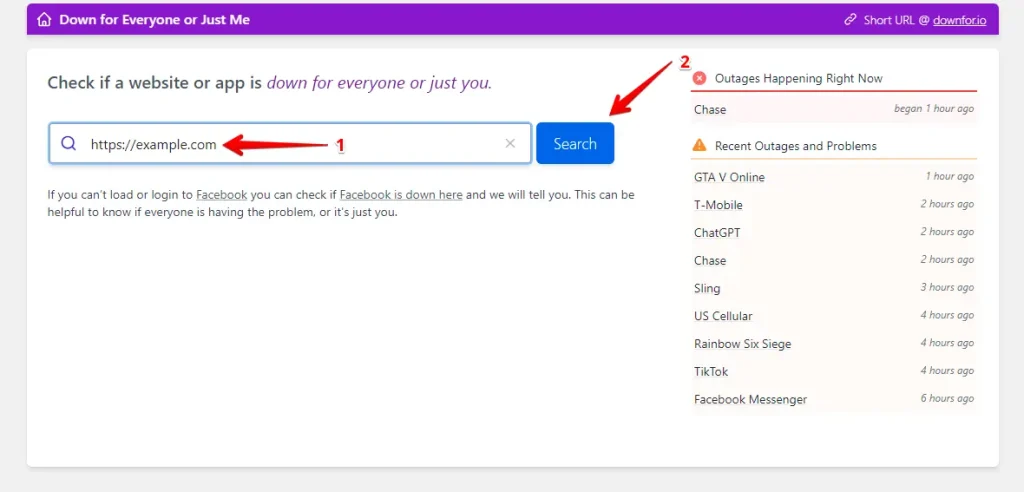
Si la herramienta confirma que el sitio está caído para todos, salta a la sección de soluciones del lado del servidor. Si indica que el sitio está activo, el problema está en tu lado: continúa con las soluciones de abajo.
Si esto no lo resuelve: Algunas CDN informan de que un sitio está «activo» incluso cuando el servidor de origen está rechazando conexiones. Si la herramienta dice «activo» pero varios dispositivos en redes diferentes siguen viendo el error, trátalo como un problema del lado del servidor.
2. Comprobar tu conexión de red
Prueba con otros dispositivos en la misma red. Si ninguno puede conectarse al sitio, el problema puede estar en tu proveedor de internet: comprueba si hay cortes del servicio o límites de datos.
Si esto no lo resuelve: Si otros dispositivos en la misma red llegan al sitio sin problema, el problema es específico del dispositivo. Prueba con otro navegador o comprueba si hay software de VPN ejecutándose en segundo plano.
3. Reiniciar tu router
Desenchufa tu router durante 30 segundos, vuelve a enchufarlo y espera a que se reconecte por completo. Una vez activo, intenta acceder de nuevo al sitio web. Esto reinicia tu conexión de red y puede eliminar fallos temporales de enrutamiento.
Tu navegador guarda datos de los sitios web para acelerar los tiempos de carga. Los datos en caché antiguos o dañados a veces pueden causar errores de conexión.
Google Chrome: Pulsa Ctrl + Mayús + Supr, elige el intervalo de tiempo que prefieras y haz clic en «Borrar datos».

Mozilla Firefox: Pulsa Ctrl + Mayús + Supr, selecciona el intervalo de tiempo correcto y haz clic en «Limpiar ahora».

Tras vaciar la caché, actualiza el sitio web para comprobar si el error está resuelto. Si la página sigue sin cargar, prueba a cerrar y volver a abrir tu navegador.
Si esto no lo resuelve: Prueba en un segundo navegador (Edge, Firefox, Safari). Si el segundo navegador carga la página, el problema es específico del navegador: restablece la configuración del primer navegador o reinstálalo.
5. Vaciar la caché de DNS
Vaciar tu caché de DNS elimina las asignaciones de nombre de host a IP desactualizadas o dañadas almacenadas en tu equipo que podrían estar causando problemas de conexión.
Escribe cmd en la barra de búsqueda, haz clic derecho en Símbolo del sistema y selecciona «Ejecutar como administrador».

Escribe el siguiente comando y pulsa Intro:
ipconfig /flushdns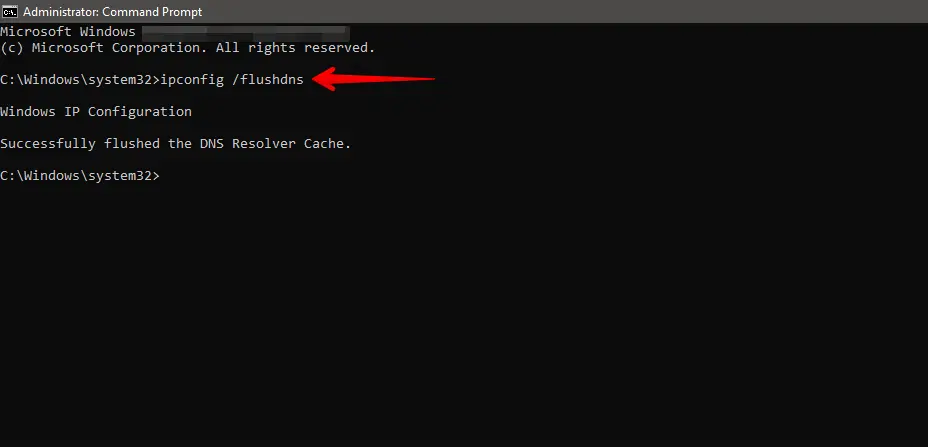
Deberías ver un mensaje que confirma que la caché del solucionador de DNS se ha vaciado correctamente. Después, intenta actualizar el sitio web para ver si el error está resuelto.
Si esto no lo resuelve: En macOS, abre Terminal y ejecuta sudo dscacheutil -flushcache; sudo killall -HUP mDNSResponder. Si el error persiste en todos los navegadores de tu red, prueba el sitio en un punto de acceso móvil. Si carga ahí, tu proveedor de internet puede estar bloqueando el puerto o interceptando el DNS: prueba a cambiar a un servidor DNS público.
Los bloqueadores de anuncios, las extensiones de VPN y los complementos de proxy son culpables habituales de interceptar conexiones. Ve a la configuración de tu navegador y dirígete a la sección de extensiones o complementos.

Desactiva temporalmente todas las extensiones apagándolas.

Tras desactivar tus extensiones, vuelve a cargar la página web. Si el error desaparece, una extensión está causando el problema: vuelve a activarlas una a una para identificarla.
7. Desactivar la configuración del proxy
Un servidor proxy mal configurado o que no responde actúa como intermediario de tu conexión, y una configuración de proxy incorrecta causa ERR_CONNECTION_REFUSED.
Abre el menú Inicio, ve a Configuración y haz clic en Red e Internet.
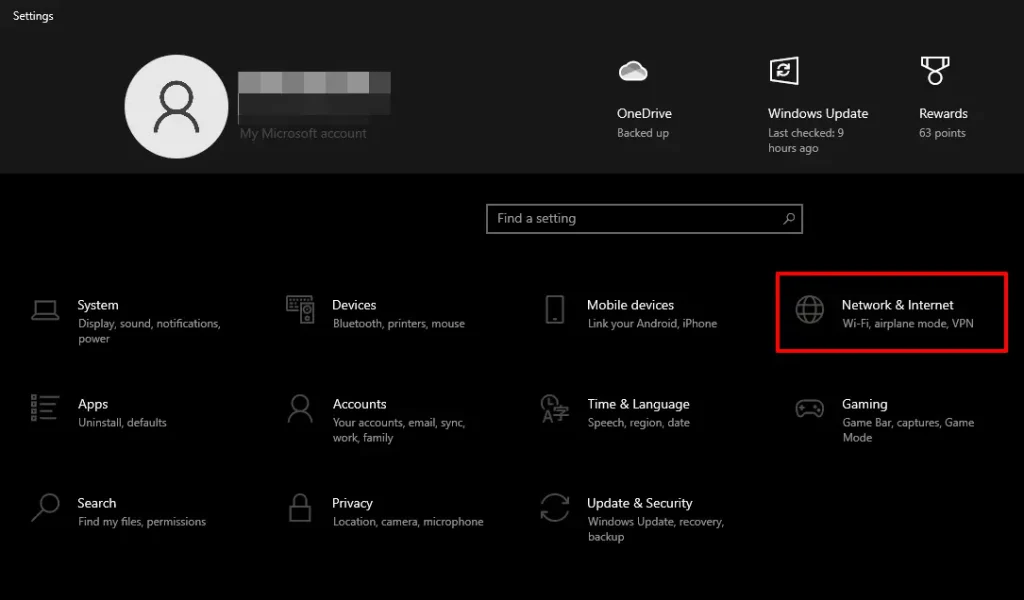
Selecciona Proxy en el menú de la izquierda y, en Configuración manual del proxy, desactiva Usar un servidor proxy.
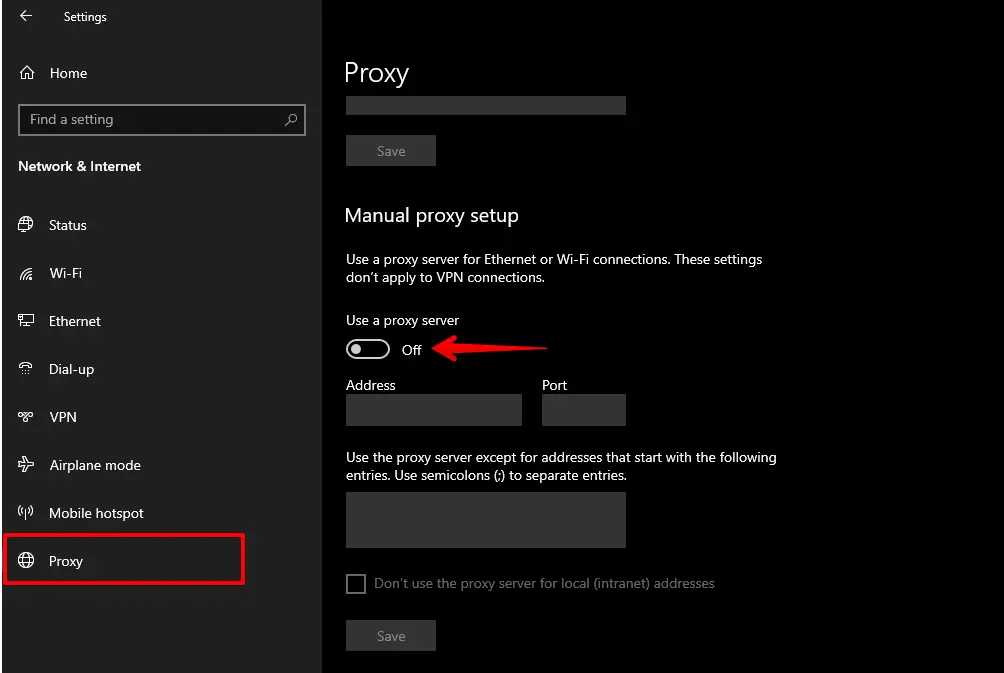
Si tu sistema o navegador usa una aplicación o extensión de proxy, ve a la configuración de la aplicación o extensión y desactiva el proxy. Tras desactivar el proxy, intenta volver a cargar el sitio web.
Si esto no lo resuelve: En redes corporativas, un proxy puede estar impuesto por la política de TI. En ese caso, no desactives el proxy de todo el sistema: en su lugar, pregunta a tu administrador de TI si el sitio concreto está en la lista blanca de la configuración del proxy.
Soluciones del lado del servidor para ERR_CONNECTION_REFUSED en WordPress
Si la herramienta de comprobación de sitios confirma que el sitio está caído para todos, el problema está en el servidor. Antes de hacer cualquier cambio, haz primero una copia de seguridad de tu sitio WordPress y activa el modo de depuración de WordPress para que cualquier error subyacente se escriba en wp-content/debug.log.
Comprobar si el proceso del servidor web se está ejecutando
En un VPS o servidor dedicado con acceso SSH, verifica que Apache o nginx y PHP-FPM están activos:
# Apache
sudo systemctl status apache2

# nginx
sudo systemctl status nginx

# PHP-FPM (reemplaza 8.2 por tu versión de PHP instalada)
sudo systemctl status php8.2-fpm
Si algún servicio aparece como inactive o failed, reinícialo:
sudo systemctl restart apache2 # o nginx, php8.2-fpmEn nuestra cola de soporte, un proceso PHP-FPM detenido es la causa del lado del servidor más común de ERR_CONNECTION_REFUSED en sitios WordPress: a menudo se detiene de forma silenciosa tras un reinicio del servidor si el servicio no está configurado para iniciarse automáticamente al arrancar.
Comprobar las reglas del cortafuegos para los puertos 80 y 443
Si el proceso del servidor web se está ejecutando pero las conexiones se siguen rechazando, un cortafuegos del panel de alojamiento o una regla de iptables puede estar bloqueando los puertos 80 (HTTP) o 443 (HTTPS). Revisa tu panel de control de alojamiento en los ajustes de Cortafuegos o Seguridad y confirma que las reglas de entrada permiten tráfico TCP en ambos puertos.
En un VPS con ufw:
sudo ufw allow 80/tcp
sudo ufw allow 443/tcp
sudo ufw status
Comprobar las reglas de reescritura de .htaccess y nginx
Un archivo .htaccess mal formado —a menudo introducido por la instalación de un plugin de WordPress o una edición manual— es una causa frecuente de rechazos del lado del servidor. Renómbralo temporalmente para aislar el problema:
- Conéctate a tu servidor por FTP o SSH.
- Renombra
/public_html/.htaccessa.htaccess_backup. - Vuelve a cargar el sitio. Si carga, el
.htaccessera la causa. - Regenera un
.htaccesslimpio yendo a Ajustes → Enlaces permanentes en wp-admin y haciendo clic en Guardar.
Para configuraciones de nginx, confirma que el bloque de reescritura try_files de WordPress está presente y correctamente formateado en la configuración de tu bloque de servidor.
Aislar un plugin o tema en conflicto
Si el error aparece solo en /wp-admin mientras el frontend carga, es probable que un plugin de seguridad o una regla de bloqueo de IP esté rechazando la conexión de administración. Revisa wp-content/debug.log en busca de entradas de solicitudes bloqueadas tras activar el modo de depuración de WordPress.
Para evitar hacer cambios directamente en tu sitio en producción, crea un sitio de staging de WordPress y desactiva los plugins de uno en uno para aislar el conflicto.
En ocasiones, un problema de conexión con la base de datos se manifiesta como ERR_CONNECTION_REFUSED en el navegador cuando la causa real es un límite del tamaño de paquete de MySQL. Revisa wp-content/debug.log en busca de entradas como «Packet too large» o «MySQL server has gone away»: si aparecen, aumenta el valor max_allowed_packet de MySQL antes de continuar.
Errores de staging y push de WP STAGING
Según los tickets de soporte de WP STAGING, ERR_CONNECTION_REFUSED aparece con mayor frecuencia durante una operación de push a producción cuando el mapeo de la URL de la domain de destino está mal configurado: los enlaces internos del sitio de staging siguen haciendo referencia a la domain de staging tras el push, lo que hace que el servidor de producción rechace las solicitudes dirigidas al host equivocado. Revisa WP STAGING → Settings → Network Mapping y confirma que la URL de destino coincide exactamente con tu domain en producción.
Si las operaciones de push o clonación fallan con un error de conexión en un sitio que por lo demás es accesible, la causa subyacente suele ser un endpoint de la REST API bloqueado. Consulta corregir errores de conexión de la REST API de WordPress para los pasos de diagnóstico. Para las variantes de tiempo de espera agotado del mismo problema, corregir el error 28 de cURL «connection timed out» cubre esos casos.
Conclusión
ERR_CONNECTION_REFUSED se divide claramente en dos causas raíz: algo va mal en el lado del cliente (caché del navegador, DNS, proxy, red) o algo va mal en el servidor (proceso del servidor web detenido, cortafuegos bloqueando puertos, reglas de reescritura defectuosas). La forma más rápida de identificar cuál aplica es una herramienta de comprobación de sitios: si el sitio está activo para otros, trabaja con las soluciones del lado del cliente; si está caído para todos, ve directo a las comprobaciones del servidor.
Para los propietarios de sitios WordPress, la ruta del lado del servidor es más decisiva. Mantener una copia de seguridad reciente y probar los cambios de configuración en un sitio de staging antes de aplicarlos a producción evita la mayoría de los peores desenlaces. Si resuelves ERR_CONNECTION_REFUSED y luego te encuentras con una advertencia de SSL, corregir «tu conexión no es privada» es el siguiente paso natural. Para la variante de respuesta vacía de los errores de conexión, consulta corregir ERR_EMPTY_RESPONSE en WordPress.
Artículos relacionados
