


ERR_CONNECTION_REFUSED oznacza, że Twoja przeglądarka wysłała żądanie, a serwer — lub urządzenie między Tobą a nim — aktywnie odrzucił połączenie. W przeciwieństwie do przekroczenia limitu czasu, odrzucone połączenie następuje natychmiast: serwer (lub zapora sieciowa) odesłał odmowę, zamiast po prostu nie odpowiadać.
Rozwiązanie zależy całkowicie od tego, która strona powoduje odmowę. Najpierw użyj narzędzia do sprawdzania witryn, aby rozdzielić oba tory, zanim przejdziesz przez jakiekolwiek kroki.
W skrócie: Jeśli witryna jest niedostępna dla wszystkich, rozwiązanie leży po stronie serwera — sprawdź, czy działa PHP-FPM lub Apache/nginx, upewnij się, że reguły zapory zezwalają na porty 80 i 443, oraz przejrzyj
.htaccesspod kątem błędnych reguł przepisywania. Jeśli witryna działa dla wszystkich innych, rozwiązanie leży na Twoim komputerze — wyczyść pamięć podręczną przeglądarki, wyczyść DNS lub wyłącz ustawienia proxy. Oba tory omawiamy krok po kroku poniżej.
Contents
Czy to Twoja przeglądarka, czy serwer?
Zanim przejdziesz przez jakiekolwiek rozwiązanie, ustal, czy witryna jest niedostępna dla wszystkich, czy tylko dla Ciebie. Jedno sprawdzenie eliminuje większość zmarnowanego czasu na rozwiązywanie problemów.
| Twoja sytuacja | Prawdopodobna przyczyna | Od czego zacząć |
|---|---|---|
| Witryna niedostępna dla wszystkich (narzędzie potwierdza) | Zatrzymany proces serwera, zapora blokująca porty 80/443, błędny .htaccess |
Sekcja rozwiązań po stronie serwera poniżej |
| Witryna dostępna dla innych; błąd tylko na Twoim urządzeniu | Pamięć podręczna przeglądarki, DNS, proxy, lokalna zapora | Rozwiązania po stronie klienta poniżej |
Błąd tylko pod localhost lub 127.0.0.1 |
Konflikt portów XAMPP/WAMP | Sprawdź ustawienia portu lokalnego serwera |
| Błąd tylko pod adresem URL staging po wypchnięciu z WP STAGING | Źle skonfigurowane mapowanie sieci lub routing | Sekcja WP STAGING poniżej |
Błąd tylko pod /wp-admin; frontend ładuje się poprawnie |
Blokada przez wtyczkę zabezpieczającą lub blokada IP | Wyłącz wtyczkę zabezpieczającą przez FTP/SSH |
Częste przyczyny
ERR_CONNECTION_REFUSED może wynikać z problemów zarówno po stronie klienta, jak i serwera:
- Problemy z połączeniem sieciowym: Trudności z Twoją łącznością internetową mogą uniemożliwić dostęp do witryny.
- Źle skonfigurowana zapora lub oprogramowanie zabezpieczające: Zbyt restrykcyjne ustawienia mogą blokować dostęp na Twoim komputerze lub na serwerze hostingowym.
- Pamięć podręczna i pliki cookie przeglądarki: Uszkodzone lub nieaktualne dane w pamięci podręcznej mogą zakłócać ładowanie witryny.
- Problemy z DNS: Trudności w tłumaczeniu nazw witryn na adresy IP mogą utrudniać połączenie.
- Zatrzymany proces serwera: Jeśli proces serwera WWW (Apache, nginx lub PHP-FPM) uległ awarii lub nie został zrestartowany po ponownym uruchomieniu, każde żądanie jest odrzucane na warstwie TCP.
- Zapora blokująca port 80 lub 443: Zapory paneli hostingowych czasem automatycznie zamykają porty HTTP/HTTPS po nietypowych wzorcach ruchu lub nieudanych próbach logowania.
- Błędnie sformułowane reguły przepisywania
.htaccesslub nginx: Błędna reguła przepisywania wprowadzona przez aktualizację wtyczki lub ręczną edycję może sprawić, że serwer odrzuci określone adresy URL — albo wszystkie adresy URL.
7 rozwiązań po stronie klienta dla ERR_CONNECTION_REFUSED
Te rozwiązania dotyczą błędu, gdy występuje on tylko na Twoim urządzeniu — narzędzie do sprawdzania witryn potwierdza, że witryna jest dostępna dla innych.
- Sprawdź status witryny
- Sprawdź swoje połączenie sieciowe
- Zrestartuj swój router
- Wyczyść pamięć podręczną przeglądarki
- Wyczyść pamięć podręczną DNS
- Wyłącz rozszerzenia przeglądarki
- Wyłącz ustawienia proxy
1. Sprawdź status witryny
Użyj narzędzia do monitorowania witryn, takiego jak Down For Everyone or Just Me lub Is It Down Right Now. Wprowadź adres URL witryny do narzędzia, aby sprawdzić, czy jest dostępna, czy niedostępna dla wszystkich.
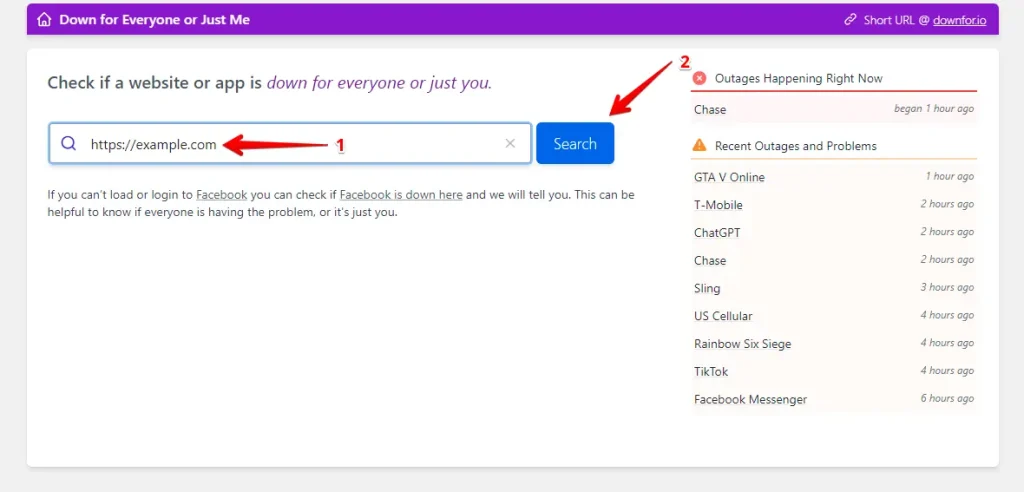
Jeśli narzędzie potwierdzi, że witryna jest niedostępna dla wszystkich, przejdź dalej do sekcji rozwiązań po stronie serwera. Jeśli zgłasza, że witryna jest dostępna, problem jest po Twojej stronie — kontynuuj z rozwiązaniami poniżej.
Jeśli to nie rozwiązuje problemu: Niektóre sieci CDN zgłaszają witrynę jako „dostępną", nawet gdy serwer źródłowy odrzuca połączenia. Jeśli narzędzie mówi „dostępna", ale wiele urządzeń w różnych sieciach nadal widzi błąd, potraktuj to jako problem po stronie serwera.
2. Sprawdź swoje połączenie sieciowe
Przetestuj inne urządzenia w tej samej sieci. Jeśli żadne nie może połączyć się z witryną, problem może leżeć po stronie Twojego dostawcy internetu — sprawdź awarie usługi lub limity transferu danych.
Jeśli to nie rozwiązuje problemu: Jeśli inne urządzenia w tej samej sieci łączą się z witryną bez problemu, problem jest specyficzny dla urządzenia. Wypróbuj inną przeglądarkę albo sprawdź, czy w tle nie działa oprogramowanie VPN.
3. Zrestartuj swój router
Odłącz router od zasilania na 30 sekund, podłącz go ponownie i poczekaj, aż w pełni się połączy. Gdy zacznie działać, spróbuj ponownie uzyskać dostęp do witryny. To resetuje Twoje połączenie sieciowe i może usunąć tymczasowe usterki routingu.
4. Wyczyść pamięć podręczną przeglądarki
Twoja przeglądarka zapisuje dane z witryn, aby przyspieszyć czas ładowania. Stare lub uszkodzone dane w pamięci podręcznej mogą czasem powodować błędy połączenia.
Google Chrome: Naciśnij Ctrl + Shift + Delete, wybierz preferowany zakres czasu i kliknij „Wyczyść dane".

Mozilla Firefox: Naciśnij Ctrl + Shift + Delete, wybierz właściwy zakres czasu i kliknij „Wyczyść teraz".

Po wyczyszczeniu pamięci podręcznej odśwież witrynę, aby sprawdzić, czy błąd został rozwiązany. Jeśli strona nadal się nie ładuje, spróbuj zamknąć i ponownie otworzyć przeglądarkę.
Jeśli to nie rozwiązuje problemu: Przetestuj w drugiej przeglądarce (Edge, Firefox, Safari). Jeśli druga przeglądarka ładuje stronę, problem jest specyficzny dla przeglądarki — zresetuj ustawienia pierwszej przeglądarki lub zainstaluj ją ponownie.
5. Wyczyść pamięć podręczną DNS
Wyczyszczenie pamięci podręcznej DNS usuwa nieaktualne lub uszkodzone odwzorowania nazwa hosta-na-IP zapisane na Twoim komputerze, które mogą powodować problemy z połączeniem.
Wpisz cmd w pasku wyszukiwania, kliknij prawym przyciskiem myszy Wiersz polecenia i wybierz „Uruchom jako administrator".

Wpisz następujące polecenie i naciśnij Enter:
ipconfig /flushdns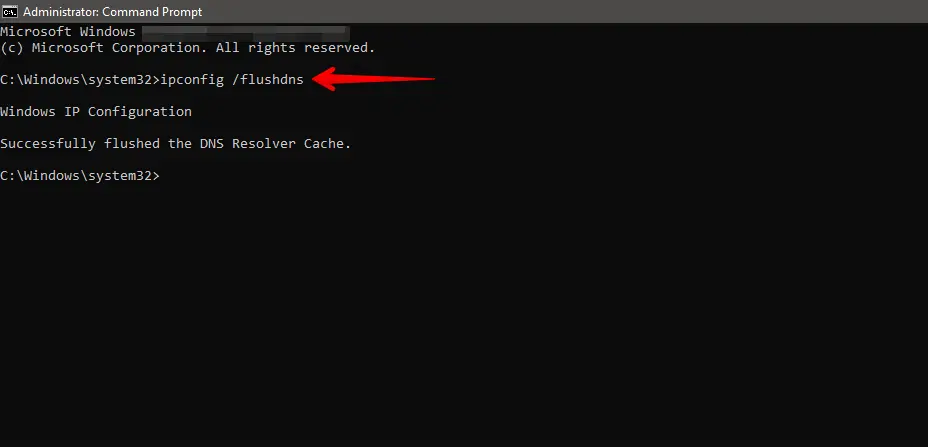
Powinieneś zobaczyć komunikat potwierdzający, że pamięć podręczna resolwera DNS została pomyślnie wyczyszczona. Następnie spróbuj odświeżyć witrynę, aby sprawdzić, czy błąd został rozwiązany.
Jeśli to nie rozwiązuje problemu: W systemie macOS otwórz Terminal i uruchom sudo dscacheutil -flushcache; sudo killall -HUP mDNSResponder. Jeśli błąd utrzymuje się we wszystkich przeglądarkach w Twojej sieci, przetestuj witrynę na mobilnym hotspocie. Jeśli się tam ładuje, Twój dostawca internetu może blokować port lub przechwytywać DNS — spróbuj przełączyć się na publiczny serwer DNS.
6. Wyłącz rozszerzenia przeglądarki
Blokery reklam, rozszerzenia VPN i dodatki proxy to częsti winowajcy przechwytywania połączeń. Przejdź do ustawień przeglądarki i przejdź do sekcji rozszerzeń lub dodatków.

Tymczasowo wyłącz wszystkie rozszerzenia, przełączając je w pozycję wyłączoną.

Po wyłączeniu rozszerzeń przeładuj stronę. Jeśli błąd zniknie, problem powoduje jedno z rozszerzeń — włączaj je z powrotem pojedynczo, aby je zidentyfikować.
7. Wyłącz ustawienia proxy
Źle skonfigurowany lub nieodpowiadający serwer proxy działa jako pośrednik Twojego połączenia, a nieprawidłowe ustawienia proxy powodują ERR_CONNECTION_REFUSED.
Otwórz menu Start, przejdź do Ustawień i kliknij Sieć i internet.
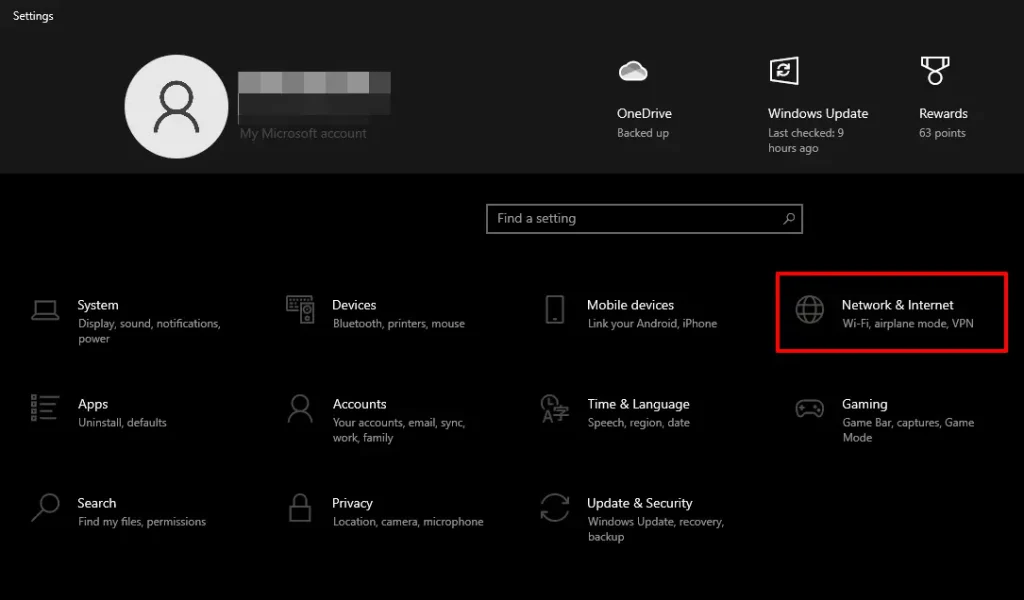
Wybierz Proxy z menu po lewej, a w sekcji Ręczna konfiguracja serwera proxy wyłącz Użyj serwera proxy.
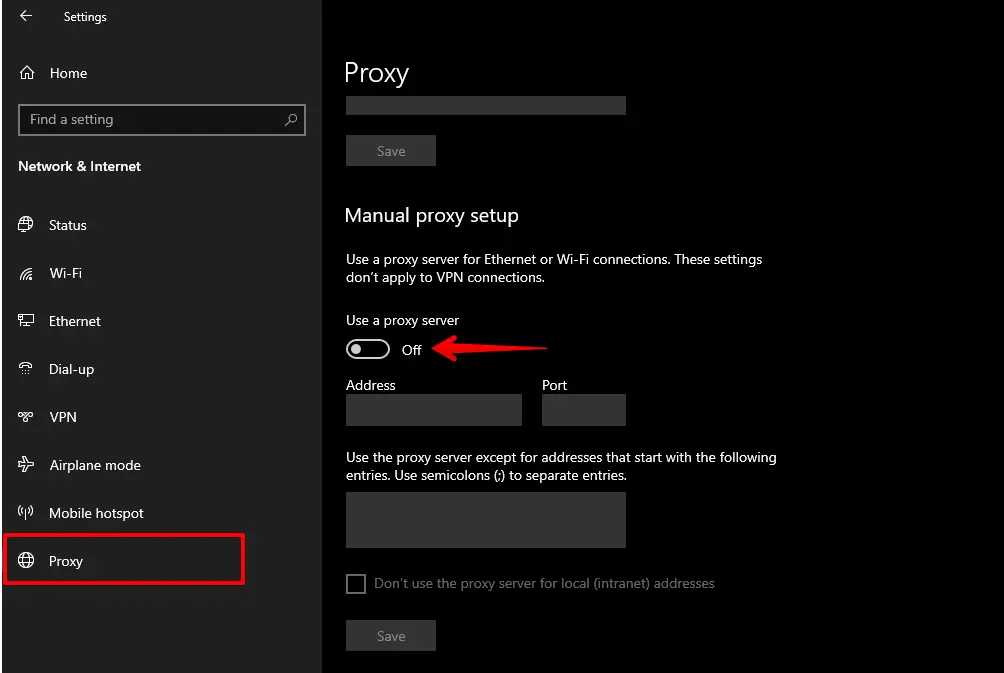
Jeśli Twój system lub przeglądarka korzysta z aplikacji lub rozszerzenia proxy, przejdź do ustawień tej aplikacji lub rozszerzenia i wyłącz proxy. Po wyłączeniu proxy spróbuj przeładować witrynę.
Jeśli to nie rozwiązuje problemu: W sieciach firmowych proxy może być wymuszone przez politykę IT. W takim przypadku nie wyłączaj proxy obejmującego cały system — zamiast tego zapytaj swojego administratora IT, czy dana witryna znajduje się na białej liście w konfiguracji proxy.
Rozwiązania po stronie serwera dla ERR_CONNECTION_REFUSED w WordPressie
Jeśli narzędzie do sprawdzania witryn potwierdzi, że witryna jest niedostępna dla wszystkich, problem leży po stronie serwera. Przed wprowadzeniem jakichkolwiek zmian najpierw wykonaj kopię zapasową swojej witryny WordPress oraz włącz tryb debugowania WordPressa, aby wszelkie błędy źródłowe były zapisywane w wp-content/debug.log.
Sprawdź, czy proces serwera WWW działa
Na VPS-ie lub serwerze dedykowanym z dostępem SSH zweryfikuj, czy Apache lub nginx oraz PHP-FPM są aktywne:
# Apache
sudo systemctl status apache2

# nginx
sudo systemctl status nginx

# PHP-FPM (zastąp 8.2 swoją zainstalowaną wersją PHP)
sudo systemctl status php8.2-fpm
Jeśli któraś usługa pokazuje się jako inactive lub failed, zrestartuj ją:
sudo systemctl restart apache2 # lub nginx, php8.2-fpmW naszej kolejce wsparcia zatrzymany proces PHP-FPM jest najczęstszą przyczyną ERR_CONNECTION_REFUSED po stronie serwera na witrynach WordPress — często zatrzymuje się po cichu po ponownym uruchomieniu serwera, jeśli usługa nie jest skonfigurowana tak, by uruchamiać się automatycznie przy starcie.
Sprawdź reguły zapory dla portów 80 i 443
Jeśli proces serwera WWW działa, ale połączenia są nadal odrzucane, zapora panelu hostingowego lub reguła iptables może blokować porty 80 (HTTP) lub 443 (HTTPS). Sprawdź swój panel sterowania hostingu w ustawieniach Zapory lub Bezpieczeństwa i potwierdź, że reguły przychodzące zezwalają na ruch TCP na obu portach.
Na VPS-ie z ufw:
sudo ufw allow 80/tcp
sudo ufw allow 443/tcp
sudo ufw status
Sprawdź reguły przepisywania .htaccess i nginx
Błędnie sformułowany plik .htaccess — często wprowadzony przez instalację wtyczki WordPress lub ręczną edycję — to częsta przyczyna odmów po stronie serwera. Zmień jego nazwę tymczasowo, aby wyizolować problem:
- Połącz się ze swoim serwerem przez FTP lub SSH.
- Zmień nazwę
/public_html/.htaccessna.htaccess_backup. - Przeładuj witrynę. Jeśli się ładuje, przyczyną był
.htaccess. - Wygeneruj czysty
.htaccess, przechodząc w wp-admin do Ustawienia → Bezpośrednie odnośniki i klikając Zapisz.
W przypadku konfiguracji nginx potwierdź, że blok przepisywania try_files WordPressa jest obecny i poprawnie sformatowany w konfiguracji Twojego bloku serwera.
Wyizoluj konfliktującą wtyczkę lub motyw
Jeśli błąd pojawia się tylko pod /wp-admin, podczas gdy frontend się ładuje, prawdopodobnie wtyczka zabezpieczająca lub reguła blokowania IP odrzuca połączenie z panelem administracyjnym. Sprawdź wp-content/debug.log pod kątem wpisów o zablokowanych żądaniach po włączeniu trybu debugowania WordPressa.
Aby uniknąć wprowadzania zmian bezpośrednio na działającej witrynie, utwórz witrynę testową WordPress i wyłączaj wtyczki pojedynczo, aby wyizolować konflikt.
Czasem problem z połączeniem z bazą danych objawia się w przeglądarce jako ERR_CONNECTION_REFUSED, gdy rzeczywistą przyczyną jest limit rozmiaru pakietu MySQL. Sprawdź wp-content/debug.log pod kątem wpisów typu „Packet too large" lub „MySQL server has gone away" — jeśli się pojawiają, zwiększ wartość max_allowed_packet w MySQL, zanim przejdziesz dalej.
Błędy staging i wypychania w WP STAGING
Z biletów wsparcia WP STAGING wynika, że ERR_CONNECTION_REFUSED pojawia się najczęściej podczas operacji wypychania na działającą witrynę, gdy mapowanie docelowego adresu URL domeny jest źle skonfigurowane — wewnętrzne linki witryny testowej po wypchnięciu nadal odwołują się do domeny testowej, przez co serwer produkcyjny odrzuca żądania kierowane do niewłaściwego hosta. Sprawdź WP STAGING → Settings → Network Mapping i potwierdź, że docelowy adres URL dokładnie odpowiada Twojej działającej domenie.
Jeśli operacje wypychania lub klonowania kończą się błędem połączenia na skądinąd dostępnej witrynie, przyczyną źródłową jest często zablokowany punkt końcowy REST API. Zobacz naprawianie błędów połączenia REST API WordPressa, aby poznać kroki diagnostyczne. W przypadku wariantów tego samego problemu związanych z przekroczeniem limitu czasu te przypadki obejmuje naprawianie błędu cURL 28 „connection timed out".
Podsumowanie
ERR_CONNECTION_REFUSED dzieli się wyraźnie na dwie przyczyny źródłowe: coś jest nie tak po stronie klienta (pamięć podręczna przeglądarki, DNS, proxy, sieć) albo coś jest nie tak na serwerze (zatrzymany proces serwera WWW, zapora blokująca porty, błędne reguły przepisywania). Najszybszym sposobem ustalenia, która z nich ma zastosowanie, jest narzędzie do sprawdzania witryn — jeśli witryna jest dostępna dla innych, przejdź przez rozwiązania po stronie klienta; jeśli jest niedostępna dla wszystkich, przejdź od razu do sprawdzeń serwera.
Dla właścicieli witryn WordPress tor po stronie serwera ma większe konsekwencje. Utrzymywanie aktualnej kopii zapasowej i testowanie zmian konfiguracji na witrynie testowej przed zastosowaniem ich na produkcji pozwala uniknąć większości najgorszych skutków. Jeśli rozwiążesz ERR_CONNECTION_REFUSED, a następnie napotkasz ostrzeżenie SSL, naprawienie „twoje połączenie nie jest prywatne" to naturalny kolejny krok. W przypadku wariantu pustej odpowiedzi błędów połączenia zobacz naprawianie ERR_EMPTY_RESPONSE w WordPressie.
Powiązane artykuły
