


Entendo que você está enfrentando problemas com backups falhos do WP Staging. Embora o WP Staging seja um plugin popular e confiável, com mais de 100k+ instalações ativas para fazer backup de sites WordPress, às vezes podem ocorrer erros. Pode ser frustrante, mas não se preocupe — existem soluções!
Este artigo vai te guiar pelos motivos mais comuns para a falha dos backups do WP Staging e fornecer passos claros para corrigi-los. Seguindo esses passos, você deve conseguir colocar seus backups funcionando novamente em pouco tempo.
Contents
Causas dos backups falhos do WP Staging
Os backups falhos do WP Staging podem ocorrer por vários motivos, incluindo falhas de rede, recursos insuficientes do servidor, conflitos entre plugins, problemas de permissão de arquivos e o uso de uma versão desatualizada do plugin WP Staging. Compreender essas causas é essencial para uma solução eficaz dos problemas.
Durante o processo de backup, o plugin WP Staging sofreu interrupções na conexão de rede em diversas etapas. Essas interrupções podem se manifestar de várias formas, incluindo:
- Falhas de rede
Ocorrem quando os pacotes de dados enviados entre o seu servidor e o destino do backup não chegam ao destinatário previsto. Isso pode fazer com que o processo de transferência fique lento ou incompleto.
- Atualizar o plugin e resolver conflitos
Os backups estão falhando no seu site? Um plugin WP Staging desatualizado costuma ser a causa desse problema. Embora versões antigas ainda possam funcionar, negligenciar as atualizações do seu plugin WP Staging pode causar diversos problemas, incluindo erros de backup.
- Recursos insuficientes do servidor
Uma causa comum de falhas em backups é a insuficiência de recursos do servidor. Quando o servidor não dispõe de memória ou capacidade de processamento suficientes, pode ter dificuldades para concluir o processo de backup, resultando em falhas.
- Conflitos entre plugins
Os plugins desempenham um papel importante na funcionalidade do WordPress, mas plugins em conflito podem interromper o processo de backup. Os conflitos podem ocorrer quando dois ou mais plugins têm funcionalidades sobrepostas ou código incompatível.
- Problemas de permissão de arquivos
Permissões de arquivos incorretas também podem causar falhas em backups em ambientes de staging do WordPress. Permissões excessivas ou mal configuradas podem impedir que o processo de backup acesse e copie os arquivos necessários.
6 maneiras de corrigir backups falhos do WP Staging
Resolver os backups falhos do WP Staging envolve várias etapas de solução de problemas para tratar de forma eficaz as causas subjacentes.
1. Problema de conexão ou capacidade do armazenamento remoto atingida
Se você salva seus arquivos no seu computador, está tudo certo. No entanto, se você usa serviços de armazenamento em nuvem como Amazon S3, Dropbox, OneDrive ou Google Drive, pode ser necessário reconectar à sua conta de armazenamento.
Além disso, verifique a disponibilidade de espaço no seu armazenamento remoto. Se não houver espaço suficiente, considere excluir arquivos desnecessários ou adquirir armazenamento adicional.
Depois de fazer esses ajustes, lembre-se de salvar suas alterações e tentar um novo backup.
Para mais detalhes, você pode consultar os guias dedicados a cada serviço de armazenamento em nuvem:
- Como fazer backup do seu site WordPress no Amazon S3
- Como fazer backup do seu site WordPress no Google Drive
- Como fazer backup do seu site WordPress no Dropbox
2. Atualizar o plugin
Primeiro, certifique-se de ter a versão mais recente do WP Staging. Atualizações regulares corrigem bugs e garantem a boa compatibilidade com outros plugins e versões do WordPress. Você pode encontrar informações sobre a versão nos changelogs.
Para atualizar o plugin:
- Vá até o seu painel do WordPress.
- No painel à esquerda, localize a opção "Plugins".
- Clique nela para expandir o menu e selecione "Plugins instalados".
- Encontre o plugin WP Staging na lista. Se houver uma atualização disponível, você verá uma notificação solicitando a atualização.
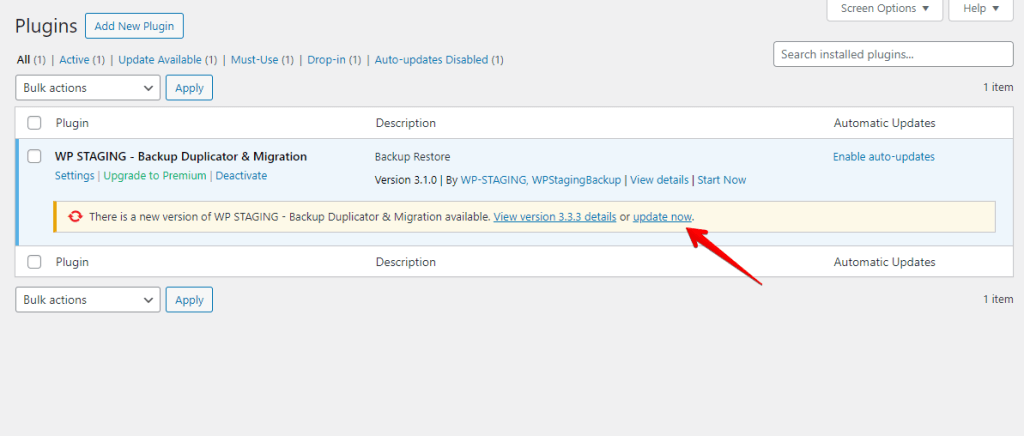
- Clique no botão "Atualizar agora" para prosseguir com o processo de atualização.
3. Verificar os recursos do servidor
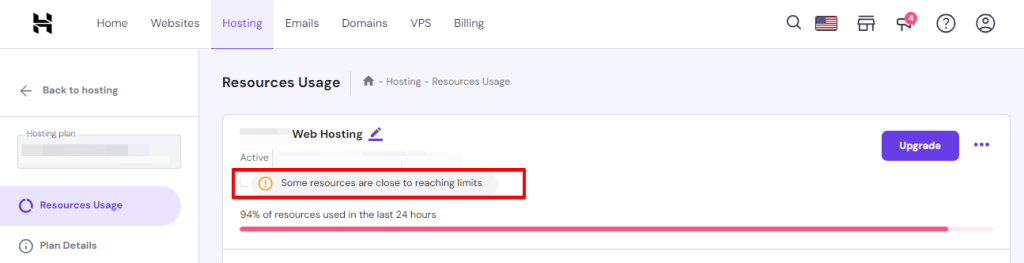
Primeiro, verifique a memória e a capacidade de processamento do seu servidor. Se o seu servidor não tiver recursos suficientes, os backups podem falhar.
Pode ser necessário atualizar o servidor ou ajustar algumas configurações para que ele funcione melhor para backups. Fazer isso pode corrigir falhas de backup causadas por recursos insuficientes no seu servidor.
4. Desativar plugins em conflito
Quando você encontrar problemas de backup ou conflitos com plugins específicos no seu site WordPress, pode ser necessário desativá-los temporariamente.
Ao desativar plugins, você pode isolar e resolver o problema sem afetar a funcionalidade geral do seu site.
Veja como fazer isso:
- Acesse o painel administrativo do WordPress fazendo login no seu site.
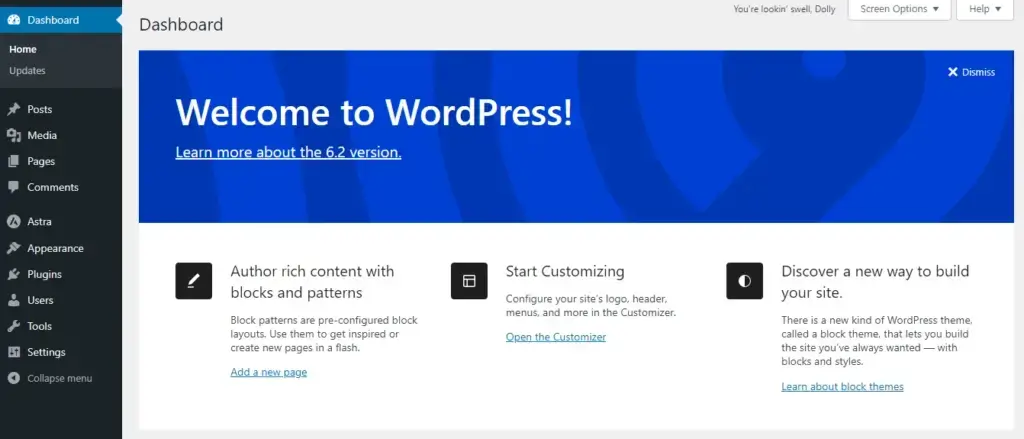
- Vá em "Plugins" no menu lateral e clique nele.
- Você verá uma lista dos plugins instalados.
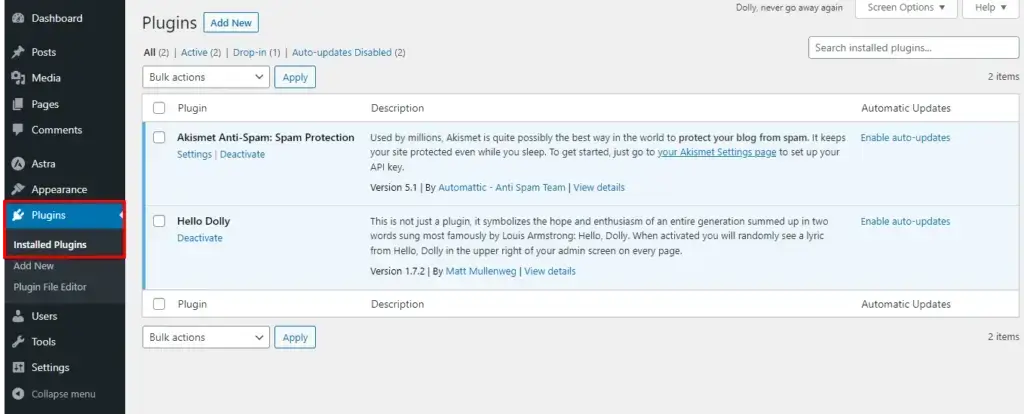
- Selecione os plugins que você quer desativar clicando nas caixas de seleção ao lado dos nomes. Você pode escolher vários plugins de uma vez.
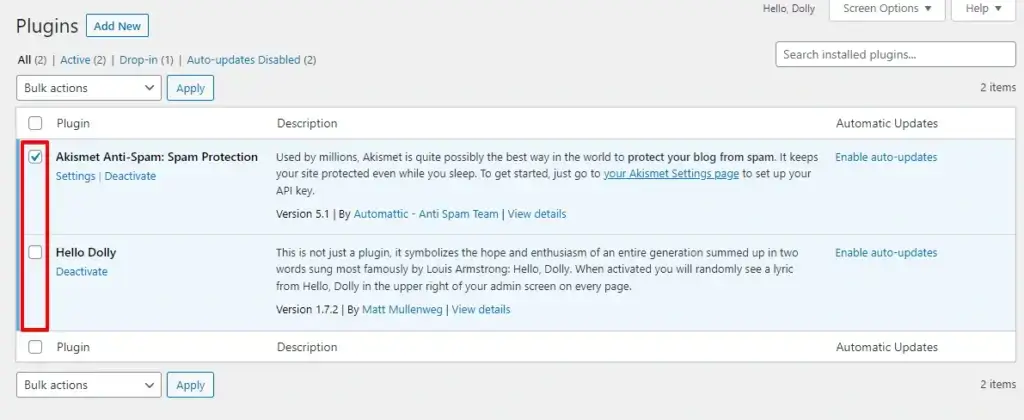
- Depois de selecionar os plugins, procure o menu suspenso "Ações em massa" no topo da lista e escolha "Desativar".
- Clique no botão "Aplicar" ao lado do menu suspenso.
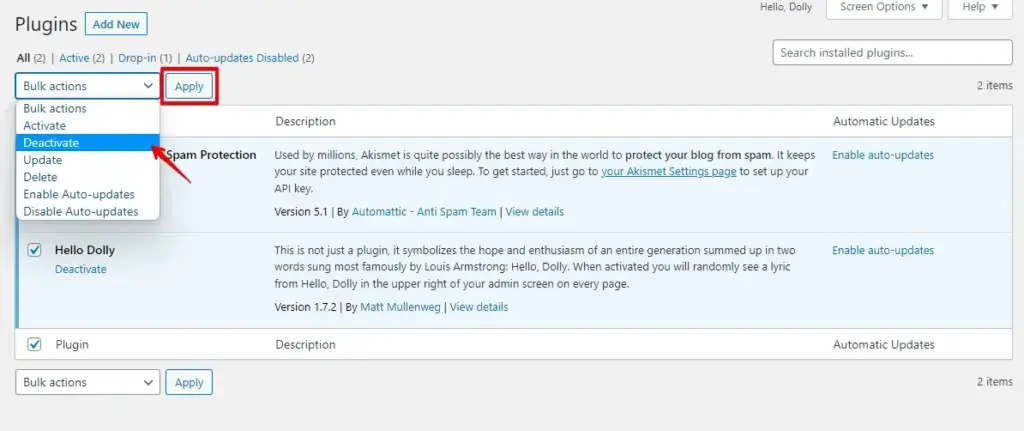
Após desativar os plugins, atualize seu site para ver se as atualizações aparecem imediatamente. Em seguida, reative os plugins um por um, atualizando o site a cada vez para identificar o problemático.
Repita esse processo até encontrar o culpado e considere atualizar, substituir ou entrar em contato com o desenvolvedor do plugin para obter ajuda.
5. Ajustar as permissões de arquivos
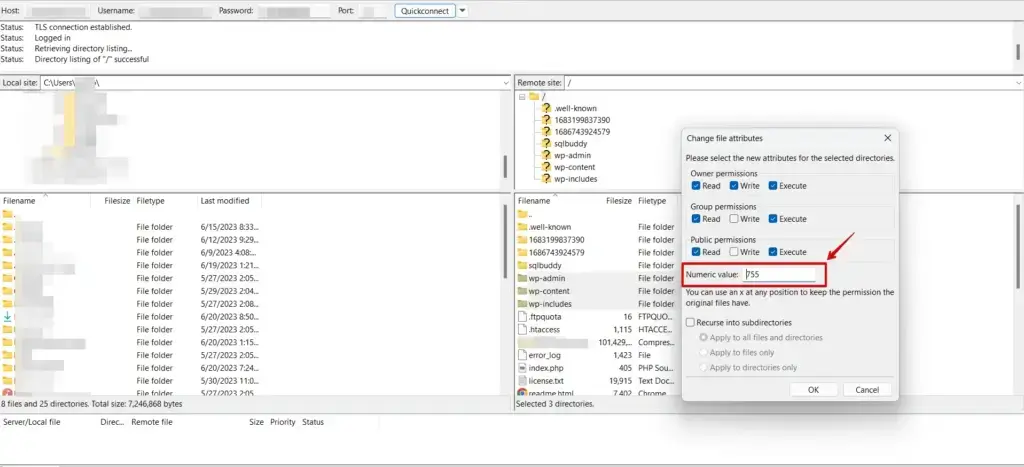
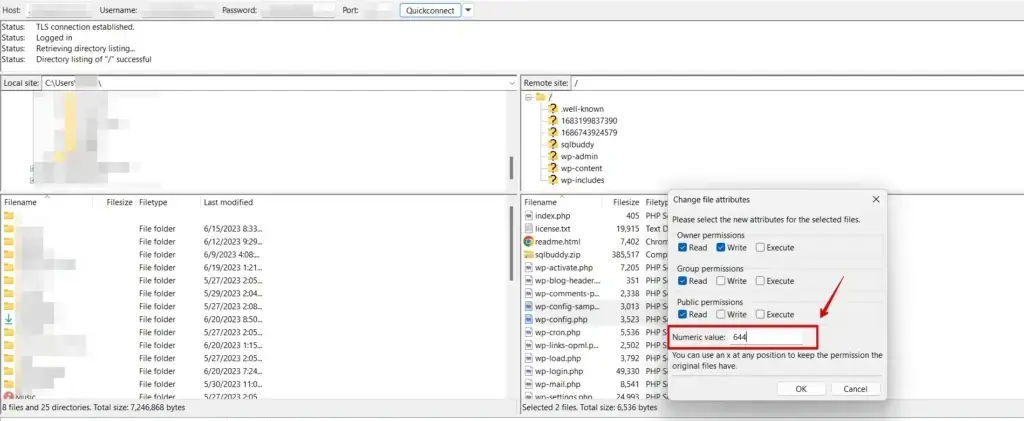
Permissões de arquivos incorretas podem impedir o carregamento dos recursos. Garanta que os arquivos e diretórios relacionados ao recurso tenham as permissões corretas.
Em geral, os diretórios devem ter permissão 755 e os arquivos devem ser definidos como 644.
6. Aumentar o limite de memória do PHP
Aumente o limite de memória do PHP na configuração do seu servidor ou modifique o arquivo wp-config.php para alocar mais recursos ao seu site. Saiba mais sobre como aumentar o limite de memória do PHP.
Para aumentar o limite de memória do PHP no WordPress, você pode seguir estes passos:
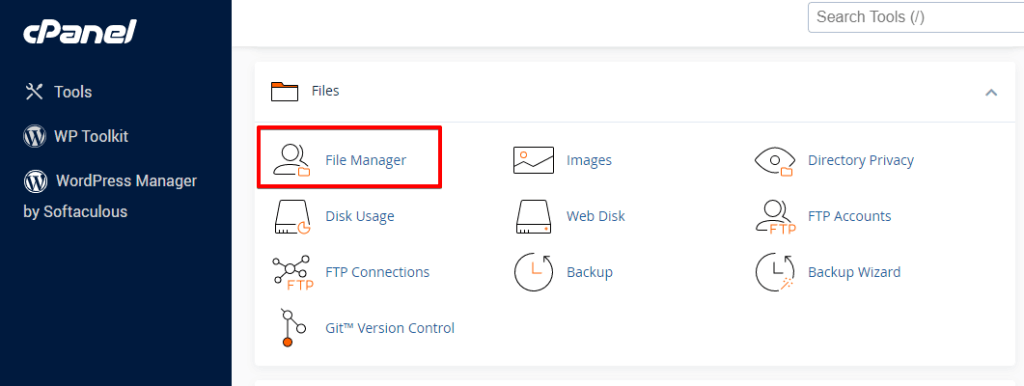
- Faça login na sua conta cPanel fornecida pelo seu provedor de hospedagem.
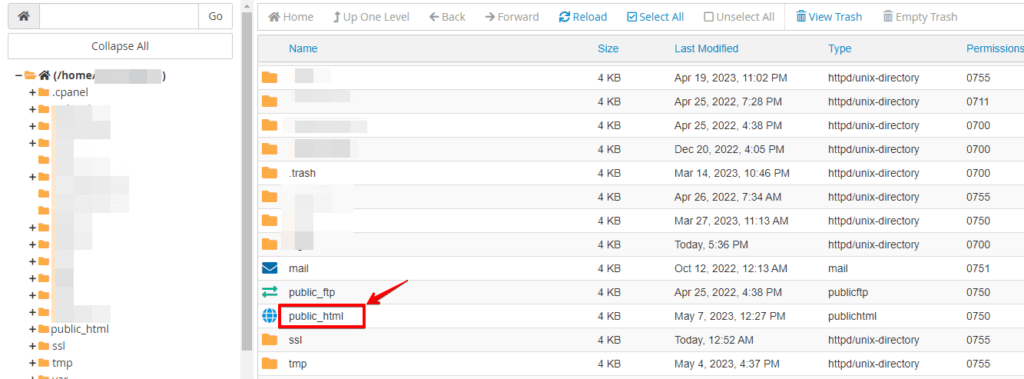
- Localize o diretório raiz da sua instalação do WordPress (geralmente chamado de "public_html" ou "www").
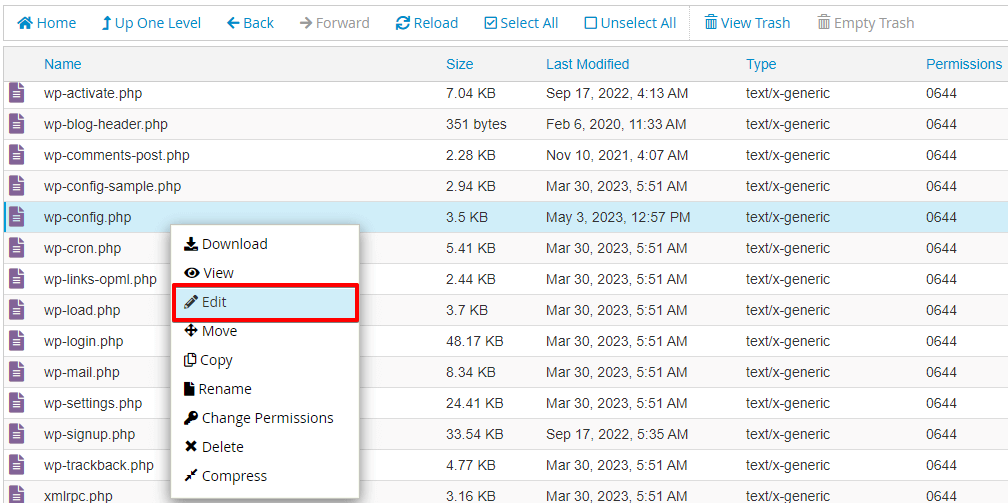
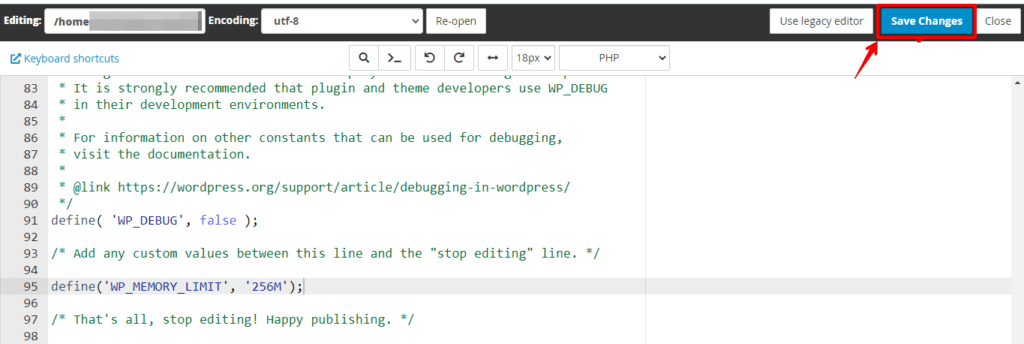
- Procure o arquivo wp-config.php e abra-o.
- Role até a seção que contém as configurações do PHP.
- Adicione a seguinte linha de código logo acima da linha que diz: "That’s all, stop editing! Happy blogging."
define('WP_MEMORY_LIMIT', '256M');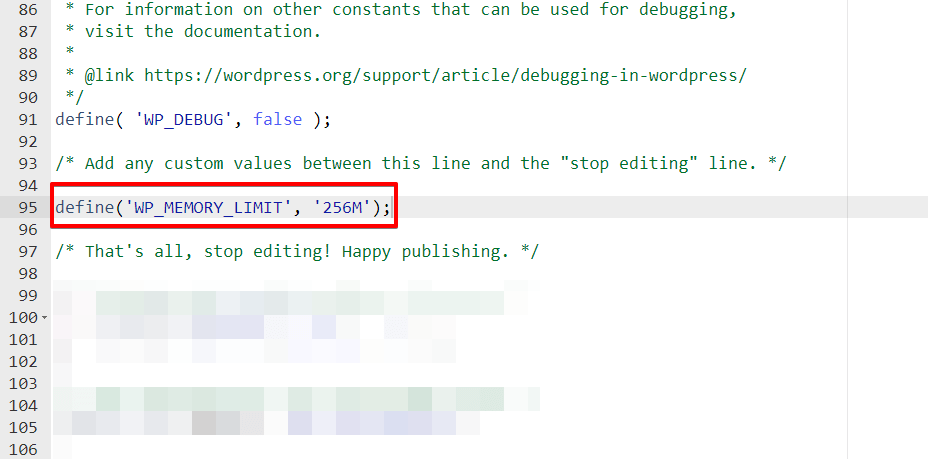
Você pode ajustar o valor do limite de memória (por exemplo, ‘256M’) de acordo com suas necessidades específicas.
- Salve as alterações no arquivo wp-config.php.
Boas práticas para evitar backups falhos do WP Staging
A implementação de boas práticas pode ajudar a reduzir o risco de falhas em backups em ambientes WP Staging.
- Monitoramento regular – Recursos do servidor e upgrades conforme necessário para acomodar os processos de backup.
- Mantenha os plugins atualizados – Evite usar plugins em conflito simultaneamente.
- Permissões de arquivos – Verifique as permissões dos arquivos e garanta que estejam de acordo com as configurações recomendadas.
- Teste os backups – regularmente para verificar a integridade e a funcionalidade.
Conclusão
Embora enfrentar backups falhos em ambientes WP Staging possa ser desafiador, compreender as causas subjacentes e implementar soluções eficazes pode ajudar a resolver esses problemas de forma eficiente.
Os usuários podem simplificar o processo de backup ao tratar de recursos do servidor, conflitos entre plugins, permissões de arquivos e plugins desatualizados.
Experimente agora!
Artigos relacionados
