


Mit WP STAGING kannst du eine WordPress Staging-Seite von einer bestehenden Produktions-Website erstellen.
Du kannst auch eine bereits erstellte Staging-Seite erneut als weitere Entwicklungsseite klonen. Das ist hilfreich, wenn du verschiedene Entwicklungsseiten benötigst und testen möchtest, was passiert, wenn Daten von einer Seite auf eine andere Test-Website kopiert werden, ohne die eigentliche Produktions-Website zu beeinträchtigen.
Obwohl dieser Artikel erklärt, wie du eine Staging-Seite mit WP STAGING klonst, spielt es keine Rolle, ob du die Staging-Seite mit WP STAGING oder einem anderen Tool erstellt hast.
Contents
Es ist eine gute Idee, einen Klon deiner gesamten Website zu haben, um so viel wie möglich auf deiner WordPress-Seite zu testen, bevor du Änderungen an deiner Produktions-Website vornimmst.
WP STAGING ermöglicht es dir, eine Seite zu Testzwecken zu erstellen, und ist dein spezialisiertes Tool zum Kopieren einer Staging-Seite und all ihrer Daten auf die Produktions-Website.
Noch besser: Du kannst einen Klon einer bestehenden Staging-Seite erstellen und die geklonte Seite auf den übergeordneten Klon kopieren.
Das ermöglicht dir, eine Entwicklungs- und Staging-Website neben dem Produktionssystem zu erstellen – eine Struktur, die weit verbreitet ist und von professionellen Entwicklern auf der ganzen Welt verwendet wird:
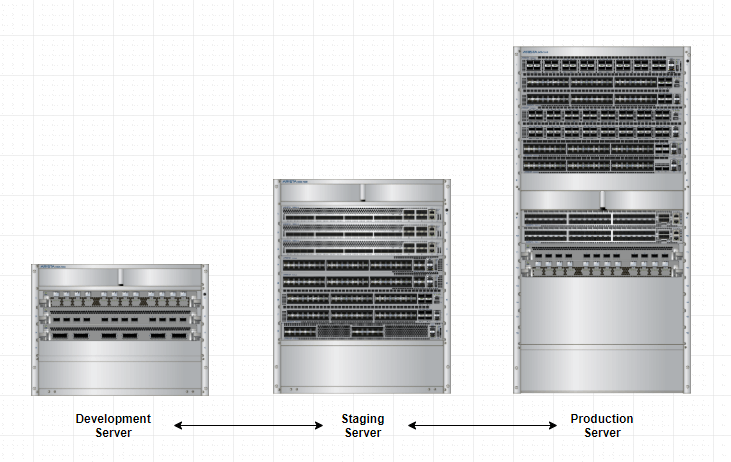
Diese Entwicklungsstruktur hilft dir, alle Schritte vom Klonen bis zum Pushen zu testen und sicherzustellen, dass es keine Fehler in der Prozesskette gibt, bevor du sie auf deiner Produktions-Website wiederholst.
So erstellst du eine Dev > Staging > Produktion-Umgebung
So klonst du eine Staging-Seite:
In WP STAGING | PRO kannst du eine Staging-Seite mit einem Klick klonen:
- Logge dich in die Staging-Seite ein
- Navigiere zu WP STAGING > Sites
- Klicke auf click here und mache die Staging-Seite klonbar
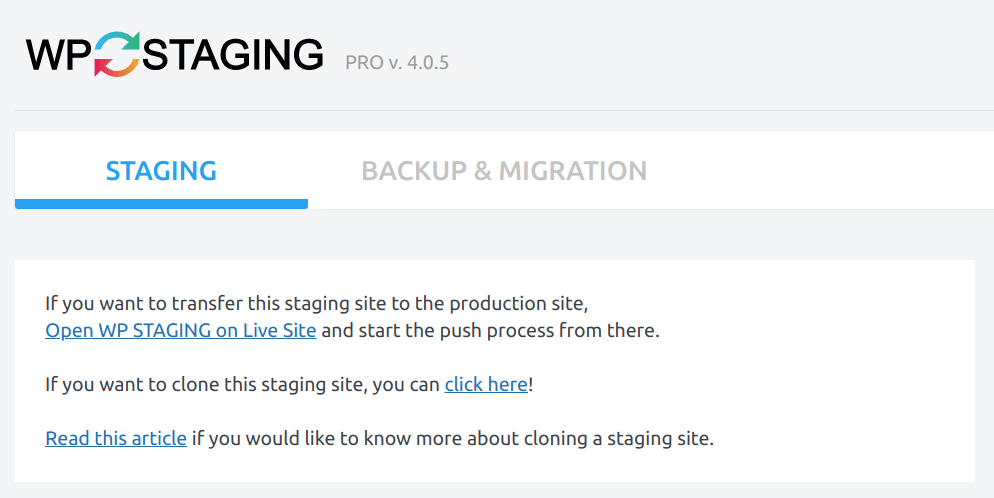
Wenn du fertig bist und die Staging-Seite auf die Produktions-Website kopieren möchtest:
- Logge dich in deine Produktions-Website ein.
- Navigiere zu WP STAGING | PRO > Staging Sites > Klicke auf das Action-Dropdown.
- Pushe die Seite „Staging“ auf die Produktions-Website.
Dev-Seite auf die Staging-Seite pushen
- Logge dich in die „Staging„-Seite ein.
- Navigiere zu WP STAGING | PRO > Staging Sites > Klicke auf das Action-Dropdown.
- Pushe die Seite „Development“ auf die „Staging“-Seite.
Staging-Seite auf die Produktions-Website pushen
- Logge dich in deine Produktions-Website ein.
- Navigiere zu WP STAGING | PRO > Staging Sites > Klicke auf das Action-Dropdown.
- Pushe die Seite „Staging“ auf die Produktions-Website.
Option 2: Mehrere Staging-Seiten erstellen und Backup & Migration nutzen
Eine weitere Option ist, zwei oder sogar mehr Staging-Seiten von der Live-Seite zu erstellen. Arbeite dann auf einer dieser Seiten.
Wenn du mit deinen Updates fertig bist, kannst du zu Backup & Migration gehen und ein Backup der aktualisierten Website erstellen.
Lade die Backup-Datei herunter und lade sie auf eine oder mehrere deiner anderen Staging-Seiten hoch und stelle sie dort wieder her. Wenn die gesamte Migration erfolgreich war und die Seiten gut aussehen, kannst du schließlich die Schaltfläche „ACTIONS > Push Changes“ oder die Backup- & Migrationsfunktion erneut verwenden, um die Dev-Seite ein weiteres Mal auf die Live-Seite zu migrieren.