


Plugin-Konflikte in WordPress sind ziemlich gewöhnlich. Sie können durch inkompatible Plugins, fehlerhafte Updates oder nicht gewartete Erweiterungen entstehen. Wahrscheinlich wirst du irgendwann auf deiner Seite einem Plugin-Konflikt begegnen, aber es gibt keinen Grund zur Sorge.
Mit etwas Zeit und dem richtigen Ansatz kannst du das Problem schnell erkennen und beheben. Diese Anleitung führt dich durch den Prozess und gibt Tipps, wie du Plugin-Konflikte in Zukunft verhinderst.
Contents
Was ist ein WordPress-Plugin-Konflikt?
Ein WordPress-Plugin-Konflikt tritt auf, wenn ein oder mehrere Plugins sich gegenseitig, das Theme deiner Website oder WordPress-Kerndateien stören. Diese Konflikte können aus verschiedenen Gründen entstehen, wie z. B.:
- Veraltete Plugins, die nicht zur neuesten WordPress-Version passen.
- Inkompatible Plugins, die sich überschneidende Aufgaben erledigen.
- Schlecht programmierte Plugins verursachen unerwartete Fehler.
- Ressourcenkonflikte treten auf, wenn zwei Plugins um die Kontrolle derselben Funktionalität konkurrieren.
Wenn ein Konflikt auftritt, kann deine Seite verschiedene Probleme zeigen, wie z. B. einen weißen Bildschirm (den „Weißen Bildschirm des Todes"), kaputte Layouts, zufällige Fehlermeldungen oder sogar langsame und instabile Performance.
Um diese Konflikte zu beheben, kannst du Plugins manuell einzeln deaktivieren, um das Problem zu finden, oder Tools zur Fehlerbehebung verwenden, um das Problem zu erkennen, ohne die Live-Besucher zu beeinträchtigen. Wir werden beide Methoden erkunden und Tipps geben, um Plugin-Konflikte in Zukunft zu vermeiden.
Behobene WordPress-Plugin-Konflikte
Hinweis: Bevor du Änderungen vornimmst, ist es ratsam, deine Website zu sichern. Damit kannst du schnell zum vorherigen Zustand zurückkehren, wenn etwas schiefgeht. WP Staging bietet eine einfache Lösung für die Einrichtung automatischer Backups. Für weitere Hilfe lies die Anleitung zum Sichern und Wiederherstellen.
Probiere einen anderen Browser aus
Das Ausprobieren eines anderen Browsers kann helfen festzustellen, ob der Fehler in WordPress browserspezifisch ist. Diese Methode identifiziert effektiv Probleme im Zusammenhang mit Browserkonfigurationen, Erweiterungen oder veralteten Versionen, die möglicherweise die aktuellen Webtechnologien deines Servers oder deiner WordPress-Seite nicht unterstützen.
Wenn du deine Seite über einen anderen Browser aufrufst, kannst du schnell feststellen, ob das Problem auf verschiedenen Plattformen weiterhin besteht, was auf ein weitverbreitetes Problem hinweist.
Browser-Cache leeren
Das Leeren deines Browser-Caches kann hilfreich sein, wenn du auf einen Fehler auf deiner WordPress-Seite stößt.
Dieser Ansatz behandelt Probleme, die durch alte oder falsche, in deinem Browser gespeicherte Daten verursacht werden könnten, die den Fehler verursachen.
Google Chrome: Drücke Strg + Umschalt + Entf, wähle deinen bevorzugten Zeitraum und klicke auf „Daten löschen".

Mozilla Firefox: Drücke Strg + Umschalt + Entf, wähle den passenden Zeitraum und klicke auf „Jetzt löschen".

Nachdem du den Cache geleert hast, schließe deinen Browser und öffne ihn erneut, damit alle Änderungen wirksam werden. Kehre dann zu deiner WordPress-Seite zurück und prüfe, ob der Fehler behoben wurde.
Auf hängende Updates prüfen
Um dieses Problem manuell zu lösen, kannst du nach hängenden Update-Prozessen suchen.
- Melde dich in deinem WordPress-Admin-Dashboard an.

- Navigiere zur Seite „Aktualisierungen".
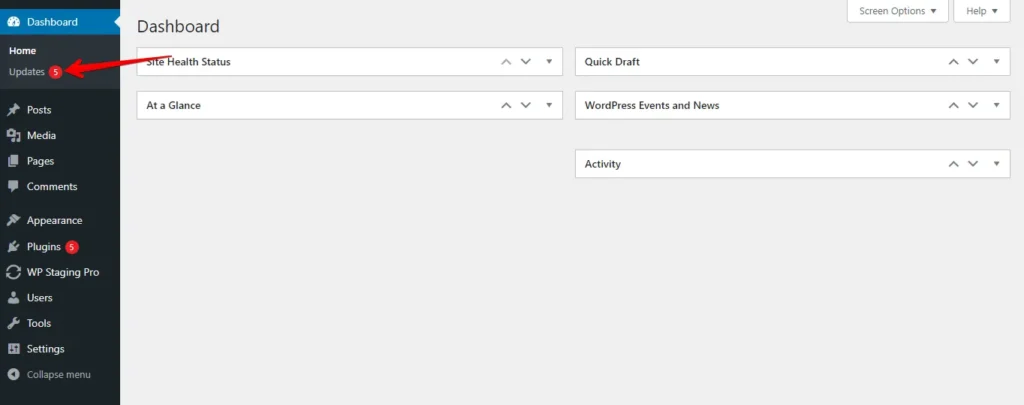
- Du findest dort eine Liste von Updates für Plugins, Themes und den WordPress-Kern. Identifiziere alle Updates, die hängen geblieben oder fehlgeschlagen sind.
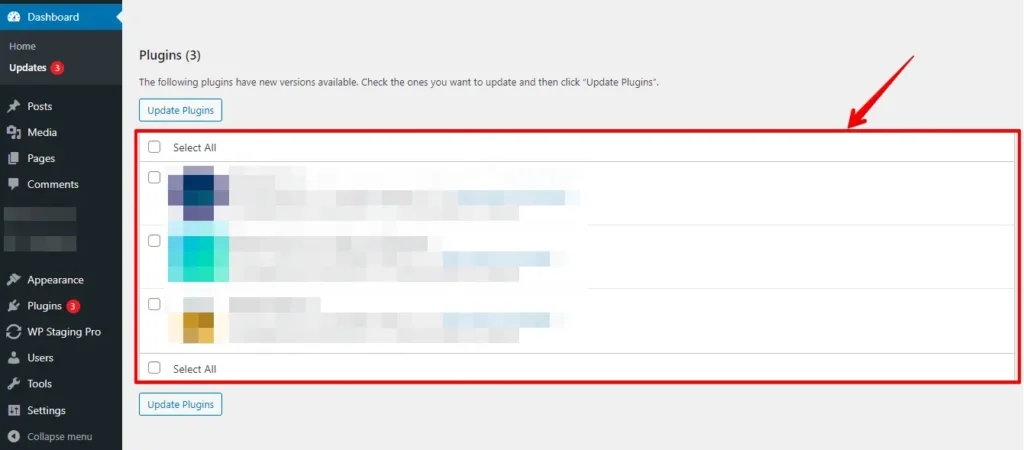
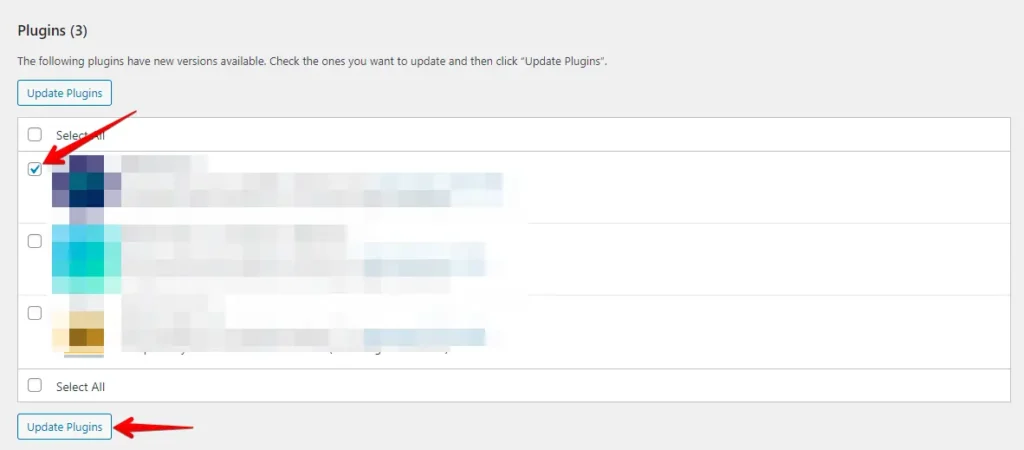
- Um es zu beheben, aktualisiere das problematische Element separat. Klicke auf das hängende Plugin-, Theme- oder WordPress-Kern-Update. WordPress wird sich nur auf die Aktualisierung dieses Elements konzentrieren und löst das Problem oft.
Alle Plugins deaktivieren
Das Deaktivieren aller Plugins ist ein schneller Weg, Konflikte zu beheben, die den Fehler verursachen könnten. Hier ist die schrittweise Anleitung:
Melde dich auf deiner Seite an, um auf das WordPress-Admin-Dashboard zuzugreifen. Gehe in der Seitenleiste zu „Plugins" und klicke auf alle Kontrollkästchen neben den Plugins.

Nach der Auswahl der Plugins gehe oben zum Dropdown-Menü „Mehrfachaktionen", wähle „Deaktivieren" und klicke auf die Schaltfläche „Anwenden".

Nachdem du alle Plugins deaktiviert hast, kehre zu deiner Seite zurück, um zu prüfen, ob das Problem mit den verschwindenden Plugins im WordPress-Dashboard behoben wurde. Wenn das Problem weg ist, aktiviere jedes Plugin einzeln wieder, um dasjenige zu identifizieren, das das Problem verursacht.
Setze diesen Prozess fort, bis du herausgefunden hast, welches bestimmte Plugin für den Fehler verantwortlich ist.
Plugin-Konflikte manuell mit einem Plugin identifizieren
Das manuelle Testen auf Plugin-Konflikte kann zeitaufwändig sein, aber Tools wie Health Check & Troubleshooting machen den Prozess schneller und einfacher. Hier ist eine detaillierte Methode sowohl für manuelle als auch automatisierte Ansätze.
- Installiere und aktiviere das Plugin Health Check & Troubleshooting.
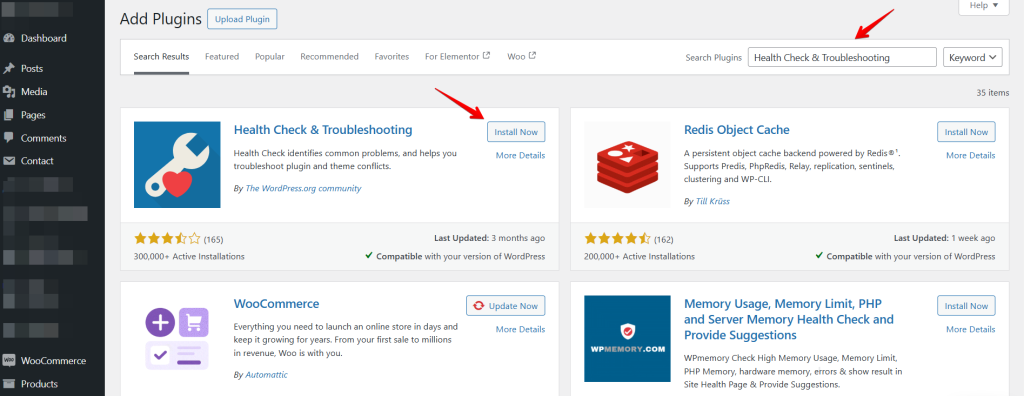
- Navigiere zu Werkzeuge > Website-Zustand.
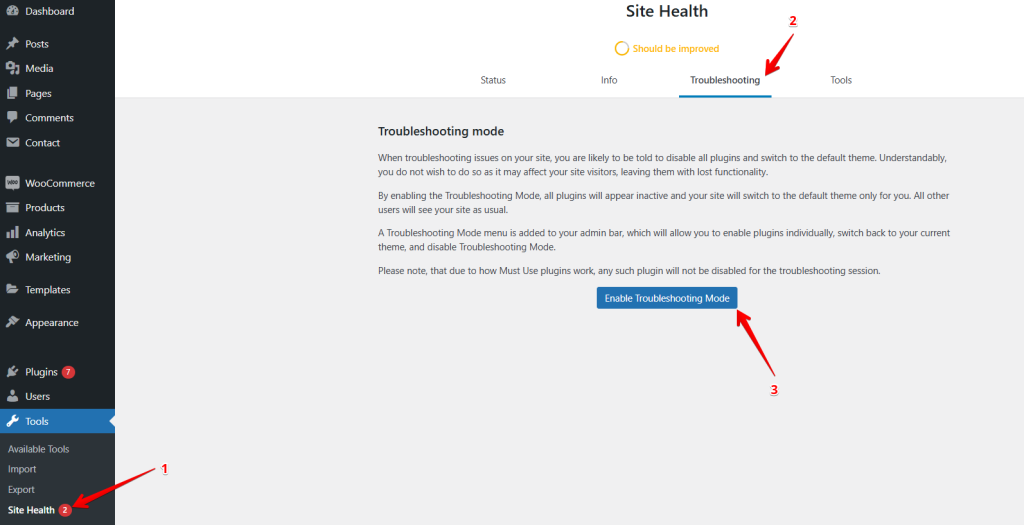
So kannst du das fehlerhafte Plugin oder Theme auf deiner WordPress-Seite finden. Sobald die Fehlerbehebung abgeschlossen ist, klicke auf Fehlerbehebungsmodus deaktivieren. Deine Seite kehrt in ihren vorherigen Zustand zurück.
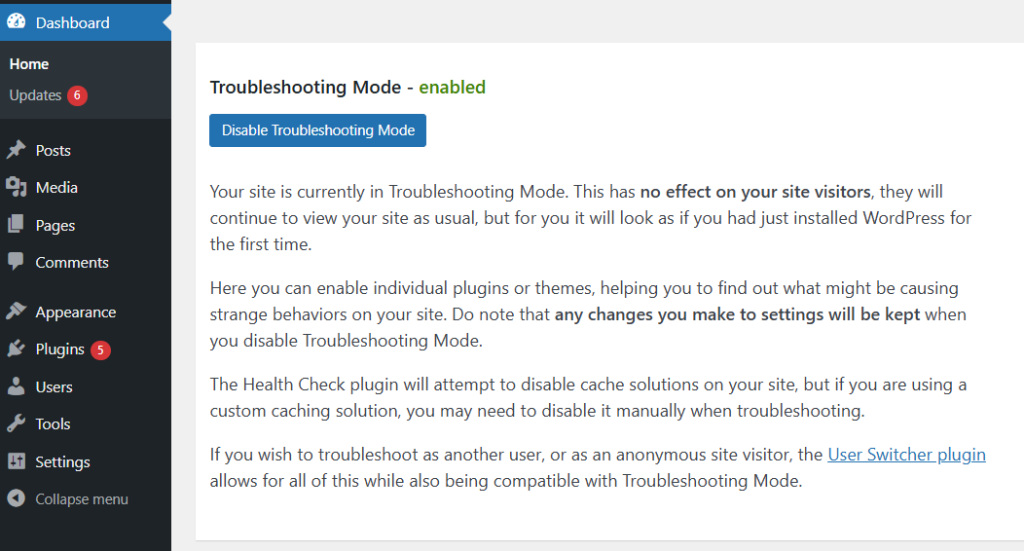
Keine Sorge. Nur du siehst, was geschieht. Aber deine Seite funktioniert auf Besucherseite einwandfrei. Du kannst es im Inkognito-Modus überprüfen.
Eine andere Möglichkeit besteht darin, das WordPress debug.log zu aktivieren und auf Fehler zu prüfen. Lies diese ausführliche WordPress-Debugging-Anleitung!
Fazit
Plugin-Konflikte können frustrierend sein, aber sie sind mit den richtigen Schritten leicht zu lösen. Deaktiviere Plugins, prüfe Fehlerprotokolle und nutze Tools zur Fehlerbehebung, um Probleme schnell zu finden und zu beheben. Plugins aktuell zu halten und Best Practices zu befolgen, kann helfen, Konflikte in Zukunft zu verhindern.
Denke daran, immer Backups zu erstellen und deine Seite und Plugins regelmäßig zu aktualisieren, um solche Probleme in Zukunft zu minimieren.
Verwandte Artikel
- So behebst du den HTTP-Fehler 501 Nicht implementiert in WordPress
- So behebst du den Fehler „Installation fehlgeschlagen: Verzeichnis konnte nicht erstellt werden." in WordPress
- Beitragsbilder werden in WordPress nicht angezeigt
- So behebst du „Diese Seite enthält schädliche Programme"? (WordPress)
- So behebst du den Fehler 400 Bad Request in WordPress
