


Les conflits de plugins dans WordPress sont assez courants. Ils peuvent se produire en raison de plugins incompatibles, de mises à jour boguées ou d’extensions qui n’ont pas été maintenues. Tu finiras probablement par rencontrer un conflit de plugins sur ton site à un moment donné, mais il n’y a pas de raison de s’inquiéter.
Avec un peu de temps et la bonne approche, tu peux rapidement repérer et résoudre le problème. Ce guide te guidera à travers le processus et partagera des conseils pour prévenir les conflits de plugins à l’avenir.
Contents
Qu’est-ce qu’un conflit de plugins WordPress ?
Un conflit de plugins WordPress se produit lorsqu’un ou plusieurs plugins interfèrent entre eux, avec le thème de ton site ou avec les fichiers core de WordPress. Ces conflits peuvent survenir pour plusieurs raisons, telles que :
- Plugins obsolètes qui ne correspondent pas à la dernière version de WordPress.
- Plugins incompatibles qui effectuent des tâches qui se chevauchent.
- Plugins mal codés qui causent des erreurs inattendues.
- Conflits de ressources qui se produisent lorsque deux plugins se disputent le contrôle de la même fonctionnalité.
Lorsqu’un conflit survient, ton site peut afficher plusieurs problèmes, comme un écran blanc (l’« écran blanc de la mort »), des mises en page cassées, des messages d’erreur aléatoires, ou même des performances lentes et instables.
Pour résoudre ces conflits, tu peux désactiver manuellement les plugins un par un pour trouver le problème, ou utiliser des outils de dépannage pour détecter le problème sans affecter les visiteurs en direct. Nous explorerons les deux méthodes et donnerons des conseils pour éviter les conflits de plugins à l’avenir.
Conflits de plugins WordPress résolus
Remarque : Avant de faire des modifications, il est sage de sauvegarder ton site. Cela t’assure de pouvoir revenir rapidement à l’état précédent si quelque chose tourne mal. WP Staging propose une solution simple pour configurer des sauvegardes automatiques. Pour plus d’aide, consulte le guide de sauvegarde et restauration.
Essayer un autre navigateur peut aider à déterminer si l’erreur dans WordPress est spécifique au navigateur. Cette méthode identifie efficacement les problèmes liés aux configurations du navigateur, aux extensions ou aux versions obsolètes qui peuvent ne pas prendre en charge les technologies web actuelles utilisées par ton serveur ou ton site WordPress.
Accéder à ton site à partir d’un autre navigateur te permet de déterminer rapidement si le problème persiste sur différentes plateformes, indiquant un problème plus répandu.
Vider le cache de ton navigateur peut être utile si tu rencontres une erreur sur ton site WordPress.
Cette approche traite les problèmes pouvant provenir de données anciennes ou incorrectes stockées dans ton navigateur, qui pourraient être à l’origine de l’erreur.
Google Chrome : Appuie sur Ctrl + Maj + Suppr, choisis ta période préférée et clique sur « Effacer les données ».

Mozilla Firefox : Appuie sur Ctrl + Maj + Suppr, sélectionne la bonne période et clique sur « Effacer maintenant ».

Après avoir vidé le cache, ferme et rouvre ton navigateur pour t’assurer que toutes les modifications prennent effet. Ensuite, retourne sur ton site WordPress et vérifie si l’erreur a été résolue.
Vérifier les mises à jour bloquées
Pour résoudre ce problème manuellement, tu peux vérifier les processus de mise à jour bloqués.
- Connecte-toi à ton tableau de bord d’administration WordPress.

- Va à la page « Mises à jour ».
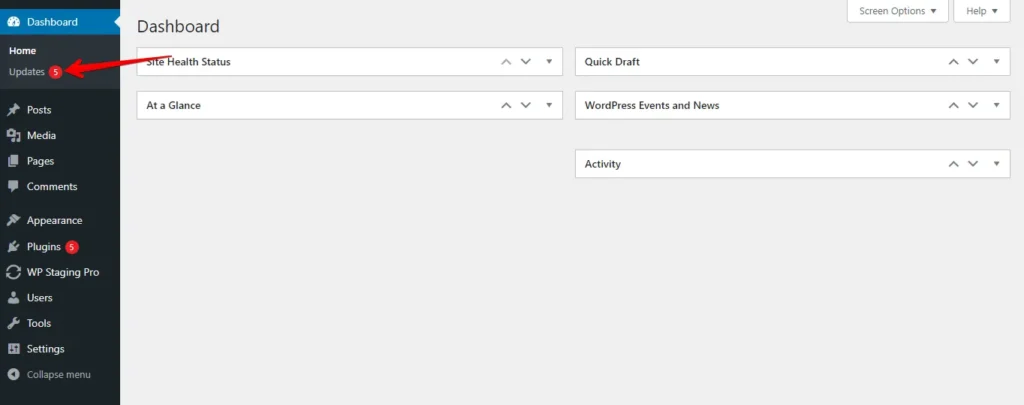
- Tu y trouveras une liste des mises à jour pour les plugins, thèmes et le core de WordPress. Identifie toute mise à jour qui semble bloquée ou qui a échoué.
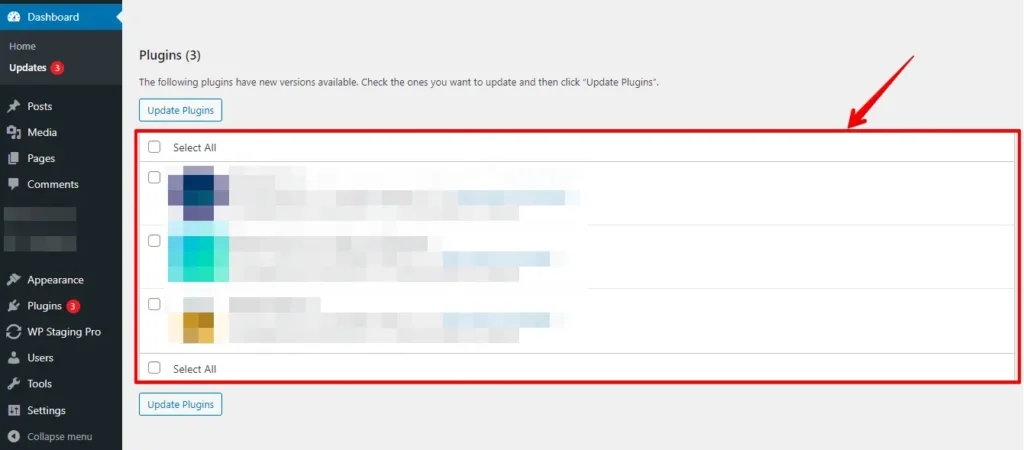
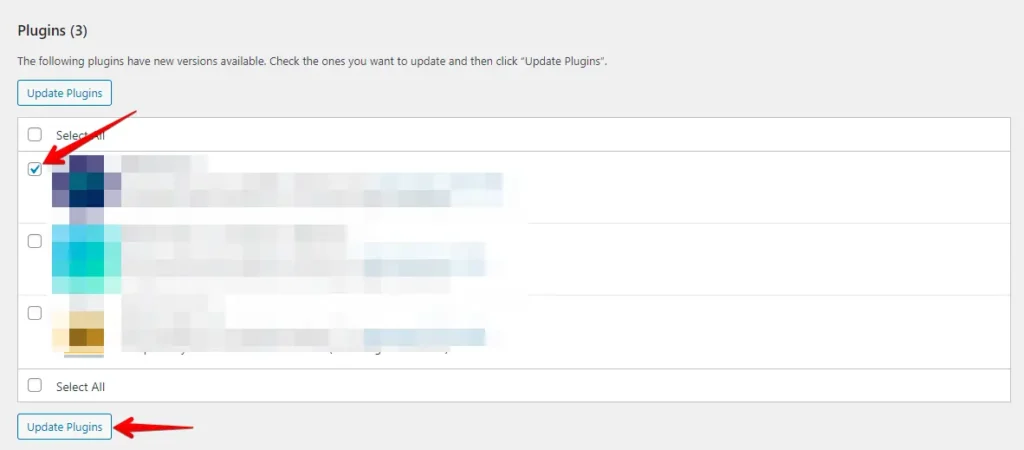
- Pour résoudre le problème, mets à jour l’élément problématique séparément. Clique sur le plugin, le thème ou la mise à jour du core de WordPress bloqué. WordPress se concentrera uniquement sur la mise à jour de cet élément, résolvant souvent le problème.
Désactiver tous les plugins
Désactiver tous les plugins est un moyen rapide de résoudre les conflits qui pourraient être à l’origine de l’erreur. Voici comment procéder étape par étape :
Connecte-toi à ton site pour accéder au tableau de bord d’administration WordPress. Va à « Extensions » dans la barre latérale et coche toutes les cases à côté des plugins.

Après avoir sélectionné les plugins, va au menu déroulant « Actions groupées » en haut, choisis « Désactiver » et clique sur le bouton « Appliquer ».

Après avoir désactivé tous les plugins, retourne sur ton site pour vérifier si le problème des plugins qui disparaissent du tableau de bord WordPress a été résolu. Si le problème a disparu, réactive chaque plugin un par un pour identifier celui qui cause le problème.
Continue ce processus jusqu’à ce que tu détermines quel plugin spécifique est responsable de l’erreur.
Identifier manuellement les conflits de plugins à l’aide d’un plugin
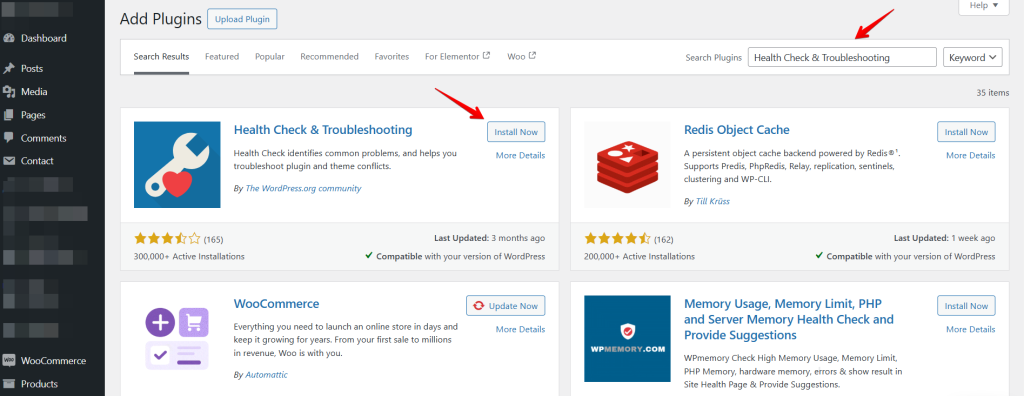
Tester manuellement les conflits de plugins peut prendre du temps, mais des outils comme Health Check & Troubleshooting rendent le processus plus rapide et plus simple. Voici une méthode détaillée pour les approches manuelles et automatisées.
- Installe et active le plugin Health Check & Troubleshooting.
- Va à Outils > Santé du site.
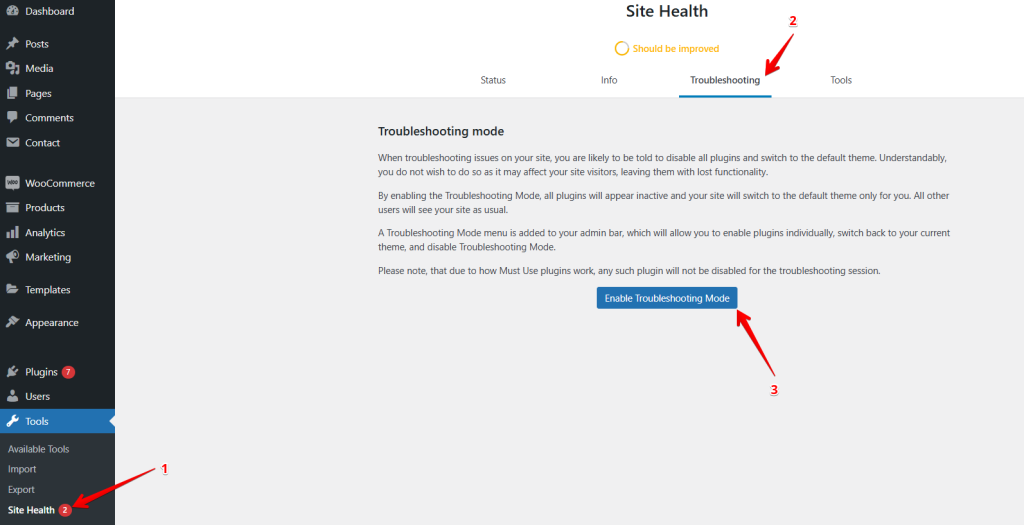
Ainsi, tu peux trouver le plugin ou le thème défectueux sur ton site WordPress. Une fois le dépannage terminé, clique sur Désactiver le mode de dépannage. Ton site reviendra à son état précédent.
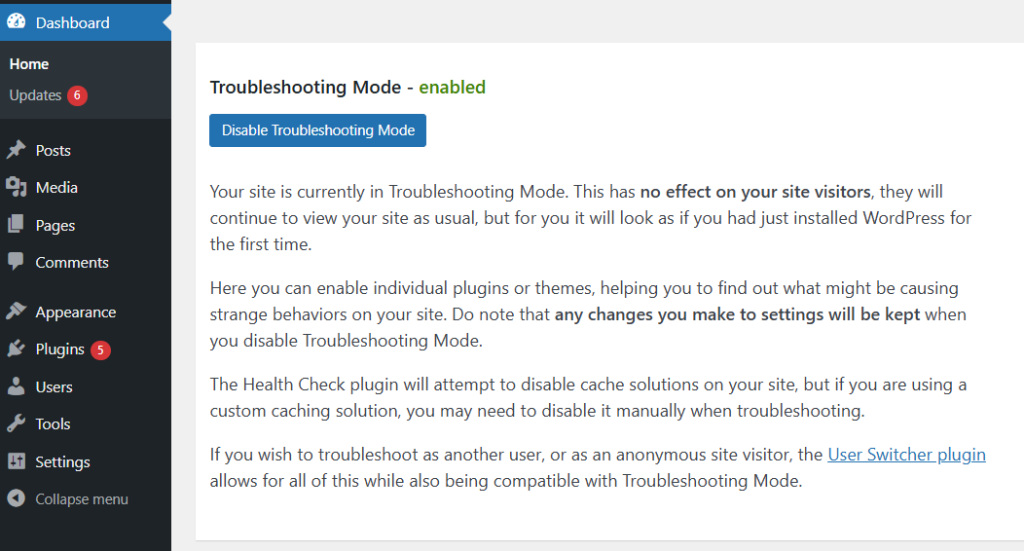
Ne t’inquiète pas. Tu es la seule personne à voir cela se produire. Mais ton site fonctionne bien du côté des visiteurs. Tu peux le vérifier en mode incognito.
Une autre option est d’activer et de vérifier le debug.log de WordPress pour les erreurs. Lis ce guide complet de débogage WordPress !
Conclusion
Les conflits de plugins peuvent être frustrants, mais ils sont faciles à résoudre avec les bonnes étapes. Désactive les plugins, vérifie les journaux d’erreurs et utilise des outils de dépannage pour trouver et résoudre les problèmes rapidement. Garder les plugins à jour et suivre les meilleures pratiques peut aider à prévenir les conflits à l’avenir.
N’oublie pas de toujours conserver des sauvegardes et de mettre régulièrement à jour ton site et tes plugins pour minimiser ce type de problèmes à l’avenir.
Articles connexes
- Comment corriger l’erreur HTTP 501 Non implémenté dans WordPress
- Comment corriger l’erreur « Installation échouée : impossible de créer le répertoire. » dans WordPress
- Les images mises en avant ne s’affichent pas dans WordPress
- Comment corriger « Ce site contient des programmes dangereux » ? (WordPress)
- Comment corriger l’erreur 400 Bad Request sur WordPress
