


WordPressのプラグインの競合は非常に一般的です。互換性のないプラグイン、バグのあるアップデート、またはメンテナンスされていない拡張機能が原因で発生する可能性があります。いずれサイトでプラグインの競合に遭遇する可能性が高いですが、心配する必要はありません。
時間と適切なアプローチがあれば、問題を迅速に特定し修正できます。このガイドでは、プロセスを案内し、今後プラグインの競合を防ぐためのヒントを共有します。
Contents
WordPressプラグインの競合とは?
WordPressプラグインの競合は、1つ以上のプラグインが互いに、ウェブサイトのテーマ、またはWordPressのコアファイルと干渉するときに発生します。これらの競合は、いくつかの理由から生じる可能性があります。
- 古いプラグインで、最新のWordPressバージョンに一致しないもの。
- 互換性のないプラグインで、重複するタスクを実行するもの。
- 不適切にコーディングされたプラグインが予期しないエラーを引き起こす。
- リソースの競合は、2つのプラグインが同じ機能を制御しようと競合するときに発生します。
競合が発生すると、サイトに白い画面(「死の白い画面」)、壊れたレイアウト、ランダムなエラーメッセージ、または遅く不安定なパフォーマンスなど、いくつかの問題が表示される可能性があります。
これらの競合を修正するには、プラグインを手動で1つずつ無効化して問題を見つけるか、ライブの訪問者に影響を与えずに問題を検出するトラブルシューティングツールを使用できます。両方の方法を探求し、今後プラグインの競合を回避するためのヒントを提供します。
WordPressプラグインの競合の修正
注: 変更を加える前に、ウェブサイトのバックアップを取ることが賢明です。これにより、何か問題が発生した場合に迅速に以前の状態に戻すことができます。WP Stagingは自動バックアップを設定するためのシンプルなソリューションを提供します。追加のサポートについては、バックアップと復元ガイドを参照してください。
別のブラウザを試す
別のブラウザを試すことで、WordPressのエラーがブラウザ固有のものかどうかを判断するのに役立ちます。この方法は、ブラウザの設定、拡張機能、またはサーバーやWordPressサイトで使用されている現在のウェブテクノロジーをサポートしない可能性のある古いバージョンに関連する問題を効果的に特定します。
別のブラウザからサイトにアクセスすることで、問題が異なるプラットフォーム間で続くかどうかを迅速に確認でき、より広範な問題を示唆します。
ブラウザのキャッシュをクリアする
ブラウザのキャッシュをクリアすることは、WordPressサイトでエラーに遭遇した場合に役立ちます。
このアプローチは、ブラウザに保存されている古いデータや不正確なデータから生じる可能性のある問題に対処します。これらがエラーの原因となっている可能性があります。
Google Chrome: Ctrl + Shift + Deleteを押して、希望する時間範囲を選択し、「データを消去」をクリックします。

Mozilla Firefox: Ctrl + Shift + Deleteを押して、適切な時間範囲を選択し、「今すぐ消去」をクリックします。

キャッシュをクリアした後、ブラウザを閉じて再度開き、すべての変更が反映されるようにします。次に、WordPressサイトに戻り、エラーが解決されているか確認します。
停止したアップデートを確認する
この問題を手動で解決するには、停止しているアップデートプロセスを確認できます。
- WordPress管理ダッシュボードにログインします。

- 「更新」ページに移動します。
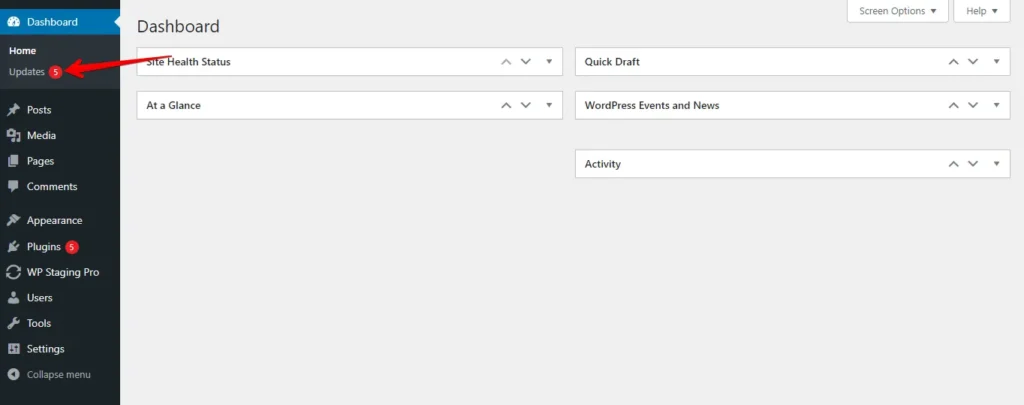
- そこにプラグイン、テーマ、WordPressコアの更新リストが表示されます。停止しているように見える、または失敗した更新を特定します。
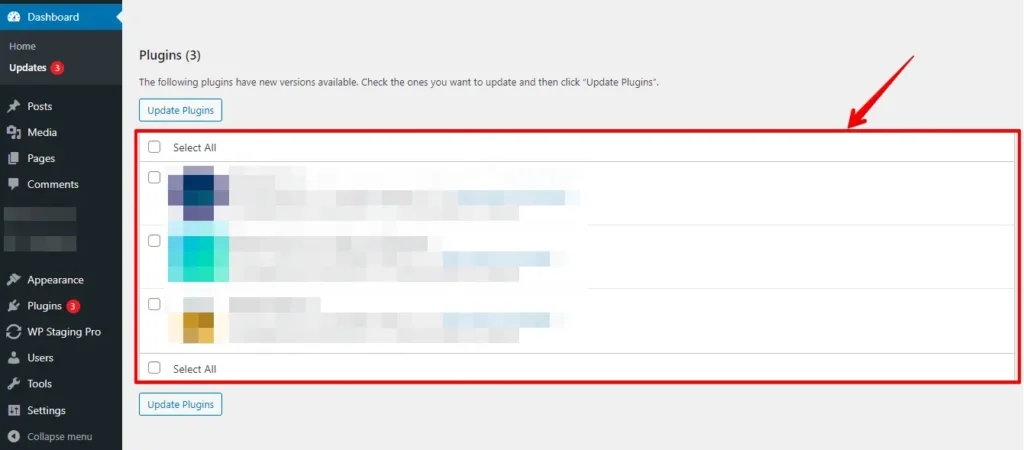
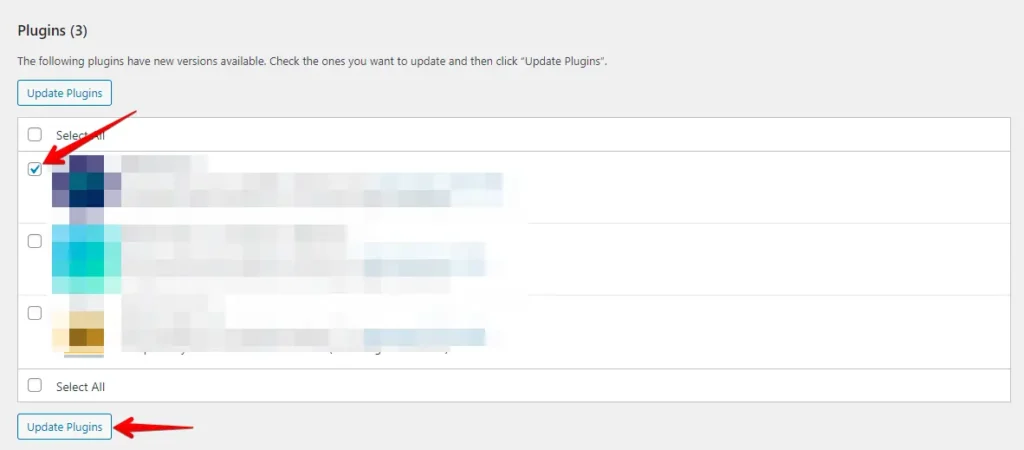
- それを修正するには、問題のあるアイテムを個別に更新します。停止しているプラグイン、テーマ、またはWordPressコアの更新をクリックします。WordPressはそのアイテムのみの更新に集中し、しばしば問題を解決します。
すべてのプラグインを無効化する
すべてのプラグインを無効化することは、エラーを引き起こしている可能性のある競合をトラブルシュートする迅速な方法です。ステップごとの手順は次のとおりです。
サイトにログインしてWordPress管理ダッシュボードにアクセスします。サイドバーの「プラグイン」に移動し、プラグインの横にあるすべてのチェックボックスをクリックします。

プラグインを選択した後、上部の「一括操作」ドロップダウンに移動し、「無効化」を選択し、「適用」ボタンをクリックします。

すべてのプラグインを無効化した後、サイトに戻り、WordPressダッシュボードからプラグインが消える問題が解決されたかどうかを確認します。問題が解消されている場合は、各プラグインを1つずつ再有効化して、問題を引き起こしているプラグインを特定します。
特定のどのプラグインがエラーの原因かを判明するまで、このプロセスを続けます。
プラグインを使用してプラグインの競合を手動で特定する
プラグインの競合を手動でテストするのは時間がかかる場合がありますが、Health Check & Troubleshootingのようなツールを使うとプロセスがより速く簡単になります。手動および自動化されたアプローチの両方の詳細な方法をここで説明します。
- Health Check & Troubleshootingプラグインをインストールして有効化します。
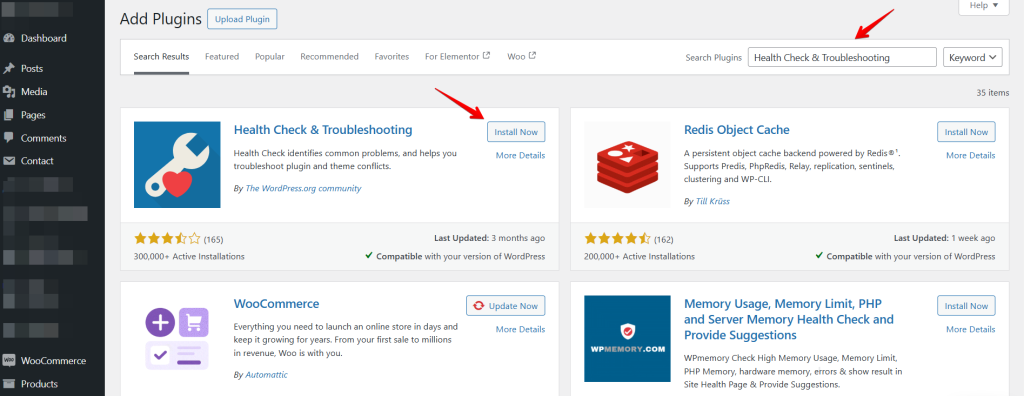
- ツール > サイトヘルスに移動します。
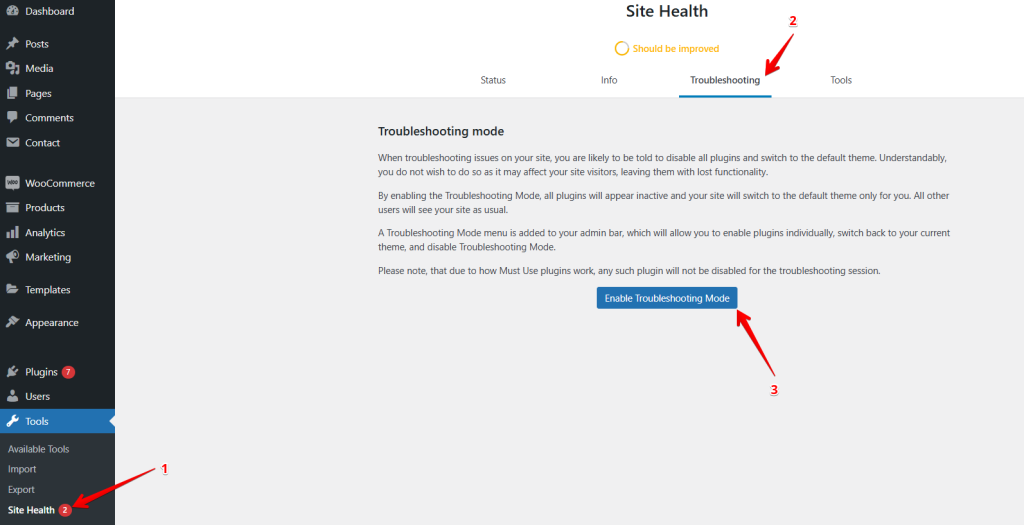
これにより、WordPressサイトの不具合のあるプラグインまたはテーマを見つけることができます。トラブルシューティングが完了したら、トラブルシューティングモードを無効にするをクリックします。サイトは以前の状態に戻ります。
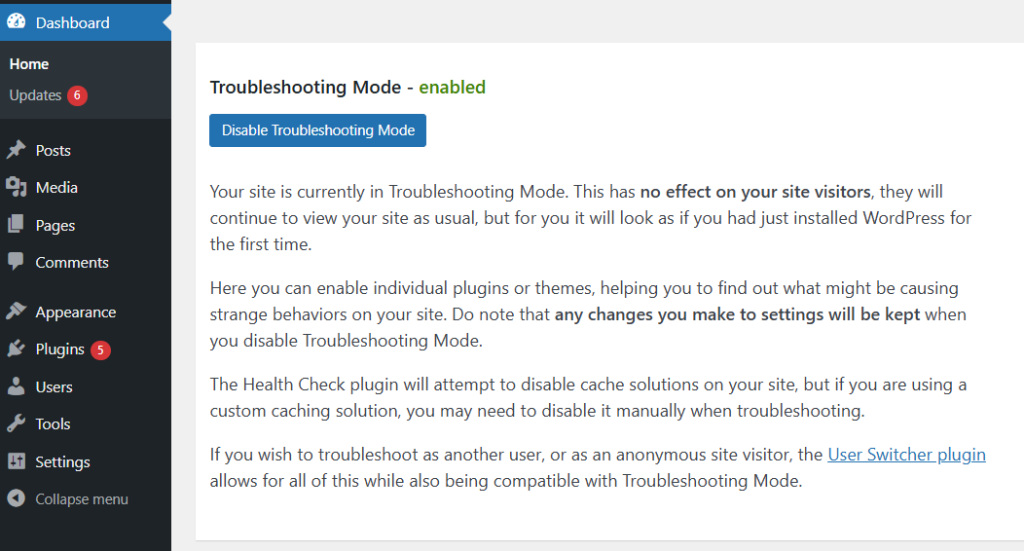
心配しないでください。これが起こっているのを見ているのはあなただけです。しかし、訪問者側ではサイトは正常に動作しています。シークレットモードから確認できます。
別のオプションは、WordPressのdebug.logを有効化してエラーを確認することです。この広範なWordPressデバッグガイドを読んでください!
まとめ
プラグインの競合はイライラする可能性がありますが、適切な手順で簡単に解決できます。プラグインを無効化し、エラーログを確認し、トラブルシューティングツールを使用して問題を素早く見つけて修正してください。プラグインを最新の状態に保ち、ベストプラクティスに従うことで、今後の競合を防ぐのに役立ちます。
将来このような問題を最小限に抑えるために、常にバックアップを保持し、サイトとプラグインを定期的に更新することを忘れないでください。
関連記事
- WordPressでHTTP 501 Not Implementedエラーを修正する方法
- WordPressで「インストールに失敗しました:ディレクトリを作成できませんでした。」エラーを修正する方法
- WordPressでアイキャッチ画像が表示されない
- 「このサイトは有害なプログラムを含んでいます」を修正する方法は?(WordPress)
- WordPressで400 Bad Requestエラーを修正する方法
