


Konflikty wtyczek w WordPress są dość powszechne. Mogą wystąpić z powodu niekompatybilnych wtyczek, błędnych aktualizacji lub rozszerzeń, które nie są utrzymywane. Prawdopodobnie w pewnym momencie napotkasz konflikt wtyczek na swojej stronie, ale nie ma powodu do zmartwień.
Mając czas i odpowiednie podejście, możesz szybko zidentyfikować i naprawić problem. Ten przewodnik przeprowadzi Cię przez ten proces i podzieli się wskazówkami, jak zapobiegać konfliktom wtyczek w przyszłości.
Contents
Czym jest konflikt wtyczek WordPress?
Konflikt wtyczek WordPress występuje, gdy jedna lub więcej wtyczek koliduje ze sobą, z motywem Twojej witryny lub z plikami rdzenia WordPress. Konflikty te mogą wynikać z kilku przyczyn, takich jak:
- Nieaktualne wtyczki, które nie pasują do najnowszej wersji WordPress.
- Niekompatybilne wtyczki, które wykonują nakładające się zadania.
- Źle zakodowane wtyczki powodujące nieoczekiwane błędy.
- Konflikty zasobów występujące, gdy dwie wtyczki rywalizują o kontrolę nad tą samą funkcjonalnością.
Gdy dojdzie do konfliktu, Twoja strona może wyświetlać różne problemy, takie jak pusty biały ekran („biały ekran śmierci"), zepsute układy, losowe komunikaty błędów lub nawet wolną i niestabilną wydajność.
Aby naprawić te konflikty, możesz ręcznie wyłączać wtyczki pojedynczo, aby znaleźć problem, lub używać narzędzi do rozwiązywania problemów, aby wykryć problem bez wpływu na bieżących odwiedzających. Zbadamy obie metody i zaoferujemy wskazówki, jak unikać konfliktów wtyczek w przyszłości.
Naprawione konflikty wtyczek WordPress
Uwaga: Przed wprowadzeniem zmian warto wykonać kopię zapasową witryny. Dzięki temu możesz szybko przywrócić poprzedni stan, jeśli coś pójdzie nie tak. WP Staging oferuje proste rozwiązanie do konfigurowania automatycznych kopii zapasowych. Aby uzyskać dodatkową pomoc, zajrzyj do przewodnika po tworzeniu i przywracaniu kopii zapasowych.
Wypróbuj inną przeglądarkę
Wypróbowanie innej przeglądarki może pomóc ustalić, czy błąd w WordPress jest specyficzny dla przeglądarki. Ta metoda skutecznie identyfikuje problemy związane z konfiguracją przeglądarki, rozszerzeniami lub nieaktualnymi wersjami, które mogą nie obsługiwać aktualnych technologii internetowych używanych przez Twój serwer lub witrynę WordPress.
Dostęp do witryny z innej przeglądarki pozwala szybko ustalić, czy problem występuje na różnych platformach, co wskazuje na bardziej rozpowszechniony problem.
Wyczyść pamięć podręczną przeglądarki
Wyczyszczenie pamięci podręcznej przeglądarki może być pomocne, jeśli napotkasz błąd na swojej witrynie WordPress.
To podejście rozwiązuje problemy, które mogą pochodzić ze starych lub nieprawidłowych danych przechowywanych w przeglądarce i mogą być przyczyną błędu.
Google Chrome: Naciśnij Ctrl + Shift + Delete, wybierz preferowany zakres czasu i kliknij „Wyczyść dane".

Mozilla Firefox: Naciśnij Ctrl + Shift + Delete, wybierz odpowiedni zakres czasu i kliknij „Wyczyść teraz".

Po wyczyszczeniu pamięci podręcznej zamknij i ponownie otwórz przeglądarkę, aby upewnić się, że wszystkie zmiany odniosą skutek. Następnie wróć do swojej witryny WordPress i sprawdź, czy błąd został rozwiązany.
Sprawdź zablokowane aktualizacje
Aby ręcznie rozwiązać ten problem, możesz sprawdzić zablokowane procesy aktualizacji.
- Zaloguj się do panelu administracyjnego WordPress.

- Przejdź do strony „Aktualizacje".
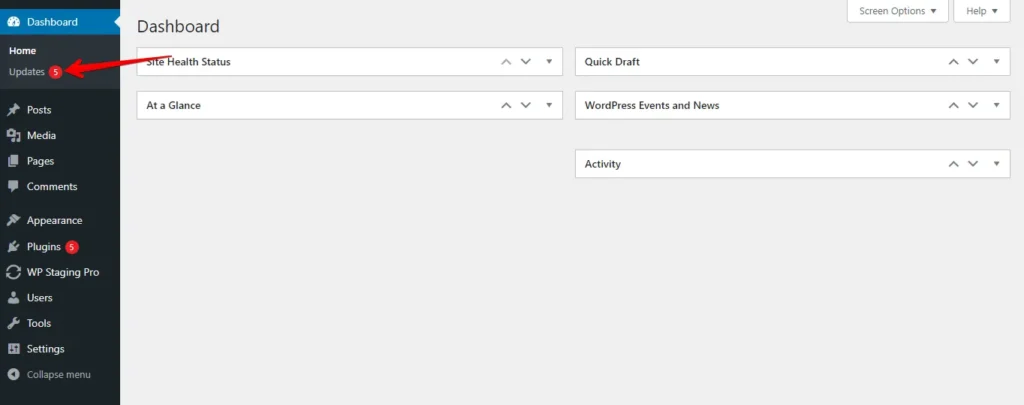
- Znajdziesz tam listę aktualizacji dla wtyczek, motywów i rdzenia WordPress. Zidentyfikuj wszelkie aktualizacje, które wydają się być zablokowane lub nie powiodły się.
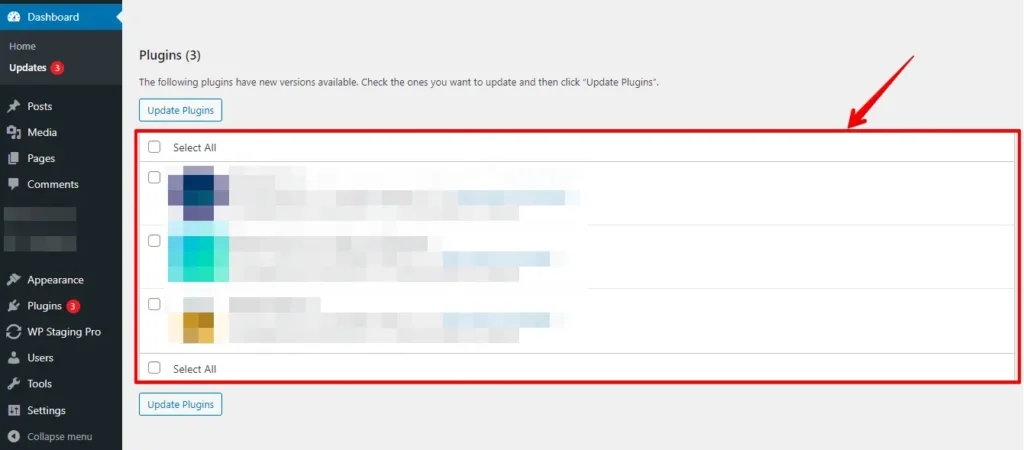
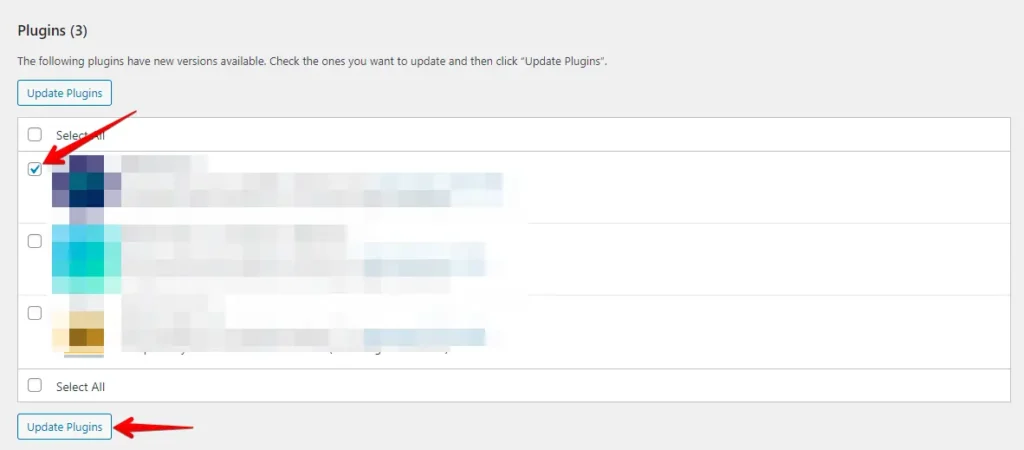
- Aby to naprawić, zaktualizuj problematyczny element osobno. Kliknij zablokowaną wtyczkę, motyw lub aktualizację rdzenia WordPress. WordPress skupi się na aktualizacji tylko tego elementu, często rozwiązując problem.
Wyłącz wszystkie wtyczki
Wyłączenie wszystkich wtyczek to szybki sposób na rozwiązanie konfliktów, które mogą powodować błąd. Oto, jak to zrobić krok po kroku:
Zaloguj się do swojej witryny, aby uzyskać dostęp do panelu administracyjnego WordPress. Przejdź do „Wtyczki" w pasku bocznym i kliknij wszystkie pola wyboru obok wtyczek.

Po wybraniu wtyczek przejdź do rozwijanej listy „Działania zbiorcze" u góry, wybierz „Dezaktywuj" i kliknij przycisk „Zastosuj".

Po wyłączeniu wszystkich wtyczek wróć do swojej witryny, aby sprawdzić, czy problem znikania wtyczek z panelu WordPress został rozwiązany. Jeśli problem zniknął, ponownie aktywuj każdą wtyczkę pojedynczo, aby zidentyfikować tę, która powoduje problem.
Kontynuuj ten proces, aż ustalisz, która konkretna wtyczka jest odpowiedzialna za błąd.
Ręczne identyfikowanie konfliktów wtyczek za pomocą wtyczki
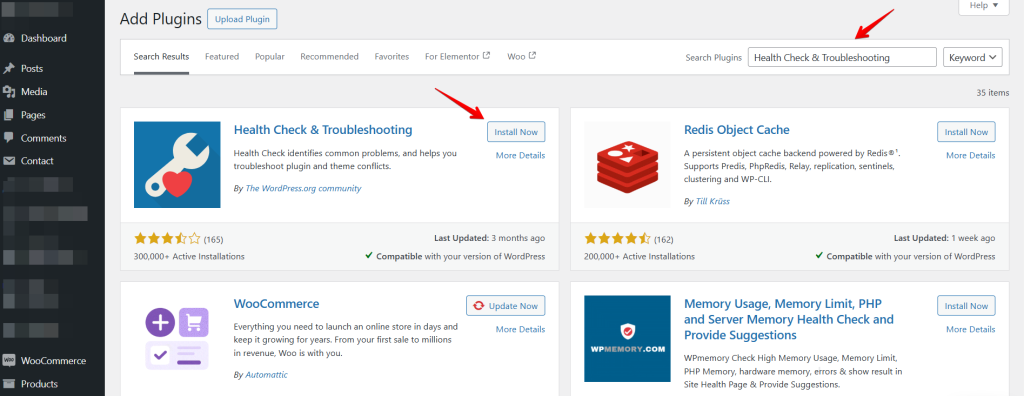
Ręczne testowanie konfliktów wtyczek może być czasochłonne, ale narzędzia takie jak Health Check & Troubleshooting sprawiają, że proces jest szybszy i łatwiejszy. Oto szczegółowa metoda dla zarówno ręcznych, jak i zautomatyzowanych podejść.
- Zainstaluj i aktywuj wtyczkę Health Check & Troubleshooting.
- Przejdź do Narzędzia > Stan witryny.
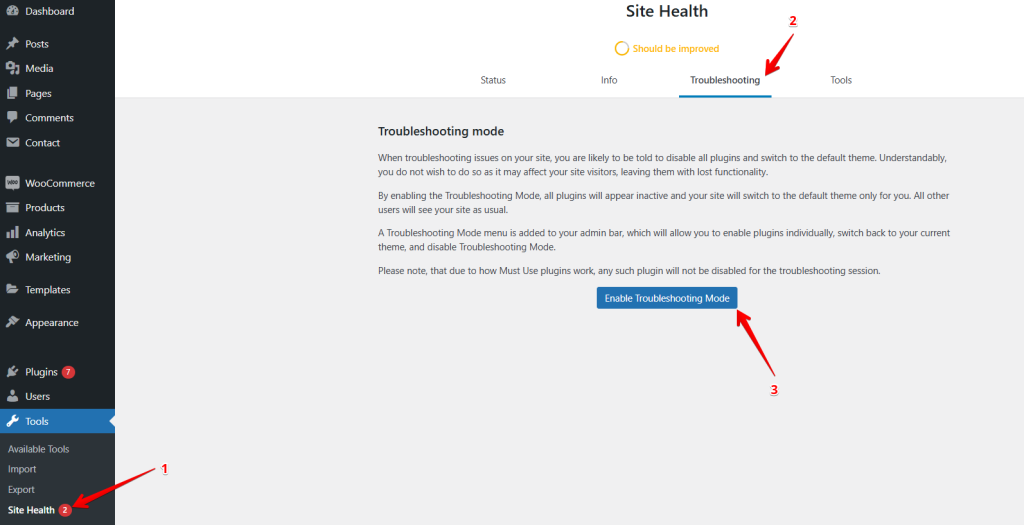
W ten sposób możesz znaleźć wadliwą wtyczkę lub motyw na swojej witrynie WordPress. Po zakończeniu rozwiązywania problemów kliknij Wyłącz tryb rozwiązywania problemów. Twoja witryna wróci do poprzedniego stanu.
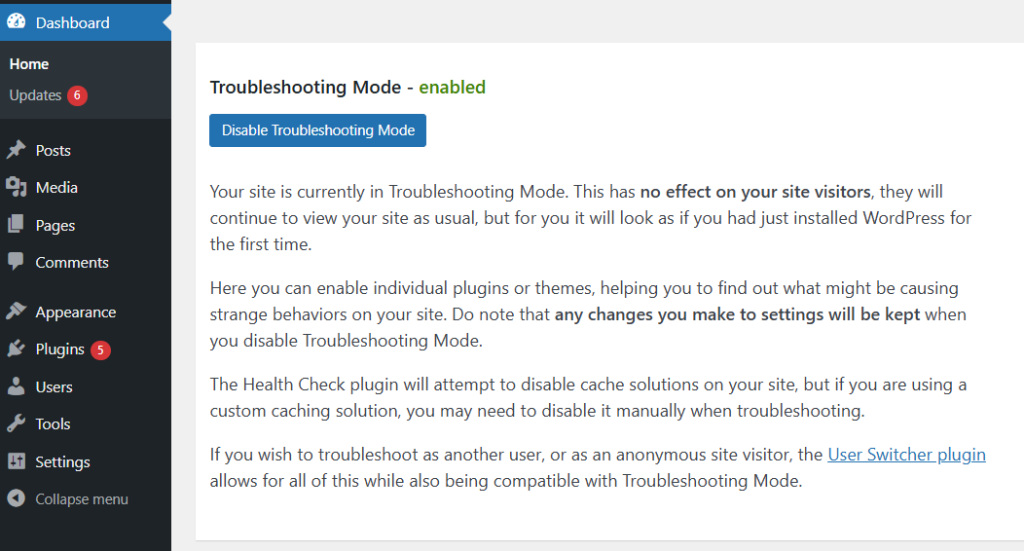
Nie martw się. Tylko Ty widzisz, że tak się dzieje. Ale Twoja witryna działa dobrze po stronie odwiedzających. Możesz to sprawdzić w trybie incognito.
Inną opcją jest aktywacja i sprawdzenie WordPress debug.log pod kątem błędów. Przeczytaj ten obszerny przewodnik po debugowaniu WordPress!
Podsumowanie
Konflikty wtyczek mogą być frustrujące, ale są łatwe do rozwiązania przy odpowiednich krokach. Wyłącz wtyczki, sprawdź dzienniki błędów i użyj narzędzi do rozwiązywania problemów, aby szybko znaleźć i naprawić problemy. Utrzymywanie wtyczek w aktualnym stanie i stosowanie najlepszych praktyk może pomóc zapobiegać konfliktom w przyszłości.
Pamiętaj, aby zawsze utrzymywać kopie zapasowe i regularnie aktualizować swoją witrynę i wtyczki, aby zminimalizować tego typu problemy w przyszłości.
Powiązane artykuły
- Jak naprawić błąd HTTP 501 Niezaimplementowano w WordPress
- Jak naprawić błąd „Instalacja nie powiodła się: Nie można utworzyć katalogu." w WordPress
- Wyróżnione obrazy nie pojawiają się w WordPress
- Jak naprawić „Witryna przed Tobą zawiera szkodliwe programy"? (WordPress)
- Jak naprawić błąd 400 Bad Request w WordPress
