


Los conflictos de plugins en WordPress son bastante comunes. Pueden ocurrir debido a plugins incompatibles, actualizaciones con errores o extensiones que no se han mantenido. Es probable que en algún momento te encuentres con un conflicto de plugins en tu sitio, pero no hay por qué preocuparse.
Con tiempo y el enfoque correcto, puedes detectar y solucionar rápidamente el problema. Esta guía te llevará a través del proceso y compartirá consejos para prevenir conflictos de plugins en el futuro.
Contents
¿Qué es un conflicto de plugins de WordPress?
Un conflicto de plugins de WordPress ocurre cuando uno o más plugins interfieren entre sí, con el tema de tu sitio web o con los archivos centrales de WordPress. Estos conflictos pueden surgir por varias razones, como:
- Plugins desactualizados que no coinciden con la última versión de WordPress.
- Plugins incompatibles que realizan tareas que se superponen.
- Plugins mal codificados que causan errores inesperados.
- Conflictos de recursos que ocurren cuando dos plugins compiten por controlar la misma funcionalidad.
Cuando ocurre un conflicto, tu sitio puede mostrar varios problemas, como una pantalla en blanco (la "pantalla blanca de la muerte"), diseños rotos, mensajes de error aleatorios o incluso un rendimiento lento e inestable.
Para solucionar estos conflictos, puedes desactivar manualmente los plugins uno a uno para encontrar el problema, o usar herramientas de solución de problemas para detectarlo sin afectar a los visitantes en vivo. Exploraremos ambos métodos y ofreceremos consejos para evitar conflictos de plugins en el futuro.
Conflictos de plugins de WordPress resueltos
Nota: Antes de hacer cambios, es prudente hacer una copia de seguridad de tu sitio web. Eso te asegura que puedas volver rápidamente al estado anterior si algo sale mal. WP Staging ofrece una solución sencilla para configurar copias de seguridad automáticas. Para más ayuda, consulta la guía de copia de seguridad y restauración.
Probar con un navegador diferente puede ayudar a determinar si el error en WordPress es específico del navegador. Este método identifica eficazmente problemas relacionados con configuraciones del navegador, extensiones o versiones desactualizadas que pueden no admitir las tecnologías web actuales utilizadas por tu servidor o sitio WordPress.
Acceder a tu sitio desde otro navegador te permite determinar rápidamente si el problema persiste en diferentes plataformas, lo que indica un problema más generalizado.
Limpiar la caché del navegador puede ser útil si te encuentras con un error en tu sitio WordPress.
Este enfoque trata los problemas que pueden venir de datos antiguos o incorrectos almacenados en tu navegador, que podrían estar causando el error.
Google Chrome: Pulsa Ctrl + Shift + Supr, elige tu rango de tiempo preferido y haz clic en "Borrar datos".

Mozilla Firefox: Pulsa Ctrl + Shift + Supr, selecciona el rango de tiempo adecuado y haz clic en "Limpiar ahora".

Después de limpiar la caché, cierra y vuelve a abrir tu navegador para asegurarte de que todos los cambios surten efecto. Luego, vuelve a tu sitio WordPress y comprueba si el error se ha resuelto.
Buscar actualizaciones atascadas
Para resolver este problema manualmente, puedes buscar procesos de actualización atascados.
- Inicia sesión en tu panel de administración de WordPress.

- Navega a la página "Actualizaciones".
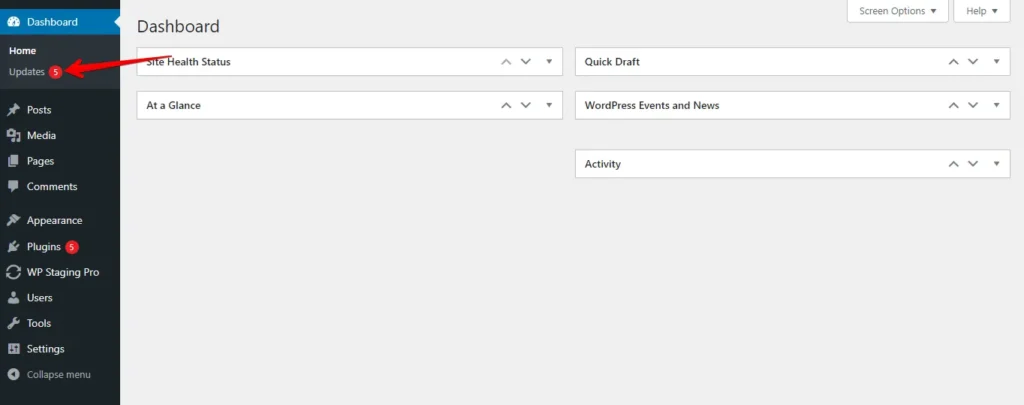
- Encontrarás una lista de actualizaciones para plugins, temas y el núcleo de WordPress. Identifica las actualizaciones que parezcan atascadas o que hayan fallado.
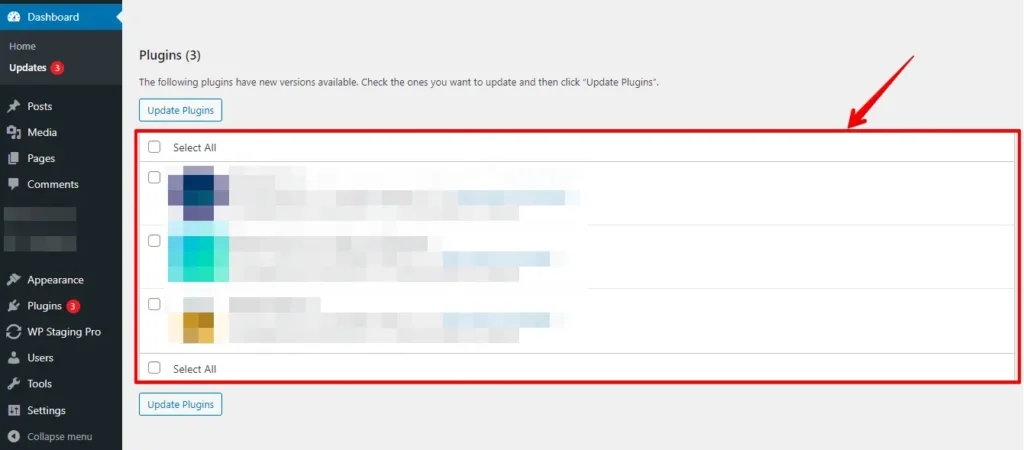
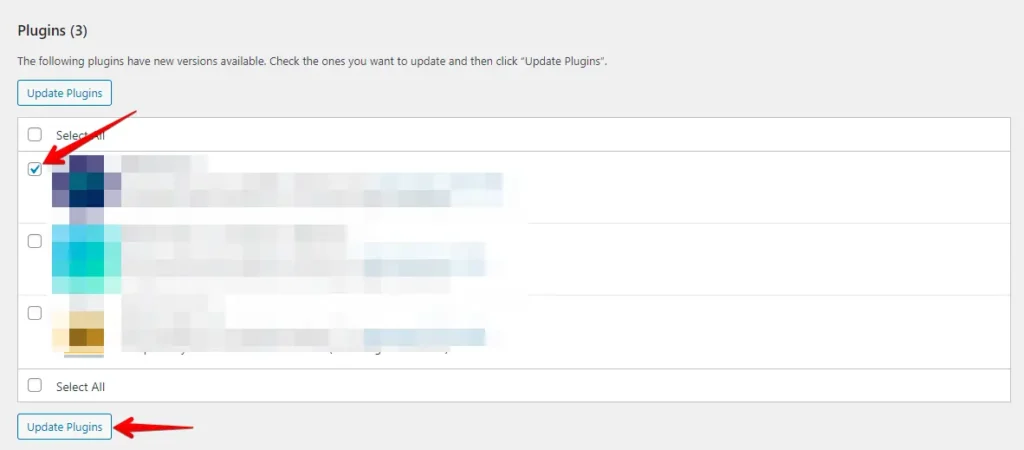
- Para arreglarlo, actualiza el elemento problemático por separado. Haz clic en el plugin, tema o actualización del núcleo de WordPress atascado. WordPress se centrará en actualizar solo ese elemento, lo que a menudo resuelve el problema.
Desactivar todos los plugins
Desactivar todos los plugins es una forma rápida de solucionar conflictos que podrían estar causando el error. Aquí tienes cómo hacerlo paso a paso:
Inicia sesión en tu sitio para acceder al panel de administración de WordPress. Ve a "Plugins" en la barra lateral y haz clic en todas las casillas junto a los plugins.

Después de seleccionar los plugins, ve al desplegable "Acciones en lote" en la parte superior, elige "Desactivar" y haz clic en el botón "Aplicar".

Después de desactivar todos los plugins, vuelve a tu sitio para comprobar si el problema de los plugins que desaparecen del panel de WordPress se ha resuelto. Si el problema ha desaparecido, reactiva cada plugin uno a uno para identificar el que causa el problema.
Continúa este proceso hasta determinar qué plugin específico es el responsable del error.
Identificar manualmente conflictos de plugins usando un plugin
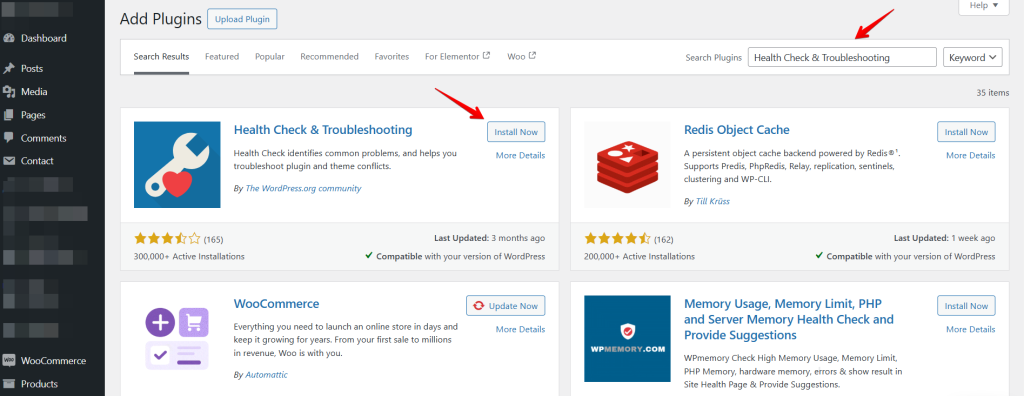
Probar manualmente conflictos de plugins puede llevar mucho tiempo, pero herramientas como Health Check & Troubleshooting hacen el proceso más rápido y fácil. Aquí tienes un método detallado tanto para enfoques manuales como automatizados.
- Instala y activa el plugin Health Check & Troubleshooting.
- Navega a Herramientas > Salud del sitio.
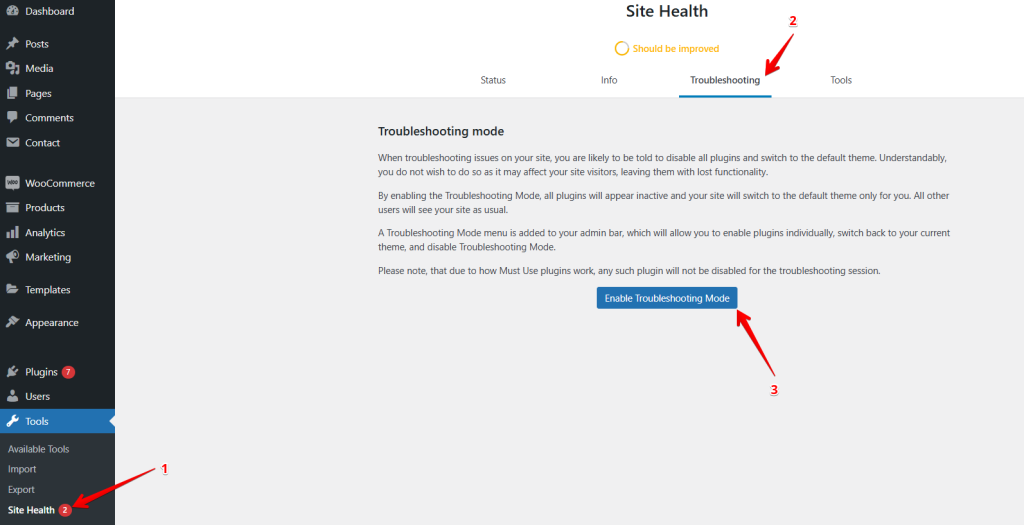
Así, puedes encontrar el plugin o tema defectuoso en tu sitio WordPress. Una vez completada la solución de problemas, haz clic en Desactivar el modo de solución de problemas. Tu sitio volverá a su estado anterior.
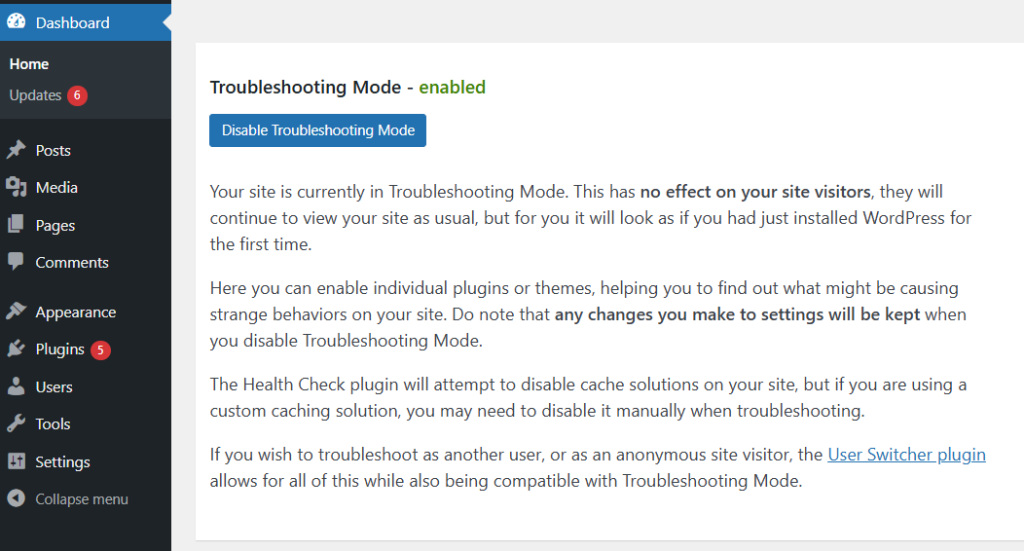
No te preocupes. Solo tú estás viendo que esto sucede. Pero tu sitio funciona bien en el extremo de los visitantes. Puedes comprobarlo desde el modo incógnito.
Otra opción es activar y comprobar el debug.log de WordPress en busca de errores. ¡Lee esta extensa guía de depuración de WordPress!
Conclusión
Los conflictos de plugins pueden ser frustrantes, pero son fáciles de resolver con los pasos adecuados. Desactiva plugins, comprueba los registros de errores y usa herramientas de solución de problemas para encontrar y solucionar problemas rápidamente. Mantener los plugins actualizados y seguir las mejores prácticas puede ayudar a prevenir conflictos en el futuro.
Recuerda mantener siempre copias de seguridad y actualizar regularmente tu sitio y plugins para minimizar este tipo de problemas en el futuro.
Artículos relacionados
- Cómo arreglar el error HTTP 501 No implementado en WordPress
- Cómo arreglar el error "Instalación fallida: No se pudo crear el directorio." en WordPress
- Las imágenes destacadas no aparecen en WordPress
- ¿Cómo arreglar "El sitio que se encuentra delante contiene programas dañinos"? (WordPress)
- Cómo arreglar el error 400 Bad Request en WordPress
