


I conflitti tra plugin in WordPress sono piuttosto comuni. Possono verificarsi a causa di plugin incompatibili, aggiornamenti difettosi o estensioni non mantenute. Probabilmente prima o poi incontrerai un conflitto di plugin sul tuo sito, ma non c’è bisogno di preoccuparsi.
Con il tempo e l’approccio giusto, puoi individuare e risolvere rapidamente il problema. Questa guida ti accompagnerà attraverso il processo e condividerà consigli per prevenire conflitti tra plugin in futuro.
Contents
Cos’è un conflitto di plugin WordPress?
Un conflitto di plugin WordPress si verifica quando uno o più plugin interferiscono tra loro, con il tema del tuo sito web o con i file core di WordPress. Questi conflitti possono sorgere per diversi motivi, come:
- Plugin obsoleti che non corrispondono all’ultima versione di WordPress.
- Plugin incompatibili che svolgono attività sovrapposte.
- Plugin codificati male che causano errori imprevisti.
- Conflitti di risorse che si verificano quando due plugin competono per controllare la stessa funzionalità.
Quando si verifica un conflitto, il tuo sito potrebbe mostrare diversi problemi, come uno schermo bianco vuoto (lo "schermo bianco della morte"), layout rotti, messaggi di errore casuali o persino prestazioni lente e instabili.
Per risolvere questi conflitti, puoi disattivare manualmente i plugin uno alla volta per trovare il problema o usare strumenti di risoluzione dei problemi per rilevare il problema senza influenzare i visitatori live. Esploreremo entrambi i metodi e offriremo consigli per evitare conflitti tra plugin in futuro.
Conflitti di plugin WordPress risolti
Nota: Prima di apportare modifiche, è saggio fare un backup del tuo sito. Questo garantisce che puoi tornare rapidamente allo stato precedente se qualcosa va storto. WP Staging offre una soluzione semplice per impostare backup automatici. Per ulteriore assistenza, consulta la guida al backup e ripristino.
Prova un browser diverso
Provare un browser diverso può aiutare a determinare se l’errore in WordPress è specifico del browser. Questo metodo identifica efficacemente i problemi legati alle configurazioni del browser, alle estensioni o alle versioni obsolete che potrebbero non supportare le tecnologie web attuali utilizzate dal tuo server o dal tuo sito WordPress.
Accedere al tuo sito da un altro browser ti consente di accertare rapidamente se il problema persiste su piattaforme diverse, indicando un problema più diffuso.
Svuota la cache del browser
Svuotare la cache del browser può essere utile se incontri un errore sul tuo sito WordPress.
Questo approccio affronta i problemi che potrebbero derivare da dati vecchi o errati memorizzati nel browser, che potrebbero causare l’errore.
Google Chrome: Premi Ctrl + Maiusc + Canc, scegli l’intervallo di tempo preferito e clicca su "Cancella dati".

Mozilla Firefox: Premi Ctrl + Maiusc + Canc, seleziona l’intervallo di tempo corretto e clicca su "Cancella adesso".

Dopo aver svuotato la cache, chiudi e riapri il browser per assicurarti che tutte le modifiche abbiano effetto. Poi torna al tuo sito WordPress e controlla se l’errore è stato risolto.
Controlla gli aggiornamenti bloccati
Per risolvere questo problema manualmente, puoi cercare eventuali processi di aggiornamento bloccati.
- Accedi alla tua bacheca di amministrazione WordPress.

- Vai alla pagina "Aggiornamenti".
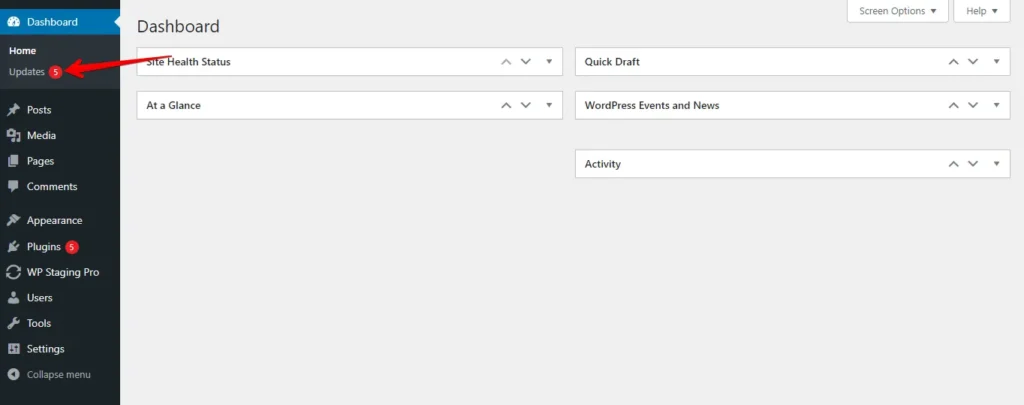
- Lì troverai un elenco di aggiornamenti per plugin, temi e il core di WordPress. Identifica qualsiasi aggiornamento che sembra bloccato o non riuscito.
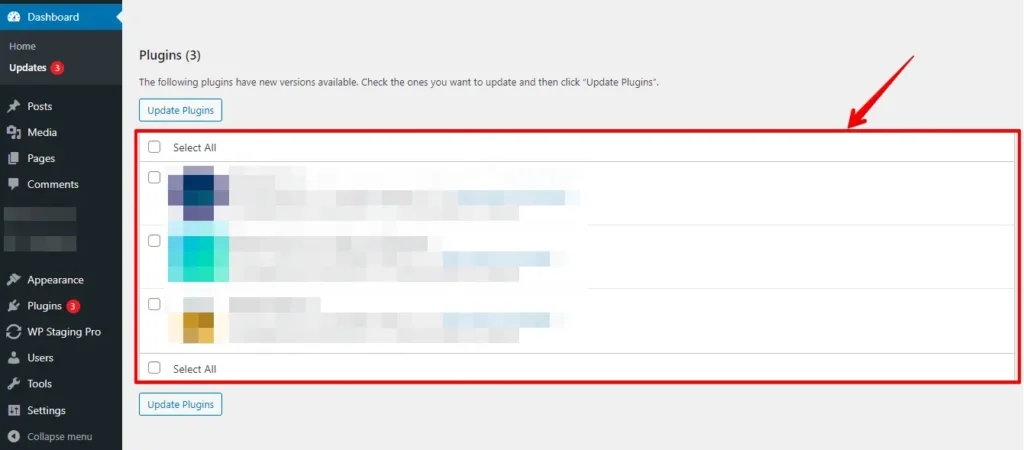
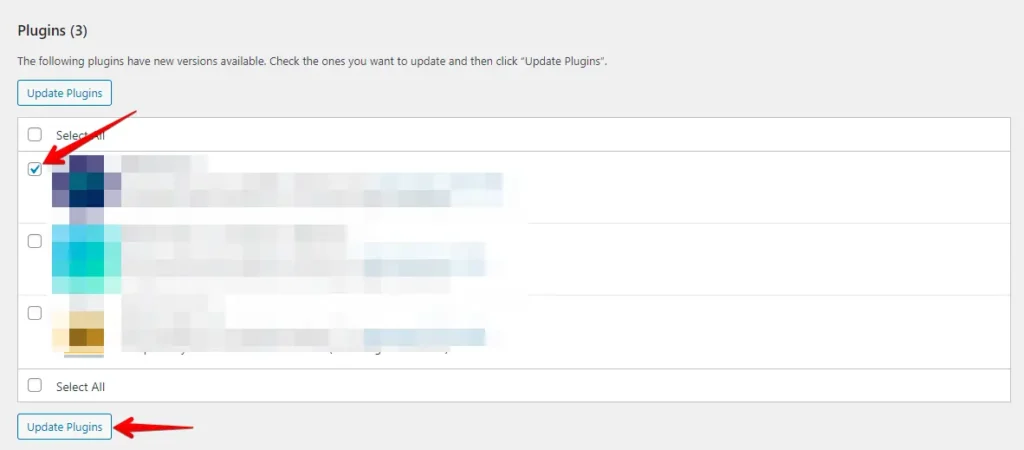
- Per risolverlo, aggiorna l’elemento problematico separatamente. Clicca sul plugin, tema o aggiornamento del core WordPress bloccato. WordPress si concentrerà sull’aggiornamento solo di quell’elemento, spesso risolvendo il problema.
Disattiva tutti i plugin
Disattivare tutti i plugin è un modo rapido per risolvere conflitti che potrebbero causare l’errore. Ecco come farlo passo dopo passo:
Accedi al tuo sito per accedere alla bacheca di amministrazione WordPress. Vai su "Plugin" nella barra laterale e clicca su tutte le caselle accanto ai plugin.

Dopo aver selezionato i plugin, vai al menu a tendina "Azioni di gruppo" in alto, scegli "Disattiva" e clicca sul pulsante "Applica".

Dopo aver disattivato tutti i plugin, torna al tuo sito per controllare se il problema dei plugin che scompaiono dalla bacheca WordPress è stato risolto. Se il problema è andato via, riattiva ogni plugin uno alla volta per identificare quello che causa il problema.
Continua questo processo finché non determini quale plugin specifico è responsabile dell’errore.
Identificare manualmente i conflitti di plugin utilizzando un plugin
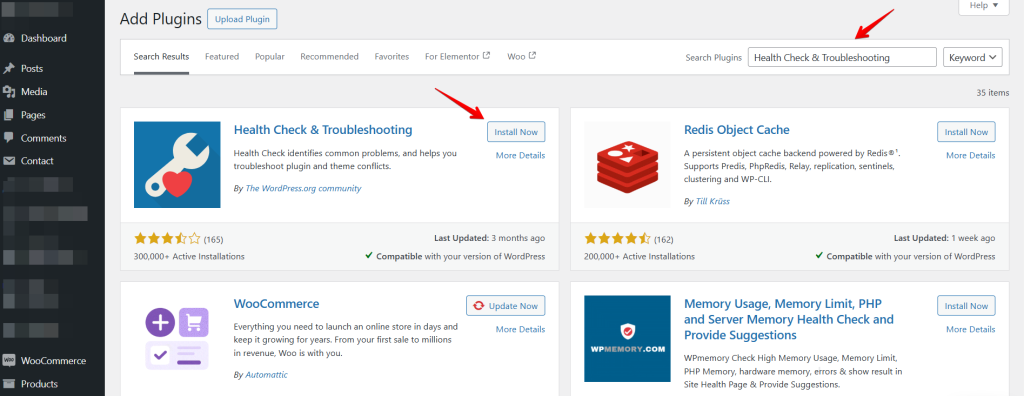
Testare manualmente i conflitti tra plugin può richiedere tempo, ma strumenti come Health Check & Troubleshooting rendono il processo più veloce e semplice. Ecco un metodo dettagliato per gli approcci manuali e automatizzati.
- Installa e attiva il plugin Health Check & Troubleshooting.
- Vai a Strumenti > Stato del sito.
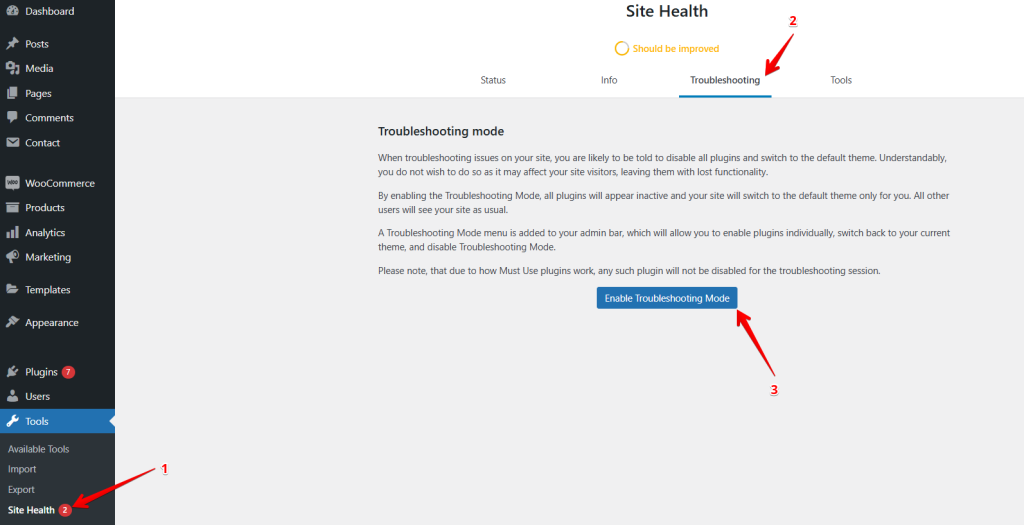
In questo modo, puoi trovare il plugin o il tema difettoso sul tuo sito WordPress. Una volta completata la risoluzione dei problemi, clicca su Disattiva modalità risoluzione problemi. Il tuo sito tornerà al suo stato precedente.
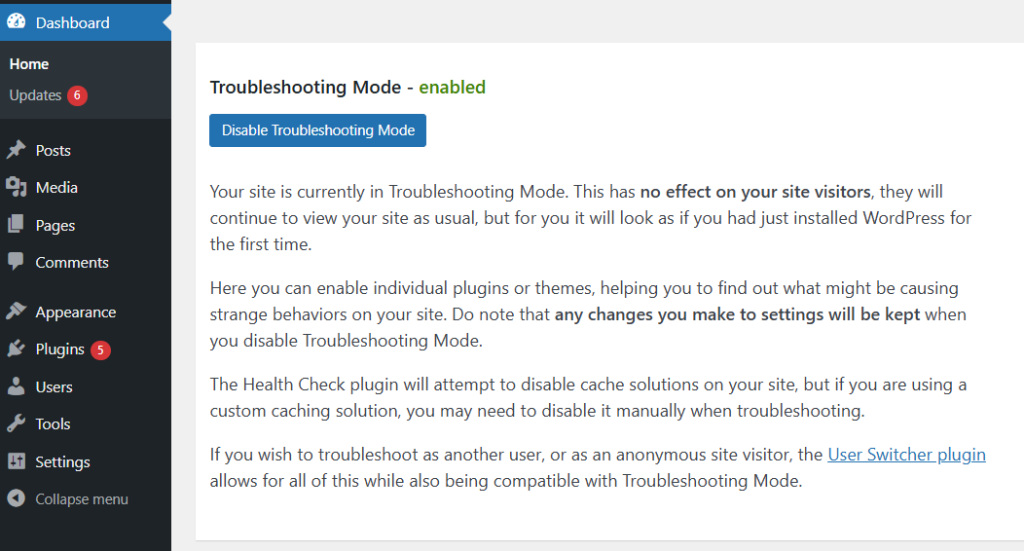
Non preoccuparti. Solo tu vedi quello che sta succedendo. Ma il tuo sito funziona bene per i visitatori. Puoi controllarlo dalla modalità in incognito.
Un’altra opzione è attivare e controllare il debug.log di WordPress per errori. Leggi questa guida completa al debugging di WordPress!
Conclusione
I conflitti di plugin possono essere frustranti, ma sono facili da risolvere con i passaggi corretti. Disattiva i plugin, controlla i registri degli errori e utilizza strumenti di risoluzione dei problemi per trovare e risolvere rapidamente i problemi. Mantenere i plugin aggiornati e seguire le migliori pratiche può aiutare a prevenire conflitti in futuro.
Ricorda di mantenere sempre i backup e di aggiornare regolarmente il tuo sito e i plugin per minimizzare questo tipo di problemi in futuro.
Articoli correlati
- Come correggere l’errore HTTP 501 Non implementato in WordPress
- Come correggere l’errore "Installazione non riuscita: impossibile creare la directory." in WordPress
- Le immagini in evidenza non vengono mostrate in WordPress
- Come correggere "Il sito che stai per visitare contiene programmi dannosi"? (WordPress)
- Come correggere l’errore 400 Bad Request su WordPress
