


Conflitos de plugins no WordPress são bastante comuns. Eles podem acontecer devido a plugins incompatíveis, atualizações com bugs ou extensões que não foram mantidas. Provavelmente você se deparará com um conflito de plugins no seu site em algum momento, mas não há motivo para preocupação.
Com tempo e a abordagem certa, você pode identificar e corrigir rapidamente o problema. Este guia o levará pelo processo e compartilhará dicas para prevenir conflitos de plugins no futuro.
Contents
O que é um conflito de plugins WordPress?
Um conflito de plugins WordPress ocorre quando um ou mais plugins interferem uns com os outros, com o tema do seu site ou com os arquivos principais do WordPress. Esses conflitos podem surgir por várias razões, como:
- Plugins desatualizados que não correspondem à versão mais recente do WordPress.
- Plugins incompatíveis que executam tarefas sobrepostas.
- Plugins mal codificados que causam erros inesperados.
- Conflitos de recursos que ocorrem quando dois plugins competem para controlar a mesma funcionalidade.
Quando um conflito acontece, seu site pode exibir vários problemas, como uma tela em branco (a "tela branca da morte"), layouts quebrados, mensagens de erro aleatórias ou até mesmo desempenho lento e instável.
Para corrigir esses conflitos, você pode desativar manualmente os plugins individualmente para encontrar o problema, ou usar ferramentas de solução de problemas para detectar o problema sem afetar os visitantes ao vivo. Vamos explorar ambos os métodos e oferecer dicas para evitar conflitos de plugins no futuro.
Conflitos de plugins WordPress corrigidos
Observação: Antes de fazer qualquer alteração, é sensato fazer um backup do seu site. Isso garante que você possa reverter rapidamente para o estado anterior se algo der errado. O WP Staging oferece uma solução simples para configurar backups automáticos. Para mais assistência, consulte o guia de backup e restauração.
Experimentar um navegador diferente pode ajudar a determinar se o erro no WordPress é específico do navegador. Esse método identifica eficazmente problemas relacionados a configurações do navegador, extensões ou versões desatualizadas que podem não suportar as tecnologias web atuais usadas pelo seu servidor ou site WordPress.
Acessar seu site a partir de outro navegador permite que você determine rapidamente se o problema permanece em diferentes plataformas, indicando um problema mais generalizado.
Limpar o cache do navegador pode ser útil se você se deparar com um erro no seu site WordPress.
Essa abordagem lida com problemas que podem vir de dados antigos ou incorretos armazenados no seu navegador, que podem estar causando o erro.
Google Chrome: Pressione Ctrl + Shift + Delete, escolha o intervalo de tempo preferido e clique em "Limpar dados".

Mozilla Firefox: Pressione Ctrl + Shift + Delete, selecione o intervalo de tempo correto e clique em "Limpar agora".

Após limpar o cache, feche e reabra o navegador para garantir que todas as alterações tenham efeito. Em seguida, volte ao seu site WordPress e verifique se o erro foi resolvido.
Verifique atualizações travadas
Para resolver esse problema manualmente, você pode verificar quaisquer processos de atualização travados.
- Faça login no seu painel de administração WordPress.

- Navegue até a página "Atualizações".
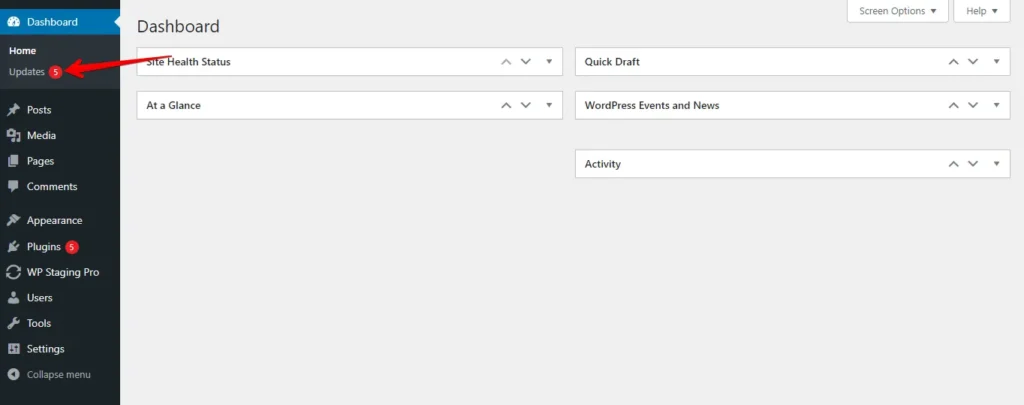
- Você encontrará uma lista de atualizações para plugins, temas e o núcleo do WordPress. Identifique quaisquer atualizações que pareçam travadas ou que tenham falhado.
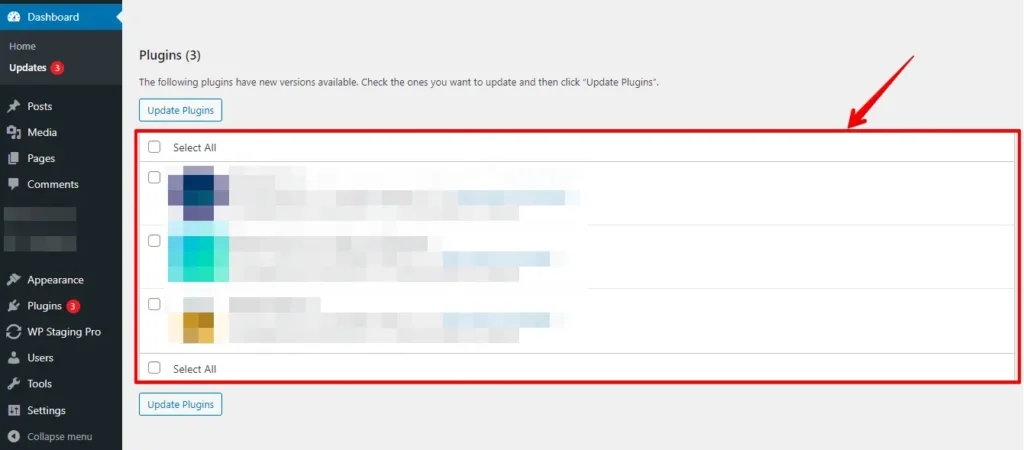
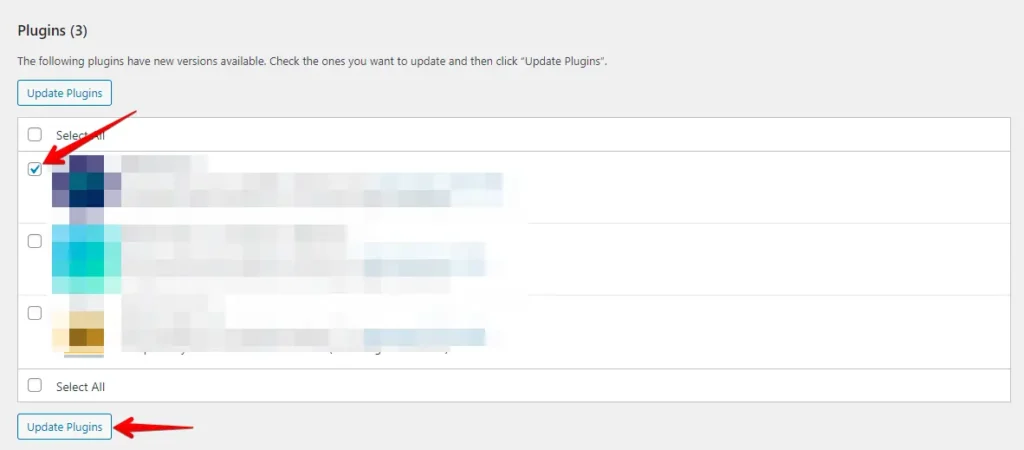
- Para corrigi-lo, atualize o item problemático separadamente. Clique no plugin, tema ou atualização do núcleo do WordPress travado. O WordPress se concentrará em atualizar apenas esse item, frequentemente resolvendo o problema.
Desative todos os plugins
Desativar todos os plugins é uma maneira rápida de solucionar conflitos que podem estar causando o erro. Veja como fazer isso passo a passo:
Faça login no seu site para acessar o painel de administração do WordPress. Vá para "Plugins" na barra lateral e clique em todas as caixas de seleção ao lado dos plugins.

Depois de selecionar os plugins, vá para o menu suspenso "Ações em massa" no topo, escolha "Desativar" e clique no botão "Aplicar".

Após desativar todos os plugins, volte ao seu site para verificar se o problema dos plugins desaparecendo do painel do WordPress foi resolvido. Se o problema foi embora, reative cada plugin um por um para identificar o que está causando o problema.
Continue esse processo até determinar qual plugin específico é responsável pelo erro.
Identificar manualmente conflitos de plugins usando um plugin
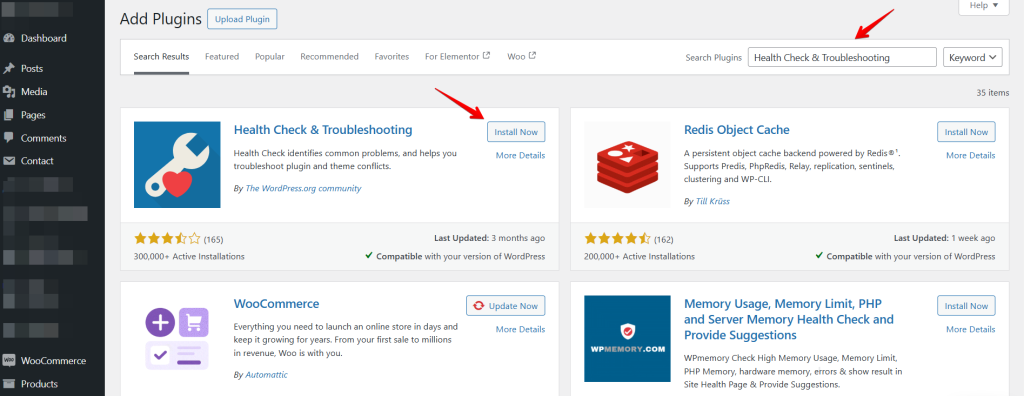
Testar manualmente conflitos de plugins pode ser demorado, mas ferramentas como Health Check & Troubleshooting tornam o processo mais rápido e fácil. Aqui está um método detalhado para abordagens manuais e automatizadas.
- Instale e ative o plugin Health Check & Troubleshooting.
- Navegue até Ferramentas > Saúde do site.
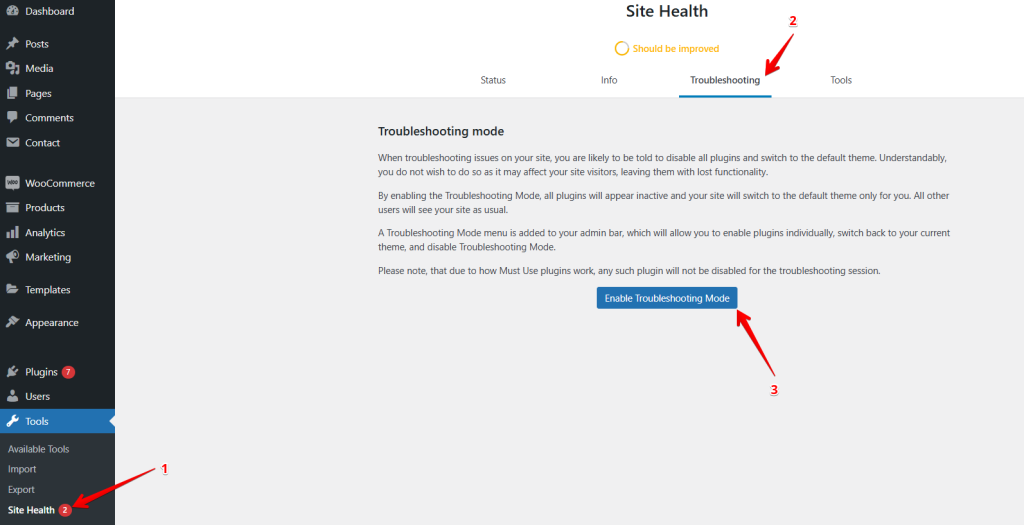
Assim, você pode encontrar o plugin ou tema defeituoso no seu site WordPress. Uma vez concluída a solução de problemas, clique em Desativar modo de solução de problemas. Seu site voltará ao seu estado anterior.
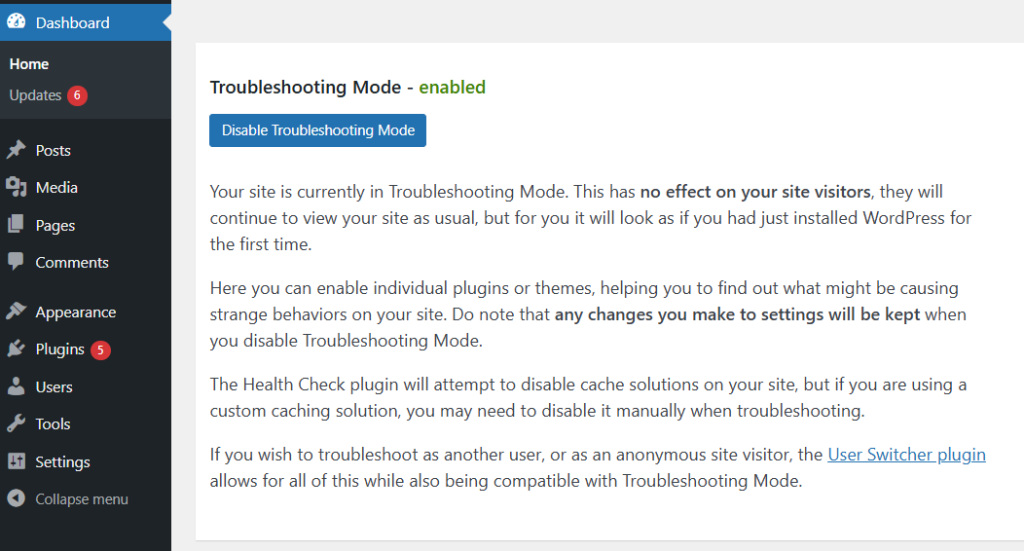
Não se preocupe. Apenas você está vendo isso acontecer. Mas seu site está funcionando bem para os visitantes. Você pode verificar isso pelo modo anônimo.
Outra opção é ativar e verificar o debug.log do WordPress em busca de erros. Leia este extenso guia de depuração do WordPress!
Conclusão
Conflitos de plugins podem ser frustrantes, mas são fáceis de resolver com os passos corretos. Desative plugins, verifique logs de erros e use ferramentas de solução de problemas para encontrar e corrigir problemas rapidamente. Manter os plugins atualizados e seguir as melhores práticas pode ajudar a prevenir conflitos no futuro.
Lembre-se de sempre manter backups e atualizar regularmente seu site e plugins para minimizar esses tipos de problemas no futuro.
Artigos Relacionados
- Como corrigir o erro HTTP 501 Não Implementado no WordPress
- Como corrigir o erro "Falha na instalação: Não foi possível criar o diretório." no WordPress
- Imagens em destaque não aparecem no WordPress
- Como corrigir "Este site contém programas prejudiciais"? (WordPress)
- Como corrigir o erro 400 Bad Request no WordPress
