


Hinweis: Dieser Artikel wurde ursprünglich am „Jun 25, 2024" veröffentlicht. In der Zwischenzeit könnten sich die Funktionen von WP Staging oder BlogVault geändert haben, daher können wir die Genauigkeit der beschriebenen Funktionen nicht garantieren.
WP Staging und BlogVault sind beliebte Plugins für WordPress-Migration, Backup und Staging. Beide bieten hervorragende Funktionalität, Benutzerfreundlichkeit und Kundensupport. Es gibt jedoch erhebliche Unterschiede in ihrer Funktionsweise.
Dieser Artikel vergleicht das Preis-Leistungs-Verhältnis beider Plugins basierend auf Ihrem Anwendungsfall.
Ein Wort: Als Entwickler von WP Staging sind wir vielleicht etwas voreingenommen bei der Benennung eines klaren Gewinners, aber dieser Artikel versucht, so objektiv wie möglich zu sein, und Sie werden erfahren, warum beide Plugins großartige Tools sind.
WP Staging vs BlogVault
Lassen Sie es uns in sechs Schlüsselbereiche aufteilen, um Ihnen bei der Auswahl des richtigen zu helfen!
- Hauptfunktionen
- Benutzerfreundlichkeit
- Backup- und Wiederherstellungsoptionen
- Ein-Klick-Klonen
- Kostenvergleich
- Vor- & Nachteile
Auf einen Blick
Schauen wir uns zuerst an, was „WP Staging" und „BlogVault" zu bieten haben. Anschließend betrachten wir die Hauptvorteile jedes Plugins.
| Funktion | WP Staging | BlogVault |
| Ein-Klick-Backup | Ja | Ja (PRO) |
| Backup-Wiederherstellung | Ja | Ja (PRO) |
| Backup-Zeitpläne | Ja | Ja (PRO) |
| Backup in Cloud-Speicher | Ja (PRO) | Ja (PRO) |
| Ein-Klick-Klonen | Ja | Ja (PRO) |
| Mehrere Klone erstellen | Ja (PRO) | Ja (PRO) |
| Dateien, Ordner & Auswahl | Ja | Ja (PRO) |
| Multisite-Unterstützung | Ja | Ja (PRO) |
| Benutzeroberfläche | Einfach | Technisch |
| Verlängerungskosten | Niedrig | Hoch |
1. Hauptfunktionen
In diesem Kapitel vergleichen wir die Hauptfunktionen der kostenlosen und kostenpflichtigen Versionen dieser Plugins.
WP Staging

WP Staging unterscheidet sich von anderen WordPress-Backup- und Kopier-Tools, weil es Staging-Sites für Websites jeder Größe erstellen kann. Es ist auch beliebt, mit über 100.000 aktiven Nutzern und einer hohen Bewertung von 4.9 auf WordPress.org.
Im Gegensatz zu seinen Konkurrenten, die sich hauptsächlich auf schnelle Backups konzentrieren, glänzt WP Staging mit seinen Staging-Fähigkeiten. Außerdem macht es die einfache Oberfläche Einsteigern leicht. So können Sie Ihre WordPress-Website pflegen, ohne komplizierten Code zu kennen.
Kostenlos
- Ein-Klick-Backup – Erstellen Sie unbegrenzte Backups.
- Grundlegende geplante Backups – Erstellen Sie ein geplantes Backup, das zu einer festen täglichen Zeit ausgeführt wird.
- Ein-Klick-Klonen – Erstellen Sie unbegrenzte Staging- und Dev-Sites.
- Backup wiederherstellen – Domain und Host, auf dem das Backup erstellt wurde.
- Grundlegende Backup-Aufbewahrung – Bewahren Sie ein Backup gleichzeitig auf.
Pro
- Push a Staging – Site zur Produktionsseite, inkl. Themes, Plugins & Datenbank.
- Backup wiederherstellen – Auf einer anderen Domain und einem anderen Hosting-Anbieter.
- Upload zu Speicheranbietern – Speichern Sie Backups auf Amazon S3, Google Drive, DigitalOcean Spaces, FTP, SFTP und Dropbox.
- Unbegrenzte geplante Backups – Erstellen Sie unbegrenzte stündliche, tägliche und wöchentliche Backups der Datenbank und der gesamten Website
- Benutzerauthentifizierung – Geben Sie bestimmten Benutzerrollen Zugriff auf die Staging-Site.
- Backup-E-Mail-Berichte – Erhalten Sie E-Mail-Berichte, wenn beim Erstellen eines Backups ein Fehler auftritt.
- Migrieren und Verschieben – Von WordPress auf einen anderen Server oder eine andere Domain.
BlogVault
BlogVault ist ein zuverlässiges Plugin, dem viele Menschen vertrauen. Mit diesem Plugin können Sie Cloud-Backups durchführen und diese sicher wiederherstellen. Es bietet auch einige coole Extras, wie das kostenlose Erstellen eines Staging-Bereichs und das gleichzeitige Aktualisieren vieler Sites.
Und hey, es ist alles bereit für die DSGVO. Außerdem können Sie es kostenlos und ohne Kreditkartendaten ausprobieren. In diesem Beitrag zeige ich Ihnen, wie Sie eine kostenlose Testversion von BlogVault starten.
Pro
- Vollständige und inkrementelle Backups
- Off-Site-Backup-Speicher
- Backup-Verschlüsselung auf Enterprise-Niveau
- Ein-Klick-Wiederherstellung
- Ein-Klick-Staging
- Migration zu einem neuen Webhosting-Anbieter oder einer Domain
- Unterstützung für große Sites und WordPress Multisite
2. Benutzerfreundlichkeit
WP Staging
WP Staging ist benutzerfreundlich! Seine Oberfläche ist einfach und leicht zu verstehen, sodass Sie Ihre Website ohne Verwirrung verwalten können.
Gehen Sie zu Wp Staging, Backup & Migration und klicken Sie auf Create a Backup. Benennen Sie es und wählen Sie, wo es gespeichert werden soll.
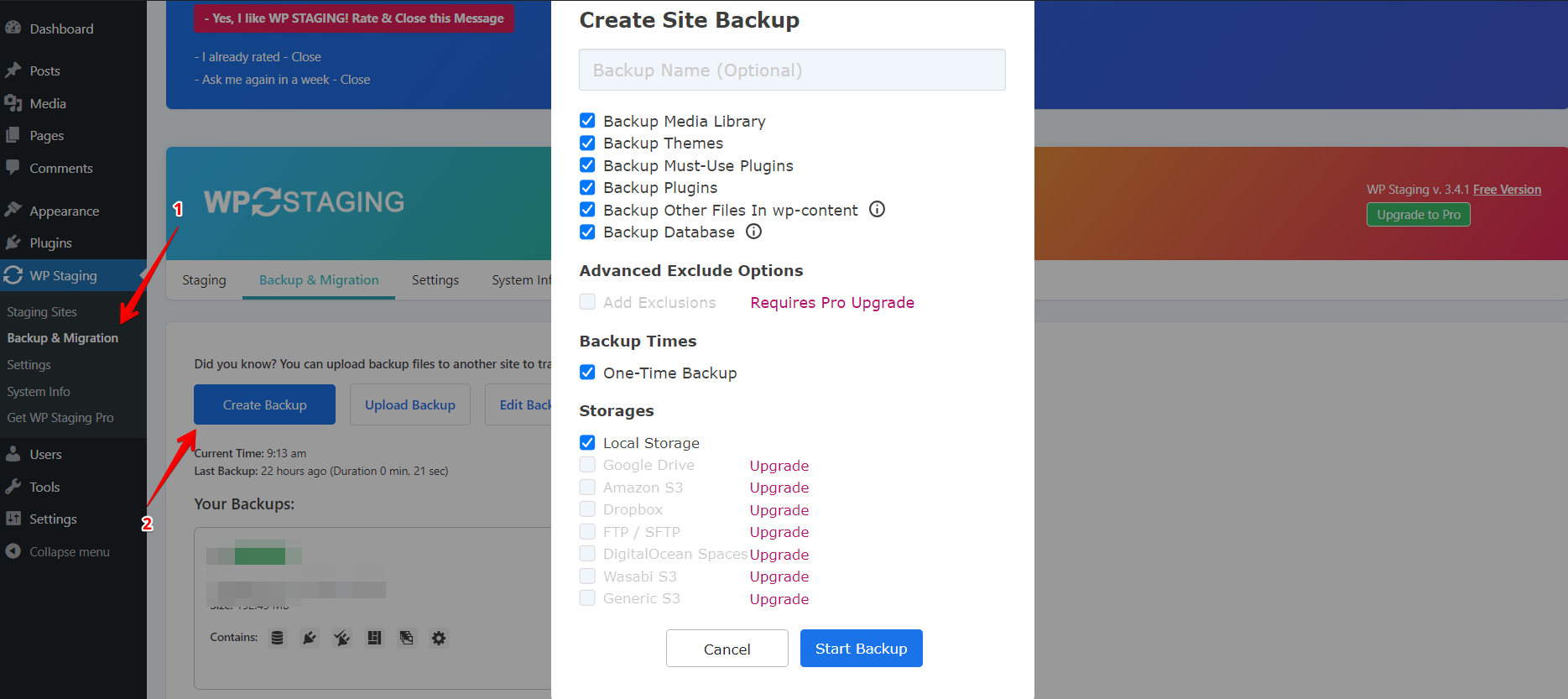
Wenn Sie Ihr Backup außerhalb Ihres Servers speichern möchten, bietet WP Staging mehrere Optionen für externen Cloud-Speicher, darunter:
- Google Drive
- Amazon S3
- Dropbox
- FTP / SFTP
- DigitalOcean Spaces
- Wasabi S3
- Generic S3
Mit WP STAGING vereinfachen Sie Ihr Leben durch das Planen automatischer Backups. Sie müssen Ihre Site nicht jedes Mal manuell sichern, wenn Sie Änderungen vornehmen. Entspannen Sie sich und wissen Sie, dass Ihre Website immer sicher ist.
Klicken Sie auf „Create Backup", wählen Sie die Option für wiederkehrende Backups und wählen Sie die Häufigkeit, Startzeit und Anzahl der aufzubewahrenden Backups.

Mit WP Staging können Sie Ihre Live-WordPress-Site mühelos mit einem einzigen Klick duplizieren. Es ist ideal zum Experimentieren mit Änderungen oder neuen Funktionen, ohne Ihre Hauptseite zu riskieren. Es ist auch eine sichere Methode, um Updates durchzuführen und einen reibungslosen Betrieb aufrechtzuerhalten.

BlogVault
BlogVault ist super einfach zu verwenden! Seine Oberfläche ist darauf ausgelegt, freundlich und unkompliziert zu sein, damit Sie Ihre Website ohne Kopfschmerzen verwalten können.
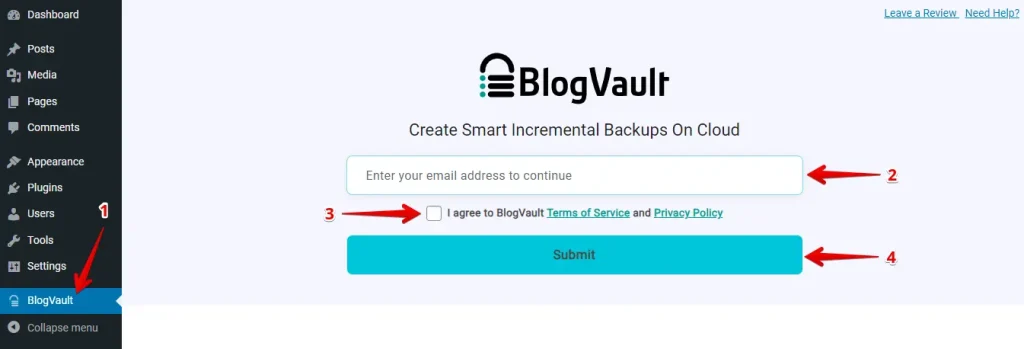
Nach der Installation von BlogVault gehen Sie zum BlogVault-Tab, geben Ihre E-Mail ein, kreuzen das Kästchen an, um den AGB von BlogVault zuzustimmen, und klicken dann auf die Schaltfläche Submit.
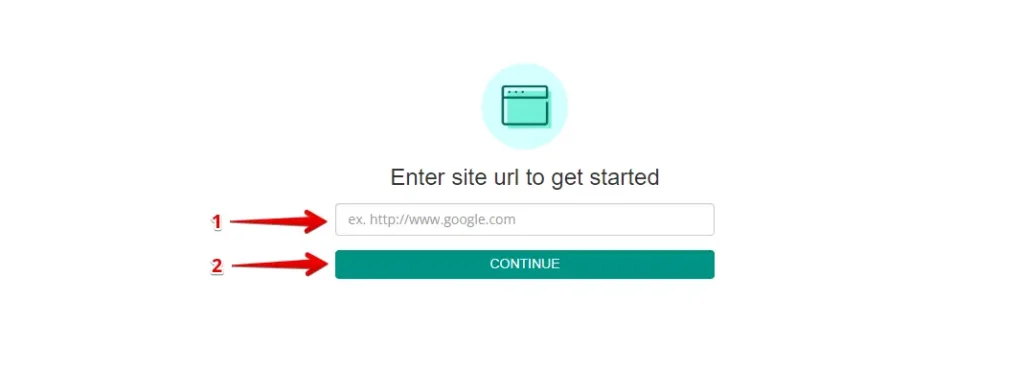
Geben Sie die Site-URL ein und klicken Sie dann auf die Schaltfläche „CONTINUE".
Geben Sie Ihre WordPress-Anmeldedaten ein, um fortzufahren, und klicken Sie auf die Schaltfläche „Submit".
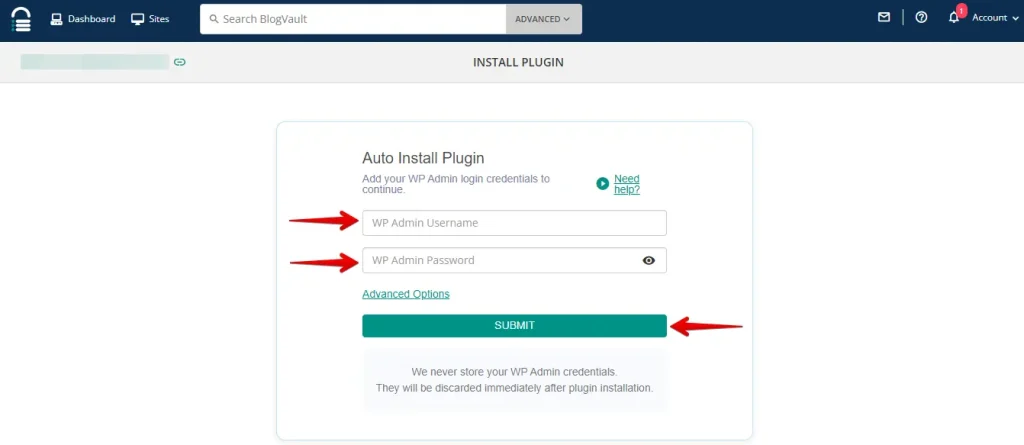
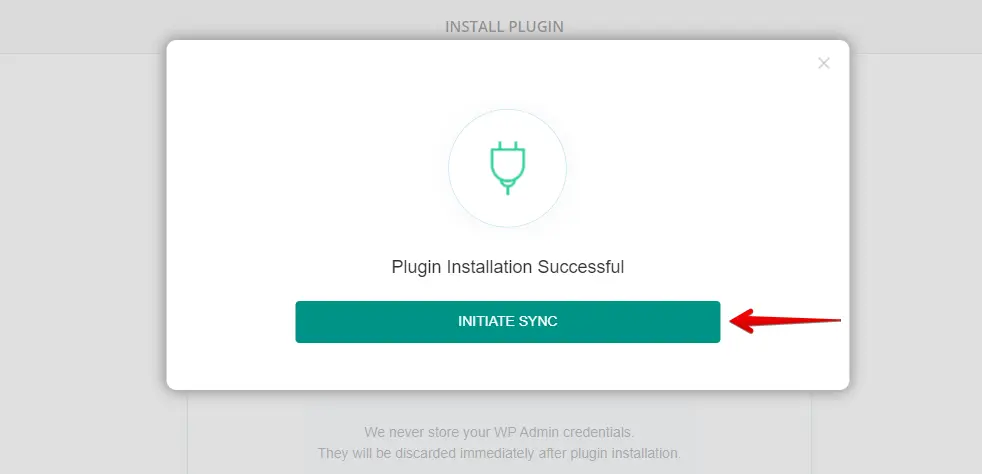
Klicken Sie danach auf die Schaltfläche „Initiate Sync".
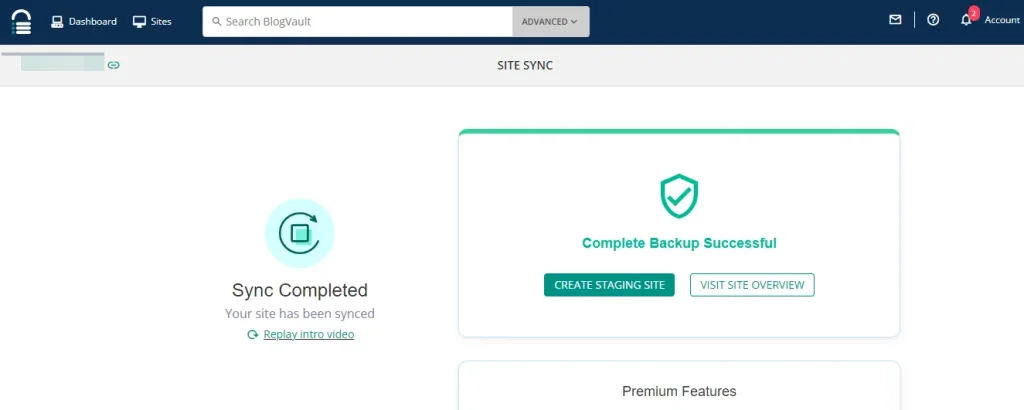
Sobald der Synchronisierungsprozess abgeschlossen ist, erhalten Sie eine Nachricht. In wenigen Minuten ist Ihr Site-Backup abgeschlossen.
3. Backup- und Wiederherstellungsoptionen
WP Staging
Mit WP Staging können Sie Ihre WordPress-Site mit nur einem Klick im Handumdrehen sichern. Es ist praktisch, wenn etwas auf Ihrer Site schiefgeht oder Sie versehentlich Daten verlieren. So sichern Sie Ihre Site schnell:
Gehen Sie zum Menü auf der linken Seite und wählen Sie „WP Staging". Wählen Sie dann „Backup & Migration" aus den Optionen und klicken Sie auf die Schaltfläche „Create Backup".

Eine Box mit verschiedenen Auswahlmöglichkeiten wird angezeigt. Um Ihre gesamte Website zu sichern, kreuzen Sie alle Optionen an. WP Staging ermöglicht es Ihnen, Backups in Amazon S3, Google Drive, DigitalOcean Spaces, FTP/SFTP, Wasabi S3, Generic S3 und Dropbox zu speichern.
Hinweis: Das Speichern von Backups im Cloud-Speicher erfordert die Pro-Version von WP Staging.
Sie können auswählen, wo Sie Ihr Backup speichern möchten, es mit Ihrem Konto verbinden und auf „Start Backup" klicken, um loszulegen.

Wiederherstellen
Sprechen wir nun über das Wiederherstellen. Unter der Aktionsschaltfläche finden Sie eine Liste mit Optionen wie Download und Restore. Wenn Sie ein Backup auf Ihrem Computer behalten möchten, klicken Sie auf Download. Wenn Sie dieses Backup wiederherstellen müssen, klicken Sie auf Restore.
Hinweis: Um ein Backup auf einer anderen Domain und einem anderen Hosting-Anbieter wiederherzustellen, benötigen Sie die WP Staging Pro-Version.
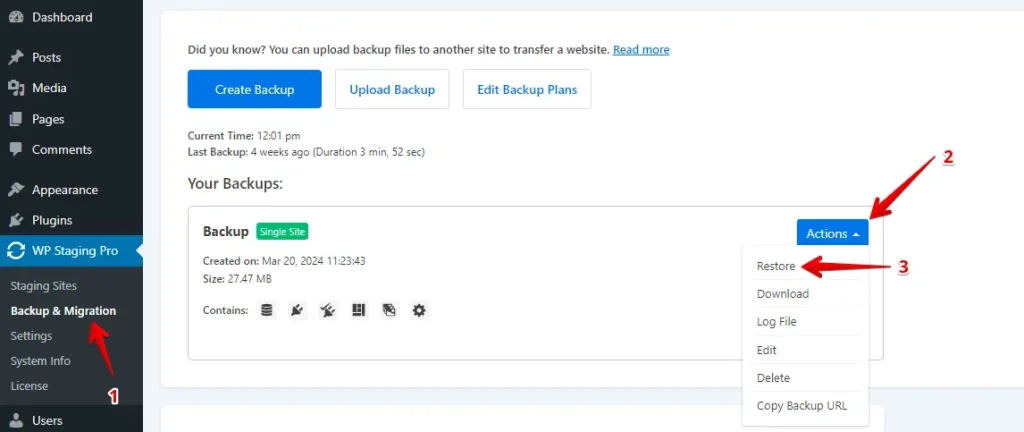
Nach dem Klicken auf die Schaltfläche „Restore" erscheint ein Popup mit zwei Schaltflächen: „Cancel" und „Next". Klicken Sie auf die Schaltfläche „Next", um fortzufahren.

Sobald Sie auf „Next" klicken, erscheint eine neue Box. Klicken Sie dann auf „Restore", um den Wiederherstellungsprozess zu starten.

Im folgenden Pop-up erhalten Sie eine Nachricht, die bestätigt, dass die Wiederherstellung abgeschlossen ist.

Geplante automatische Backups
Mit WP STAGING können Sie Zeit und Aufwand sparen, indem Sie automatische Backups planen. Keine Sorge mehr, Ihre Site jedes Mal zu sichern, wenn Sie eine Änderung vornehmen – es wird alles für Sie erledigt. Lehnen Sie sich einfach zurück und entspannen Sie sich, in dem Wissen, dass Ihre Website sicher und geschützt ist.
Klicken Sie auf „Create Backup", stellen Sie sicher, dass „One-Time-Only" deaktiviert ist, und wählen Sie dann Ihre Backup-Häufigkeit, Startzeit und die Anzahl der aufzubewahrenden Backups aus den angegebenen Optionen aus.
BlogVault
Schützen Sie Ihre Website mit BlogVaults automatisierten täglichen Backups und inkrementeller Backup-Technologie. Halten Sie Ihre Daten mit minimalem Aufwand sicher und geschützt.
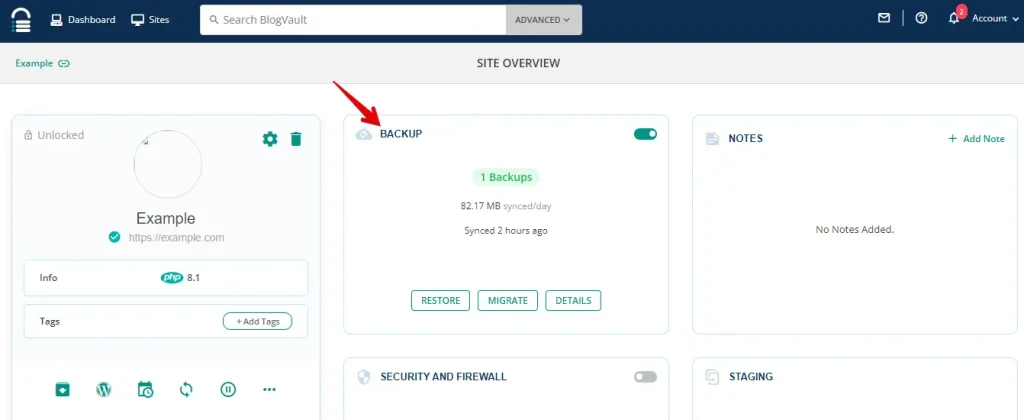
Greifen Sie auf Ihre BlogVault-Site-Übersicht zu und klicken Sie auf „BACKUP".
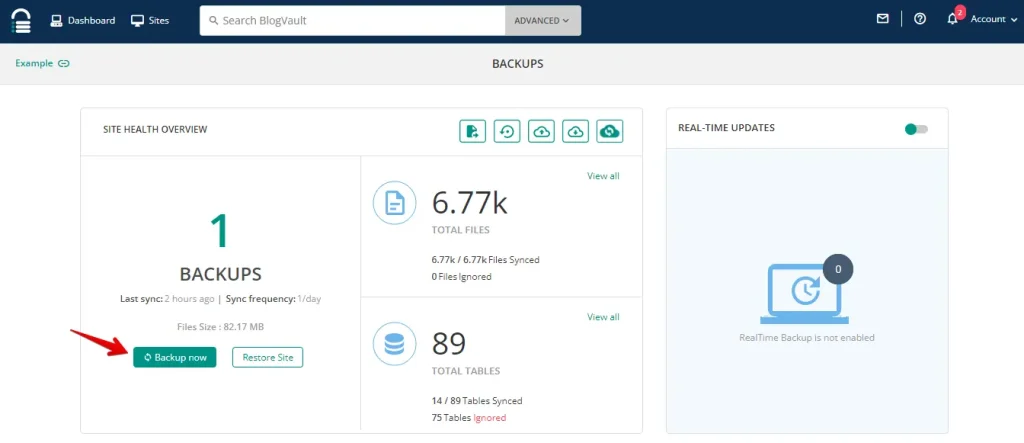
Klicken Sie danach auf die Schaltfläche „Backup Now", um ein neues Backup zu erstellen.
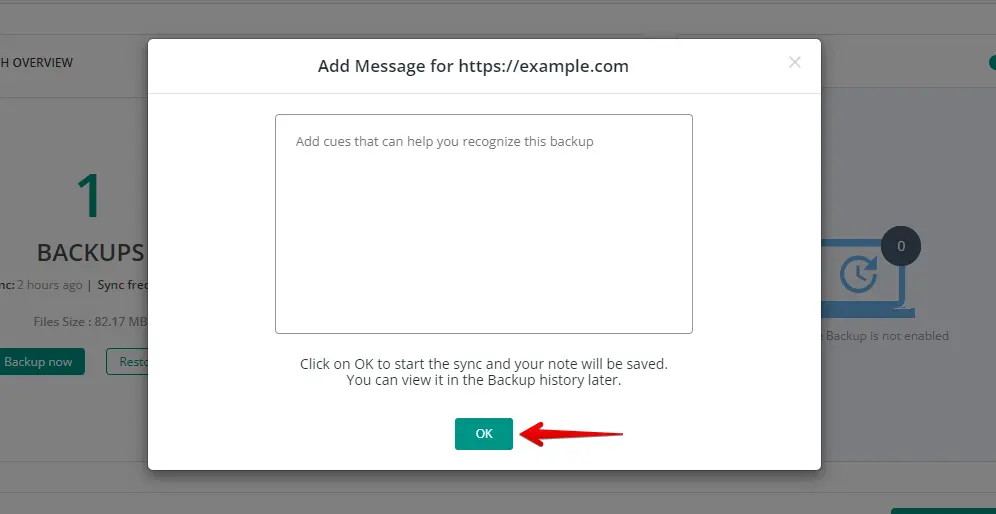
Wenn Sie eine Nachricht hinzufügen möchten, um das Backup zu erkennen, geben Sie die Nachricht in das Textfeld ein und klicken Sie auf die Schaltfläche „OK".
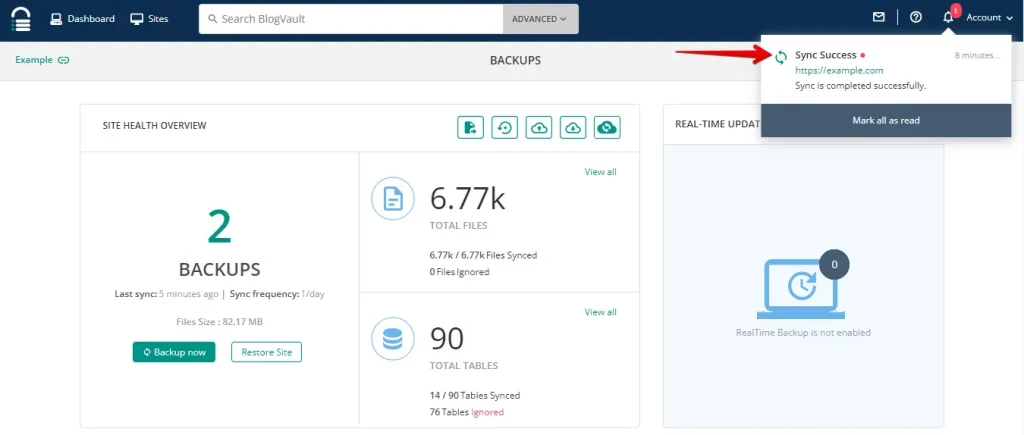
Überprüfen Sie Ihre Benachrichtigungen; wenn Sie die Meldung „Sync Success" sehen, bedeutet dies, dass Ihr Website-Backup erfolgreich erstellt wurde.
Wiederherstellen
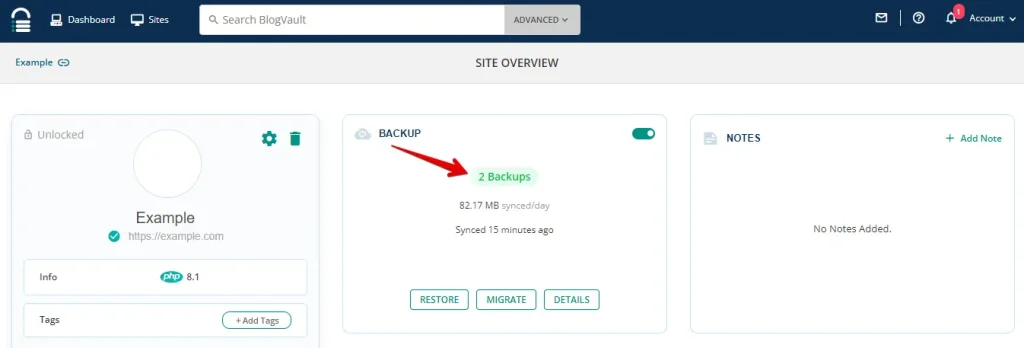
Gehen Sie zu Ihrer BlogVault-Site-Übersicht und klicken Sie auf „Backups".
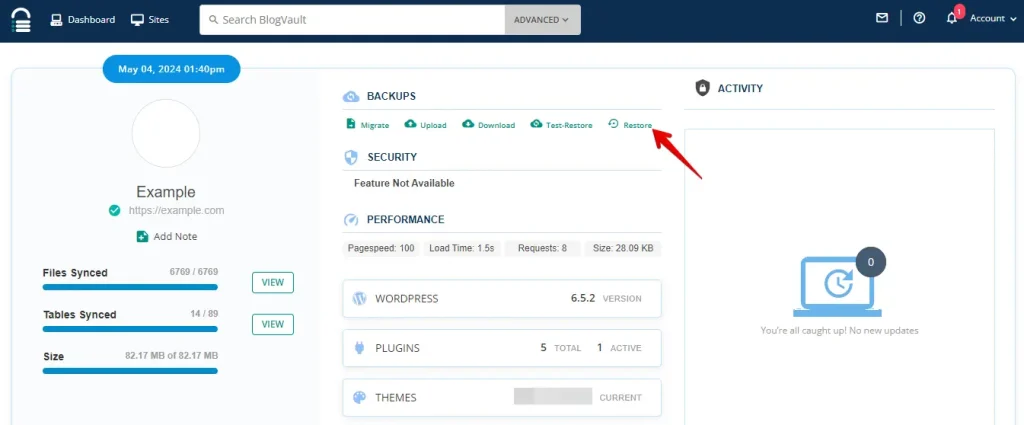
Wählen Sie das Backup aus, das Sie wiederherstellen möchten, und klicken Sie dann auf die Schaltfläche „Restore".
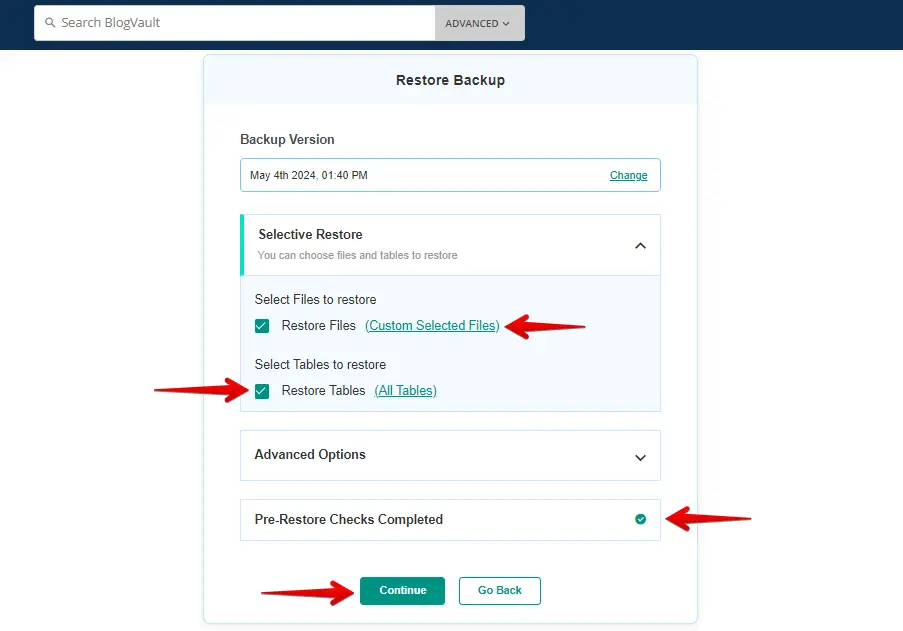
Wählen Sie nun die Wiederherstellungsdatei und die Datenbanktabelle aus, die Sie wiederherstellen möchten. Warten Sie einige Sekunden, bis die Vor-Wiederherstellungs-Prüfungen abgeschlossen sind, und klicken Sie dann auf die Schaltfläche „Continue".
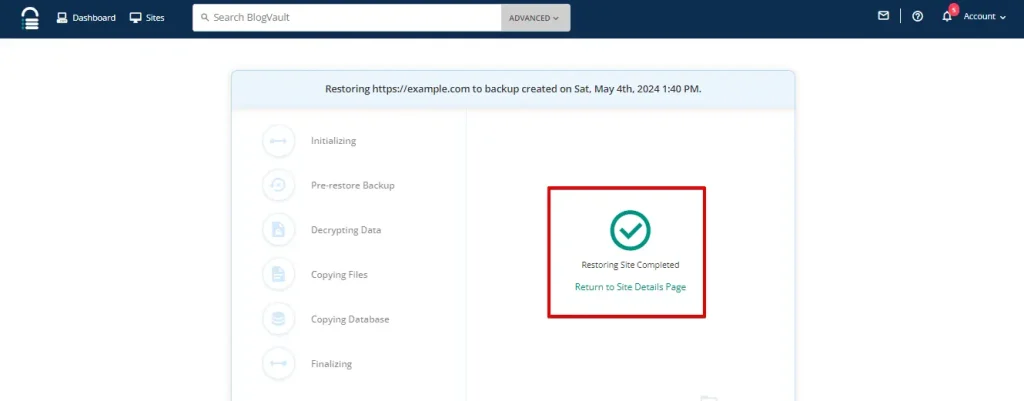
Die Backup-Wiederherstellung wurde abgeschlossen.
4. Ein-Klick-Klonen
WP Staging
WP Staging macht das Klonen Ihrer WordPress-Site mit nur einem Klick einfach. Das bedeutet, dass Sie neue Dinge testen können, ohne Ihre führende Site durcheinanderzubringen. So machen Sie es schnell:
Suchen Sie innerhalb von WP Staging „Staging Sites", klicken Sie darauf und fahren Sie fort, die Schaltfläche „Create Staging Site" auszuwählen.

Geben Sie den Namen Ihrer Staging-Site ein, überspringen Sie unnötige Tabellen oder Dateien, passen Sie bei Bedarf die Einstellungen an und klicken Sie dann auf „Start Cloning", um fertigzustellen.

Sobald dies erledigt ist, erscheint ein Popup, das anzeigt, dass Ihre Staging-Site bereit ist.

BlogVault
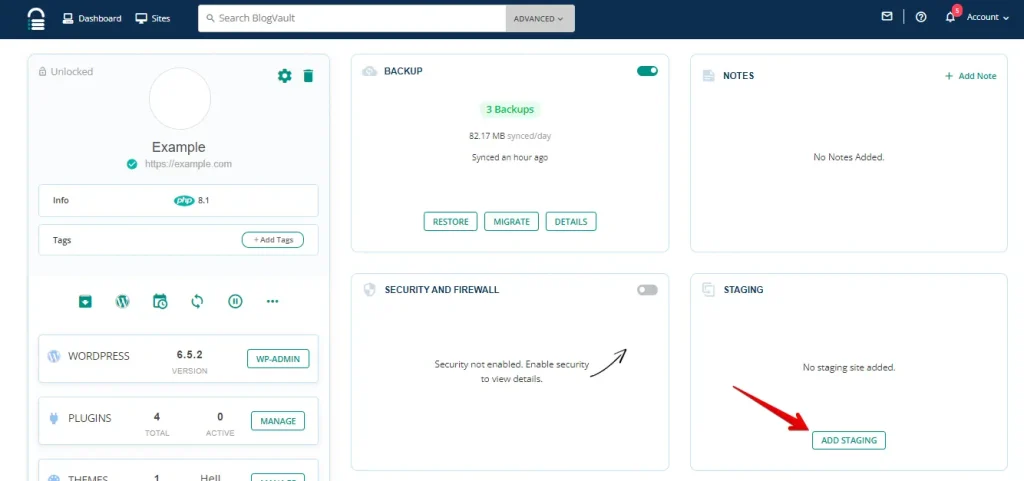
Greifen Sie auf Ihre BlogVault-Site-Übersicht zu und klicken Sie dann auf die Schaltfläche „ADD STAGING".
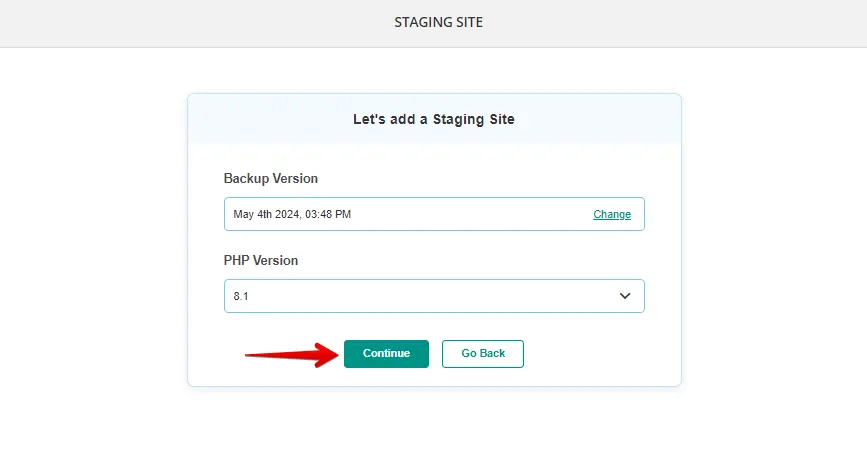
Klicken Sie als Nächstes auf die Schaltfläche „Continue".
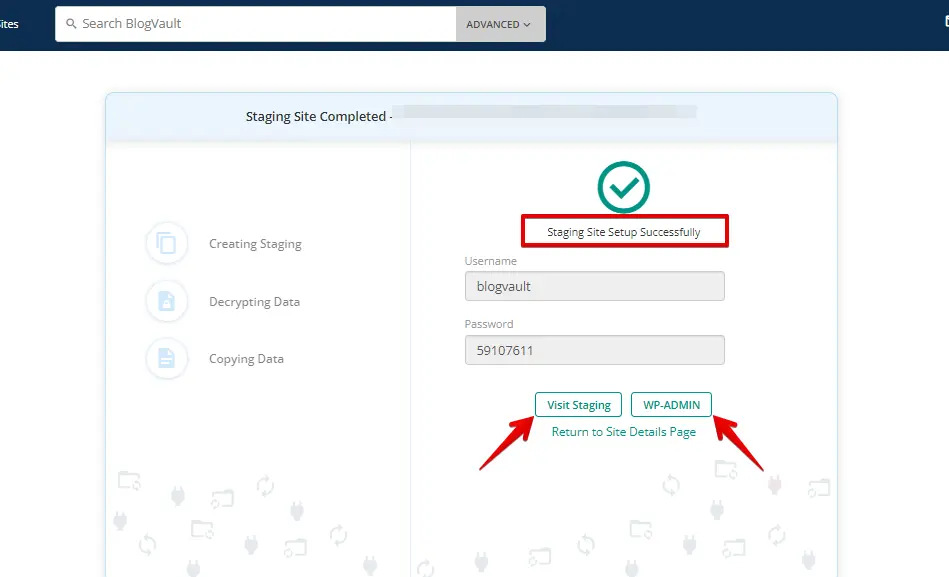
Ihre Staging-Site wurde erfolgreich erstellt. Um sie zu erkunden, klicken Sie auf die Schaltfläche „Visit Staging". Um auf das Dashboard zuzugreifen, klicken Sie auf „WP-ADMIN" und geben Sie den von Ihnen angegebenen Benutzernamen und das Passwort ein.
5. Kostenvergleich
WP Staging
WP Staging bietet ein kostenloses Plugin mit wesentlichen Funktionen wie Ein-Klick-Klonen, Backup und einfach geplanten Backups für WordPress-Sites.
Die persönliche Lizenz bietet Ihnen unbegrenzte Backups und Wiederherstellungen, die Freiheit, Ihre Site überall hin zu verschieben, und die Möglichkeit, so viele Test-Sites wie nötig zu erstellen. Außerdem können Sie Backups planen, die genauen Punkte auswählen, von denen Sie wiederherstellen möchten, und Ihre Backups sogar in der Cloud speichern.

Wenn Sie technische Probleme mit dem Plugin haben, keine Sorge! Sie sind durch eine 14-tägige Geld-zurück-Garantie abgesichert. Denken Sie nur daran, das Plugin von Ihrer Site zu entfernen, bevor Sie eine Rückerstattung beantragen.
BlogVault
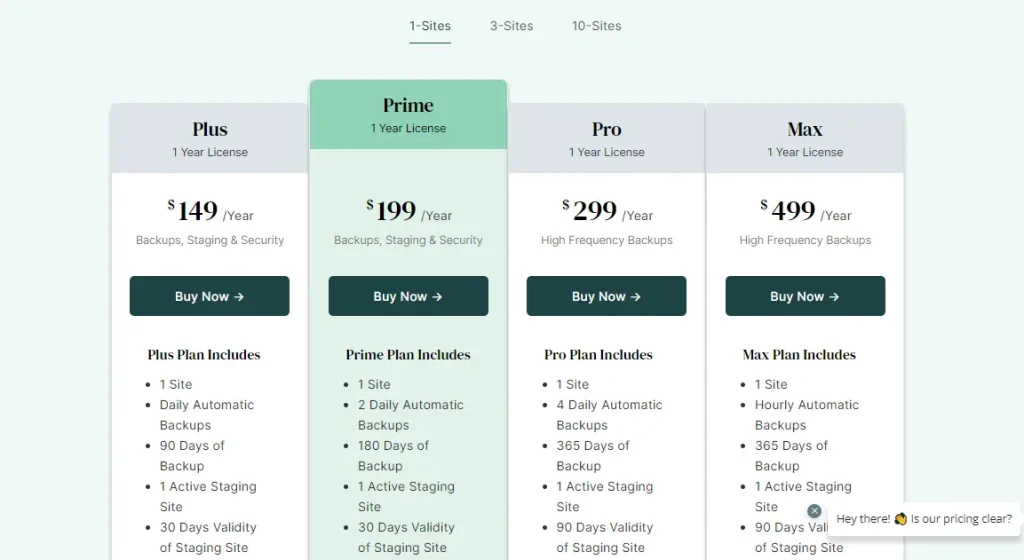
BlogVault bietet Ihnen eine kostenlose 7-tägige Testversion, um das Plugin auszuprobieren. So können Sie sehen, wie es zu Ihren Bedürfnissen passt, bevor Sie kaufen. Denken Sie daran, dass Sie nach Ablauf der Testversion einen Premium-Plan wählen müssen, um unsere Dienste weiterhin nutzen zu können.
6. Vor- und Nachteile
WP Staging – Vorteile
- Müheloses Staging: WP Staging macht es einfach, Updates sicher zu testen.
- Einfache Bedienung: Seine unkomplizierte Oberfläche ist hervorragend für alle Fähigkeitsstufen.
- Backup-Auswahl: Bietet Backups über Google Drive, Amazon S3, SFTP und Dropbox.
- Unterstützt Multisite: Pläne wie AGENCY und DEVELOPER sind multisite-freundlich.
- Geplante Backups: Richten Sie automatische Backups für Ihren Seelenfrieden ein.
- Erschwingliche Pläne: Verschiedene Pläne, die zu jedem Budget passen, oft budgetfreundlicher als Wettbewerber.
- SEO-freundlich: Verhindert, dass Suchmaschinen Crawl-Budgets für unfertige Änderungen verschwenden, was das Ranking steigert.
WP Staging – Nachteile
- Begrenzte erweiterte Funktionen: Unbegrenzte geplante Backups und Benutzersynchronisierungspläne erfordern den Pro-Plan.
- Benutzerlimit: Die meisten Pläne unterstützen nur einen Benutzer; der AGENCY-Plan erlaubt zwei, eine Einschränkung für große Teams.
BlogVault – Vorteile
- WordPress-Backup-Plugin
- Integrierter Cloud-Speicher
- Inkrementelle Backups
- Unterstützt WooCommerce und WordPress Multisite
- Erweiterte Sicherheitsfunktionen, einschließlich WAF und Malware-Entfernung
- Uptime-Überwachung
- Umfassendes Aktivitätsprotokoll
BlogVault – Nachteile
- Höhere Kosten: Teurer im Vergleich zu anderen Backup-Optionen.
- Komplexe Funktionen: Können für Anfänger überwältigend sein.
- Plan-Einschränkungen: Erweiterte Funktionen sind auf höhere Pläne beschränkt.
- Externe Abhängigkeiten: Basiert auf BlogVaults Servern für die Speicherung.
- Mögliche Website-Verlangsamung: Erste oder große Backups könnten Ihre Site verlangsamen.
Welches Tool sollten Sie wählen?
Bei der Entscheidung zwischen WP Staging und BlogVault gibt es einige Dinge zu berücksichtigen. Beide Tools haben wichtige Funktionen zur Verwaltung Ihrer Website, aber WP Staging ist einfach und erschwinglich.
Es bietet klare Preispläne, die zu verschiedenen Budgets passen, was es zu einer guten Wahl für Einzelpersonen und Unternehmen macht. WP Staging ist auch wirklich einfach zu bedienen, sogar für Anfänger.
Sie können Staging-Sites einrichten und Backups ohne Probleme verwalten. Wenn Sie nach einem unkomplizierten Tool suchen, das nicht das Budget sprengt und die Grundlagen abdeckt, ist WP Staging der richtige Weg.
Verwandte Artikel
- WP Staging vs UpdraftPlus: Was passt zu Ihnen?
- WP Staging vs Duplicator: Haben wir einen Gewinner gefunden?
- WP Staging vs All-in-One WP Migration: Ein detaillierter Vergleich
- Warum sind Datensicherung und Notfallwiederherstellung für WordPress notwendig?
- So beheben Sie fehlgeschlagene WP Staging Backups
