


Nota: Questo articolo è stato originariamente pubblicato il "Jun 25, 2024". Nel frattempo, le funzionalità di WP Staging o BlogVault potrebbero essere cambiate, quindi non possiamo garantire l’accuratezza delle funzionalità descritte.
WP Staging e BlogVault sono plugin popolari per la migrazione, il backup e lo staging di WordPress. Entrambi forniscono eccellenti funzionalità, facilità d’uso e supporto clienti. Tuttavia, ci sono differenze notevoli nelle loro operazioni.
Questo articolo confronta il rapporto qualità-prezzo di entrambi i plugin in base al tuo caso d’uso.
Una parola: Come sviluppatori di WP Staging, potremmo essere leggermente di parte nel nominare un chiaro vincitore, ma questo articolo cerca di essere il più obiettivo possibile, e imparerai perché entrambi i plugin sono ottimi strumenti.
WP Staging vs BlogVault
Scomponiamolo in sei aree chiave per aiutarti a scegliere quello giusto!
- Funzionalità chiave
- Facilità d’uso
- Opzioni di backup e ripristino
- Clonazione con un clic
- Confronto dei costi
- Pro e contro
In breve
Innanzitutto, esaminiamo cosa hanno in serbo "WP Staging" e "BlogVault". Quindi, esamineremo i principali vantaggi di ogni plugin.
| Funzionalità | WP Staging | BlogVault |
| Backup con un clic | Sì | Sì (PRO) |
| Ripristino backup | Sì | Sì (PRO) |
| Pianificazione backup | Sì | Sì (PRO) |
| Backup su archiviazione cloud | Sì (PRO) | Sì (PRO) |
| Clonazione con un clic | Sì | Sì (PRO) |
| Creazione di più cloni | Sì (PRO) | Sì (PRO) |
| File, cartelle e selezione | Sì | Sì (PRO) |
| Supporto Multisite | Sì | Sì (PRO) |
| Interfaccia utente | Facile | Tecnica |
| Costo di rinnovo | Basso | Alto |
1. Funzionalità chiave
In questo capitolo, confronteremo le principali funzionalità delle versioni gratuite ea pagamento di questi plugin.
WP Staging

WP Staging si differenzia da altri strumenti di backup e copia di WordPress perché può creare siti di staging per qualsiasi dimensione di sito web. È anche popolare, con oltre 100.000 utenti attivi e una valutazione elevata di 4.9 su WordPress.org.
A differenza dei suoi rivali, che si concentrano principalmente sui backup rapidi, WP Staging eccelle per le sue capacità di staging. Inoltre, la sua interfaccia semplice lo rende facile da usare per i principianti. Quindi, puoi mantenere il tuo sito WordPress senza conoscere codice complicato.
Gratis
- Backup con un clic – Crea backup illimitati.
- Backup pianificati di base – Crea un backup pianificato che viene eseguito a un orario giornaliero fisso.
- Clonazione con un clic – Crea siti di staging e sviluppo illimitati.
- Ripristino backup – Dominio e host in cui è stato creato il backup.
- Conservazione backup di base – Conserva un backup alla volta.
Pro
- Push di uno staging – Sito al sito di produzione, inclusi temi, plugin e database.
- Ripristino backup – Su un altro dominio e provider di hosting.
- Upload a provider di archiviazione – Archivia backup su Amazon S3, Google Drive, DigitalOcean Spaces, FTP, SFTP e Dropbox.
- Backup pianificati illimitati – Crea backup orari, giornalieri e settimanali illimitati del database e del sito web completo
- Autenticazione utente – Concedi a ruoli utente specifici l’accesso al sito di staging.
- Report backup via email – Ricevi report via email se si verifica un errore durante la creazione del backup.
- Migrazione e spostamento – Da WordPress a un altro server o dominio diverso.
BlogVault
BlogVault è un plugin affidabile di cui molte persone si fidano. Con questo plugin, puoi fare backup su cloud e ripristinarli in modo sicuro. Ha anche alcuni extra interessanti, come la creazione gratuita di un’area di staging e l’aggiornamento di molti siti contemporaneamente.
Ed ehi, è tutto pronto per le regole GDPR. Inoltre, puoi provarlo gratuitamente senza utilizzare i dettagli della carta di credito. In questo post, ti mostrerò come iniziare una prova gratuita di BlogVault.
Pro
- Backup completi e incrementali
- Archiviazione backup off-site
- Crittografia backup di livello enterprise
- Ripristino con un clic
- Staging con un clic
- Migrazione a un nuovo provider di web hosting o dominio
- Supporto per siti grandi e WordPress Multisite
2. Facilità d’uso
WP Staging
WP Staging è facile da usare! La sua interfaccia è semplice e facile da capire così puoi gestire il tuo sito web senza confusione.
Vai a Wp Staging, Backup & Migration, e clicca su Create a Backup. Dagli un nome e scegli dove archiviarlo.
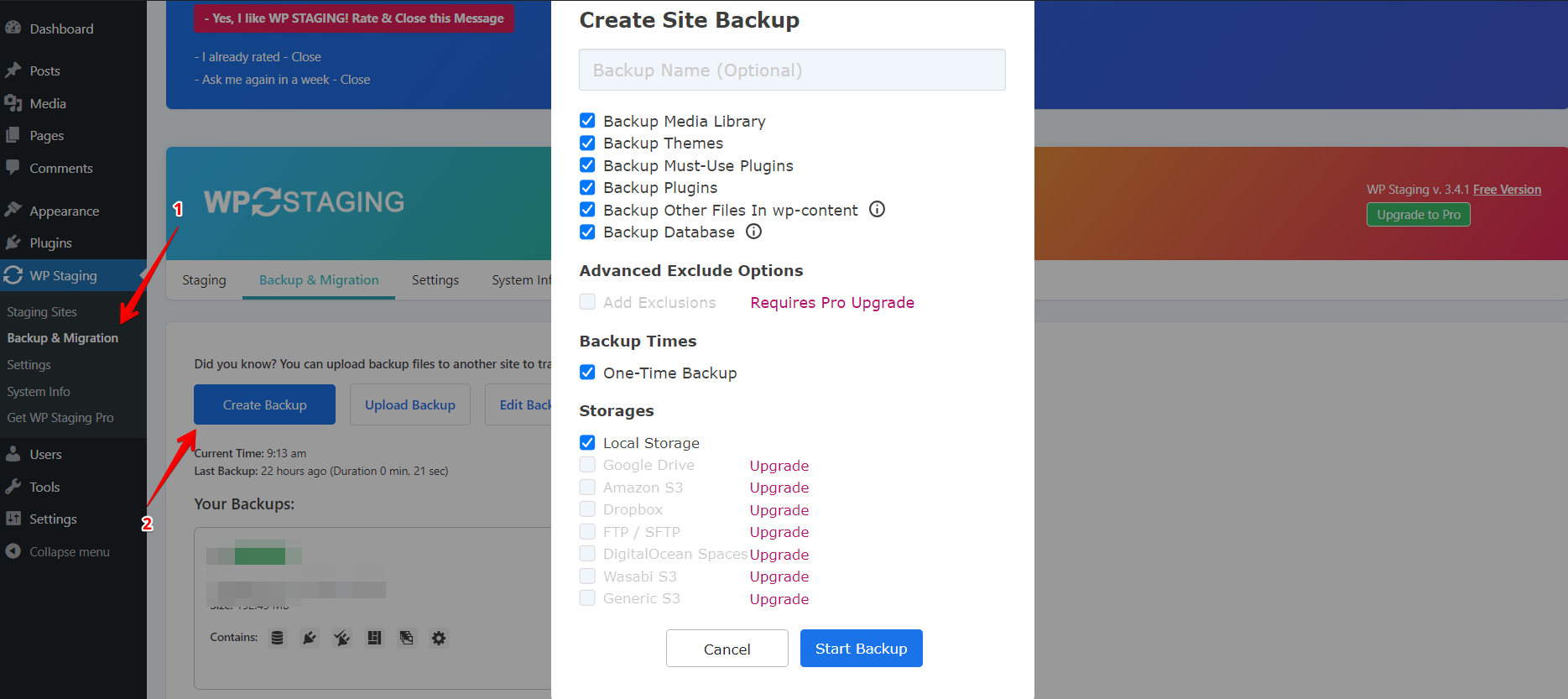
Se vuoi archiviare il tuo backup al di fuori del tuo server, WP Staging offre diverse opzioni per l’archiviazione cloud esterna, tra cui:
- Google Drive
- Amazon S3
- Dropbox
- FTP / SFTP
- DigitalOcean Spaces
- Wasabi S3
- Generic S3
Con WP STAGING, semplifica la tua vita pianificando backup automatici. Non c’è bisogno di fare backup manuale del tuo sito ogni volta che apporti modifiche. Riposa tranquillo sapendo che il tuo sito web è sempre al sicuro.
Fai clic su "Create Backup", seleziona l’opzione di backup ricorrente, e scegli la frequenza, l’ora di inizio e il numero di backup da conservare.

WP Staging ti permette di duplicare il tuo sito WordPress live senza sforzo con un solo clic. È ideale per sperimentare modifiche o nuove funzionalità senza rischiare il tuo sito principale. È anche un metodo sicuro per aggiornare e mantenere operazioni fluide.

BlogVault
BlogVault è super facile da usare! La sua interfaccia è progettata per essere amichevole e diretta, così puoi gestire il tuo sito web senza problemi.
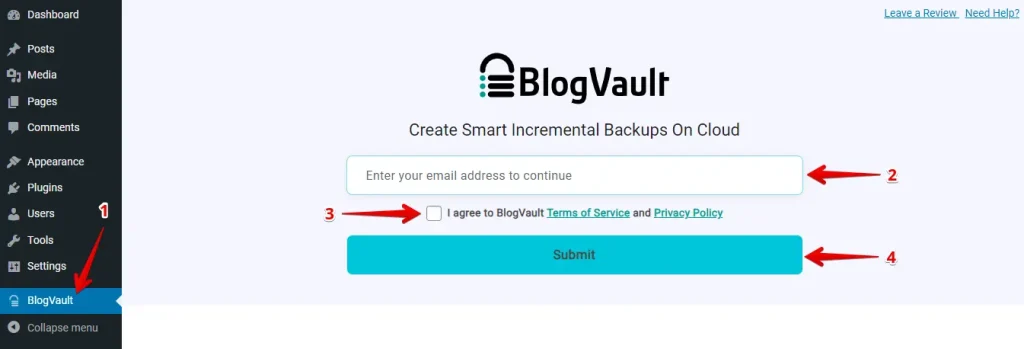
Dopo aver installato BlogVault, vai alla scheda BlogVault, inserisci la tua email e seleziona la casella per accettare i termini e le condizioni di BlogVault, quindi fai clic sul pulsante Submit.
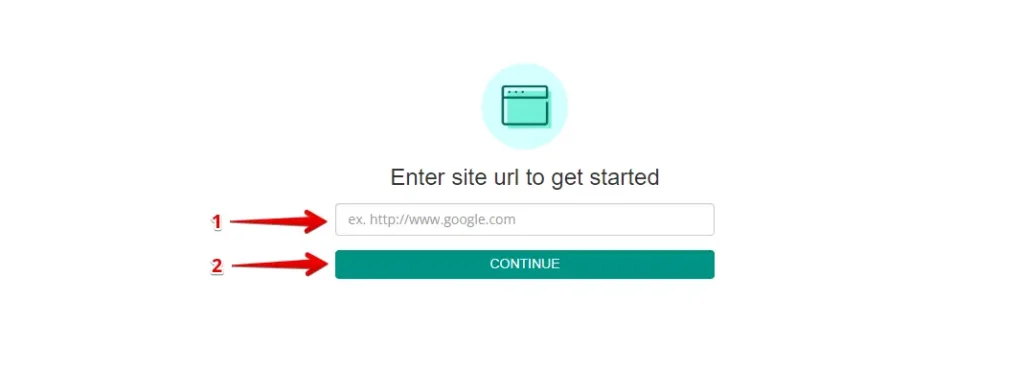
Inserisci l’URL del sito, quindi fai clic sul pulsante "CONTINUE".
Inserisci le tue credenziali WordPress per procedere e fai clic sul pulsante "Submit".
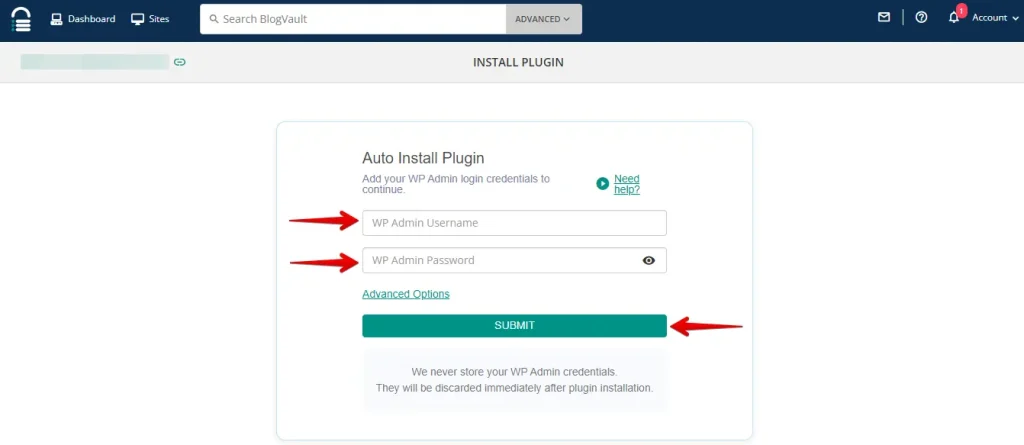
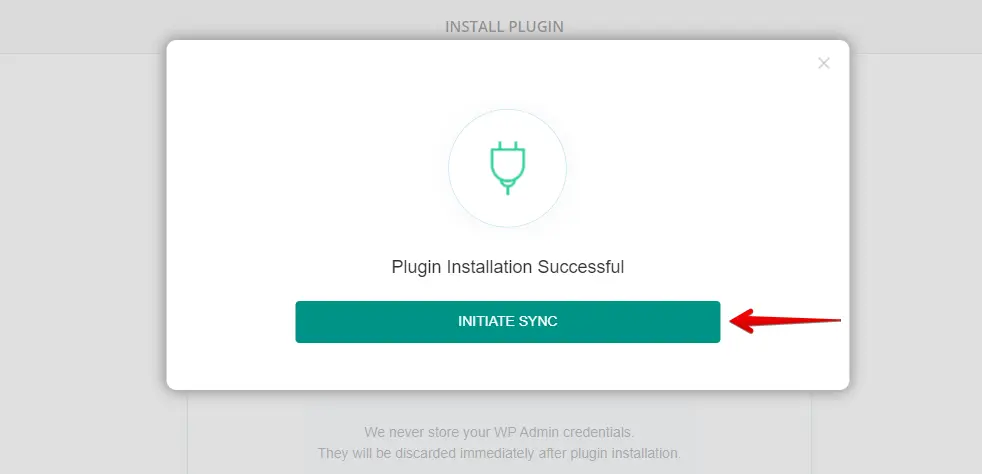
Successivamente, fai clic sul pulsante "Initiate Sync".
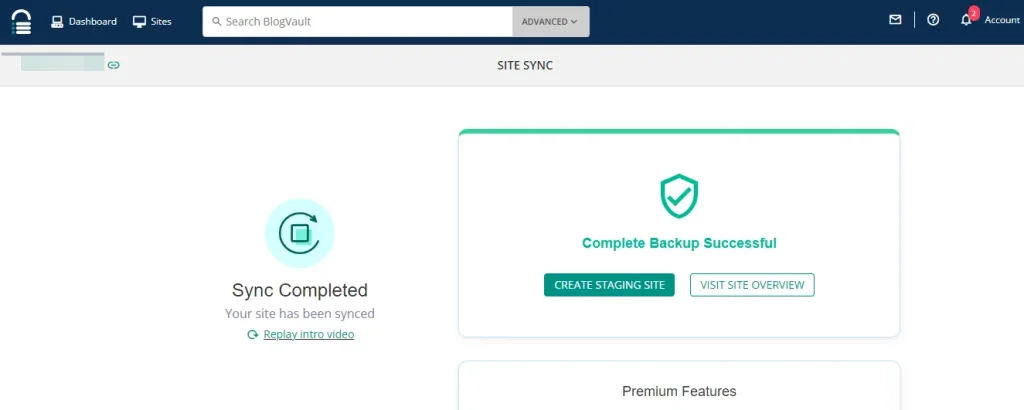
Una volta terminato il processo di sincronizzazione, riceverai un messaggio. In pochi minuti, il backup del tuo sito sarà completo.
3. Opzioni di backup e ripristino
WP Staging
Con WP Staging, puoi eseguire il backup del tuo sito WordPress in un attimo con un solo clic. È utile se qualcosa va storto sul tuo sito o se perdi accidentalmente dei dati. Ecco come eseguire rapidamente il backup del tuo sito:
Vai al menu a sinistra e seleziona ‘WP Staging.’ Quindi, seleziona ‘Backup & Migration’ dalle opzioni e fai clic sul pulsante ‘Create Backup’.

Apparirà una casella con scelte diverse. Per eseguire il backup dell’intero sito web, seleziona tutte le opzioni. WP Staging ti permette di salvare backup su Amazon S3, Google Drive, DigitalOcean Spaces, FTP/SFTP, Wasabi S3, Generic S3 e Dropbox.
Nota: Archiviare backup nell’archiviazione cloud richiede la versione Pro di WP Staging.
Puoi selezionare dove archiviare il backup, collegarlo al tuo account e fare clic su "Start Backup" per iniziare.

Ripristino
Ora, parliamo del ripristino. Sotto il pulsante azione, troverai un elenco di opzioni come download e restore. Se vuoi mantenere un backup sul tuo computer, fai clic su download. Se hai bisogno di ripristinare quel backup, fai clic su Restore.
Nota: Per ripristinare un backup su un altro dominio e provider di hosting, avrai bisogno della versione WP Staging Pro.
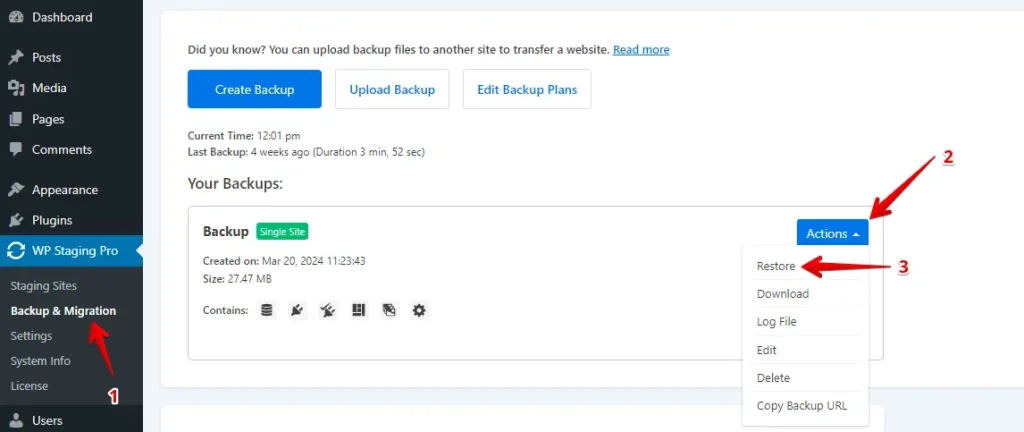
Dopo aver fatto clic sul pulsante "Restore", apparirà un popup con due pulsanti: "Cancel" e "Next". Fai clic sul pulsante "Next" per continuare.

Una volta cliccato su "Next", apparirà una nuova casella. Quindi, fai clic su "Restore" per iniziare il processo di ripristino.

Nel popup seguente, riceverai un messaggio di conferma che il ripristino è completo.

Pianificazione di backup automatici
Con WP STAGING, puoi risparmiare tempo e fatica pianificando backup automatici. Non devi preoccuparti di fare backup del tuo sito ogni volta che apporti una modifica – tutto è curato per te. Siediti e rilassati, sapendo che il tuo sito web è sano e salvo.
Fai clic su "Create Backup", assicurati di deselezionare "One-Time-Only", quindi seleziona la frequenza del backup, l’ora di inizio e il numero di backup da conservare dalle opzioni fornite.
BlogVault
Proteggi il tuo sito web con i backup giornalieri automatizzati di BlogVault e la tecnologia di backup incrementale. Mantieni i tuoi dati sicuri con il minimo sforzo.
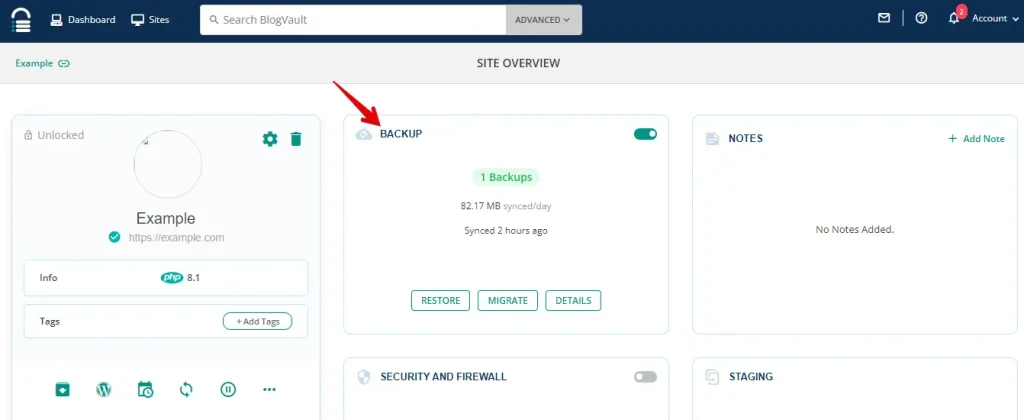
Accedi alla panoramica del tuo sito BlogVault e fai clic su "BACKUP".
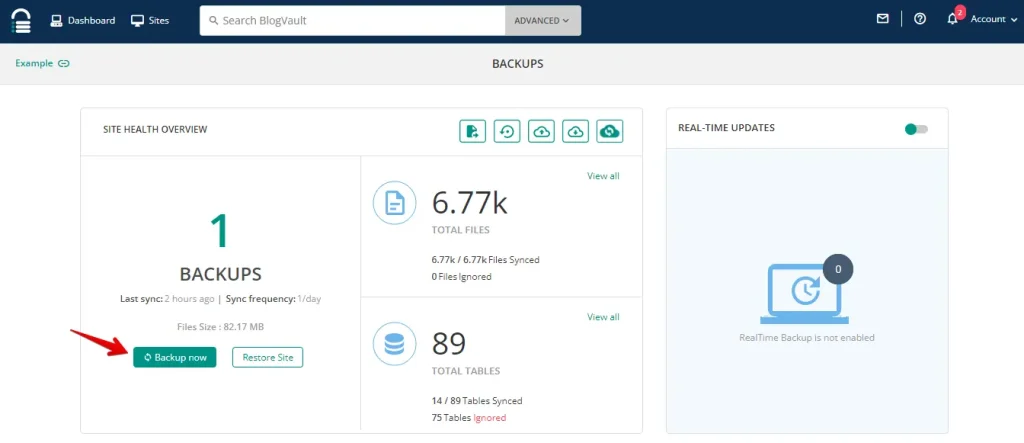
Successivamente, fai clic sul pulsante "Backup Now" per creare un nuovo backup.
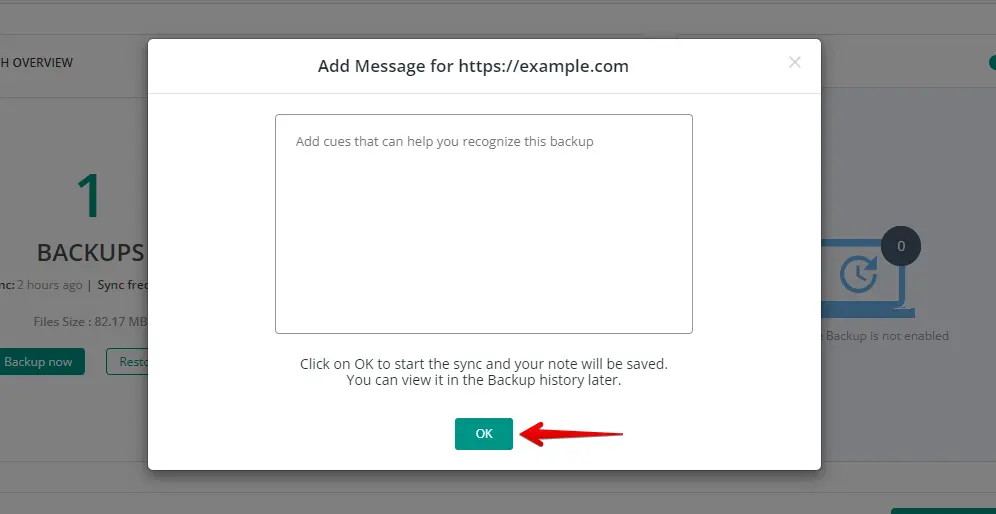
Se vuoi aggiungere un messaggio per riconoscere il backup, inserisci il messaggio nell’area di testo e fai clic sul pulsante "OK".
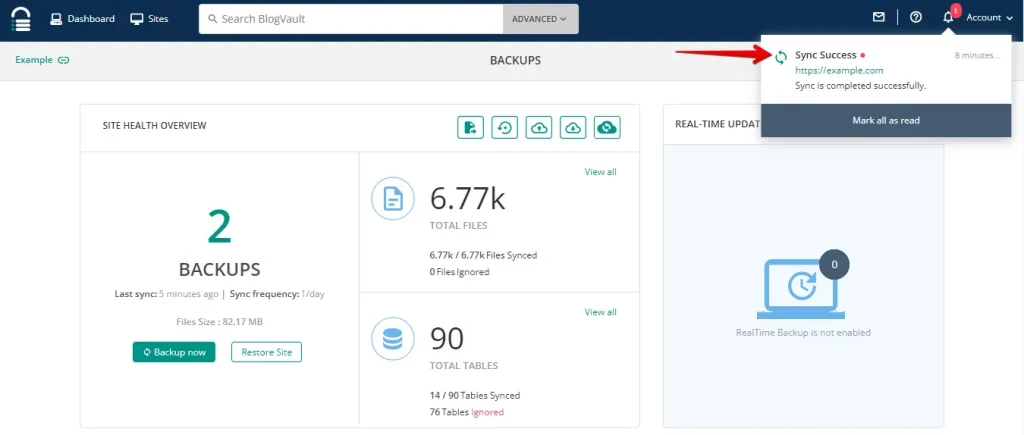
Controlla le tue notifiche; vedere il messaggio "Sync Success" significa che il backup del tuo sito web è stato creato con successo.
Ripristino
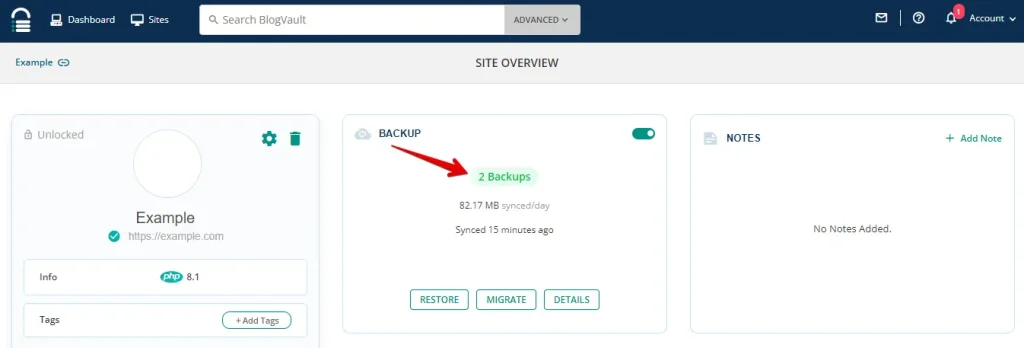
Vai alla panoramica del tuo sito BlogVault e fai clic su "Backups".
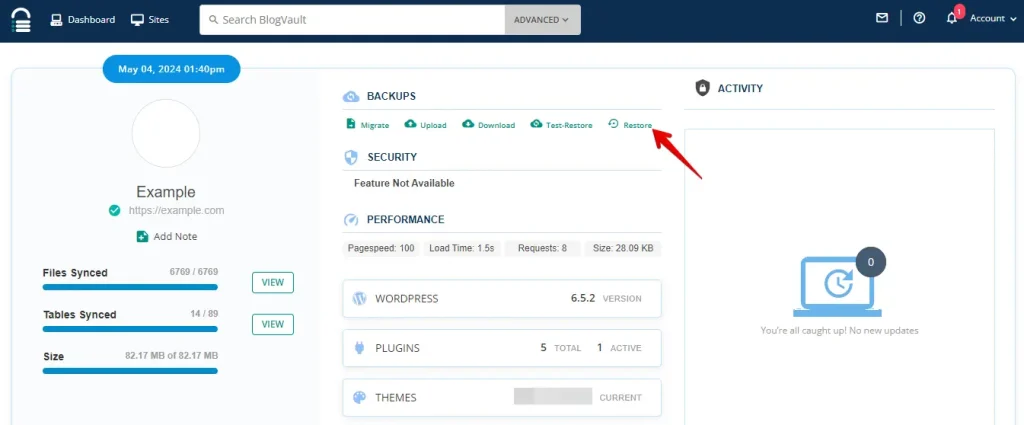
Scegli il backup che vuoi ripristinare, quindi fai clic sul pulsante "Restore".
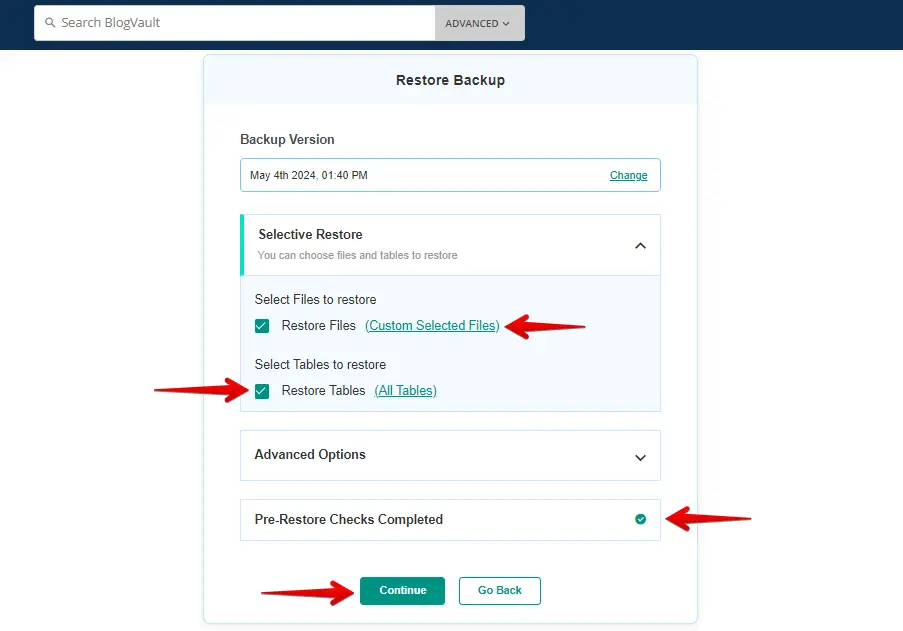
Ora, seleziona il file di ripristino e la tabella del database che vuoi ripristinare. Attendi qualche secondo per il completamento dei controlli pre-ripristino, quindi fai clic sul pulsante "Continue".
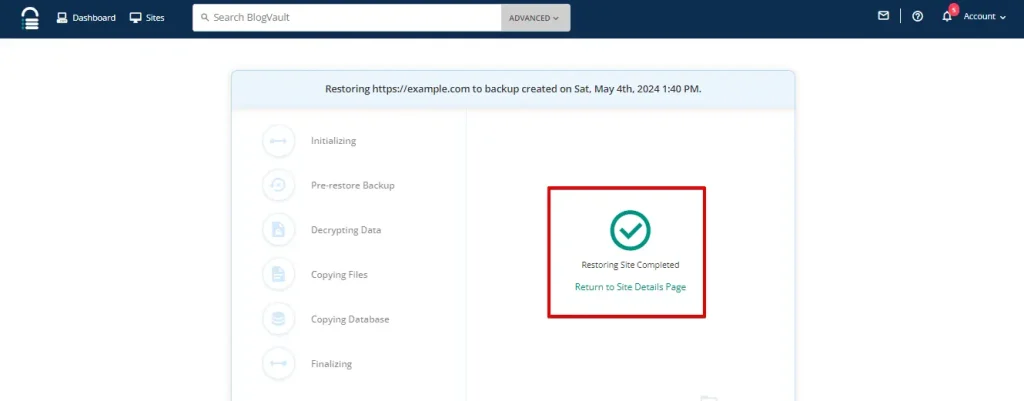
Il ripristino del backup è stato completato.
4. Clonazione con un clic
WP Staging
WP Staging rende facile clonare il tuo sito WordPress con un solo clic. Ciò significa che puoi testare cose nuove senza compromettere il tuo sito principale. Ecco come farlo velocemente:
All’interno di WP Staging, individua "Staging Sites", fai clic su di esso e procedi a selezionare il pulsante "Create Staging Site".

Inserisci il nome del tuo sito di staging, salta le tabelle o i file non necessari, modifica le impostazioni se necessario, quindi fai clic su "Start Cloning" per finire.

Una volta fatto, apparirà un popup che indica che il tuo sito di staging è pronto.

BlogVault
Accedi alla panoramica del tuo sito BlogVault, quindi fai clic sul pulsante "ADD STAGING".
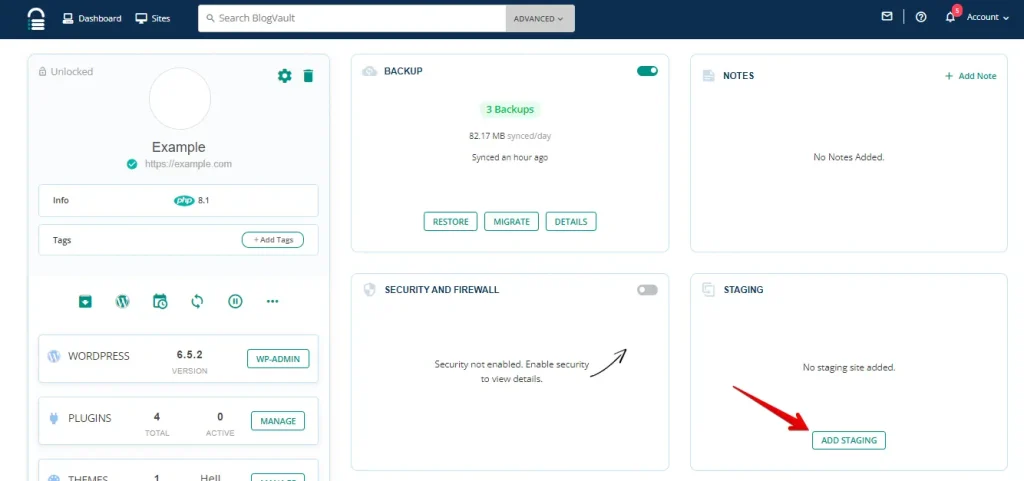
Successivamente, fai clic sul pulsante "Continue".
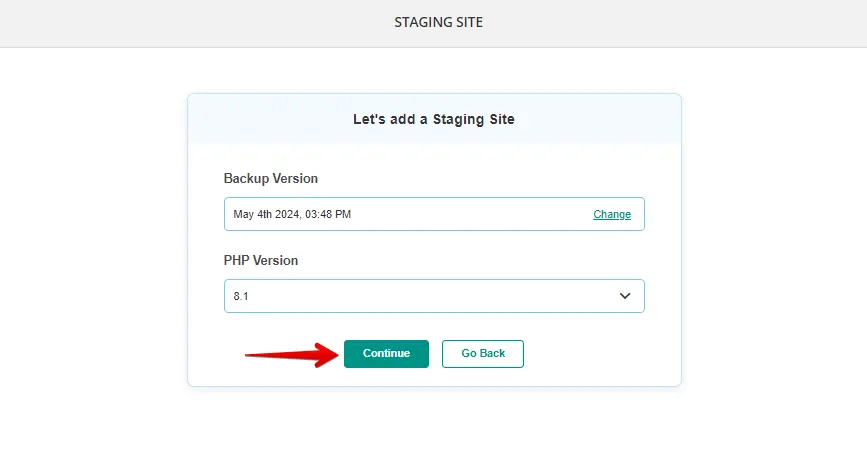
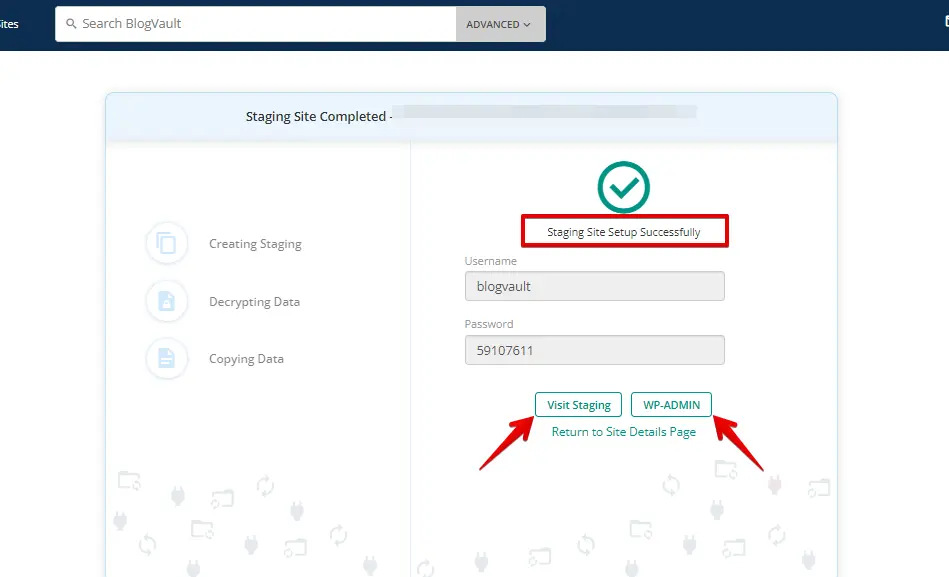
Il tuo sito di staging è stato creato con successo. Per esplorarlo, fai clic sul pulsante "Visit Staging". Per accedere alla dashboard, fai clic su "WP-ADMIN" e inserisci il nome utente e la password che hai fornito.
5. Confronto dei costi
WP Staging
WP Staging fornisce un plugin gratuito con funzionalità essenziali come clonazione con un clic, backup e backup facilmente pianificati per i siti WordPress.
La licenza personale ti dà backup e ripristini illimitati, la libertà di spostare il tuo sito ovunque e la possibilità di creare quanti siti di test desideri. Inoltre, puoi pianificare backup, scegliere i punti esatti da cui vuoi ripristinare e persino archiviare i tuoi backup nel cloud.

Se incontri problemi tecnici con il plugin, non preoccuparti! Sei coperto da una garanzia di rimborso di 14 giorni. Ricorda solo di rimuovere il plugin dal tuo sito prima di richiedere un rimborso.
BlogVault
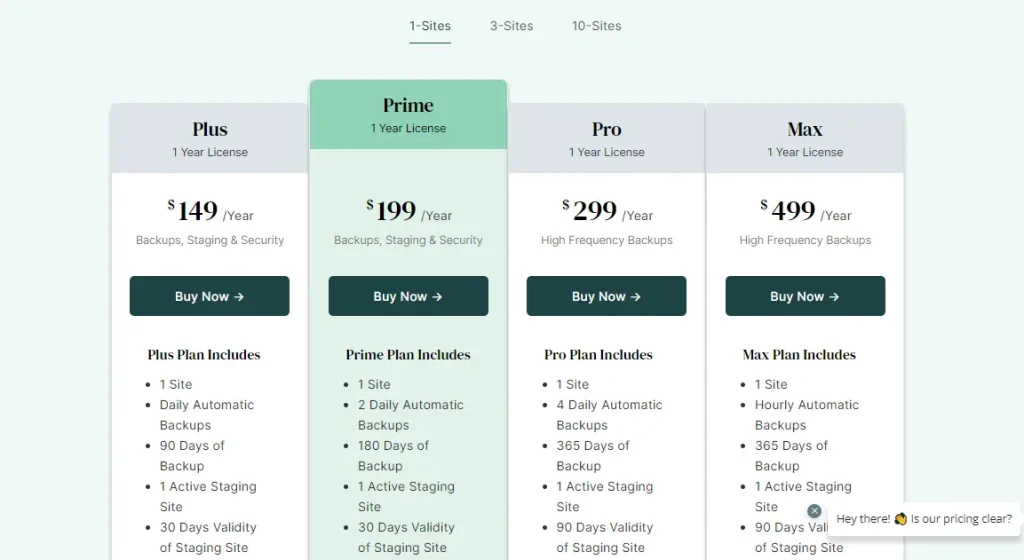
BlogVault ti offre una prova gratuita di 7 giorni per testare il plugin. In questo modo, puoi vedere come si adatta alle tue esigenze prima di acquistare. Ricorda, una volta terminata la prova, devi scegliere un piano premium per continuare a utilizzare i nostri servizi.
6. Pro e contro
WP Staging – Pro
- Staging senza sforzo: WP Staging rende facile testare gli aggiornamenti in modo sicuro.
- Facile da usare: La sua interfaccia diretta è eccellente per tutti i livelli di abilità.
- Scelte di backup: Offre backup tramite Google Drive, Amazon S3, SFTP e Dropbox.
- Supporta Multisite: I piani come AGENCY e DEVELOPER sono compatibili con multisite.
- Backup pianificati: Imposta backup automatici per la tua tranquillità.
- Piani accessibili: Diversi piani per adattarsi a qualsiasi budget, spesso più economici rispetto ai concorrenti.
- SEO friendly: Impedisce ai motori di ricerca di sprecare budget di crawl su modifiche non finite, migliorando il posizionamento.
WP Staging – Contro
- Funzionalità avanzate limitate: I backup pianificati illimitati e i piani di sincronizzazione utente richiedono il piano pro.
- Limite utenti: La maggior parte dei piani supporta solo un utente; il piano AGENCY ne consente due, una limitazione per grandi team.
BlogVault – Pro
- Plugin di backup WordPress
- Archiviazione cloud integrata
- Backup incrementali
- Supporta WooCommerce e WordPress Multisite
- Funzionalità di sicurezza avanzate, inclusi WAF e rimozione malware
- Monitoraggio uptime
- Registro attività completo
BlogVault – Contro
- Costo più elevato: Più costoso rispetto ad altre opzioni di backup.
- Funzionalità complesse: Può essere travolgente per i principianti.
- Limitazioni dei piani: Le funzionalità avanzate sono limitate ai piani di livello superiore.
- Dipendenze esterne: Si basa sui server di BlogVault per l’archiviazione.
- Potenziale rallentamento del sito web: I backup iniziali o di grandi dimensioni potrebbero rallentare il tuo sito.
Quale strumento dovresti scegliere?
Quando si decide tra WP Staging e BlogVault, ci sono alcune cose da considerare. Entrambi gli strumenti hanno funzionalità vitali per gestire il tuo sito web, ma WP Staging è semplice ed economico.
Offre piani tariffari chiari che si adattano a diversi budget, rendendolo una buona scelta per individui e aziende. WP Staging è anche davvero facile da usare, anche per i principianti.
Puoi configurare siti di staging e gestire backup senza problemi. Se cerchi uno strumento diretto che non rompa il salvadanaio e copra l’essenziale, WP Staging è la strada da seguire.
Articoli correlati
- WP Staging vs UpdraftPlus: Cosa fa per te?
- WP Staging vs Duplicator: Abbiamo trovato un vincitore?
- WP Staging vs All-in-One WP Migration: Un confronto dettagliato
- Perché il backup dei dati e il ripristino di emergenza sono necessari per WordPress?
- Come risolvere i backup falliti di WP Staging
